
Děkujeme za vaši zpětnou vazbu.
 Zpětná vazba?
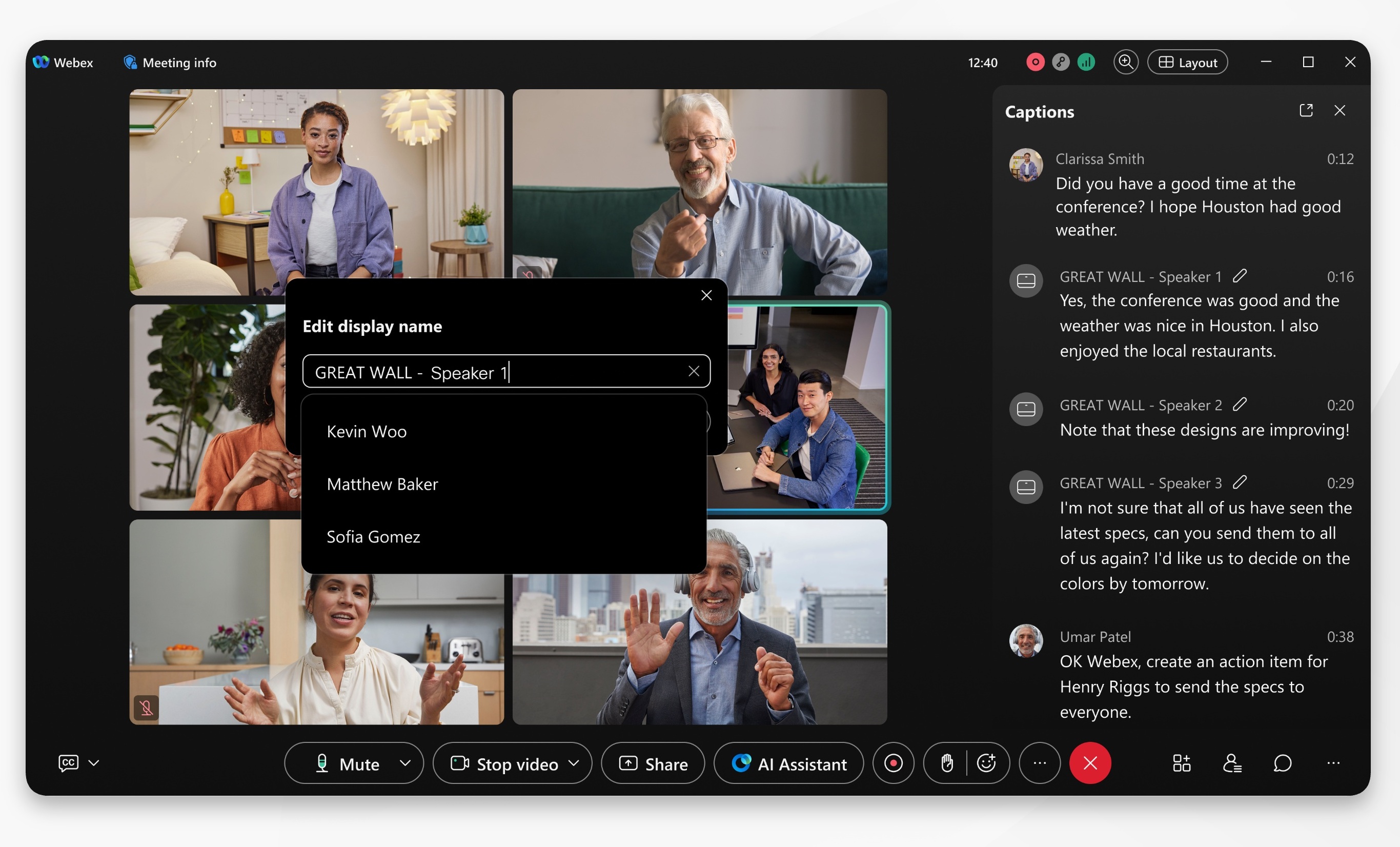
Označování řečníků v živých titulcích a přepisech schůzek musí být povoleno správcem vaší organizace.
| 1 |
Přihlaste se do aplikace Webex a poté spusťte schůzku nebo se k ní připojte. |
| 2 |
Klikněte na Další panely
Když Webex detekuje více reproduktorů ze stejného zařízení místnosti, vytvoří štítky, jako je reproduktor 1 a reproduktor 2. Pokud štítek vyžaduje objasnění, hostitel nebo spoluhostitel může zadat jméno nebo vybrat někoho ze seznamu účastníků. Opravené jméno se pak objeví v živých titulcích a přepisu pro všechny účastníky schůzky. |
| 3 |
Vedle popisku reproduktoru, který chcete aktualizovat, klikněte na Upravit
název reproduktoru
Aktualizovaný název řečníka je viditelný pro všechny ostatní účastníky schůzky. Když upravíte jméno řečníka, projeví se to v živých titulcích a přepisu tohoto řečníka. Zatímco přepis odráží aktualizace značky reproduktoru, poznámky a položky akcí zůstávají nezměněny a neodrážejí nové značky reproduktorů. Po schůzce zkontrolujte přepis schůzky a zkontrolujte, zda jsou jména řečníků správná. Pokud byla schůzka zaznamenána, můžete být také schopni označit reproduktory v přepisu záznamu. |
 a vyberte Tit
 .


