
Благодарим вас за обратную связь.
 Отправить обратную связь?
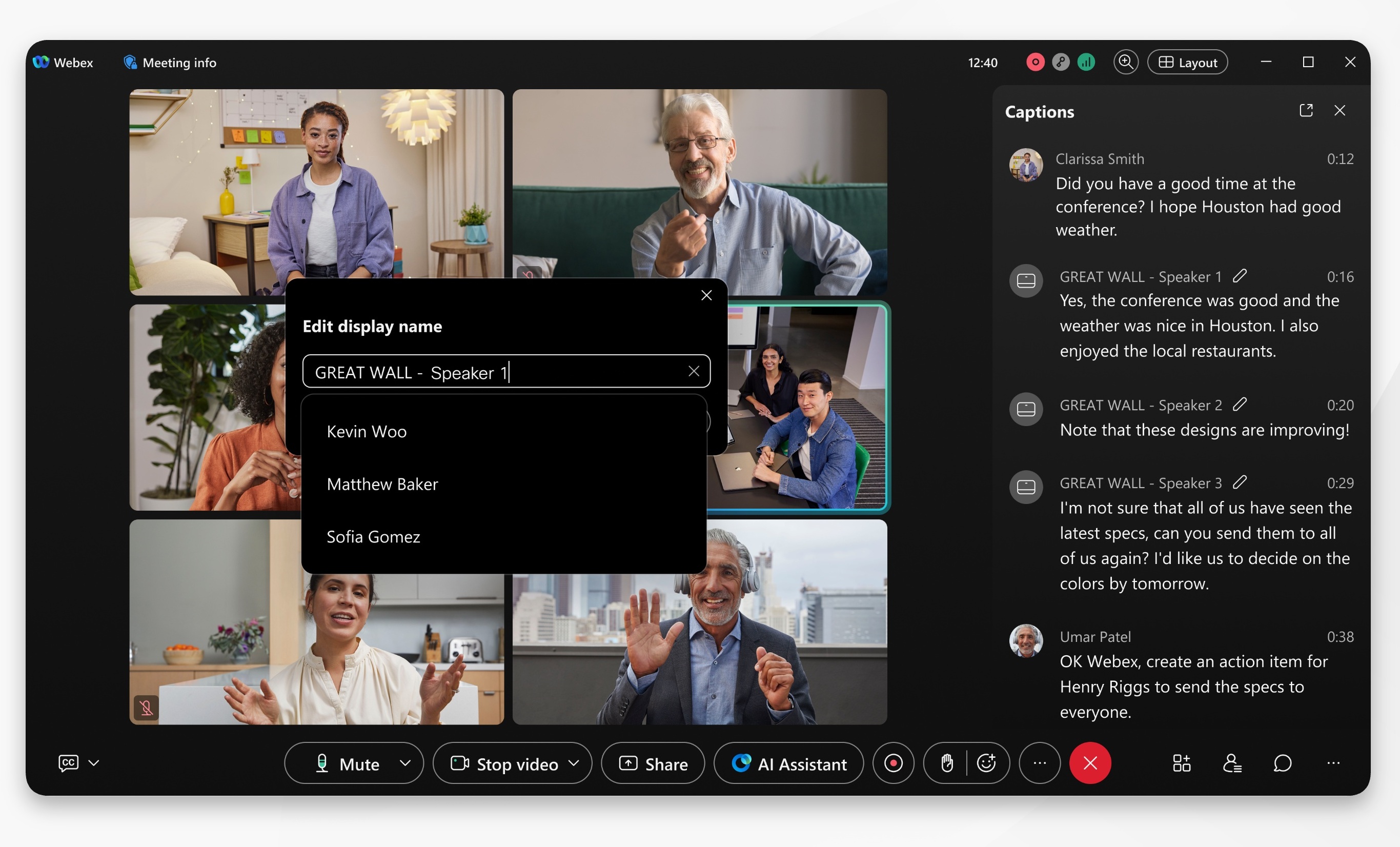
Пометка выступающих в заголовках и стенограммах собраний в прямом эфире должна быть разрешена администратором организации.
| 1 |
Войдите в приложение Webex, затем начните совещание или присоединитесь к нему. |
| 2 |
Нажмите «Дополнительные панели»
Когда Webex обнаруживает несколько динамиков на одном комнатном устройстве, он создает такие метки, как Speaker 1 и Speaker 2. Если этикетка нуждается в уточнении, ведущий или соорганизатор может ввести имя или выбрать кого-нибудь из списка участников. Затем исправленное имя появится в заголовках в прямом эфире и в расшифровке для всех участников собрания. |
| 3 |
Рядом с надписью спикера, которую вы хотите обновить, нажмите Изменить имя спикера
Обновленное имя спикера видно всем остальным участникам совещания. Когда вы редактируете имя спикера, оно отражается в субтитрах и стенограмме выступления этого докладчика. Хотя в стенограмме отражены изменения тегов спикеров, примечания и действия остаются без изменений и не отражают новые теги спикеров. После собрания просмотрите стенограмму собрания, чтобы убедиться, что имена выступающих указаны правильно. Если собрание было записано, вы также можете пометить выступающих в стенограмме записи. |
 и выберите «
 .


