
Hvala za povratne informacije.
 Povratne informacije?
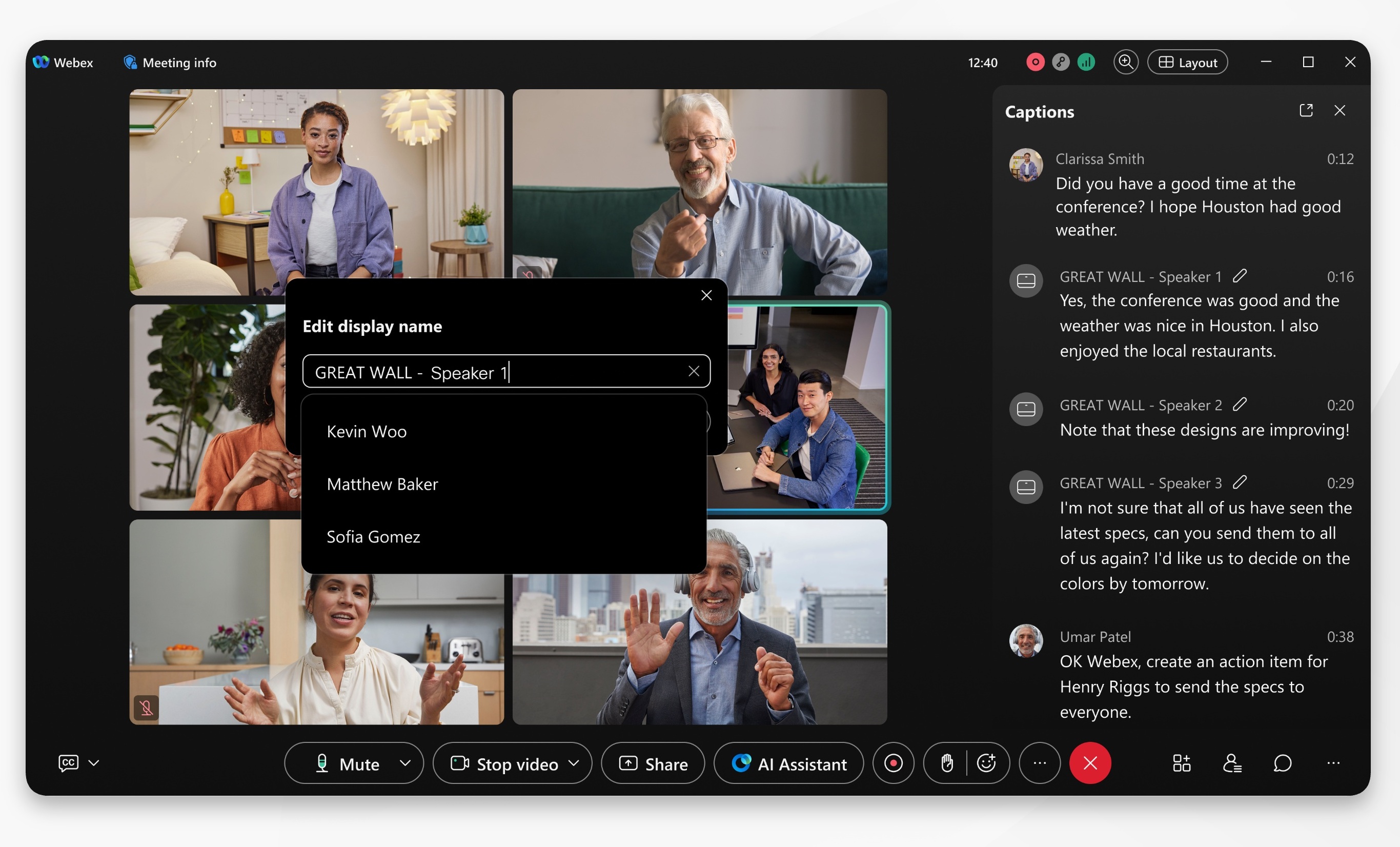
Skrbnik organizacije mora omogočiti označevanje govorcev v napisih in prepisih srečanj v živo.
| 1 |
Prijavite se v aplikacijo Webex, nato zaženite srečanje ali se mu pridružite. |
| 2 |
Kliknite Več plošč
Ko Webex zazna več zvočnikov iz iste sobne naprave, ustvari nalepke, kot sta zvočnik 1 in zvočnik 2. Če oznaka potrebuje pojasnitev, lahko gostitelj ali sogostitelj vn ese ime ali izbere nekoga s seznama udeležencev. Popravljeno ime se nato prikaže v živih napisih in prepisu za vse na sestanku. |
| 3 |
Poleg oznake zvočnika, ki jo želite posodobiti, kliknite Uredi
ime zvočnika
Posodobljeno ime govornika je vidno vsem drugim udeležencem srečanja. Ko uredite ime govorca, se to odraža v živih napisih in prepisu tega govorca. Medtem ko prepis odraža posodobitve oznake zvočnika, opombe in elementi dejanj ostanejo nespremenjeni in ne odražajo novih oznak zvočnikov. Po sestanku preglejte prepis sestanka in preverite, ali so imena govorcev pravilna. Če je bil sestanek posnet, boste morda lahko označili tudi zvočnike v prepisu snemanja. |
 in izberite
 .


