
Hartelijk dank voor uw feedback
 Feedback?
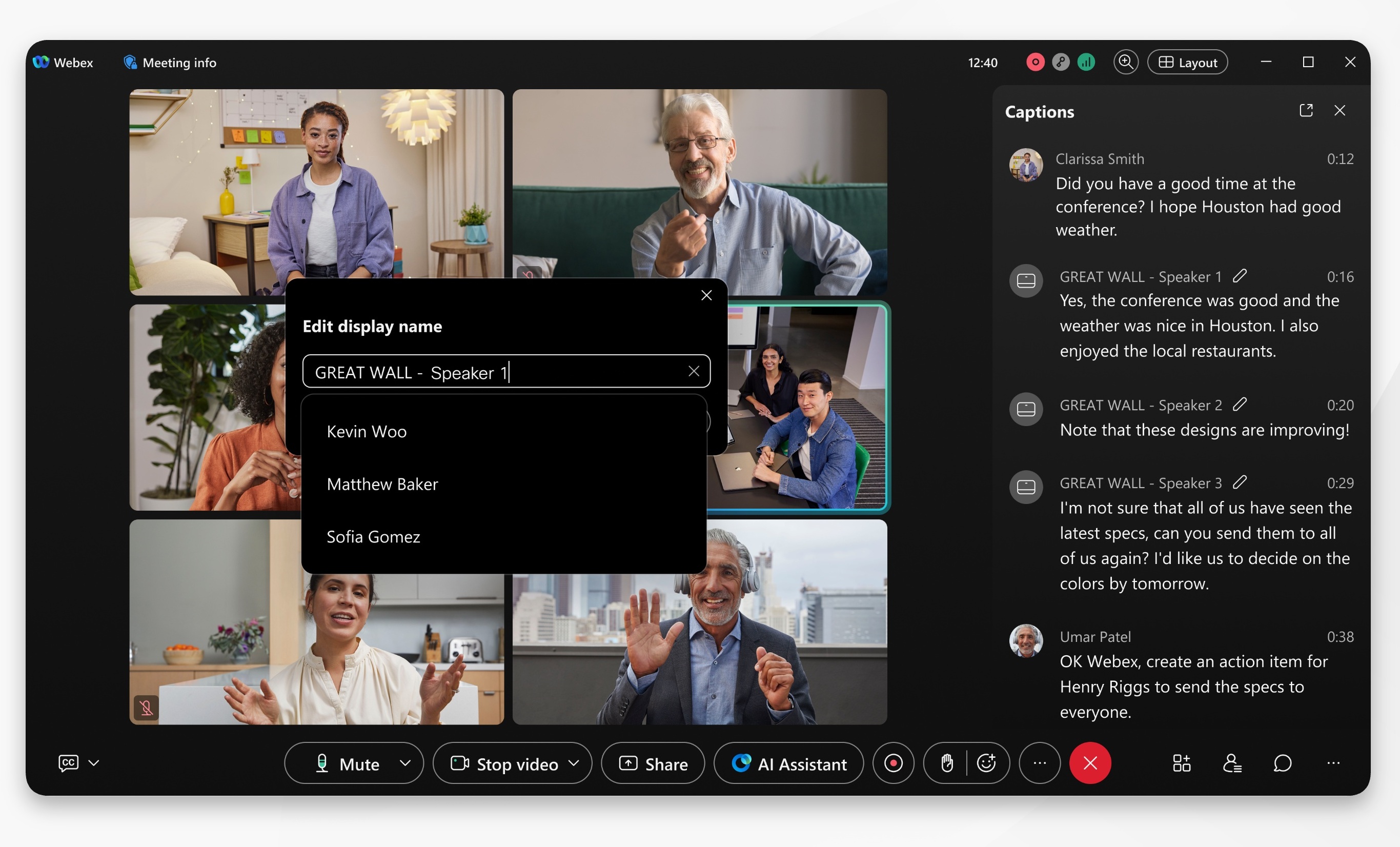
Het taggen van sprekers in ondertitels en transcripties van live vergaderingen moet worden ingeschakeld door de beheerder van uw organisatie.
| 1 |
Meld u aan bij de Webex-app en start of neem deel aan een vergadering. |
| 2 |
Klik op Meer panelen
Wanneer Webex meerdere luidsprekers van hetzelfde kamerapparaat detecteert, worden er labels gemaakt, zoals Speaker 1 en Speaker 2. Als een label moet worden verduidelijkt, kan de gastheer of cohost een naam invoeren of iemand uit de deelnemerslijst kiezen. De gecorrigeerde naam verschijnt vervolgens in live ondertitels en in het transcript voor iedereen in de vergadering. |
| 3 |
Klik naast het luidsprekerlabel dat u wilt bijwerken op
Luidsprekernaam bewerken
De bijgewerkte naam van de spreker is zichtbaar voor alle andere deelnemers aan de vergadering. Wanneer u de naam van de spreker bewerkt, wordt dat weergegeven in de live ondertitels en het transcript van die spreker. Hoewel het transcript de updates van de luidsprekertags weergeeft, blijven de notities en actiepunten ongewijzigd en komen ze niet overeen met de nieuwe luidsprekerlabels. Controleer na de vergadering het transcript van de vergadering om te controleren of de namen van de sprekers juist zijn. Als de vergadering is opgenomen, kunt u misschien ook de sprekers taggen in het transcript van de opname. |
 en selecteer
 .


