
コメントありがとうございます。
 フィードバックがある場合
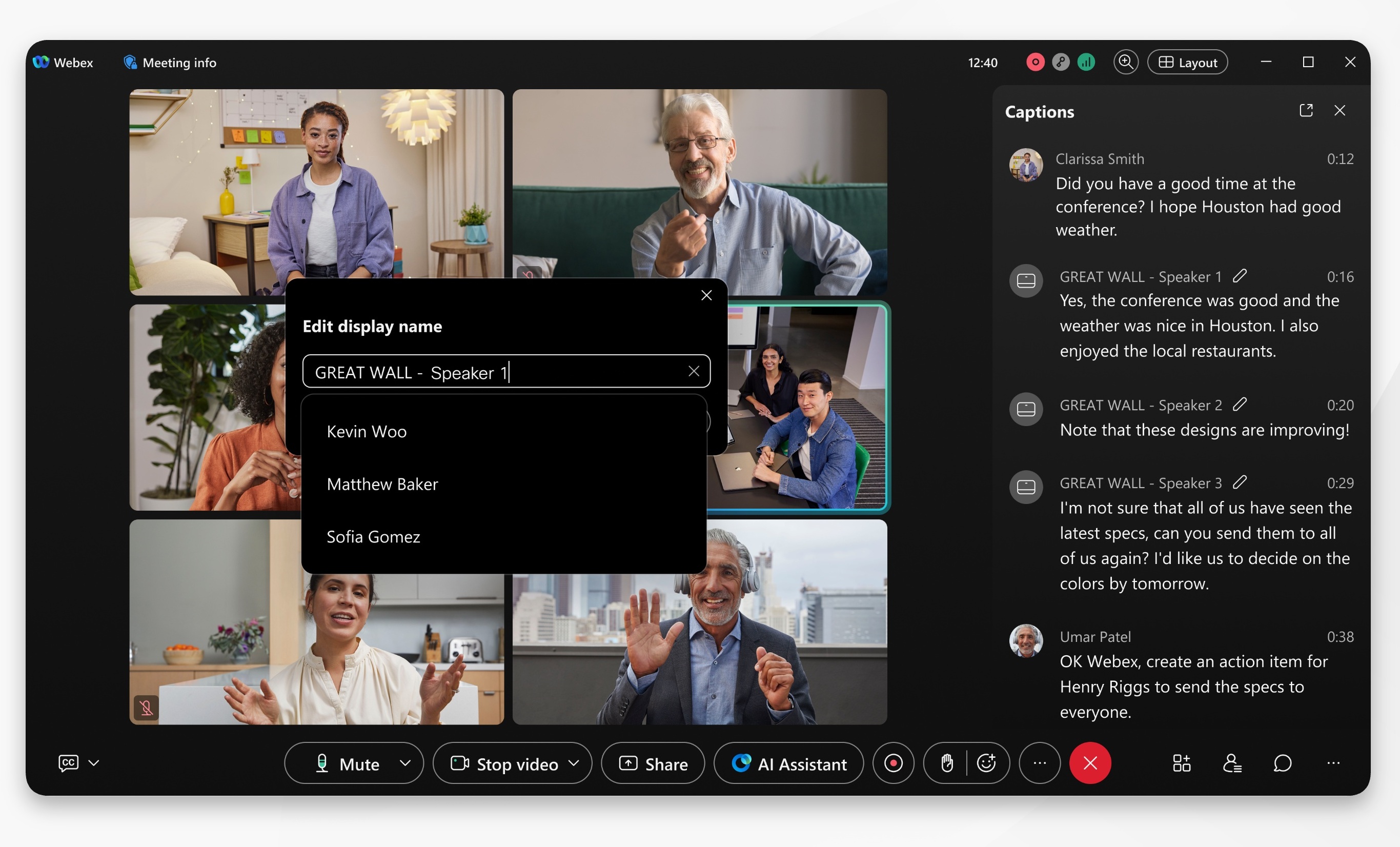
ライブミーティングのキャプションやトランスクリプトのスピーカーにタグを付けるには、 組織の管理者が有効にする必要があります。現在、英語でのみサポートされています。
| 1 |
Webex Appにサインインして、会議を開始するか、会議に参加してください。 |
| 2 |
その他のパネルをクリックしてください
Webexが同じルームデバイスから複数のスピーカーを検出すると、 スピーカー1やスピーカー2などのラベルが作成されます。 ラベルの説明が必要な場合は、 ホストまたは共同ホストが名前を入力するか、参加者リストから誰かを選ぶことができます。 修正された名前は、 会議の参加者全員のライブキャプションとトランスクリプトに表示されます。 |
| 3 |
更新したいスピーカーラベルの横にある「
スピーカー名を編集する」をクリックします
更新されたスピーカー名は、他のすべての会議参加者に表示されます。 スピーカーの名前を編集すると、そのスピーカーのライブキャプションとトランスクリプトに反映されます。 トランスクリプトにはスピーカータグの更新が反映されていますが、 メモやアクションアイテムは変更されず、新しいスピーカータグは反映されません。 会議が終わったら、会議の議事録を見直して、 講演者の名前が正しいことを確認してください。 会議が録音された場合は、録音の記録に講演者をタグ付けすることもできます。 |
 そして、「
 .


