本文是否有幫助?

感謝您的意見回饋。
Webex 應用程式 | 在即時會議字幕和成績單中標記演講者
 意見回饋?
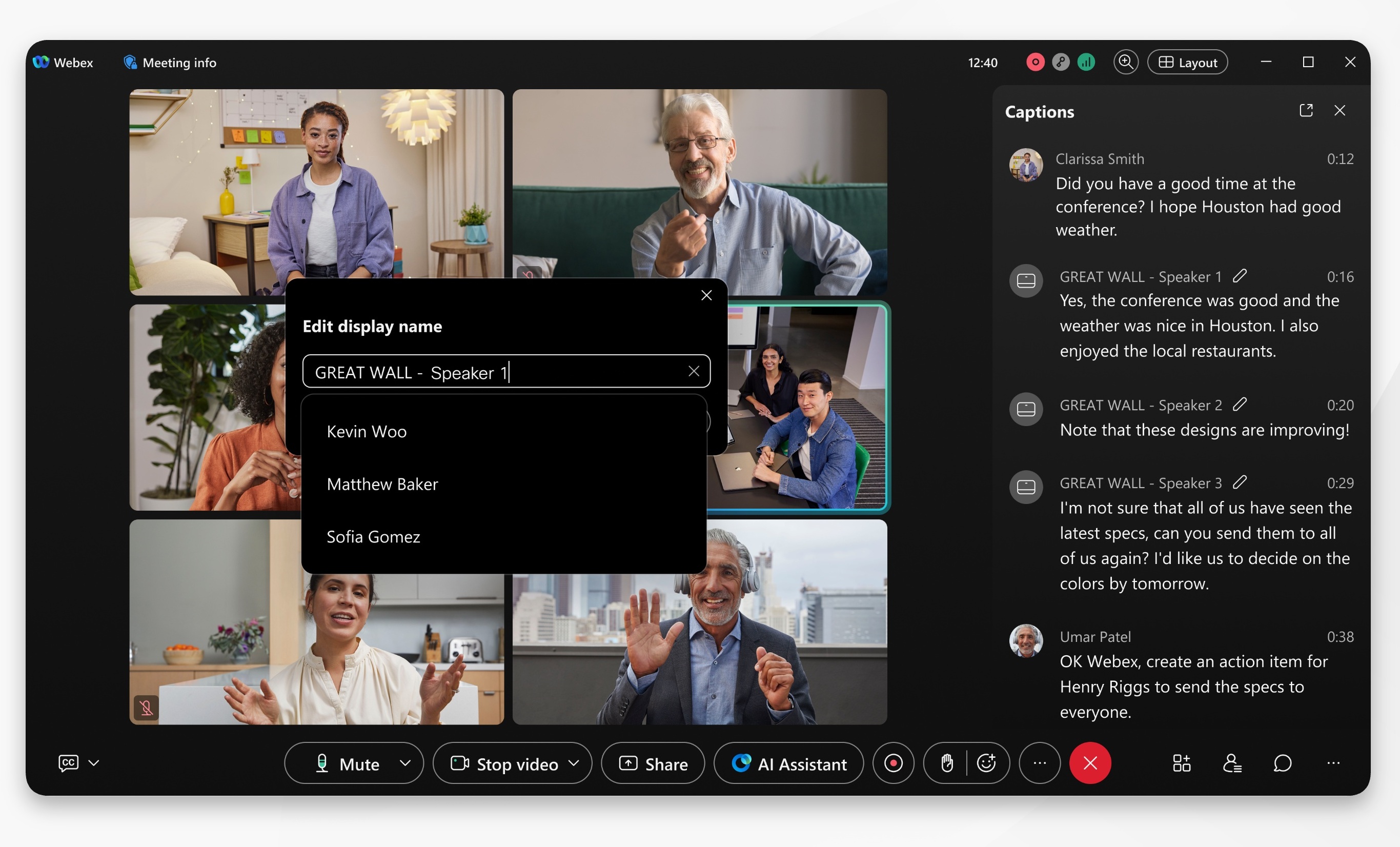
多位參與者在會議期間共用房間裝置,通常會在字幕和成績單中觸發通用的演講者標籤。主持人和共同主持人可以在會議期間標記這些演講者,以確保字幕和成績單準確反映了誰說什麼,從而使對話更容易跟踪。
您的組織管理員必須啟用即時會議字幕和成績單中標記演 講者,目前僅支援英文。
| 1 |
登入 Webex 應用程式,然後開始或加入會議。 |
| 2 |
按一下「更多」面板
當 Webex 從同一房間裝置偵測到多個揚聲器時,它會建立標籤,例 如揚聲器 1 和揚聲器 2。 如果標籤需要澄清,主持人或共同主持人可以輸 入名稱,或從參與者清單中選擇某人。 修正的名稱隨後出 現在會議中的所有人的即時字幕和成績單中。 |
| 3 |
在您要更新的揚聲器標籤旁,按一下「編輯揚聲器
名稱」
所有其他會議參與者都可以看到更新的演講者名稱。 當您編輯演 講者的名稱時,它會反映在該講者的實時字幕和文字中。 雖然文字記錄反映了發言人標籤的更新,但備註和待辦事項保持不變,並未反映新的發言人標籤。 會議結束後,檢閱會議成績單,以檢查講者名稱是否 正確。 如果會議是錄製的,您也可以在錄音成績單中標記演講者。 |
 然後選取「
 .
本文是否有幫助?


