
תודה על המשוב.
 משוב?
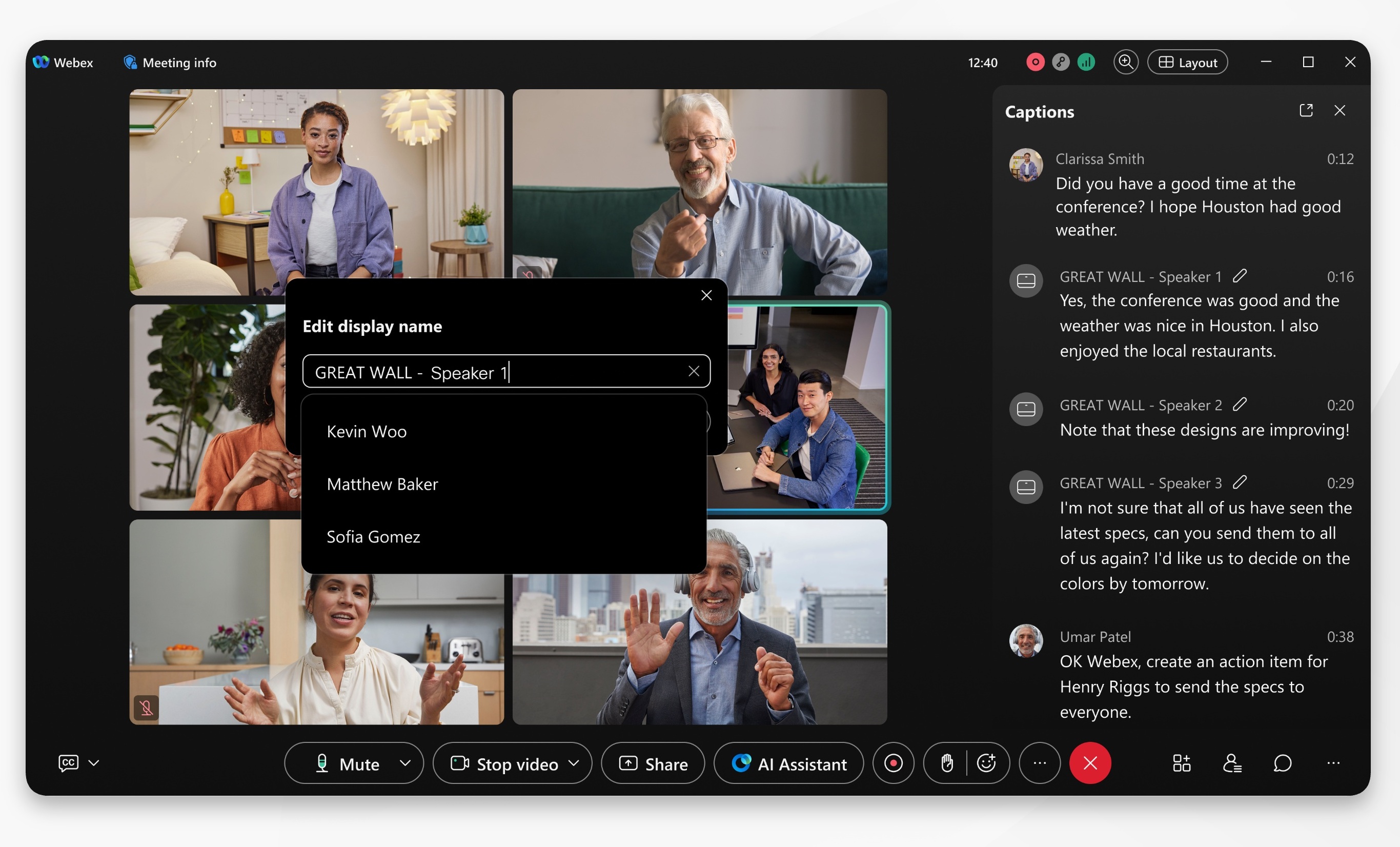
תיוג רמקולים בכיתובים ותמלילים של פגישות חיות חייב להיות מופעל על ידי מנהל הארגון שלך, והוא נתמך כרגע באנגלית בלבד.
| 1 |
היכנס לאפליק ציית Webex ולאחר מכן התחל או הצטרף לפגישה. |
| 2 |
לחץ על חלוניות נוספות
כאשר Webex מזהה רמקולים מרובים מאותו מכשיר חדר הוא יוצר תוויות כגון רמקול 1 ורמקול 2. אם תווית זקוקה להבהרה, המארח או המאר ח המשותף יכולים להכניס שם, או לבחור מישהו מרשימת המשתתפים. השם המתוקן מופיע לאחר מכן בכיתו בים חיים ובתמליל לכל מי שנמצא בפגישה. |
| 3 |
לצד תווית הרמקול שברצונך לעדכן, לחץ על ערוך
שם הרמקול
שם הדובר המעודכן גלוי לכל משתתפי הפגישה האחרים. כאשר אתה עורך את שם הדובר הוא משתקף על פני הכיתובים והתמליל של אותו דובר. בעוד שהתמליל משקף את עדכוני תג הרמקול, הערות ופריטי פעולה נותרים ללא שינוי ואינם משקפים את תגי הרמקול החדשים. לאחר הפגישה, עיין בתמליל הפגישה כדי לבדוק ששמות הדוברים נכונים. אם הפגישה הוקלטה, ייתכן שתוכל גם לתיי ג רמקולים בתמליל ההקלטה. |
 ובחר כי
 .


