
Takk for tilbakemeldingen.
 Tilbakemelding?
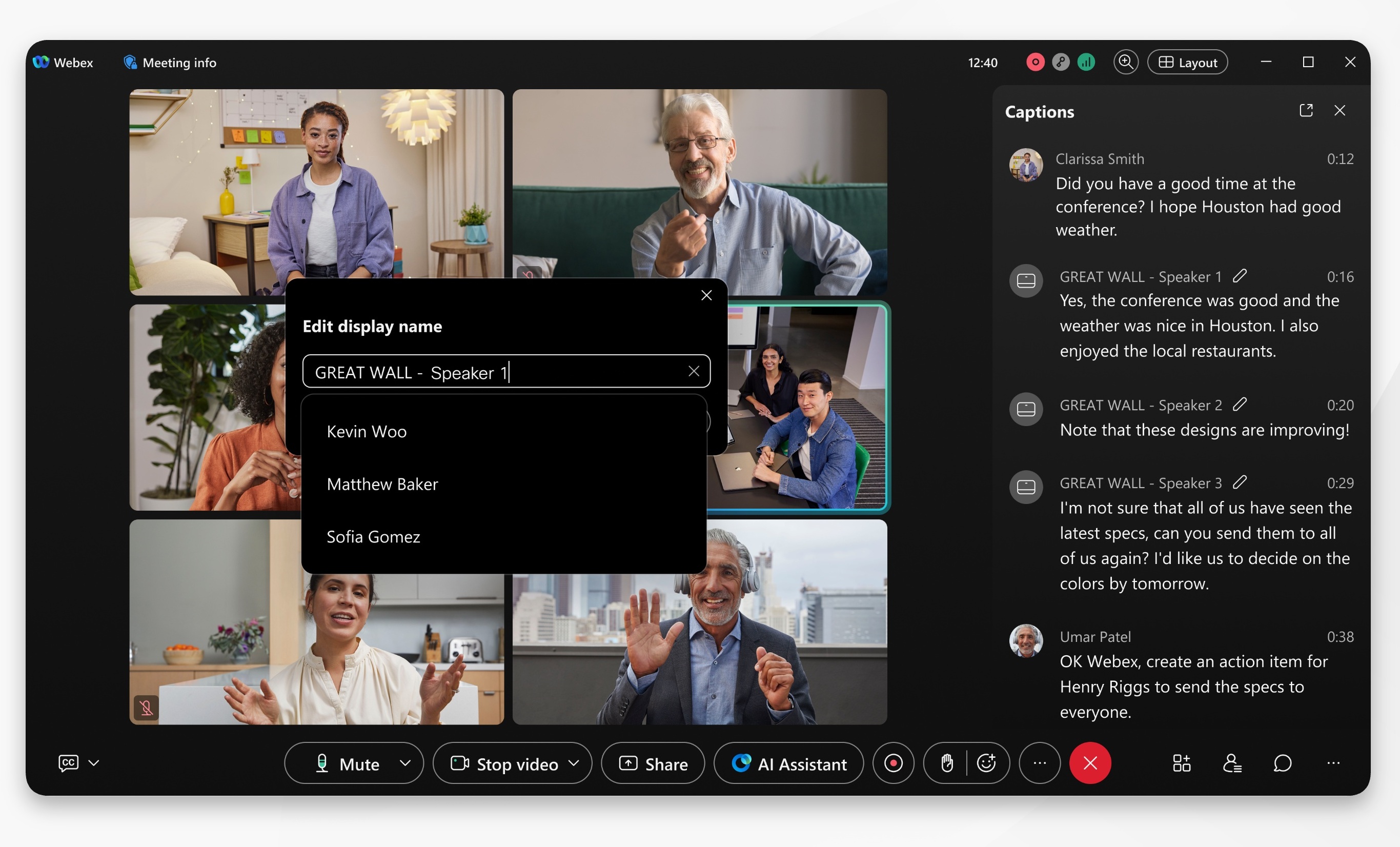
Merking av høyttalere i direktemøte bildetekster og transkripsjoner må aktiveres av organisasjonsadministratoren.
| 1 |
Logg på Webex- appen, start deretter eller bli med i et møte. |
| 2 |
Klikk Flere paneler
Når Webex oppdager flere høyttalere fra samme romenhet, oppretter den etiketter som Speaker 1 og Speaker 2. Hvis en etikett trenger avklaring, kan verten eller medverten skrive inn et navn, eller velge noen fra deltakerlisten. Det korrigerte navnet vises deretter i live-bildetekster og transkripsjonen for alle i møtet. |
| 3 |
Ved siden av høyttaleretiketten du vil oppdatere, klikker du Rediger høyttaler
navn
Det oppdaterte talernavnet er synlig for alle andre møtedeltakere. Når du redigerer høyttaler ens navn, gjenspeiles det over direktesendte bildetekster og transkripsjon for den høyttaleren. Mens transkripsjonen gjenspeiler oppdateringene for høyttalerkoden, forblir notater og handlingselementer uendret og gjenspeiler ikke de nye høyttalertaggene. Etter møtet, gjennomgå møteutskriften for å sjekke at talernavnene er riktige. Hvis møtet ble spilt inn, kan det hende du også kan merke høyttalere i opptaksutskriften. |
 og velg Bil
 .


