
Hvala na povratnim informacijama.
 Želite li poslati povratne informacije?
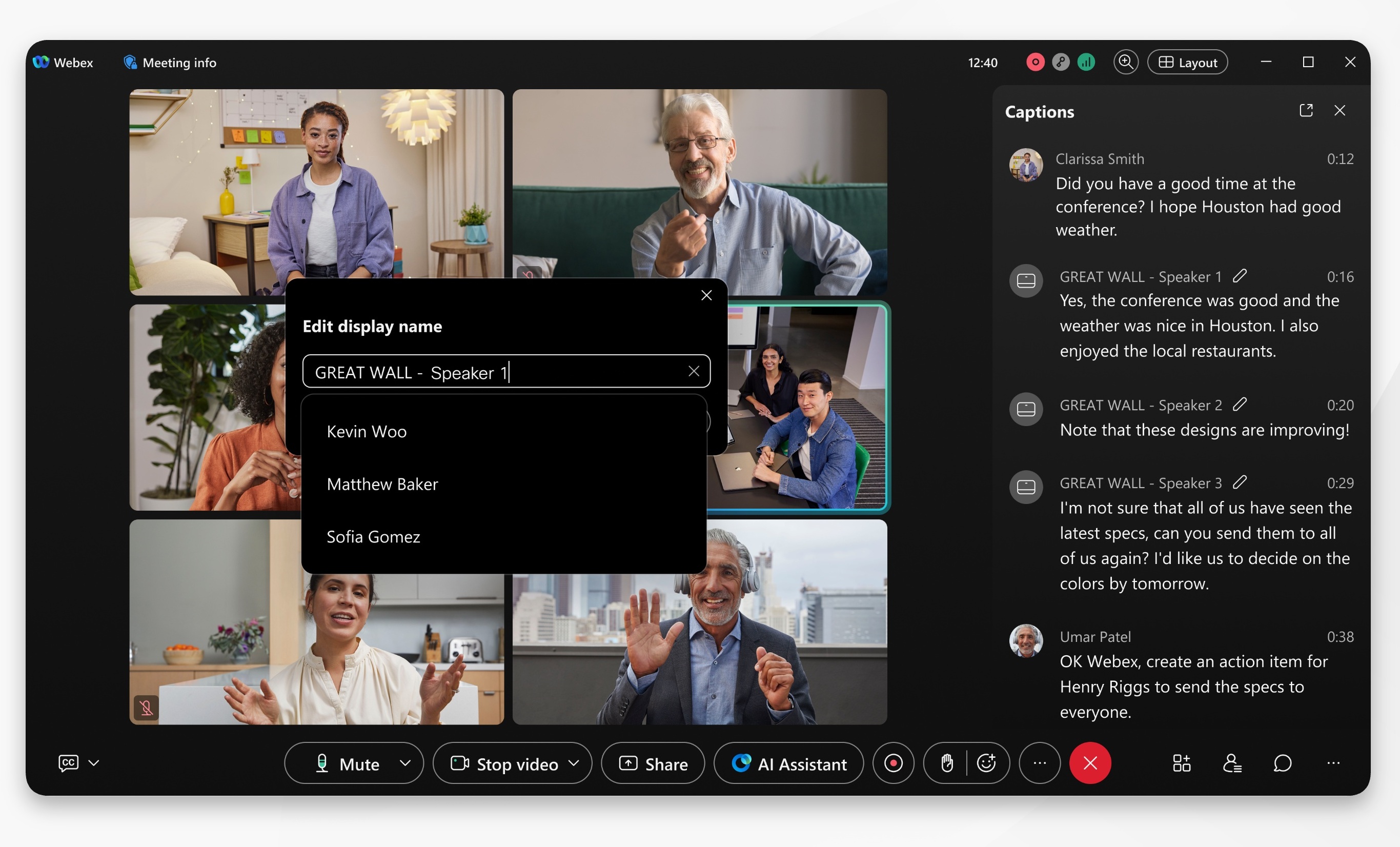
Administrator organizacije mora omogućiti označavanje govornika u natpisima i transkriptima sastanaka uživo.
| 1 |
Prijavite se u aplikaciju Webex, zatim započnite ili se pridružite sastanku. |
| 2 |
Kliknite Više panela
Kada Webex otkrije više zvučnika s istog sobnog uređaja, stvara naljepnice kao što su Speaker 1 i Speaker 2. Ako oznaka treba pojašnjenje, domaćin ili suhost mogu unijeti ime ili odabrati nekoga s popisa sudionika. Ispravljeno ime se zatim pojavljuje u živim natpisima i transkriptu za sve na sastanku. |
| 3 |
Pored oznake zvučnika koju želite ažurirati kliknite U redi
naziv zvučnika
Ažurirano ime govornika vidljivo je svim ostalim sudionicima sastanka. Kada uredite ime govornika, to se odražava u natpisima uživo i transkriptima tog govornika. Iako transkript odražava ažuriranja oznaka zvučnika, bilješke i stavke radnje ostaju nepromijenjene i ne odražavaju nove oznake zvučnika. Nakon sastanka pregledajte transkript sastanka kako biste provjerili jesu li imena govornika točna. Ako je sastanak snimljen, možda ćete također moći označiti zvučnike u transkriptu snimanja. |
 i odaberite
 .


