
Tack för din feedback.
 Har du feedback?
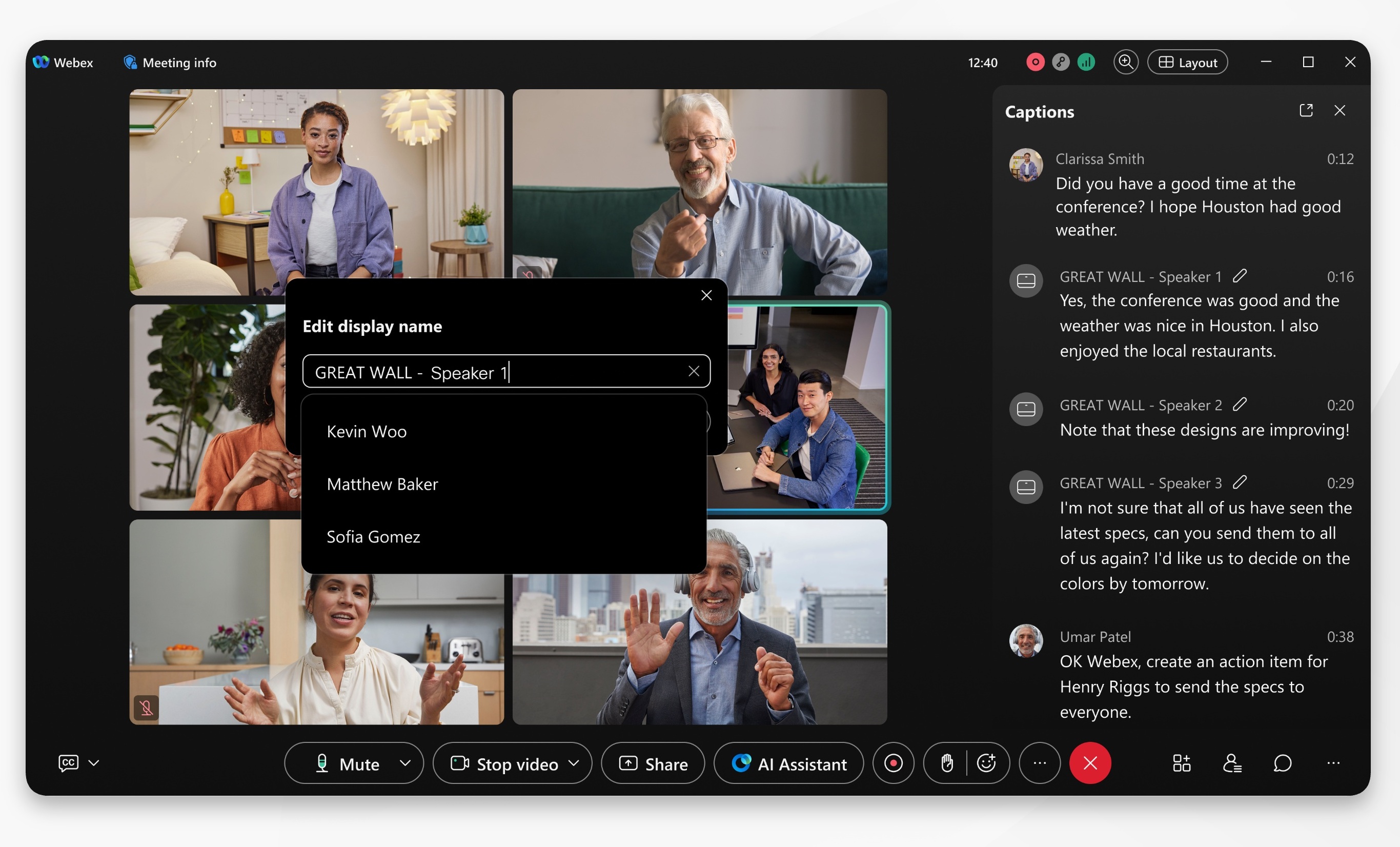
Taggning av talare i live-mötestexter och utskrifter måste aktiveras av organisationsadministratören och stöds för närvarande endast på engelska.
| 1 |
Logga in på Webex- appen och starta eller gå med i ett möte. |
| 2 |
Klicka på Fler paneler
När Webex upptäcker flera högtalare från samma rumsenhet skapas etiketter som Speaker 1 och Speaker 2. Om en etikett behöver förtydligas kan värden eller medvärd ange ett namn eller välja någon från deltagarlistan. Det korrigerade namnet visas sedan i live-bildtexter och transkriptet för alla i mötet. |
| 3 |
Bredvid högtalaretiketten som du vill uppdatera klickar du på Redigera högtalarens
namn
Det uppdaterade talarnamnet är synligt för alla andra mötesdeltagare. När du redigerar tal arens namn återspeglas det över live-bildtexter och transkript för den högtalaren. Medan transkriptet återspeglar uppdateringarna för högtalartaggen förblir anteckningar och åtgärdsobjekt oförändrade och återspeglar inte de nya högtalartaggarna. Efter mötet, granska mötesutskriften för att kontrollera att talarnamnen är korrekta. Om mötet spelades in kan du också tagga högtalare i inspelningsutskriften. |
 och välj Bil
 .


