
Ďakujeme za vašu spätnú väzbu.
 Spätná väzba?
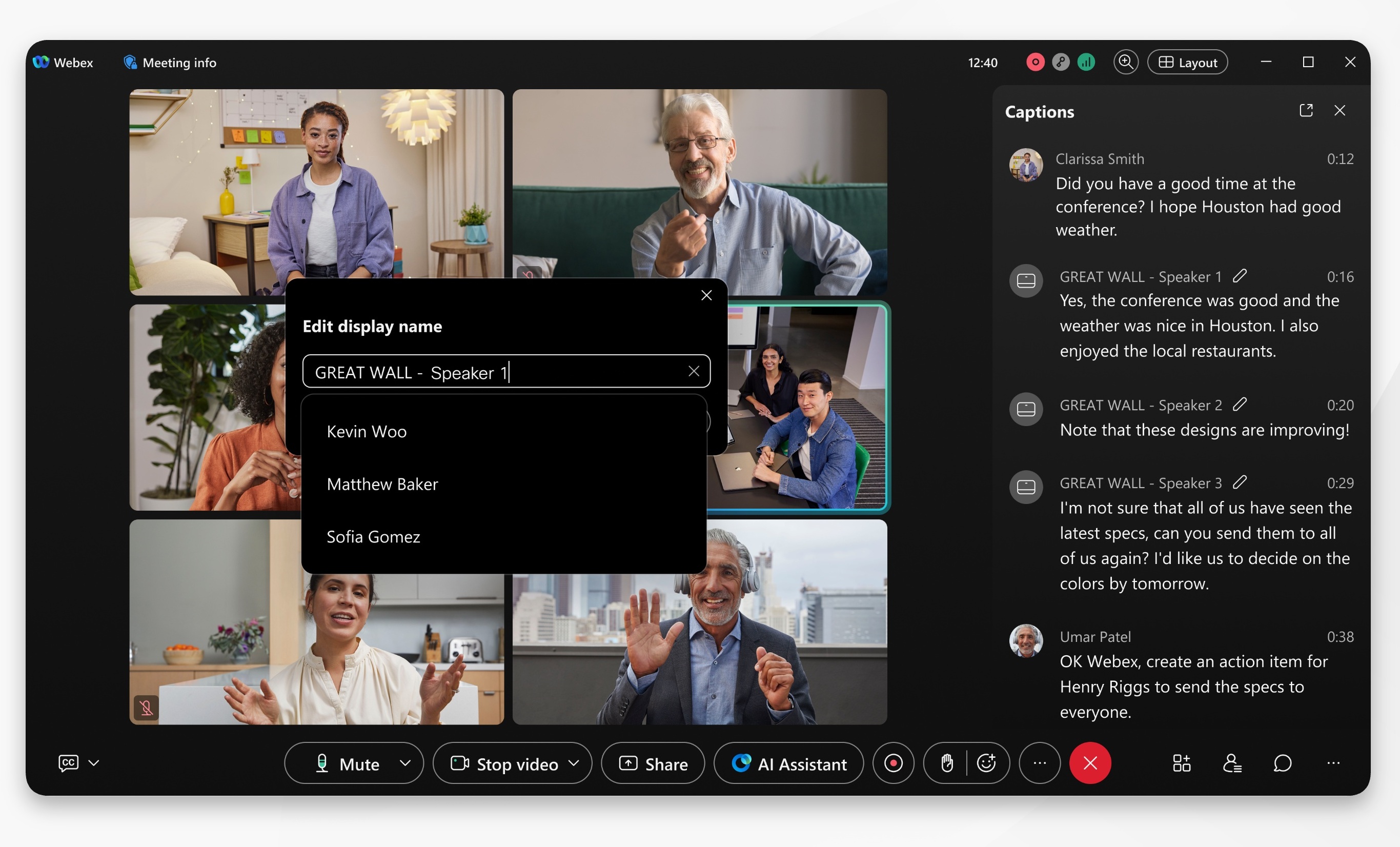
Značenie rečníkov v titulkoch a prepisoch živých schôdzí musí byť povolené správcom organizácie a momentálne je podporované iba v angličtine.
| 1 |
Prihláste sa do aplikácie Webex a potom začnite alebo sa pripojte k schôdzi. |
| 2 |
Kliknite na polož ku Ďalšie panely
Keď Webex rozpozná viac reproduktorov z toho istého zariadenia miestnosti, vytvorí štítky ako Speaker 1 a Speaker 2. Ak štítok potrebuje objasnenie, hostiteľ alebo spoluhostiteľ môže zad ať meno alebo vybrať niekoho zo zoznamu účastníkov. Opravené meno sa potom objaví v živých titulkoch a prepise pre všetkých zúčastnených na stretnutí. |
| 3 |
Vedľa štítku reproduktora, ktorý chcete aktualizovať, kliknite na položku Upraviť
názov reproduktor a
Aktualizovaný názov rečníka je viditeľný pre všetkých ostatných účastníkov stretnutia. Keď upravujete meno rečníka, odráža sa v živých titulkoch a prepisoch tohto rečníka. Zatiaľ čo prepis odráža aktualizácie značiek reproduktorov, poznámky a položky akcie zostávajú nezmenené a neodrážajú nové značky reproduktorov. Po schôdzi skontrolujte prepis schôdze a skontrolujte, či sú mená rečníkov správne. Ak bola schôdza zaznamenaná, možno budete môcť označiť reproduktory aj v prepise nahrávania. |
 a vyberte položku Tit
 .


