这篇文章对您有帮助吗?

感谢您的反馈。
Webex 应用程序 | 在实时会议字幕和笔录中标记发言者
 反馈?
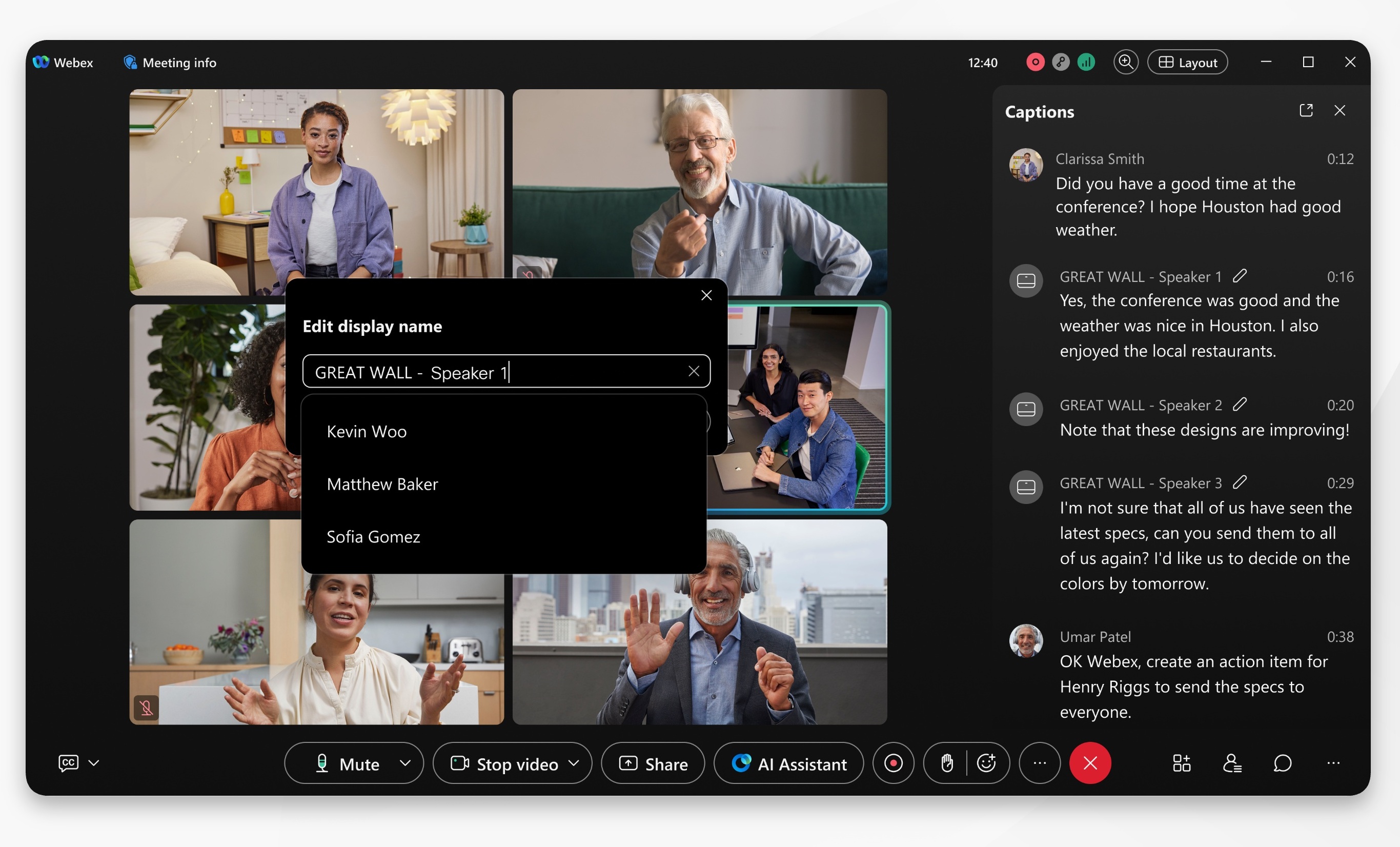
在会议期间,多个参与者共享一台房间设备通常会在字幕和脚本中触发通用扬声器标签。主持人和共同主持人可以在会议期间为这些发言人添加标签,以确保字幕和笔录准确反映谁说了什么,从而使对话更易于理解。
在实时会议字幕和笔录中为发言人添加标签必须由您的 组织管理员启用。
| 1 |
登录 Webex 应用程序,然后开始或加入会议。 |
| 2 |
单击 “更多面板”
当 Webex 检测到来自同一房间设备的多个扬声器时,它会创建扬声器 1 和扬声器 2 等标签。 如果标签需要澄清,主持人或共同主持人可以输入 姓名,或从参与者列表中选择某人。 然后,更正后的姓名将出现在会议中所有人的 实时字幕和笔录中。 |
| 3 |
在要更新的扬声器标签旁边,单击 “编辑扬声器
名称”
所有其他会议参与者都可以看到更新的发言人姓名。 当你编辑演讲 者的姓名时,它会反映在该 演讲者的实时字幕和笔录中。 虽然文字记录反映了发言人标签的更新,但备注和待办事项保持不变,并未反映新的发言人标签。 会议结束后,查看会议记录以检查发言者姓名是否正 确。 如果会议已录制,您还可以在录制的脚本中标记发言者。 |
 然后选择 “
 .
这篇文章对您有帮助吗?


