
Дякуємо за відгук.
 Надіслати відгук?
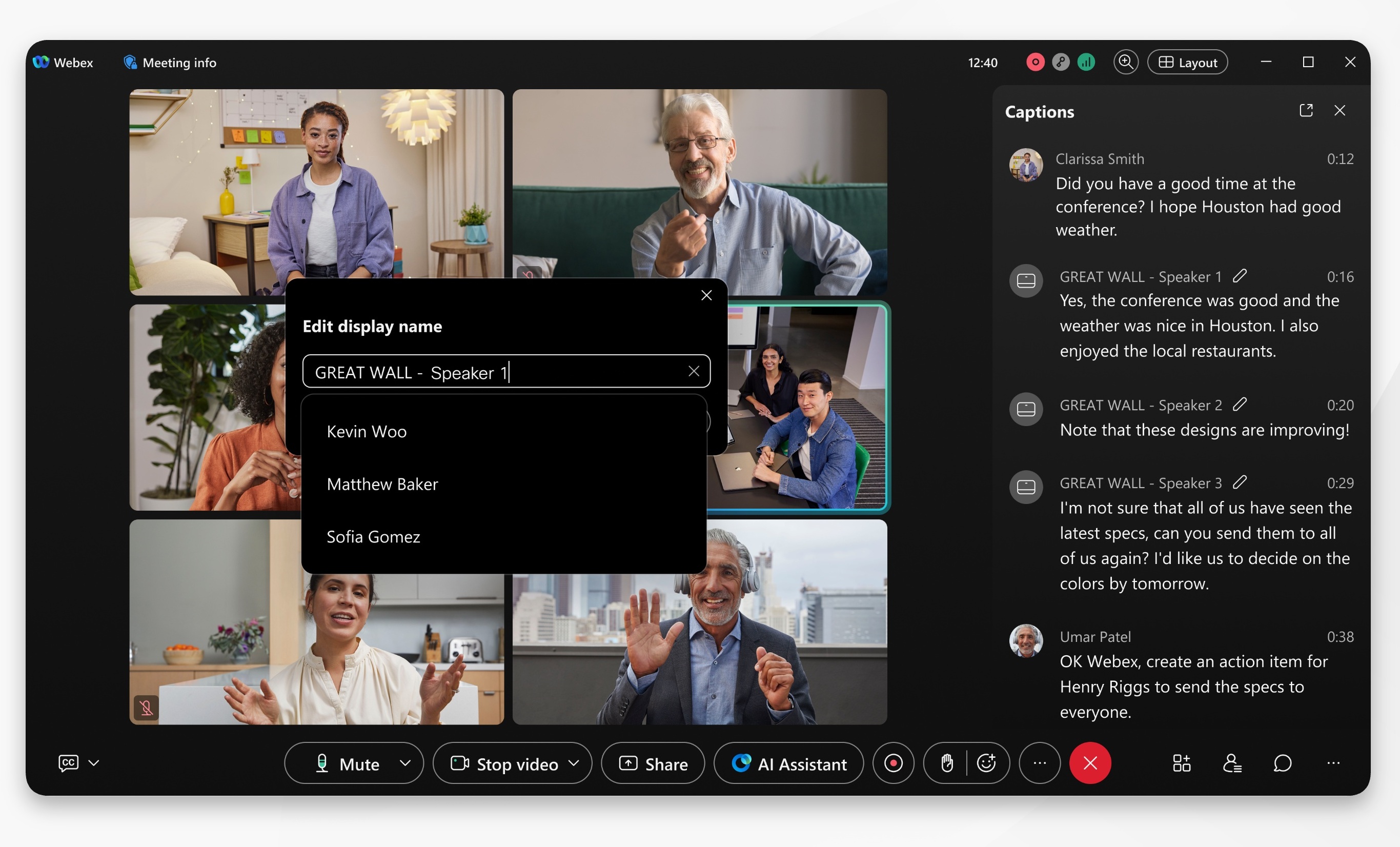
Адміністратор організації повинен увімкнути позначення спікерів у підписах та стенограмах нарад у режимі реального часу.
| 1 |
Увійдіть у програму Webex , а потім запустіть нараду або приєднуйтесь до неї. |
| 2 |
Натисніть кнопку Більше панелей
Коли Webex виявляє кілька динаміків з одного пристрою кімнати, він створює мітки, такі як Speaker 1 та Speaker 2. Якщо мітка потребує уточнення, ведучий або співведу чий може ввести ім'я або вибрати когось із списку учасників. Потім виправлене ім'я з'являється в живих підписах та стенограмі для всіх учасників зустрічі. |
| 3 |
Біля мітки динаміка, яку потрібно оновити, натисніть Реда гувати
ім'я динаміка
Оновлене ім'я спікера видно всім іншим учасникам наради. Коли ви редагу єте ім'я спікера, воно відображається у живих підписах та стенограмі цього оратора. Хоча стенограма відображає оновлення тегів спікера, нотатки та елементи дій залишаються незмінними та не відображають нові теги спікера. Після зустрічі перегляньте стенограму зустрічі, щоб перевірити правильність імен спікерів. Якщо зустріч була записана, ви також можете позначити спі керів у стенограмі запису. |
 і виберіть Під
 .


