
Děkujeme za vaši zpětnou vazbu.
 Zpětná vazba?
Některé funkce nemusí být dostupné na všech zařízeních registrovaných společností Webex. V tomto článku můžete zkontrolovat, které funkce jsou ve vašem zařízení podporovány.
Informace o upgradech softwaru RoomOS a softwarových kanálech najdete v článku o upgradech softwaru RoomOS.
Nové funkce a opravené problémy specifické pro zařízení pro spolupráci Cisco pro Microsoft Teams Rooms jsou popsány v samostatné poznámce k vydání.
Oznámení
-
U zařízení pro spolupráci Cisco pro Microsoft Teams Rooms podporuje společnost Microsoft pouze software RoomOS, který vydali v Centru pro správu Teams. Verze RoomOS na kanálu Stable proto nemusí být nutně podporovány společností Microsoft. Viz: nejnovější verze softwaru RoomOS podporovaná společností Microsoft.
Nejnovější verze softwaru podporovaná společností Microsoft: RoomOS 26.8.1.7, založená na RoomOS srpen 2026. Tato verze softwaru obsahuje Teams Rooms App 1449/1.0.96.2026129709.
RoomOS říjen
12. října 2026
Verze softwaru: RoomOS 26.10.1.4
Zoom Místnosti na zařízeních Cisco
Zákazníci Zoom nyní mohou na zařízeních Cisco získat známé prostředí domovské obrazovky Zoom Rooms. S přístupem k plně vybaveným schůzkám Zoom, Whiteboardingu a dalším.
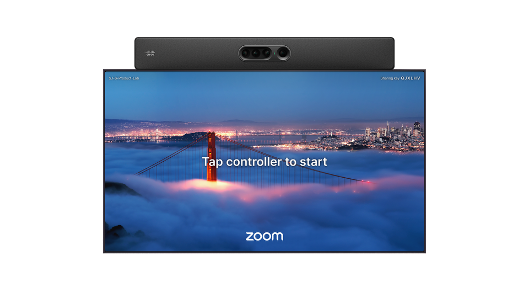
Zoom Rooms na zařízeních Cisco těží z vestavěných hardwarových funkcí a základního operačního systému RoomOS, jako jsou pokročilé režimy fotoaparátu a odstraňování šumu.
Budou také moci podporovat plně vybavené schůzky Webex na stejném zařízení.
Zařízení jsou registrována v Control Hub spolu s portálem Zoom Admin, který využívá správu zařízení společnosti Cisco, inteligentní nástroje pro odstraňování problémů a přehled o pracovním prostoru.
Podporovaná zařízení:
- Deska Pro G3
- Stůl Pro, Stůl Pro G2
- Pokoj Bar, Pokoj Bar Pro
- Pokojová sada Pro, Pokojová sada Pro G2
- Pokojová sada EQ, Pokojová sada EQX
Podporované Room Navigator PID (pouze modely s kapacitou 4 GB):
- CS-T10-TS-L-K9=
- CS-T10-TS-C-K9=
- CS-T10-WM-L-K9=
- CS-T10-WM-C-K9=
Přečtěte si více o tom, jak spravovat a používat Zoom Rooms na zařízeních Cisco.
Známé problémy a omezení se službami Zoom Rooms na zařízeních Cisco
Jedinečná MAC adresa pro periferní síťové rozhraní
Rozhraní periferní sítě ve vašem zařízení má nyní svou vlastní MAC adresu, takže externí síť a periferní síť již nesdílejí stejnou MAC adresu.
Až dosud používalo externí síťové rozhraní a periferní síťové rozhraní stejnou MAC adresu. Když jsou oba připojeny ke stejnému spravovanému přepínači, přepínače a systémy řízení přístupu k síti, jako je Cisco ISE, vidí dvě připojení od stejného klienta. To může zabránit ověřování 802.1X na obou připojeních a poskytnout nesprávnou viditelnost koncového bodu.
V této verzi používá periferní síťové rozhraní novou vlastní MAC adresu, zatímco externí síťové rozhraní si zachovává původní MAC adresu. Nová adresa je odvozena od původní adresy nastavením lokálně spravovaného bitu. Všechny porty v periferní síti sdílejí tuto jednu adresu, takže port LAN a periferní síť se nyní zobrazují jako dva samostatné klienty.
-
Podporovaná zařízení: Codec Pro, Codec Pro G2, Room Kit EQ, Room Bar Pro, Board Pro, Board Pro G2 a Board Pro G3.
-
Není nutná žádná konfigurace a funkci nelze vypnout.
-
Změna se projeví po upgradu zařízení na tuto verzi.
Pro správce sítě
Po upgradu se periferní zařízení a přepínače připojené k perifernímu síťovému rozhraní zobrazí novou MAC adresu ze zařízení. Pokud máte pravidla, rezervace nebo zásady, které závisí na předchozí MAC adrese v periferní síti (například v Cisco ISE nebo na přepínači), aktualizujte je tak, aby použili novou adresu.
Okamžitý whiteboard
RoomOS předinstaluje webovou aplikaci pro tabuli, takže nové tabule se otevírají rychleji, když vyberete tlačítko tabule. Znovuotevření existující tabule se nezmění.
Podpora na Board Pro G3, Desk Pro G2 a Codec Pro G2.
Přečtěte si více o whiteboardingu.
Režim plánované údržby
Když je naplánována plánovaná údržba pracovního prostoru v Řídicím centru, zařízení RoomOS zobrazí zprávu na celou obrazovku, že pracovní prostor je dočasně nedostupný. Pokud je nakonfigurováno, zařízení také zobrazí okno údržby a vlastní zprávu.

Zpráva na celou obrazovku platí také pro zařízení Microsoft Teams Rooms.
Trvalé webové aplikace nejsou přepsány zprávou o údržbě.
Přečtěte si více o režimu plánované údržby.
Změny časových pásem
Kvůli změnám časových pásem v Kanadě, aktualizovali jsme časová pásma v prvním průvodci a v nabídce Nastavení zařízení, takže místo výběru oblasti můžete vybrat konkrétnější umístění.
Pokud jste časová pásma nastavili pomocí prvního průvodce nebo v nabídce Nastavení zařízení na základě oblastí, možná budete muset aktualizovat časové pásmo na konkrétní umístění zařízení.
Až do RoomOS srpna (26.8) jsou možnosti časového pásma specifické pro polohu dostupné pouze prostřednictvím Control Hub, webového rozhraní zařízení nebo xAPI.
Nedávné změny časového pásma v Kanadě
Abyste zajistili, že vaše zařízení v Kanadě mají správné časové pásmo, musíte vybrat časová pásma specifická pro polohu.
RoomOS říjen 2026 obsahuje verzi databáze časových pásem IANA 2026e, která zahrnuje změny všech dotčených časových pásem.
-
Britská Kolumbie = Amerika/Vancouver
-
Alberta = America/Edmonton
-
Severozápadní území = Amerika/Yellowknife
-
Manitoba = America/Winnipeg
Aktualizace QuickJS
Rizika kompatibility
Přecházíme ze starší verze motoru QuickJS na novější verzi QuickJS-NG, ES2023—2025. Tato změna znamená, že budou k dispozici nové jazykové funkce, opravy chyb a další změny, ale je třeba si uvědomit některá rizika kompatibility:
- Některá rozhraní API byla odstraněna
BigFloat,BigDecimalodstraněno (použitíBigIntnebo prostá čísla)"use math"odstraněno (použijte vestMathavěné)- Přetížení operátora odstraněno
- Obrovské regulární výrazy odmítnuté při vytváření
- Vzor, který se kompiluje na více než 64 MiB interního bajtového kódu, nyní dává při vytvoření.
SyntaxErrorDříve by to pravděpodobně vyčerpalo paměť nebo havarovalo.
- Vzor, který se kompiluje na více než 64 MiB interního bajtového kódu, nyní dává při vytvoření.
- Sémantika hranových písmen
- Některé hraniční případy se mohou mírně lišit v chování, nyní odpovídají specifikaci ECMAScript.
- Například oddělené vyrovnávací paměti, nerozšiřitelné přijímače, neobvyklé řetězce dat a čísel, komplikované regulární výrazy.
Všechno ostatní je aditivní a skripty vyhovující ECMAScript by měly i nadále fungovat.
Přidány funkce syntaxe a jazyka
- Nejvyšší úroveň
await using/await using- Explicitní správa zdrojů (
Symbol.dispose/Symbol.asyncDispose) - Bloky statického inicializátoru třídy ()
static { ... } - Regulární výrazy
da příznaky (shoda indexů a nastavení zápisu nebo vlastností řetězců)v
Přidány vestavěné API
WeakRef,FinalizationRegistry- Pomocníci iterátoru
Iterator.prototype.map/filter/takedrop/flatMap/reduce/toArrayIterator.from,Iterator.concat,Iterator.zip/zipKeyed
- Array a TypedArray
toReversed,toSorted,toSpliced,with,Array.fromAsync
- Nastavit metody
union,intersection,difference,symmetricDifference,isSubsetOf,isSupersetOf,isDisjointFrom
- Objekt
Object.hasOwn,Object.groupBy,Map.groupBySymbolpoužitelný jakoWeakSetklíčWeakMap/Map/WeakMapgetOrInsert
- ArrayBuffer
- Nastavitelné a neměnné vyrovnávací paměti
ArrayBuffer.prototype.transferFloat16Array
- Slib
Promise.withResolvers,Promise.try
- Regulární výraz
RegExp.escape()
- Chyba
Error.isError()- Rozhraní API pro sledování zásobníku ve stylu V8 (
Error.captureStackTrace,,Error.prepareStackTrace)Error.stackTraceLimit
- Kódování a různé globály
Uint8Arraybase64/hex metody (toBase64//fromBase64/toHex)fromHexMath.sumPrecise,queueMicrotask,performance,DOMException
- Unicode 15 → 16
- ovlivňuje ú
\p{…}niky vlastností, skládání malých a velkých písmen a znaky, které jsou platné v identifikátorech.
- ovlivňuje ú
Změny chování
- Přísnější shoda se specifikacemi: Oblasti, které byly shovívavé nebo nevyhovující, se nyní řídí specifikací a mohou vrátit jiné výsledky.
- Například operace na oddělených
ArrayBuffers a zápis vlastností proti nerozšiřitelnému přijímači (Object.preventExtensions/freeze).
- Například operace na oddělených
Error.fileName/Error.lineNumberodstraněno- Staré sestavení nastavilo tyto nestandardní vlastnosti (ve stylu SpiderMonkey) na chybové objekty; nyní jsou.
undefined - Informace o umístění stále existují ve standardním
error.stackřetězci (snímky jakofile:line:col).
- Staré sestavení nastavilo tyto nestandardní vlastnosti (ve stylu SpiderMonkey) na chybové objekty; nyní jsou.
- Opravy analýzy čísel a data
- Například data s více než 9 souvisejícími číslicemi a některé zaokrouhlování s plovoucí desetinnou čárkou nyní analyzujte/zaokrouhlují podle specifikace.
- Sémantika regulárních výrazů se zpřísnila
- Opravy správnosti shod s nulovou délkou, nechamtivé kvantifikátory, a párování nerozlišující velká a malá písmena znamenají, že malý počet vzorů může produkovat jiné výsledky shody než dříve.
- Vzor, který se silně rozšiřuje (prostřednictvím hluboce vnořených/opakovaných kvantifikátorů a skupin), je nyní odmítnut, když
RegExpje vytvořen, vrháSyntaxError: out of memory, místo vyčerpání paměti. - Regulární výraz, který visí na nějakém vstupu, může být nyní přerušen časovým limitem spuštění namísto zavěšení motoru.
- Limit hloubky rekurze
- Extrémně hluboká rekurze vyvolá chybu přetečení stohu, možná v jiné hloubce než starý engine.
- Dlouhodobé chyby správnosti v regulárních výrazech, iterátorech, typovaných polích a objektech pozorovatelných GC jsou opraveny, takže výsledky jsou více v souladu se specifikací a engine již nepadá na různých vstupech, které dříve mohly.
Opravené problémy
-
CSCww48706- Kamera na Room Bar Pro po restartu nepřejde do přednastavené výchozí polohy.
-
CScWW53015- Použití textového zobrazení XCommand Video Graphics na videu MainSource nezobrazuje čas a datum, kdy jsou tyto proměnné nastaveny na zapnuté.
-
CScwv86478 - Problémy se sdílením obrazovky při pokusu o spuštění bezdrátové sdílení do volání Microsoft Teams CVI, pokud je Room Navigator v samostatném režimu spárován s místností.
-
CScwv29787- Room Bar zobrazuje blikající video, když se aktivní reproduktor změní během schůzek Zoom Rooms.
-
CSCww97810- Kalibrace více kamer selže, pokud se ID konektoru liší od ID kamery.
-
CSCww45917- Zařízení ztrácí síťové připojení, když CDP inzeruje hlasovou VLAN 4095.
-
CSCww46422- Chybné označení seznamu účastníků webináře, když se panelista připojí před hostitelem/spoluhostitelem. Room Navigator
-
CSCww47532- Při použití zařízení Proxy PAC OOM.
-
CScwU68803- Quad Camera přerušovaně ztratila spojení.
-
CScwU07275- Problémy s přerušovaným zaostřováním se čtyřmi fotoaparáty.
-
CScwv76344- Extension Mobility login zobrazuje číselnou klávesnici pro alfanumerické pole UserId (pole PIN ukradne vstupní zaostření).
-
CSCWP90188- FSmaudio blokováno po dobu více než 100 po sobě jdoucích ms.
-
CScwU83654- Příkaz Video Graphics Text Zobrazení textu se překrývá s ovládacími prvky tablou/poznámek.
-
CSCww19759- CUCM Vlastní tapeta se resetuje na Auto, pokud šablona přizpůsobení obsahuje jakýkoli obrázek značky bez pozadí.
-
CScwv85715- Monitorovací role 'DualPresentationOnly' a 'TriplePresentationOnly' omezují výběr předinstalovaných tapet.
-
CSCww06513- Když vzdálený účastník sdílí s „Zobrazit mě vpředu“, Desk Pro je zobrazí s černým pozadím.
RoomOS září
9. září 2026
Verze softwaru: RoomOS 26.9.1.4
Samostat Room Navigator né jako zařízení pro rezervaci stolu
Použijte samostatný Cisco pro správu Room Navigator rezervací stolů ve flexibilních pracovních prostorech. Přiřaďte Navigátor k pracovnímu prostoru s typem Desk a uživatelé mohou naskenovat QR kód pomocí aplikace Webex a přihlásit se. Díky integraci kalendáře, uživatelé si mohou předobjednat stoly od klienta kalendáře, jako Microsoft Outlook je. Cisco Spaces Explorer může také podporovat předběžnou rezervaci, pokud je integrován.
Zařízení zobrazuje dostupnost pultu, stav rezervace, stav přihlášení, podrobnosti o přepážce a QR kód.

Přečtěte si více Room Navigatoro zařízení pro rezervaci stolu
Sledování více kamer se dvěma kamerami Room Vision PTZ
Použijte dvě kamery Room Vision PTZ pro automatické sledování reproduktorů pro velké místnosti s velkou přední obrazovkou. Toto nastavení poskytuje sledování reproduktorů a skupinové rámování tam, kde instalace čtyř kamer není praktická.
- Podporováno na Room Kit Pro G2 a Room Kit EQ.
- Vyžaduje dvě kamery Room Vision PTZ namontované na přední stěně s překrývajícími se zornými poli.
- Podporuje režimy reproduktorů a skupinových kamer.
Přečtěte si více o zobrazení křížového zobrazení a rozšířeného zobrazení reproduktorů: nastavení a pokyny.
Zero Touch Activation pro osobní režim
Zajistěte podporovaná zařízení RoomOS v osobním režimu z Control Hub zadáním MAC adresy zařízení a přiřazením zařízení uživateli. Zařízení můžete přidat ze stránky správy zařízení uživatele nebo přiřadit nárokované nepřiřazené zařízení uživateli.
Pro větší nasazení použijte hromadný pracovní postup CSV a do sloupce zadejte e-mailovou adresu uživatele. Account Pracovní postup sleduje prozatímní, deklarované, přiřazené a aktivované stavy a také podporuje onboarding prostřednictvím webové stránky zařízení.
- Podporováno pro registraci Webex a propojení s Edge for Devices.
Přečtěte si více o Zero Touch Provisioning (ZTP) pro zařízení řady Board, Desk a Room Series.
Zero Touch Provisioning pro Edge pro zařízení
Předběžná podporovaná zařízení RoomOS pro nasazení Edge for Devices v Control Hub. Přidejte zařízení podle adresy MAC, vyberte možnost Místní volání a přiřaďte zařízení. Můžete také použít hromadný pracovní postup CSV.
Během prvního nastavení zařízení používá možnost DHCP 150 k vyhledání služeb CUCM a TFTP, dokončí onboarding přes Edge for Devices a zaregistruje se u CUCM. Podporována jsou nasazení Edge pro zařízení i Edge pro zařízení s optimalizovanou aplikací Webex.
Přečtěte si více o Zero Touch Provisioning (ZTP) pro zařízení řady Board, Desk a Room Series.
Podpora agentů ThousandEyes pro schůzky Zoom
Agent ThousandEyes na zařízeních RoomOS nyní podporuje schůzky Zoom. Správci mohou používat monitorovací data ThousandEyes při zkoumání kvality schůzky Zoom a chování sítě.
Přečtěte si více o integraci agentu ThousandEyes pro zařízení řady Board, Desk a Room Series.
Vizualizace kinematografické místnosti
Vizualizace 3D místnosti pomáhá správcům a integrátorům řešit nastavení filmových schůzek. Pomocí vizualizace můžete zkontrolovat konfiguraci místnosti, umístění kamery a chování nastavení.
Tato funkce podporuje nastavení filmových schůzek napříč podporovanými platformami schůzek a nepřidává veřejné příkazy XAPI ani nemění chování WebUI.
Přečtěte si více o řešení potíží se zařízeními řady Board, Desk a Room Series.
Vylepšení kalibrace fotoaparátu
RoomOS poskytuje více řízený zážitek z kalibrace kamery pro nastavení kinematografických schůzek. Aktualizovaný tok zlepšuje ověření, dříve detekuje problémy s konfigurací a poskytuje jasnější pokyny pro obnovení.
Během kalibrace pro jednoho uživatele může automatické snímání pořídit snímek každých pět sekund. Úspěšné snímky jsou zvýrazněny zelenými rámečky, které pomáhají dosáhnout požadované polohy fotoaparátu. Kalibrační tok obvykle používá pět až deset snímků pro každý pár fotoaparátů.
Podporované produkty
Pokojová sada EQ, pokojová sada EQX, pokojová sada Pro a pokojová sada Pro G2.
Přečtěte si více o nastavení Multi Camera Director.
Vylepšení kalibrace mikrofonu
RoomOS poskytuje více řízený zážitek z kalibrace mikrofonu pro nastavení kinematografických schůzek. Metoda s vysokou přesností vede uživatele k mluvení z různých míst a používá zvukový vstup k výpočtu pozic mikrofonu.
Průtok poskytuje vizuální zpětnou vazbu a vedení obnovy, pokud je kvalita kalibrace nedostatečná. Podporuje stropní a stolní mikrofony.
Podporované produkty
Pokojová sada EQ, pokojová sada EQX, pokojová sada Pro, pokojová sada Pro G2, pokojová sada Pro a řada Board Pro.
Přečtěte si více o Ceiling Microphone ProTable Microphone Pronastavení.
Seznam spolupracovníků na tabuli a Follow Me
Plátno tabule zobrazuje aktivní spolupracovníky s avatary. Účastníci si mohou vybrat spolupracovníka, který bude sledovat pohled dané osoby na plátno. Při sledování se na plátně zobrazí vizuální rámeček a jméno sledovaného účastníka.
Účastníci mohou přestat sledovat přesunutím plátna nebo výběrem možnosti Stop. Přednášející mohou také zvolit možnost Přinést na mě všechny oči a přesunout ostatní účastníky na jejich aktuální místo na plátně.
Podporované produkty
Řada desek a stolů a pokojový bar, pokojová sada EQ a pokojová sada Pro.
Přečtěte si více o Použití tabule na desce a stolní sérii
Opravené problémy
-
CScwU07275 - Problémy s přerušovaným zaostřováním se čtyřmi kamerami.
-
CSCww06513 - Když vzdálený účastník sdílí s 'Zobrazit mě vpředu ', Desk Pro je zobrazí s černým pozadím.
-
CScwv85715 - Monitorovací role 'DualPresentationOnly' a 'TriplePresentationOnly' omezují výběr předinstalovaných tapet.
-
CSCwp82972 - Režim kamery Frames identifikuje židli jako osobu.
-
CScwv92008 - Quad Camera nedokáže upgradovat z 11.14.2.3 pomocí Codec Pro G2.
-
CSCws89383 - Během schůzek Webex se video z kamery Cisco Quad Camera při přiblížení fotoaparátu rozmazá nebo pixeluje.
-
CScwv69616 - Aplikace Zoom Rooms neposílá audio prezentace HDMI na vzdálený konec.
-
CSCWv86585 - Zamknutí Položka nabídky O tomto zařízení nefunguje.
-
CSCwn49402 - Nelze uzamknout Informace o tomto zařízení v nabídce Nastavení.
-
CScwv66083 - Chyba při vyvolávání předvoleb kamery z webového rozhraní kodeku.
-
CScwv86197 - Skupina a reproduktor složené jako jeden stream namísto samostatných streamů na Webex.
-
CSCWW04835 - SCEP zápis: ExtensionNotFound v CertenRoll. test_05_enroll_with_all_csr_options_keysize_2048“
-
CScwv71100 - Reference mimo dialog přijaté přes TCP jsou odmítnuty.
-
CScwv47561 - Codec Pro neposlal skupinu a reproduktor na vzdálený konec.
-
CSCwo92177 - Chyby zabezpečení v libjpeg 6b.
-
CScwU55318 - Degradace kvality videa na Room Kit EQ.
RoomOS srpen
17. srpna 2026
Verze softwaru: RoomOS 26.8.1.6
Opravené problémy
- CSCww07424 - zvukový výstup AES67 se po chvíli zastavil.
- CScwv92008 - Quad Camera nedokáže upgradovat z 11.14.2.3 pomocí Codec Pro G2.
10. srpna 2026
Verze softwaru: RoomOS 26.8.1.3
Vylepšení dat senzorů
Navigátory venkovních místností nyní hlásí metriky prostředí, jako je teplota a vlhkost, prostřednictvím nového vyhrazeného uzlu xAPI. To udržuje data mimo místnost oddělená od dat senzorů shromážděných uvnitř místnosti.
Usnadníme propojení senzorů obsazenosti třetích stran a systémů budov s pracovními postupy dostupnosti místností. Zákazníci mohou zobrazit stav obsazenosti na samostatných panelech pro místnosti bez video zařízení pomocí přepsání xAPI z externích senzorů, makra nebo integrací pracovního prostoru.
Přečtěte si více o senzorech obsazenosti třetích stran a XAPI prostředí místnosti.
Stisknutím přiblížíte dotyková zařízení
Uživatelé nyní mohou přiblížit a posouvat sdílený obsah přímo na zařízeních s dotykovou obrazovkou pomocí jednoduchých gest více prstů. To usnadňuje čtení podrobného obsahu bez nutnosti přerušit přednášejícího nebo ovlivnit zobrazení ostatních účastníků schůzky.
Pokud je aktivní pohlcující sdílení, stiskem pro přiblížení bude deaktivováno.
Živá anotace na Cisco Desk a Desk Mini
RoomOS přidává podporu pro živé anotace pro Cisco Desk a Desk Mini, což usnadňuje označování sdíleného obsahu během schůzky. Účastníci mohou zvýraznit, kreslit a poukazovat na podrobnosti přímo na sdíleném materiálu, aby diskuse byly jasnější a snáze sledovatelné.
Živé anotace pomáhají týmům kontrolovat návrhy, dokumenty a vizuální obsah společně, aniž by konverzaci přesunuly do samostatného nástroje.
Přečtěte si více o živé anotaci.
Koncové šifrované volání Webex 1:1
Přidáváme podporu pro end-to-end šifrované volání Webex 1:1. To přináší podporu šifrování nulové důvěryhodnosti pro média volání 1:1 na podporovaných zařízeních RoomOS.

Zážitek se přizpůsobuje na základě účastníků a zařízení hovoru, přičemž uživatelé jsou upozorněni, když se změní stav zabezpečení hovoru.
Tuto funkci musí povolit správce v Řídicím centru.
Přečtěte si další informace o povolení šifrování typu end-to-end pro volání Webex.
Sdílení obsahu 4K rychlostí 30 snímků za sekundu
RoomOS nyní podporuje sdílení obsahu v rozlišení 4K rychlostí 30 snímků za sekundu, což dává vzdáleným účastníkům jasnější a plynulejší zobrazení podrobného obsahu, jako jsou tabulky a video s vysokým pohybem.
První verze je k dispozici pro schůzky mezi zařízeními. Aby byla zachována kvalita schůzky, zařízení optimalizuje rozlišení a snímkovou frekvenci na základě obsahu a dostupné šířky pásma sítě.
Zvýšený datový tok pro hlavní video 1080p60
RoomOS zvyšuje hlavní datový tok videa z 6 Mbps na 12 Mbps pro video 1080p60. To zlepšuje jasnost a snižuje artefakty komprese, což účastníkům poskytuje plynulejší video při hovorech, kde síťové podmínky podporují vyšší datový tok.
Přečtěte si více o správě šířky pásma.
Zoom Meetings pro místnosti Cisco podporované na deskách Pro G2 a Room Kit Pro G2
Desk Pro G2 a Room Kit Pro G2 lze povolit používat dva další režimy pro schůzky Zoom, režim hosta a režim přihlášení, kromě rozhraní CRC a SIP, které byly dříve k dispozici.
Když je některý z těchto režimů povolen, připojením se ke schůzce Zoom nyní spustí aplikaci Zoom přímo na zařízení se stejnými ovládacími prvky hovorů a funkcemi schůzky, které jsou k dispozici v aplikaci Zoom jinde. Zatímco se používá aplikace Zoom, stále můžete používat nabídku sdílení RoomOS a možnosti fotoaparátu a zvuku.
Přečtěte si více o tom, jak spravovat schůzky Zoom a připojit se k nim.
Podpora další obrazovky s Desk Pro G2
Sekundární obrazovku můžete připojit k konektoru HDMI Out Desk Pro G2. To poskytuje větší prostor pro obrazovku a flexibilitu při schůzkách.
Sekundární obrazovka není podporována na zařízeních Cisco s místnostmi Microsoft Teams.
Přečtěte si více o používání druhé obrazovky s Desk Pro G2.
Opravené problémy
-
CScwv47561 - Room Kit Pro se systémem RoomOS 26.6 neposlal skupinu a řečníka na schůzku.
-
CSCWV84907 - Room Vision PTZ: ovládání jasu nereaguje v režimu PresenterTracking.
-
CSCWT67215 - SpeakerTrack DefaultBehavior nebyl obnoven po ukončení schůzky aplikace Zoom App Experience.
-
CScwU19242 - Levý displej zařízení Room Kit se dvěma obrazovkami je prázdný.
-
CSCwv29480 - Čtyřkamera v nastavení křížového pohledu se nevrací k výchozímu objektivu s přehledem.
-
CScwv25333 - Stream videa v pozastavení se nezobrazuje.
-
CScwU16129 - Desk Pro přerušovaně přepíná na nesprávný vstupní zdroj.
-
CScwU07372 - Změna oříznutí jednoho snímku má za následek blikání videa.
-
CSCwv18122 - Zařízení selže, když je nakonfigurováno pro simultánní tlumočení, ale nejsou nakonfigurovány žádné jazyky.
-
Cscwt20782 - Potřebujete jasnost ve formátu pacURL, protože se chování mění z RoomOS 11.35 a RoomOS 26.
-
csCWu96608 - oznámení calendar.meeting.create.minimal vede k chybné adrese URL a k tomu, že položka kalendáře není úspěšně stažena z cloudu.
-
CScwU67732 - Smyčka Table Microphone Pro WakeupOnMotionDetection vyčerpá fond relací tshell, což způsobí, že obrazovka bude prázdná a webové rozhraní vrátí HTTP 500/504.
-
CScwU07275 - Problémy s přerušovaným zaostřováním se čtyřmi kamerami.
-
CScwU55318 - Room Kit EQ zažívá přerušovanou degradaci videa během hovorů.
-
CScwU26564 - Při párování s Bluetooth se název zařízení Codec Pro nezobrazuje na notebookech Mac.
-
CSCws04491 - Zařízení nevstoupilo do pohotovostního režimu z poloprobuzení podle očekávání.
-
CScwU22997 - Navigátory více místností nereagují na RoomOS 11.33.
-
CScwU63778 - Remote Access možnost není k dispozici na zařízeních.
-
CSCwn40835 - Obrázek z Quad Camera v prostředí se slabým osvětlením má modrou barvu.
-
CScwU68803 - Quad Camera přerušovaně ztratila spojení.
-
CSCww09661 - Bluetooth objev nefunguje na Board Pro.
RoomOS červen
22. června 2026
Verze softwaru: RoomOS 26.7.1.12
Párování QR pro všechna zařízení
Přidali jsme QR kódy jako možnost párování sdílených zasedacích místností. Dříve to bylo možné pouze pro přihlášení pomocí hot-desk.

Uživatelé mohou použít všechny existující metody párování, jako je párování ultrazvukem založené na zvuku, nebo se rozhodnout naskenovat QR kód na domovské obrazovce zařízení. Ultrazvuk a ruční párování s vyhledáváním se nezmění pro uživatele mobilních i notebooků.
Kód bude ve výchozím nastavení viditelný, ale administrátoři jej mohou v případě potřeby s konfigurací zakázat BYOD QRCodePairing. Zařízení s místnostmi Microsoft Teams nejsou ovlivněna.
Přečtěte si více o párování QR.
Podpora pro Cisco Board Pro 55 G3 a Cisco Board Pro 75 G3
Přidali jsme podporu pro zařízení Board Pro 55 G3 a Board Pro 75 G3.
Přečtěte si více o Board Pro G3.
Rozdělené zobrazení reproduktoru
Režim dynamického fotoaparátu nyní zahrnuje zobrazení rozděleného reproduktoru, což dává vzdáleným účastníkům lepší přehled během větších diskusí v místnosti. Když je v místnosti 5 nebo více lidí a není nakonfigurováno žádné nastavení vícekamerového režiséra, RoomOS automaticky zarámuje aktuální reproduktor a nejnovější reproduktor ve dvoubuněčném rozložení spolu se skupinovým pohledem na celou místnost. Na Webex jsou tyto pohledy dodávány jako samostatné streamy. Na jiných platformách pro schůzky se zobrazení skupiny zobrazí jako obraz v obraze. Pokud jedna osoba mluví delší dobu, rámování se přizpůsobí tak, aby se na ně zaměřilo. Není nutná žádná konfigurace.
Mezi podporovaná zařízení patří nastavení Board Pro, Board Pro G2, Board Pro G3, Bar Pro a Quad Camera, která nepoužívají křížový pohled nebo rozšířený dosah.
Přečtěte si více o režimu dynamického fotoaparátu.
Duální křížový pohled se čtyřmi kamerami Room Vision PTZ
Duální křížový pohled rozšiřuje zážitek z křížového pohledu pro velké a dlouhé zasedací místnosti pomocí čtyř kamer Room Vision PTZ spolu se čtyřmi kamerami pro zajištění lepšího pokrytí, větších úhlů kamery a rychlejšího přepínání reproduktorů. Poskytuje konzistentnější čelní pohledy účastníků, takže je ideální pro zasedací místnosti a prémiové prostory.
Podporováno na Codec Pro G2. Počáteční verze používá existující toky konfigurace křížového pohledu. Podpora Extended Reach PTZ je mimo rozsah počátečního vydání.
Přečtěte si více o cross-view.
Podpora adres URL HTTPS PAC pro automatickou konfiguraci proxy
RoomOS nyní podporuje HTTPS PAC URL pro automatickou konfiguraci proxy. Načítání souboru HTTPS PAC vyžaduje platný certifikát důvěryhodného serveru a kontrola odvolání certifikátu používá pouze sešívání OCSP.
Opravené problémy
-
CScwU07275 - Problémy s přerušovaným zaostřováním se čtyřmi kamerami.
-
CScwU84627 - Aktivní reproduktor není přítomen ve filmovém pásu na Room Kit Pro.
-
CScwU19242 - Levý displej zařízení Room Kit se dvěma obrazovkami je prázdný.
-
CScwU22997 - Navigátory více místností nereagují na RoomOS 11.33.
-
CScwt46912 - Kamera Cisco PTZ 4K se po restartu nespáruje zpět s Room Kit EQ.
-
CSCwt03436 - Z Room Bar Pro jsou viditelné vibrace v obrazu fotoaparátu, když reproduktor přehrává zvuk z dálky při vysoké hlasitosti.
-
CScwt81207 - Zoom CRC Meetings vestavěná makra DTMF odešlou * při výběru určitých možností a Zoom AI ukončí hovor.
-
CScwt62249 - Room Bar Pro příležitostně zobrazí diagnostickou zprávu s uvedením „Selhání hardwaru nebo operačního systému“ při probuzení z pohotovostního režimu.
-
CScwU25830 - Webex Edge pro Zařízení nemusí zobrazovat stavové pole na domovské stránce ovládacích prvků místních zařízení na kartě Zřizování.
-
csCWu12372 - Falešná historie mazání makra viděná v Control Hub.
-
CScwU21574 - AirPlay PIN cykluje každé 1 až 2 sekundy v PinFirstTime; pinAlways funguje.
-
CScwU08290 - Sdílení obsahu se nezdařilo při volání CVI mezi klienty Microsoft Teams.
-
CScwU22976 - Nabídka schůzky Webex se po opakovaném připojení CVI automaticky nedokončí m.webex.com.
-
CScwU34368 - Čtyřkamera se zobrazí dvakrát pod periferiemi.
-
CScwU29550 - Zařízení havaruje, když je sdílení spuštěno v rychlém sledu.
-
CSCwn49402 - Nelze uzamknout Informace o tomto zařízení v nabídce Nastavení.
-
CScwt77456 - Vylepšení: Spouštějte Pozor Wi-Fi Alarm pouze v případě, že je kodek připojen k bezdrátové síti.
-
CScwU22523 - Zařízení Room Panorama s výzvou „kamera nenalezena“, když zařízení přejde do pohotovostního režimu.
-
CScwU07101 - Standalone Room Navigator na RoomOS 26.5 nezmění barvu na červenou při stisknutí tlačítka „check-in“.
-
CScwU05276 - Cisco Board neodpovídá.
-
CSCwt96900 - Zařízení nevstoupilo do pohotovostního režimu z poloprobuzení podle očekávání.
-
CSCwt87059 - Zařízení havaruje kvůli velkému zatížení makra.
-
CSCwp14100 - Unified CM registrované zařízení znovu vysílá úplnou (zálohovací) aktualizaci konfigurace se zprávou REFER, pokud vyprší počáteční aktualizace diferenciální konfigurace REFER.
-
CSCwt64778 - Několik sekund úplná ztráta zvuku a videa na zařízení v E2EE Webex Meeting.
-
CSCwf88252 - Použijte správnou konfiguraci TLS pro soubory PAC načtené přes HTTPS.
RoomOS květen
11. května 2026
Verze softwaru: RoomOS 26.6.1.4
Podpora připojení Webex Webinars až 5 000 účastníků
Na zařízeních Cisco se nyní můžete připojit až Webex Webinars s 5 000 účastníky, což je oproti předchozímu limitu 1 000.
Tato funkce bude postupně uvolňována zákaznickými kohortami na straně Webex. Dostupnost a načasování zavádění se obraťte na svůj tým účtu Webex.
U velkých webinářů (až 5000 účastníků) je viditelnost účastníků pro panelisty optimalizována podle měřítka.
Panelisté budou:
-
Pokračujte v prohlížení všech účastníků panelu
-
Zobrazit účastníky pouze v případě, že zvednou ruku nebo nejsou ztlumeni
Ve webinářích s až 1000 účastníky mohou panelisté vidět všechny účastníky v seznamu účastníků na svém zařízení.
Chcete-li dosáhnout nejlepšího prostředí pro hostitele a spoluhostitele, připojte se spárovaným s aplikací Webex a získejte přístup k úplným ovládacím prvkům webináře.
Přečtěte si více o připojení k webin ářům jako účastník a jako panelista.
Automatická detekce jazyka pro AI Assistant a AI Notes
AI Assistanta AI Notes na zařízeních Cisco nyní podporují automatickou detekci jazyka.
Dříve k dispozici pouze v angličtině, automaticky AI Assistant detekuje a zpracovává 16 jazyků.
Podporované jazyky: arabština, čínština (zjednodušená), čínština (tradiční), dánština, holandština, angličtina, francouzština, němčina, hindština, italština, japonština, korejština, polština, portugalština, španělština a turečtina.
Přečtěte si více o AI AssistantAI Notes.
PresenterTrack na palubě Pro G2 a Bar Pro
Nyní podporujeme PresenterTrack to Board Pro G2 a Bar Pro s kamerou Room Vision PTZ.
Přečtěte si více o PresenterTrack.
Opravené problémy
-
CScwU07101 - LED svítí Room Navigator v samostatném režimu nezmění barvu na červenou při stisknutí tlačítka „check-in“.
-
CSCwt64778 - Několik sekund úplné ztráty zvuku a videa na zařízeních v E2EE. Webex Meetings
-
CSCwt54635 - Vzdálené spáro Room Navigator vané obtoky proxy pro připojení SCEP.
-
CSCwt85519 - V režimu kiosku se na zařízení nezobrazí žádná klávesnice.
-
CSCwt31811 - Slyšitelný šum, když je na schůzce Webex povoleno zvukové vodoznaky.
-
CSCwt66183 - Sdílení nefunguje na Edge pro zařízení připojená k zařízením během relace hot-desking.
-
CSCwt41934 - Chyba zařízení kvůli problémům s rozšířením uživatelského rozhraní.
-
Cscwt40401 - Vlastní tapeta se nezobrazuje na Room Bar BYOD.
-
CSCwt56959 - Ve scénářích se třemi obrazovkami se při spuštění prezentace přepne na celoobrazovkový selfview na PIP.
-
CScwt62142 - Přepínání chování v režimech Briefing room, Classroom a Presenter a kamery publika není podle očekávání.
-
CSCwt59395 - Zařízení končí v režimu údržby při manipulaci s více než 4 kanály na mikrofon pro ethernetový audio stream, když je zapnutý SpeakerTrack.
RoomOS Duben
15. dubna 2026
Verze softwaru: RoomOS 26.5.1.3
Podpora pro Cisco Desk Pro G2
Cisco Desk Pro G2 je pracovní stanice typu vše v jednom, kterou lze snadno nasadit v jakékoli zaostřovací místnosti nebo místnosti s flexibilními možnostmi montáže pro stůl, montáž na stěnu nebo rameno VESA. Je vybaven 27palcovou obrazovkou s vysokým rozlišením s 4K-dotykovým zážitkem a antireflexem, systémem dvou kamer s 48MP, efektem Bokeh a vynikajícím výkonem při slabém osvětlení. Díky širokoúhlému pohledu s druhou kamerou je Desk Pro G2 vhodný až pro pět osob.

S aktivním stylusem Desk Pro G2 umožňuje jednoduchý a poutavý zážitek z whiteboardingu. Podporuje pokročilé možnosti sdílení pohlcujících prezentací a přizpůsobitelné možnosti pozadí. Detekce a potlačení hluku zajišťuje, že schůzky a hovory neobsahují rušivý hluk pozadí.
Desk Pro G2 funguje jako dokovací stanice a primární displej s připojením USB-C a dodáním napájení vašeho notebooku (USB PD 3.0). Má několik portů pro rozšířené nastavení dokovací stanice a lze jej použít s jakýmkoli softwarem pro schůzky na vašem notebooku a zároveň využívat vysoce kvalitní hardware pro videokonference. Rozšiřuje funkčnost vašeho notebooku o dotykové přesměrování, které umožňuje dotykové ovládání počítače.
Podporuje Room Navigator rozšířený dosah obrazovky.
Přečtěte si více o Desk Pro G2 v datovém listu a článku Začínáme.
Omezená dostupnost: Zero touch onboarding
Zero Touch Provisioning (ZTP) pro zařízení RoomOS umožňuje automatickou registraci zařízení a zjednodušení onboardingu přiřazením zařízení k pracovním prostorům v Control Hub pomocí jejich MAC adres, čímž se eliminuje ruční zadávání aktivačního kódu. Správci IT mohou provádět hromadné onboarding zařízení prostřednictvím importu CSV, předaktivovat zařízení před připojením k síti a aktivovat ručně pomocí příkazů rozhraní příkazového řádku. Zatímco některé ruční úlohy, jako jsou upgrady zařízení a nastavení hardwaru, zůstávají zachovány, ZTP výrazně snižuje složitost onboardingu a podporuje vzdálenou správu zařízení.
Přečtěte si více o onboardingu s nulovým dotykem.
Podpora pro Cisco Room Bar Pro BYOD
Se zavedením režimu BYOD nyní můžete Room Bar Pro používat jako vysoce výkonné USB-C průchozí zařízení, které přináší profesionální inteligenci AI a vynikající optiku na jakékoli schůzce hostované notebookem. Pokud Room Navigator není k Room Bar Pro připojeno no, je lišta k dispozici v režimu BYOD s uživatelským rozhraním, které popisuje jeho použití. Room Bar Pro BYOD lze používat s připojením k síti nebo bez něj a lze jej zaregistrovat do Control Hub pro lepší viditelnost pracovního prostoru, ve kterém se nachází.
Přečtěte si více o správě Room Bar Pro BYOD.
Vylepšení dynamického režimu fotoaparátu pro nastavení více kamer
V konfiguracích s více kamerami, jako je křížový pohled, bude dynamický režim nyní používat výhradně režimy fotoaparátu, které využívají všechny dostupné fotoaparáty. S tímto vydáním, dynamický režim v těchto nastaveních zvolí režim reproduktoru, aby se zajistilo použití všech kamer.
Přečtěte si více o režimech fotoaparátu
Opravené problémy
-
CSCwt59395 - Zařízení končí v režimu údržby při manipulaci s více než 4 kanály na mikrofon pro ethernetový audio stream, když je zapnutý SpeakerTrack.
-
Cscwt40401 - Vlastní tapeta se nezobrazuje na Room Bar BYOD.
-
CSCwt56959 - Ve scénářích se třemi obrazovkami se při spuštění prezentace přepne na celoobrazovkový selfview na PIP.
-
CSCwt61435 - Úprava hybridní schůzky ze schůzky Zoom CRC na Google Meet neaktualizuje vytáčecí řetězec v zařízení.
-
CSCwt50637 - Konfigurace UserManagement nejsou označeny jako dostupné v režimu Microsoft Teams Rooms.
-
CScwt63205 - HDCP nekompatibilita pro řadu Panasonic EQ1 a LG UH Signage.
-
CSCws93654 - Board Pro, Bar Pro a Codec EQ přecházejí do režimu offline, když je `XConfiguration NetworkServices Wifi Settings FrequencyBand` nastaveno na 6 GHz nebo je povoleno Auto a 802.11be na WLC.
-
CSCwt46333 - Board Pro 55 se přerušovaně odpojuje od sítě Wi-Fi.
-
CSCws94610 - Zvuk USB nefunguje po upgradu z RoomOS 11.29.
-
CSCwt54635 - Vzdálené spáro Room Navigator vané obtoky proxy pro připojení SCEP.
-
CScwt28967 - Zařízení se nepodařilo připojit ke schůzce.
-
CSCws92281 - Kodek se nevrací k záznamům A, když se připojení syslog protokolu IPv6 nezdaří.
-
CSCwt14752 - Přidání nové ruční předvolby a nastavení polohy kamery se neuloží jako přednastavené umístění. Při úpravách předvolby je také možnost uložení pro ruční přednastavení šedá.
-
CSCwn49402 - Nelze uzamknout položku nabídky O tomto zařízení v nabídce Nastavení.
-
CSCwt45719 - Zařízení může selhat při nastavování hovoru.
-
csCws26408 - Nesprávná doména je i nadále automaticky připojena k číslu vytáčení po @.
-
CSCWT59761- Room Bar Pro černý výstup kamery.
RoomOS březen
26. března 2026
Verze softwaru: RoomOS 26.4.1.6
Opravené problémy
-
CSCwt46333 - Board Pro 55 se přerušovaně odpojuje od sítě Wi-Fi.
-
CSCwt59395 - Zařízení končí v režimu údržby při manipulaci s více než 4 kanály na mikrofon pro ethernetový audio stream, když je zapnutý SpeakerTrack.
-
CScwt63205 - HDCP nekompatibilita pro řadu Panasonic EQ1 a LG UH Signage.
-
CScwt56819 - Codec EQ havaruje kvůli nesouladu frekvence zvukových hodin mezi FPGA a SoC.
9. března 2026
Verze softwaru: RoomOS 26.4.1.4
Křížový pohled s pohyblivými PTZ kamerami
Kamery Cisco Room Vision PTZ poskytují lepší kvalitu obrazu a flexibilnější umístění kamer pro větší zasedací místnosti. Pomocí funkcí fyzického posouvání, náklonu a zoomu fotoaparátu pro vytváření snímků získáte jasné a vysoce kvalitní video bez digitálního oříznutí. Tento upgrade umožňuje nastavení křížového pohledu ve větších prostorech a pomáhá vytvářet inkluzivnější a poutavější zážitky ze schůzek.
Přečtěte si více o nastavení kamery s křížovým pohledem.
Zóny vyloučení videa
Definujte oblasti, které by kamery v zasedací místnosti měly ignorovat, jako jsou obrazovky nebo určité zóny sezení, pomocí průvodce nastavením na obrazovceRoom Navigator. To zabrání kamerám ve sledování nechtěných prostorů, jako jsou lidé na obrazovkách nebo na zádech hlavy, pro čistší a soustředěnější zážitek z videa. Průvodce nastavením je zjednodušen s řízenou konfigurací pro dobré pokrytí fotoaparátu.
Zóny vyloučení videa jsou podporovány na: Room Bar a Room Bar Pro a se čtyřmi kamerami na Room Kit EQ, Room Kit EQX a Room Kit Pro.
Přečtěte si více o nastavení zón vyloučení videa.
Ukazatel šipky na živých anotacích
Ukazatel šipky na živých anotacích je u klientů již nějakou dobu k dispozici a nyní jsme rozšířili podporu na zařízení. To znamená, že získáte stejný bezproblémový zážitek z živých anotací, bez ohledu na to, kdo sdílí obsah nebo jak se účastníci připojují ke schůzkám.
- Umístěte ukazatel šipky během relace živých poznámek pomocí tlačítka ukazatele se šipkou.
- Přesuňte ukazatel klepnutím na různé oblasti prezentace.
- Zrušte zaškrtnutí ukazatele výběrem možnosti Vymazat → Vymazat ukazatel.
Tato funkce je k dispozici na Webex Suite schůzkách Meeting Platform (WSMP) na všech zařízeních, kde je podporována živá anotace (všechna zařízení s kapacitou 8 GB, včetně dotykových i pasivních zařízení).
Přečtěte si více o živých anotacích na Board a Desk Series.
Nový bohatší text na vaší tabuli
Přidali jsme možnost vytvářet organizovanější obsah ve stejném textovém poli na vašich tabulích. K zvýraznění klíčových informací a zlepšení čitelnosti můžete použít tučné písmo, kurzívu, odrážky a další.
Tato funkce je k dispozici pouze na nových tabulích. Není k dispozici při opětovném otevření dříve vytvořených tabulí.
Přečtěte si více o sé rii whiteboardingu na palubě a na stole.
Vylepšení sdílení Miracast
Rozlišení 4K pro sdílení Miracast
Sdílení obsahu v rozlišení 4K prostřednictvím Miracast poskytuje ohromující a vysoce detailní vizuální efekty na velké obrazovce, což zvyšuje základní výhody bezdrátového zrcadlení, jako je pohodlí a nízká latence, bezkabelové připojení.
Rozlišení 4K je v současné době podporováno pouze mimo hovor.
Podpora kanálu 5 GHz pro sdílení Miracast
Sdílení přes 5 GHz Wi-Fi kanál poskytuje výrazně vyšší rychlosti, méně rušení signálu a větší dostupnou šířku pásma ve srovnání s pásmem 2,4 GHz, když dojde k rušení. Díky těmto výhodám je ideální pro činnosti s vysokou šířkou pásma za předpokladu, že je zařízení blízko routeru.
Výchozí kanál zůstává 2,4 GHz, v případě potřeby musíte výslovně změnit kanál 5 GHz.
Přečtěte si více o tom, jak nakonfigurovat bezdrátové sdílení s Miracastem.
Aktualizace skrytých titulků
Nyní můžete přizpůsobit skryté titulky, aby schůzky byly inkluzivnější, přehlednější a flexibilnější.
Vyberte si z následujících možností:
-
Velikosti písma: Malé, Střední nebo Velké
-
Vzhled: Světlý nebo tmavý režim
Známá malá velikost zůstává jako výchozí velikost písma.
Přečtěte si více o sk rytých titulcích.
Počet licencí pro navigátory místností v samostatném režimu
Pokud je zařízení Room Navigator v samostatném režimu nasazeno ve stejném pracovním prostoru jako video zařízení v místnosti, nepočítá se do licence zařízení. To je v souladu se skutečností, že nepočítáme rezervační panel navigátoru, který je spárován s video zařízením uvnitř. Tím se odstraní zmatek a zjednodušuje používání samostatného zařízení ve stejném pracovním prostoru jako video zařízení.
Přečtěte si více o licencích zařízení.
Aktualizace zámku nastavení
Nyní můžete nakonfigurovat zařízení tak, aby také uzamkla nabídku O tomto zařízení v nabídce Nastavení. Nastavte novou konfiguraci UserInterface SettingsMenu Pages About Mode na Uzamčeno.
Přečtěte si více o uzamčení nabídky Nastavení.
Opravené problémy
-
CScwt28967 - Zařízení se nepodařilo připojit ke schůzce.
-
CScwt03436 - Viditelné vibrace v obraze fotoaparátu, když reproduktory Room Bar Pro přehrávají zvuk z dálky při vysoké hlasitosti.
-
CSCwn49402 - Nelze uzamknout položku nabídky O tomto zařízení v nabídce Nastavení.
-
CSCwt34795 - Huddly Canvas USB kamera nebyla detekována na Room Kit EQ.
-
CSCws90382 - Displej a Room Navigator jas jsou ztlumeny, když se zařízení probudí.
-
CSCws37589 - Nedávno vyrobené jednotky Quad Camera mají nesprávná data kalibrace objektivu, což způsobuje nesprávné oříznutí.
-
CSCwr46650 - Metaproxy zavádí 5s zpoždění, pokud požadavek DNS AAAA selže.
-
CScwS52224 - Pro nastavení je nutná čtyřkamera nebo integrovaná kamera. Ceiling Microphone Pro
-
CSCws74224 - Při sdílení prostřednictvím aplikace Webex v systému macOS přidávejte poznámky k obsahu, který u některých rozlišení nefunguje.
RoomOS únor
2. února 2026
Verze softwaru: RoomOS 26.3.1.3
AI poznámky
Poznámky AI jsou navrženy tak, aby zefektivnily zachycení a shrnutí vašich osobních schůzek. Poznámky AI přepisují mluvený obsah během schůzky v reálném čase. Každý bod je zachycen a uspořádán a po schůzce můžete sdílet souhrny a položky akcí s ostatními účastníky.
Po skončení schůzky budou v aplikaci Webex na kartě Rekapitulace schůzky k dispozici následující:
- Úplný přepis schůze
- Stručné shrnutí klíčových bodů diskuse
- Jasné položky akce pro následná opatření

Spusťte poznámky AI výběrem nového tlačítka AI Notes na domovské obrazovce. Poté si zarezervujte zasedací místnost a vyberte hostitele, který bude přijímat souhrny schůzek a položky akcí. Na obrazovce se zobrazí AI Assistant panel, který označuje, že Asistent je aktivní a zaznamenává poznámky ze schůzky. Akční položky se zobrazí na celé obrazovce, jakmile je detekován dostatečný obsah. Tyto položky se obnovují každé dvě minuty.
Požadavky:
- Na zařízení musí být povolen asistent Cisco AI
- Aplikace Webex pro příjem rekapitulace schůzky
- Webex Meetingszahájit osobní schůzku
Poznámka:
- Abyste mohli být vybráni jako hostitele schůzky, musíte být přihlášeni k rozpoznávání obličeje, spárování blízkosti se zařízením nebo mít k dispozici kód PIN hostitele.
- Pokud narazíte na problémy s přístupem ke schůzce, ujistěte se, že je k dispozici kód PIN hostitele. To lze nalézt v aplikaci Webex.
- Chcete-li povolit vašemu zařízení přístupAI Assistant, musí vstoupit do schůzky jako spoluhostitel. Ujistěte se, že vaše osobní schůzky mají povol enou funkci „Všichni účastníci, kteří mají hostitelské účty na tomto webu a všechna ověřená video zařízení Cisco v této organizaci, se stanou spoluhostiteli, když se připojí ke schůzkám v mé osobní místnosti“.
Přečtěte si více o AI Notes.
Hot desk pro všechny pokoje
To přináší naše zkušenosti s hot-deskingem, které byly dříve k dispozici na palubních a stolních řadách, do všech zařízení řady místností. Kromě toho tato funkce umožňuje flexibilnější možnosti přihlášení pro pracovní prostory, které mají stávající kalendáře a používají se pro rezervaci více než jednoho uživatele.
Přečtěte si více o hot-deskingu.
Digitální značení pro navigátory místnosti v režimu plánovače
Přidali jsme podporu pro digitální značení na navigátorech místnosti v režimu plánovače, stejně jako na vnitřním ovladači. Lze jej povolit pomocí stejné adresy URL konfigurace značení, která byla dříve k dispozici pro jiná zařízení. Digitální značení můžete zapnout nebo vypnout pro jednotlivé navigátory místnosti v režimu plánování.
Podporováno na spárovaných i samostatných navigátorech místnosti.
Digitální značení není k dispozici, pokud je na internetu povolena trvalá webová aplikace. Room Navigator
Přečtěte si více o digitálním značení.
Podpora rozlišení výstupu 21:9
Přidali jsme podporu ultraširokoúhlých displejů 21:9 pro lepší zážitek ze schůzek.
Můžete se připojit Webex Meetings a volat pomocí celé šířky obrazovek 21:9 na RoomOS. Ve výchozím nastavení kabelové sdílení je 16:9 pro lepší kompatibilitu při schůzkách, ale můžete nakonfigurovat podporu rozlišení 21:9 pro připojené notebooky, abyste upřednostnili pohlcující místní sdílení.
Na zařízeních řady Room je podporováno rozlišení výstupu 21:9. Obrazovky 21:9 jsou podporovány pouze jako jedna obrazovka a ne v kombinaci s jinou obrazovkou 16:9 nebo 21:9.
Přečtěte si více o podpoře obrazovky 21:9.
Vylepšený simultánní tlumo
Zvýšili jsme počet výstupních proudů dostupných pro simultánní tlumočení, abychom podpořili situace, kdy je požadováno více jazyků současně. S touto změnou jsme přidali nové rozhraní XAPI, které vám umožní vybrat až 4 dostupné jazykové tlumočníky na schůzce Webex a směrovat jejich zvuk z oddělených zvukových výstupů na vaší Room Kit Pro.
Toto vylepšení umožňuje zvukovému výstupu oddělit zvukové brány pro nahrávání, což zlepšuje inkluzivitu, přesnost a soulad v řízení.
Podporováno na Room Kit Pro.
Vyžaduje, aby byla povolena zvuková konzola.
Přečtěte si více o simultánním tlumočení s dalšími kanály pro Room Kit Pro.
Změny chování přístupové fráze uživatele zařízení
Při zadávání uživatelského hesla zařízení je dočasné uzamčení povoleno na 5 minut po 5 neúspěšných pokusech o přihlášení. To má posílit výchozí zabezpečení systému a sladit se s bezpečnostními standardy pro bezpečné výchozí konfigurace. Platí pro všechny role uživatelů: Admin, Integrator, RoomControl a User.
Nové chování přístupové fráze lze zakáz xConfiguration Security Session MaxFailedLoginsat nastavením na 0, které je přístupné z Řídicího centra.
Opravené problémy
-
CSCws75579 - Připojení k webináři s povoleným webcastem se nezdaří, když se aplikace Webex připojí k zařízení.
-
CSCws39905 - Boční kamera se při nastavení křížového pohledu nepřepíná podle očekávání.
-
CSCwq01472 - Selhání synchronizace NTP pomocí SHA 256 s párem klíč/ID.
-
CSCwr00258 - Selhání odpojení média volání Webex pomocí protokolu HTTP Proxy.
RoomOS leden
15. ledna 2026
Verze softwaru: RoomOS 26.2.1.5
Zoom Meetings pro místnosti Cisco
Nyní existují dva další režimy pro schůzky Zoom, režim hosta a režim přihlášení, kromě CRC a SIP interop, které byly dříve k dispozici.
Když je některý z těchto režimů povolen, připojením se ke schůzce Zoom nyní spustí aplikaci Zoom přímo na zařízení se stejnými ovládacími prvky hovorů a funkcemi schůzky, které jsou k dispozici v aplikaci Zoom jinde. Zatímco se používá aplikace Zoom, stále můžete používat nabídku sdílení RoomOS a možnosti fotoaparátu a zvuku.

Režim hosta
-
Připojte se pomocí tlačítka One Button nebo zadáním ID schůzky a přístupového kódu.
-
Připojte se jako účastník.
-
Podpora účastníků webináře.
-
Podpora odbočovacích místností.
Režim přihlášení
-
Vyžaduje licenci Zoom Rooms.
-
Připojte se pomocí tlačítka One Button nebo zadáním ID schůzky a přístupového kódu, nebo spusťte okamžitou schůzku ze zařízení.
-
Spárujte z aplikace Zoom v mobilu nebo počítači se zařízením, které vám umožní spustit schůzku z aplikace nebo zahájit relaci Zoom Direct Share.
-
Připojte se jako hostitel nebo účastník.
-
Pozvěte účastníky na probíhající schůzku ze zařízení.
-
Podpora účastníků webináře a hostitele.
-
Podpora Breakout Room.
Režim hosta a režim přihlášení jsou podporovány ve scénářích s jednou a dvěma obrazovkami.
Podporovaná zařízení
-
Cisco Room Bar
-
Cisco Room Bar Pro
-
Cisco Board Pro
-
Cisco Board Pro G2
-
Cisco Desk Pro
-
Cisco Room Kit EQ
-
Cisco Room Kit EQX
-
Cisco Room Kit Pro
Podporované Room Navigator verze
-
CS-T10-TS-L-K9
-
CS-T10-WM-L-K9
-
CS-T10-TS-C-K9
-
CS-T10-WM-C-K9
Přečtěte si více o tom, jak spravovat schůzky Zoom a připojit se k nim.
Vylepšení pro zvednutí ruky na schůzkách
Vylepšili jsme funkci zvednutí ruky na schůzkách, abychom odstranili nejasnosti ohledně toho, kdo čeká na promluvu.
Poté, co zvednete ruku a promluvíte, zařízení automaticky spustí ruku 5 sekund poté, co dokončíte mluvení. Automatické spouštění reaguje pouze na řeč, nikoli na jiné zvuky pozadí. Stále můžete ručně spustit ruku z nabídky reakcí.
Na RoomOS 26 je účastník, který zvedl ruku, automaticky přesunut na pódium v rozložení obrazovky pro lepší viditelnost.
Automatické nahrávání zvednuté ruky je k dispozici na webových semin Webex Meetings ářích a voláních CMS.
Přečtěte si více o zvednutí ruky na schůzkách.
Podpora řeckého jazyka v RoomOS
Přidáváme podporu řeckého jazyka do uživatelských rozhraní našich zařízení.
Místní nahrávání ve službě Video Mesh
Zařízení RoomOS nyní podporují místní nahrávání na Video Mesh, což kombinuje pohodlí nahrávání schůzky Webex se zvýšeným zabezpečením ukládání veškerého nahraného obsahu místně, v datových centrech zákazníka. Neexistují žádná omezení týkající se doby, po kterou může nahraný obsah zůstat v místním prostředí, což zákazníkům umožňuje flexibilitu při vytváření vlastních zásad uchovávání.
Přečtěte si další informace o místním nahrávání ve službě Video Mesh.
Časový limit aktivní schůzky
S touto aktualizací mohou správci nyní zvolit, jak dlouho bude schůzka aktivní před vypršením časového limitu. Volba je od 0 do 30 minut, přičemž výchozí časový limit je 5 minut. Tento přepínač je k dispozici v Control Hub.
Opravené problémy
-
CSCwq01472 - Selhání synchronizace NTP pomocí SHA 256 s párem klíč/ID.
CScwS30225 - Hovory, které jsou eskalovány na ad-hoc konferenci pomocí Unified CM MRGL do CMS, mají špatnou kvalitu videa.
CSCws37589 - Nedávno vyrobené jednotky Quad Camera mají nesprávná data kalibrace objektivu, což způsobuje nesprávné oříznutí.
CScwS26034 - Režim skupiny a reproduktorů nefunguje podle očekávání na schůzce Webex.
CSCwr35720 - Při nastavení křížového pohledu se boční kamery nepřepínají správně na aktivní reproduktor.
CSCwr28709 - Cross-view nefunguje, pokud je zdroj zvukového sledování externí.
CSCwr79620 - Popis pro XConfiguration SystemUnit SoftwareUpgrade volba TruncateCop je nesprávná.
CSCwp51335 - Hudební režim má za následek špatnou kvalitu zvuku v hovorech Google Meet WebRTC.
CSCws13036 — Automatické sdílení selhalo po volání WebRTC.
CSCwr82250 - Zobrazí se diagnostické varování pro SMTPService Configuration a nevymaže se.
CSCwr87680 - Nelze přidat novou předvolbu fotoaparátu, pokud poslední předvolba nemá název.
CSCwr43707 - Po restartování zařízení se změní pozice tlačítka rozšíření uživatelského rozhraní.
CSCws01436 - Schůzky mohou být odebrány ze zařízení, pokud se vyskytnou problémy se sítí.
CSCwr95658 - Zařízení restartuje OOM (Out Of Memory) po opakovaných událostech hotplug.
RoomOS prosinec
15. prosince 2025
Verze softwaru: RoomOS 26.1.1.5
Opravené problémy
-
CSCws37589 - Nedávno vyrobené jednotky Quad Camera mají nesprávná data kalibrace objektivu, což způsobuje nesprávné oříznutí.
-
CSCWS41602 - Logika GPIO pro OutputManualState převrácená v RoomOS 26.1.1.3.
8. prosince 2025
Verze softwaru: RoomOS 26.1.1.3
Zóny vyloučení zvuku
Zóny vyloučení zvuku umožňují blokovat rušivé zvuky na pozadí nebo konverzace mimo oblast schůzky a zajistit, aby váš zvuk zůstal čistý a soustředěný. Nakonfigurujte paprsky mikrofonu zapnuté nebo vypnuté z aRoom Navigator, aby byl zachycen zvuk pouze z těch oblastí zasedací místnosti.
Podporováno naCeiling Microphone Pro.

Přečtěte si více o tom, jak nastavit zónu vyloučení zvuku.
Hluboký spánek pro Board Pro a Board Pro G2
Režim hlubokého spánku je navržen tak, aby dále snižoval spotřebu energie, když se zařízení nepoužívá. Když je nakonfigurován, hluboký spánek automaticky umístí zařízení Board Pro a Board Pro G2 do stavu s nízkou spotřebou energie mimo úřední dobu. To pomáhá organizacím snižovat náklady na energii a podporovat cíle udržitelnosti.
Hluboký spánek není ve výchozím nastavení zapnutý.
Přečtěte si více o režimu hlubokého spánku na Board Pro a Board Pro G2.
Aktualizace whiteboardingu
Aktivní pero vždy kreslí
Když začnete používat aktivní pero při tabuli, prst se automaticky přesune na nástroj pro výběr. Bez aktivního pera je funkce stejná jako dříve.
Zobrazit kurzory všech aktivních uživatelů
Když je možnost Zobrazit všechny kurzory zapnuta z whiteboard.webex.com nebo aplikace Webex na tabuli sdílené na schůzce, zařízení vykreslí kurzory pro všechny aktivní uživatele. Přepínač je ve výchozím nastavení zapnutý. Zobrazení kurzorů pro aktivní uživatele usnadňuje zjištění, kde se různí účastníci nacházejí na tabuli.
Tabule na zařízeních osobního režimu
Pomocí aplikace Webex můžete otevírat tabule přímo na zařízení, a to jak na schůzkách, tak mimo ně. Pokud jsou Webex Meetings spuštěny ze spárované aplikace Webex, tabule je sdílena jako obousměrná interaktivní tabule. Na jiných schůzkách, tabule není interaktivní pro ostatní účastníky. Podporováno na zařízeních osobního režimu a zařízeních používajících hot-desking.
Přečtěte si více o whiteboardingu.
Vylepšení zóny schůzek
V uživatelském rozhraní pro nastavení zóny schůzky jsme provedli následující vylepšení.
- Uživatelské rozhraní zóny schůzky je nyní viditelné na displeji obrazovky, což usnadňuje prohlížení a úpravu nakonfigurované zóny při pohybu po místnosti.
- Nové možnosti umožňují snadno povolit nebo zakázat překrytí podle vašich preferencí.
- Pro lepší přehlednost bylo zobrazení mřížky aktualizováno na tečkový vzor.
- Ikony lidí byly obnoveny pro modernější vzhled.
Přečtěte si více o tom, jak nastavit zónu schůzek.
Průzkum spokojenosti zákazníků (CSAT)
Nyní rozšiřujeme funkci Průzkum spokojenosti zákazníků na zařízení RoomOS. Uživatelé budou pravidelně (obvykle jednou za 2—3 týdny) vyzváni, aby ohodnotili svůj zážitek ze schůzky výběrem hvězdičkového hodnocení 1—5.
Jedná se o průzkum řízený společností Cisco, jehož cílem je anonymně shromažďovat zpětnou vazbu o kvalitě schůzek. Data nám pomáhají identifikovat změny v zážitku ze schůzky, abychom neustále zlepšovali kvalitu.
Funkce průzkumu je ve výchozím nastavení povolena pro efektivní shromažďování přehledů.
AI Assistant: Další jazyky podporované při schůzce
Zařízení nyní během schůzek podporují 15 mluvených jazyků.
Mezi podporované jazyky patří:
- arabština
- Čínská mandarínská (zjednodušená a tradiční)
- dánský
- holandský
- Angličtina
- Francouz
- Němčina
- hindština
- italština
- japonský
- korejština
- polština
- portugalština
- španělština
Přečtěte si více o asistentovi Cisco AI pro zařízení.
Opravené problémy
-
CScwS13036 - Automatické sdílení selhalo po volání WebRTC.
-
CSCws01436 - Schůzky mohou být odebrány ze zařízení, pokud se vyskytnou problémy se sítí.
-
CSCWS32504 - Room Navigator párování ztraceno po upgradu s PowsConnectionon_connect_failed: Žádný takový soubor nebo adresář.
-
CSCwp51335 - Hudební režim má za následek špatnou kvalitu zvuku v hovorech WebRTC Google Meet.
-
CSCwn40835 - V prostředí se slabým osvětlením má obraz z Quad Camera namodralý odstín.
-
CSCwr32607 - Duplicate AddressDetection zobrazeno pro interní LAN rozhraní.
-
CSCwq01551 - Codec Pro havaruje během hovoru kvůli nedostatku paměti způsobené únikem paměti v TShell.
-
CSCwq58165 - Události Analytics nemohou rozlišovat mezi připojením VIMT a jinými připojeními Microsoft Teams, které nejsou členy VIMT.
-
CSCwr59077 - Zařízení zůstává v přednastaveném zobrazení fotoaparátu a režim fotoaparátu nelze změnit.
-
CSCwr59987 - Dialogové okno pro makro se nezavírá podle očekávání v uživatelském rozhraní zařízení v RoomOS 11.32 a novějším,
-
CSCwr75046 - Kodek a Room Navigator ztrácí párování a nelze se navzájem znovu připojit.
-
CSCws02341 - Horní část hlavy je oříznuta boční kamerou v režimu příčného pohledu.
RoomOS listopad
Prosinec 1,2025
Verze softwaru: RoomOS 26.0.1.5
Opravené problémy
- Qt CVE-2025-12385, chyba zabezpečení při analýze značení textu QML
- CSCws01436 - Schůzky mohou být odebrány ze zařízení, pokud se vyskytnou problémy se sítí.
10. listopadu 2025
Verze softwaru: RoomOS 26.0.1.2
Představujeme RoomOS 26
Rozvětvujeme naše novější zařízení na novou hlavní verzi softwaru, RoomOS 26. S RoomOS 26 můžeme dodat nové funkce, které využívají vylepšenou paměť a výkon novějšího hardwaru.
Na RoomOS 26 jsme také aktualizovali vizuální obraz naší domovské obrazovky a nabídek.

Starší zařízení zůstávají na větvi RoomOS 11, která nadále dostává důležité opravy chyb až do dubna 2027 a aktualizace zabezpečení do dubna 2030. To vám dává čas na plánování upgradů a zároveň zajistíte, že vaše zařízení zůstanou v bezpečí.
Aktualizovali jsme stránku Software zařízení v Řídicím centru, aby odrážela tyto změny. V sekci Aktualizace softwaru můžete přepnout a zobrazit verze softwaru RoomOS 26, RoomSOS 11 nebo RoomOS 9.15 a zařízení v těchto verzích. Přečtěte si více o upgradech softwaru RoomOS.
Vizuální aktualizace
RoomOS 26 má aktualizovanou vizuální identitu se změnami pozadí, tapet a jemnými změnami okrajů nabídek. Vyberte si z 12 různých tapet, které lépe odpovídají prostředí, ve kterém je zařízení umístěno.
V dalších aktualizacích jsme zvýšili kontrast textových prvků pro lepší čitelnost na jakémkoli pozadí a mírně průhledná tlačítka aplikace, která zdůrazňují ikony a zároveň lépe harmonizují s tapetou
Horní tlačítko Nastavení bylo odstraněno a pomocí bočního zářezu můžete otevřít ovládací panel. Ovládací panel se nyní otevře jako v překryvném zobrazení, což pomáhá soustředit se na ovládací prvky.

Aktualizovali jsme také virtuální pozadí, která jsou k dispozici na zařízeních řady Desk.
Tapety
Tapetu pro domovskou obrazovku zařízení lze konfigurovat hromadně, pomocí šablon nebo pro jednotlivá zařízení.

Použijte Control Hub nebo webové rozhraní zařízení a nastavte konfiguraci UserInterface Themes tap Nameetou, kterou chcete nastavit. Webové rozhraní zařízení také zobrazuje náhled tapety v části Přiz .
Minimalizujte vizuální rozdíly mezi zařízeními RoomOS 26 a RoomOS 11
Pokud má vaše organizace kombinaci zařízení RoomOS 26 a RoomOS 11, možná budete chtít minimalizovat vizuální rozdíly mezi zařízeními. Pro zajištění co nejmenšího vizuálního rozdílu mezi RoomOS 11 a RoomOS 26 doporučujeme použít následující témata.
- RoomOS 26: První světlo
- Místnost OS 11: Světlo
Tapety z RoomOS 26 nemůžete použít na zařízeních RoomOS 11 nebo naopak.
Softwarová podpora pro zařízení pro spolupráci Cisco
|
RoomOS 26 (Současná generace) |
RoomOS 11 (Předchozí generace) |
PokojOS 9.15 |
|---|---|---|
|
Deska Pro 55/75 |
Pokojová sada |
DX80 |
|
Deska Pro 55/75 G2 |
Pokojová sada Plus |
|
|
Deska Pro 55/75 G3 |
Mini pokojová sada | |
|
Cisco Desk |
Pokoj 55 | |
|
Stůl Mini |
Pokoj 55 Dvojlůžkový | |
|
Pracovní stůl Pro |
Pokoj 70 (jednolůžkový a dvoulůžkový pokoj) | |
|
Stůl Pro G2 |
Deska 55/70 | |
|
Pokoj Bar |
Deska 55S/70S/85S | |
|
Pokoj Bar Pro |
Room USB | |
|
Pokojová sada Pro |
Room Kit Pro s dotykem 10 a/nebo SpeakerTrack 60 | |
|
Pokojová sada Pro G2 |
Pokoj 70 G2 s dotykem 10 a/nebo SpeakerTrack 60 | |
|
Pokojová sada EQ |
Panorama místnosti s Touch 10 a/nebo SpeakerTrack 60 | |
|
Pokojová sada EQX |
Pokoj 70 Panorama s dotykem 10 a/nebo SpeakerTrack 60 | |
|
Místnost 70 G2 | ||
|
Pokoj Panorama | ||
|
Pokoj 70 Panorama | ||
|
Room Navigatorv samostatném režimu |
Podpora dotykového panelu:
- RoomOS 11: Touch 10, Room Navigator v režimu ovladače
- RoomOS 26: Room Navigator v řadiči a samostatném režimu
Zařízení založená na Codec Pro
Room Kit Pro, Room 70 G2 a Room Panorama jsou podporovány na RoomOS 26, pokud Room Navigator je připojen, buď přímo, nebo přes síť. Pokud je k těmto zařízením připojen Touch 10, zůstávají na RoomOS 11.
Pokud chcete upgradovat zařízení založené na Codec Pro, které bylo dříve připojeno k Touch 10 na RoomOS 26, musíte odstranit párování fyzicky i z místního webového rozhraní zařízení nebo prostřednictvím xAPI.
V místním webovém rozhraní zařízení přejděte do zařízení. Odstraňte všechna periferie s type Cisco TelePresencem Touch a restartujte zařízení. Jakmile se zařízení znovu zapne, upgraduje se na nejnovější stabilní verzi RoomOS 26. Připojte a Room Navigator k zařízení.
Pokud upgrade selže, musíte kontaktovat Centrum technické pomoci společnosti Cisco (TAC).
Doprovodný režim
Zařízení řady Board a Room Series, která jsou nakonfiguro vána v doprovodném režimu, musí používat stejnou verzi softwaru.
Jako krátkodobé řešení můžete zařízení snížit na verzi 11.33.1 nebo starší, abyste obnovili kompatibilitu. Pro dlouhodobé řešení a plnou podporu doporučujeme nahradit produkty modely, které jsou podporovány verzí softwaru 11.x nebo 26.x.
To neplatí pro navigátory místností v doprovodném režimu.
Odstraňování problémů
Podporované zařízení neaktualizuje na RoomOS 26
Pokud zařízení podporované v RoomOS 26 zůstává na RoomOS 11, mohlo k němu být dříve připojeno zařízení Touch 10. V místním webovém rozhraní zařízení přejděte do zařízení. Zkontrolujte, zda jsou v seznamu periferie s typem Cisco TelePresenceTouch, odeberte je a restartujte zařízení.
Režim dynamického fotoaparátu
Režim automatického fotoaparátu využívá pokročilou kamerovou inteligenci společnosti Cisco k analýze proměnných, jako je velikost místnosti, počet účastníků, uspořádání sedadel a úroveň aktivity. Na základě těchto vstupů zvolí režisér nejlepší pohled kamery pro zasedací místnost. To eliminuje potřebu ručních úprav kamery ze strany uživatelů nebo zásahů IT.
Nový výchozí režim je režim automatického fotoaparátu. Režim fotoaparátu lze změnit z uživatelského rozhraní zařízení a režim kamery lze nakonfigurovat v Control Hub nebo prostřednictvím xAPI jako dříve.
Přečtěte si více o režimech fotoaparátu.
Aktualizované zkušenosti se sdílením
Přepracovaná nabídka sdílení nabízí jasné a intuitivní rozložení s vizuálními podněty pro různé stavy sdílení a prohlížení.
Aktualizovaná nabídka zobrazuje na levé straně seznam zdrojů sdílení a vedle ní se zobrazí informace o tom, jak sdílet nebo náhled vaší sdílené složky.
Seznam zobrazuje výběr bezdrátových a kabelových zdrojů sdílení, jako jsou AirPlayWebex Share, Miracast, USB-C a HDMI, v závislosti na tom, co je v zařízení k dispozici. Pokud existuje šest nebo více zdrojů sdílení, zobrazí se sbalený seznam, který usnadňuje navigaci.

Vedle nové nabídky sdílení jsme vylepšili latenci při sdílení z aplikace Webex do zařízení.
Přímé sdílení z aplikace Webex
Přímé sdílení je nový způsob sdílení, který zlepšuje latenci při sdílení z aplikace Webex do zařízení.
Z pohledu koncového uživatele to funguje stejně jako dříve, ale s přímým sdílením se cesta médií změní. Při přímém sdílení je cesta médií směrována přímo z aplikace Webex do zařízení přes připojení TLS. To má za následek sníženou latenci a zpoždění prvního snímku ve srovnání s již existujícím Webex Share zážitkem.
Přímé sdílení je podporováno mimo volání a v rámci volání CVI.
Skrýt možnost sdílení Webex
Možnost sdílení Webex můžete skrýt z nabídky, pokud se ve vaší organizaci nepoužívá. Chcete-li skrýt možnost sdílení Webex, nastavte konfiguraci UserInterface Features Share WebexWirelessSharena Hidden.
Po skrytí nebude možnost sdílení Webex již v možnostech sdílení viditelná.
Přečtěte si více o sdílení obsahu.
Bezdrátové přesměrování dotyků na sdílených složkách Miracast
Podpora přesměrování dotyků Miracast je k dispozici na všech zařízeních RoomOS s vestavěnou dotykovou obrazovkou nebo dotykovou obrazovkou třetích stran. Přesměrování dotyků Miracast je také podporováno v doprovodném režimu.
Přesměrování dotyků umožňuje ovládat obrazovku notebooku přímo z dotykové obrazovky zařízení. Je k dispozici během místního sdílení nebo během hovoru.
Když sdílíte s Miracastem z operačního systému Windows, můžete obsah procházet pomocí mechanismu dotykové obrazovky zařízení.
Ideální pro aktivity, jako jsou:
- Přetahování souborů.
- Použití kreslicího softwaru.
- Práce s mapami.
- Přechod mezi snímky v prezentaci.
Omezení:
- Anotace na sdílené obrazovce není k dispozici.
- K dispozici pouze s operačním systémem Windows.
Přečtěte si více o sdílení s Miracastem.
Podpora dílčích možností DHCP pro SCEP
Nyní podporujeme automatizované připojení k síti zařízení pomocí podmožností SCEP a DHCP.
Přečtěte si více o podpoře dílčích možností DHCP.
Nástroj pro diagnostiku kalibrace kamer
Diagnostický nástroj kalibrace fotoaparátů pro filmové zobrazení je nyní k dispozici v uživatelském rozhraní zařízení. Dříve byla diagnostika k dispozici pouze prostřednictvím xAPI.
Zarovnaná doba zpoždění pohotovostního režimu Board Pro
Sladili jsme dobu zpoždění pohotovostního režimu na Board Pro a Board Pro G2 se zbytkem portfolia zařízení. Nový výchozí čas je 10 minut.
Skrýt účastníky, kteří nejsou účastníky videa, v CVI hovorech
Pro hovory CVI je nyní k dispozici možnost Skrýt rozvržení účastníků bez videa. Přejděte na zařízení do sekce Rozvržení a zapněte možnost Skr ýt účastníky bez videa.
Na obrazovce se zobrazí pouze účastníci se zapnutým videem.
Přečtěte si další informace o skrytí účastníků jiných než videa na schůzkách.
Odstraněno z RoomOS 26
-
Aplikace Tipy
-
Režim zřizování xConfiguration: VCS
Opravené problémy
-
CSCwr76621 - Varování diagnostiky párování je zobrazeno, i když je Webex Proximity vypnutá.
-
CSCwr28975 - protokoly Ceiling Microphone Pro kalibračních testů jasně nerozlišují mezi úspěšnými a neúspěšnými testy.
-
CSCwr54945 - Nelze spustit souhrn schůzky AI, i když jste se připojili jako hostitel ze zařízení.
-
CSCWQ91813 - 'LedControl OutsideOfficeHours: Vypnut' již nefunguje spárováno v režimu plánovače v RoomOS 11.31. Room Navigator
-
CSCwr50131 - Tradiční čínština - Virtuální klávesnici chybí znak „“.
-
CScwq21227 - Přítomnost lidí nefunguje pouze při použití ethernetových mikrofonů a kamery Precision 60.
-
CSCwr20046 - Režim pozadí SpeakerTrack pokračuje ve sledování, když je aktivován.
-
CSCwr26381 - ověřování IEEE8021X se nezdaří: chyba soukromého klíče SUDI.
-
CSCWQ00975 - Kód makra zvukové konzoly není automaticky upgradován na javascript post-CommonJS.
-
CSCwr20472 - Zvuk USB přestal fungovat po upgradu z 11.29 na 11.31.
-
CSCwr00258 - Selhání odpojení média volání Webex pomocí protokolu HTTP Proxy.
-
CSCwr10271 - Japonská znaková formulace jsou zkrácena...
RoomOS 11.41
14. října 2026
Verze softwaru: RoomOS 11.41.1.2
Opravené problémy
-
CSCww78407 - Praskání z reproduktoru Room Kit během sdílení obsahu, které slyší pouze v místnosti, nikoli vzdálenými účastníky.
-
CSCww53015 - Použití XCommand Video Graphics Text Display na videu MainSource nezobrazuje čas a datum, kdy jsou tyto proměnné nastaveny na zapnuté.
-
CScwU68803 - Quad Camera přerušovaně ztratila spojení.
-
CSCws89383 - Během schůzek Webex se video z kamery Cisco Quad Camera při přiblížení fotoaparátu rozmazá nebo pixeluje.
-
CSCww46422 - Chybné označení seznamu účastníků webináře, když se panelista připojí před hostitelem/spoluhostitelem. Room Navigator
-
CSCww48691 - Migrace MIC Codec Plus se nezdařila při upgradu na verzi 11.39.
-
CScwv76344 - Extension Mobility login zobrazuje číselnou klávesnici pro alfanumerické pole UserId (pole PIN ukradne vstupní zaostření).
-
CScwv71100 - Reference mimo dialog přijaté přes TCP jsou odmítnuty.
-
CSCWv86585 - Zamknutí Položka nabídky O tomto zařízení nefunguje.
-
CSCwn49402 - Nelze uzamknout Informace o tomto zařízení v nabídce Nastavení.
RoomOS 11.40
17. srpna 2026
Verze softwaru: RoomOS 11.40.1.1
Koncové šifrované volání Webex 1:1
Přidáváme podporu pro end-to-end šifrované volání Webex 1:1. To přináší podporu šifrování nulové důvěryhodnosti pro média volání 1:1 na podporovaných zařízeních RoomOS.
Zážitek se přizpůsobuje na základě účastníků a zařízení hovoru, přičemž uživatelé jsou upozorněni, když se změní stav zabezpečení hovoru.
Tuto funkci musí povolit správce v Řídicím centru.
Přečtěte si další informace o povolení šifrování typu end-to-end pro volání Webex.
Opravené problémy
-
CScwv71100 - Reference mimo dialog přijaté přes TCP jsou odmítnuty.
-
CSCwv86585 - Zamykání O tomto zařízení v nabídce Nastavení nefunguje.
-
CSCwn49402 - Nelze uzamknout Informace o tomto zařízení v nabídce Nastavení.
-
CSCww04835 - Zdá se, že zařízení úspěšně dokončilo transakci SCEP, ale SAN jsou v požadavku zrušeny.
-
CScwU68803 - Quad Camera přerušovaně ztratila spojení.
-
CScwU07275 - Problémy s přerušovaným zaostřováním se čtyřmi kamerami.
-
CScwU19242 - Levý displej zařízení Room Kit se dvěma obrazovkami je prázdný.
-
CScwv25333 - Stream videa v pozastavení se nezobrazuje.
-
CSCwt87059 - Zařízení havaruje kvůli velkému zatížení makra.
-
CSCwv18122 - Zařízení selže, když je nakonfigurováno pro simultánní tlumočení, ale nejsou nakonfigurovány žádné jazyky.
-
csCWu96608 - oznámení calendar.meeting.create.minimal vede k chybné adrese URL a k tomu, že položka kalendáře není úspěšně stažena z cloudu.
-
CSCws04491 - Zařízení nevstoupilo do pohotovostního režimu z poloprobuzení podle očekávání.
-
CScwU22997 - Navigátory více místností nereagují na RoomOS 11.33.
-
CScwU54437 - Room Navigator může dojít k havárii s podpisem SIGSEGV ve phoenix: Cmn: :xSession: :getStatus, SetupVolumeControl, UpdateResult.
PokojOS 11.39
29. června 2026
Verze softwaru: RoomOS 11.39.1.3
Párování QR pro všechna zařízení
Přidali jsme QR kódy jako možnost párování sdílených zasedacích místností. Dříve to bylo možné pouze pro přihlášení pomocí hot-desk.
Uživatelé mohou použít všechny existující metody párování, jako je párování ultrazvukem založené na zvuku, nebo se rozhodnout naskenovat QR kód na domovské obrazovce zařízení. Ultrazvuk a ruční párování s vyhledáváním se nezmění pro uživatele mobilních i notebooků.
Kód bude ve výchozím nastavení viditelný, ale administrátoři jej mohou v případě potřeby s konfigurací zakázat BYOD QRCodePairing. Zařízení s místnostmi Microsoft Teams nejsou ovlivněna.
Přečtěte si více o párování QR.
Opravené problémy
-
CScwU07275 - Problémy s přerušovaným zaostřováním se čtyřmi kamerami.
-
CScwU22997 - Více navigátorů místností přestane reagovat při spuštění RoomOS 11.33.
-
CScwU25830 - u zařízení nemusí Webex Edge být zobrazeno stavové pole na domovské stránce ovládacích prvků místního zařízení na kartě Zřizování.
-
CScwU50340 - Logika ověřování SCEP byla dříve příliš přísná při ověřování certifikátů vrácených (CA). Certificate Authority
-
CScwU21574 - PIN AirPlay se při nastavení na „PinFirstTime“ cykluje každých 1 až 2 sekundy; funkce „pinAlways“ však nadále funguje podle očekávání.
-
CScwU08290 - Sdílení obsahu se nezdaří během volání CVI mezi klienty Microsoft Teams.
-
CSCwu22976 - Nabídka schůzky Webex se nezdaří automaticky doplnit „m.webex.com“ po několika po sobě jdoucích připojených CVI.
-
CScwU29550 - Zařízení dojde k havárii, když je zahájeno několik relací sdílení obsahu v rychlém sledu.
-
CSCwt96900 - Zařízení se nepodaří vstoupit do pohotovostního režimu ze stavu polovičního probuzení podle očekávání.
-
CSCwt64778 - Během E2EE (End-to-End Encrypted) dochází k úplné ztrátě zvuku a videa na několik sekund. Webex Meetings
-
CSCws41815 - Obnovení certifikátu SCEP se nezdaří po zavedení procesu opětovného zápisu.
RoomOS 11.38
6. května 2026
Verze softwaru: RoomOS 11.38.1.1
Podpora připojení Webex Webinars až 5 000 účastníků
Na zařízeních Cisco se nyní můžete připojit až Webex Webinars s 5 000 účastníky, což je oproti předchozímu limitu 1 000.
Tato funkce bude postupně uvolňována zákaznickými kohortami na straně Webex. Dostupnost a načasování zavádění se obraťte na svůj tým účtu Webex.
U velkých webinářů (až 5000 účastníků) je viditelnost účastníků pro panelisty optimalizována podle měřítka.
Panelisté budou:
-
Pokračujte v prohlížení všech účastníků panelu
-
Zobrazit účastníky pouze v případě, že zvednou ruku nebo nejsou ztlumeni
Ve webinářích s až 1000 účastníky mohou panelisté vidět všechny účastníky v seznamu účastníků na svém zařízení.
Chcete-li dosáhnout nejlepšího prostředí pro hostitele a spoluhostitele, připojte se spárovaným s aplikací Webex a získejte přístup k úplným ovládacím prvkům webináře.
Přečtěte si více o připojení k webin ářům jako účastník a jako panelista.
Opravené problémy
-
CSCwt64778 - Několik sekund úplné ztráty zvuku a videa na zařízeních v E2EE. Webex Meetings
-
CSCwt31811 - Slyšitelný šum, když je na schůzce Webex povoleno zvukové vodoznaky.
-
CSCwt66183 - Sdílení nefunguje na Edge pro zařízení připojená k zařízením během relace hot-desking.
-
CScwt63054 - Zkreslení zvuku na zařízeních Room 55 při sdílení obsahu.
-
CSCwt41934 - Chyba zařízení kvůli problémům s rozšířením uživatelského rozhraní.
-
CSCwt56959 - Ve scénářích se třemi obrazovkami se při spuštění prezentace přepne na celoobrazovkový selfview na PIP.
-
CSCwq01472 - Selhání synchronizace NTP pomocí SHA 256 s párem klíč/ID.
-
CSCwr46650 - Metaproxy zavádí 5s zpoždění, pokud požadavek DNS AAAA selže.
-
CSCwt61435 - Úprava hybridní schůzky ze schůzky Zoom CRC na Google Meet neaktualizuje vytáčecí řetězec v zařízení.
-
CSCws94610 - Zvuk USB nefunguje po upgradu z RoomOS 11.29.
-
CSCwt54635 - Vzdálené spáro Room Navigator vané obtoky proxy pro připojení SCEP.
-
CSCws92281 - Kodek se nevrací k záznamům A, když se připojení syslog protokolu IPv6 nezdaří.
-
CScwt28967 - Zařízení se nepodařilo připojit ke schůzce.
-
CSCwn49402 - Nelze uzamknout položku nabídky O tomto zařízení v nabídce Nastavení.
-
csCws26408 - Nesprávná doména je i nadále automaticky připojena k číslu vytáčení po @.
RoomOS 11.37
16. dubna 2026
Verze softwaru: RoomOS 11.37.1.2
Opravené problémy
- CScwt63054 - Zkreslení zvuku na zařízeních Room 55 při sdílení obsahu.
16. března 2026
Verze softwaru: RoomOS 11.37.1.0
Aktualizace skrytých titulků
Nyní můžete přizpůsobit skryté titulky, aby schůzky byly inkluzivnější, přehlednější a flexibilnější.
Vyberte si z následujících možností:
-
Velikosti písma: Malé, Střední nebo Velké
-
Vzhled: Světlý nebo tmavý režim
Známá malá velikost zůstává jako výchozí velikost písma.
Přečtěte si více o sk rytých titulcích.
Aktualizace zámku nastavení
Nyní můžete nakonfigurovat zařízení tak, aby také uzamkla nabídku O tomto zařízení v nabídce Nastavení. Nastavte novou konfiguraci UserInterface SettingsMenu Pages About Mode na Uzamčeno.
Přečtěte si více o uzamčení nabídky Nastavení.
Opravené problémy
-
CSCwn49402 - Nelze uzamknout položku nabídky O tomto zařízení v nabídce Nastavení.
-
CScwt03130 - Zařízení spárované s kodekem zabraňuje přechodu kodeku do pohotovostního režimu.
-
CSCws90382 - Displej a Room Navigator jas jsou ztlumeny, když se zařízení probudí.
-
CScwt40379 - Výpadek hovoru v důsledku havárie v agentu ThousandEyes.
-
CSCwr95658 - Zařízení restartuje OOM (Out Of Memory) po opakovaných událostech hotplug.
-
CSCws74224 - Při sdílení prostřednictvím aplikace Webex v systému macOS přidávejte poznámky k obsahu, který u některých rozlišení nefunguje.
-
CSCwp51335 - Hudební režim má za následek špatnou kvalitu zvuku v hovorech WebRTC Google Meet.
-
CSCws75579 - Připojení k webináři s povoleným webcastem se nezdaří, když se aplikace Webex připojí k zařízení.
-
CScwS26034 - Režim skupiny a reproduktorů nefunguje podle očekávání na schůzce Webex.
RoomOS 11.36
26. ledna 2026
Verze softwaru: RoomOS 11.36.1.1
Podpora rozlišení výstupu 21:9
Přidali jsme podporu ultraširokoúhlých displejů 21:9 pro lepší zážitek ze schůzek.
Můžete se připojit Webex Meetings a volat pomocí celé šířky obrazovek 21:9 na RoomOS. Ve výchozím nastavení kabelové sdílení je 16:9 pro lepší kompatibilitu při schůzkách, ale můžete nakonfigurovat podporu rozlišení 21:9 pro připojené notebooky, abyste upřednostnili pohlcující místní sdílení.
Na zařízeních řady Room je podporováno rozlišení výstupu 21:9. Obrazovky 21:9 jsou podporovány pouze jako jedna obrazovka a ne v kombinaci s jinou obrazovkou 16:9 nebo 21:9.
Přečtěte si více o podpoře obrazovky 21:9.
Vylepšení pro zvednutí ruky na schůzkách
Vylepšili jsme funkci zvednutí ruky na schůzkách, abychom odstranili nejasnosti ohledně toho, kdo čeká na promluvu.
Poté, co zvednete ruku a promluvíte, zařízení automaticky spustí ruku 5 sekund poté, co dokončíte mluvení. Automatické spouštění reaguje pouze na řeč, nikoli na jiné zvuky pozadí. Stále můžete ručně spustit ruku z nabídky reakcí.
Na RoomOS 26 je účastník, který zvedl ruku, automaticky přesunut na pódium v rozložení obrazovky pro lepší viditelnost.
Automatické nahrávání zvednuté ruky je k dispozici na webových semin Webex Meetings ářích a voláních CMS.
Přečtěte si více o zvednutí ruky na schůzkách.
Podpora řeckého jazyka v RoomOS
Přidáváme podporu řeckého jazyka do uživatelských rozhraní našich zařízení.
Místní nahrávání ve službě Video Mesh
Zařízení RoomOS nyní podporují místní nahrávání na Video Mesh, což kombinuje pohodlí nahrávání schůzky Webex se zvýšeným zabezpečením ukládání veškerého nahraného obsahu místně, v datových centrech zákazníka. Neexistují žádná omezení týkající se doby, po kterou může nahraný obsah zůstat v místním prostředí, což zákazníkům umožňuje flexibilitu při vytváření vlastních zásad uchovávání.
Přečtěte si další informace o místním nahrávání ve službě Video Mesh.
Časový limit aktivní schůzky
S touto aktualizací mohou správci nyní zvolit, jak dlouho bude schůzka aktivní před vypršením časového limitu. Volba je od 0 do 30 minut, přičemž výchozí časový limit je 5 minut. Tento přepínač je k dispozici v Control Hub.
Opravené problémy
-
CSCwr00258 - Selhání odpojení média volání Webex pomocí protokolu HTTP Proxy.
-
CScwS30225 - Hovory, které jsou eskalovány na ad-hoc konferenci pomocí Unified CM MRGL do CMS, mají špatnou kvalitu videa.
-
CSCws37589 - Nedávno vyrobené jednotky Quad Camera mají nesprávná data kalibrace objektivu, což způsobuje nesprávné oříznutí.
-
CSCws13036 - Automatické sdílení selhalo po volání WebRTC.
-
CScwS27450 - nezobraz Room Navigator uje seznam dostupných kodeků před vzdáleným párováním.
-
CSCwr82250 - Zobrazí se diagnostické varování pro SMTPService Configuration a nevymaže se.
RoomOS 11.35
15. prosince 2025
Verze softwaru: RoomOS 11.35.1.2
Podpora zjišťování sítě LLDP na více zařízeních
Přidali jsme podporu pro zjišťování sítě LLDP na více zařízeních. Nyní je podporován na:
- Pokojová sada
- Pokojová sada Plus
- Mini pokojová sada
- Pokoj 55
- Pokoj 55 Dvojlůžkový
- Pokoj 70 (jednolůžkový a dvoulůžkový pokoj)
- Deska 55/70
- Deska 55S/70S/85S
- Room USB
Přečtěte si více o podpoře LLDP na zařízeních.
Vlastní tapeta na Room USB
Vlastní tapety lze nyní nahrávat do Room USB zařízení.
Opravené problémy
-
CScwS13036 - Automatické sdílení selhalo po volání WebRTC.
-
CSCws37589 - Nedávno vyrobené jednotky Quad Camera mají nesprávná data kalibrace objektivu, což způsobuje nesprávné oříznutí.
-
CScwS27450 - nezobraz Room Navigator uje seznam dostupných kodeků před spárováním.
-
CSCws01436 - Schůzky mohou být odebrány ze zařízení, pokud se vyskytnou problémy se sítí.
-
CSCwn40835 - V prostředí se slabým osvětlením má obraz z Quad Camera namodralý odstín.
-
CSCwr95658 - Nedostatek paměti s opakovanými událostmi hotplug, které mohou způsobit únik paměti.
-
CSCwp51335 - Hudební režim má za následek špatnou kvalitu zvuku v hovorech WebRTC Google Meet.
-
CSCwo94631 - Pokud na schůzce Microsoft Teams CVI Desk Pro ztlumil video a poté začne sdílet tabuli, účastníci vzdáleného konce uvidí prázdnou obrazovku.
-
CSCwr88696 - Nelze nahrát vlastní tapetu na. Room USB
-
CSCwq58165 - Události Analytics nemohou rozlišovat mezi připojením VIMT a jinými připojeními Microsoft Teams, které nejsou členy VIMT.
-
CSCwr59987 - Dialogové okno makra se nezavírá podle očekávání v uživatelském rozhraní zařízení v RoomOS 11.32 a novějším.
-
CScwq99591 - Zvukové artefakty slyšené vzdálenými účastníky.
RoomOS 11.34
Prosinec 1,2025
Verze softwaru: RoomOS 11.34.1.5
Opravené problémy
- Qt CVE-2025-12385, chyba zabezpečení při analýze značení textu QML
- CSCws01436 - Schůzky mohou být odebrány ze zařízení, pokud se vyskytnou problémy se sítí.
10. listopadu 2025
Verze softwaru: RoomOS 11.34.1.2
Opravené problémy
-
CSCwr76621 - Varování diagnostiky párování je zobrazeno, i když je Webex Proximity vypnutá.
-
CSCwr54945 - Nelze spustit souhrn schůzky AI, i když jste se připojili jako hostitel ze zařízení.
-
CSCWQ91813 - 'LedControl OutsideOfficeHours: Vypnut' již nefunguje spárováno v režimu plánovače v RoomOS 11.31. Room Navigator
-
CSCwr77606 - Microsoft Teams Rooms: Zásobník sdílení se otevře, když se spustí sdílení Miracast v hovoru Microsoft Teams pokrývajícím tlačítko sdílení.
-
CSCwr50131 - Tradiční čínština - Virtuální klávesnici chybí znak „“.
-
CSCWQ00975 - Kód makra zvukové konzoly není automaticky upgradován na javascript post-CommonJS.
-
CSCwr20472 - Zvuk USB přestal fungovat po upgradu z 11.29 na 11.31.
-
CSCwr26381 - ověřování IEEE8021X se nezdaří: chyba soukromého klíče SUDI.
-
CSCwr00258 - Selhání odpojení média volání Webex pomocí protokolu HTTP Proxy.
-
CSCwr10271 - Japonská znaková formulace jsou zkrácena...
RoomOS říjen
15. prosince 2025
Verze softwaru: RoomOS 11.33.1.10
Opravené problémy
-
CSCws37589 - Nedávno vyrobené jednotky Quad Camera mají nesprávná data kalibrace objektivu, což způsobuje nesprávné oříznutí.
Prosinec 1,2025
Verze softwaru: RoomOS 11.33.1.9
Opravené problémy
- Qt CVE-2025-12385, chyba zabezpečení při analýze značení textu QML
- CSCws01436 - Schůzky mohou být odebrány ze zařízení, pokud se vyskytnou problémy se sítí.
Říjen 27,2025
Verze softwaru: RoomOS 11.33.1.7
Opravené problémy
- CSCwr54945 - Nelze spustit souhrn schůzky AI, i když je uživatel připojen jako hostitel ze zařízení.
- CSCwr21582 - Aplikace Shared Timer se nepodařilo načíst do zařízení.
1. října 2025
Verze softwaru: RoomOS 11.33.1.3
Připojte se k webcastům jako účastník
Nyní se můžete připojit k webcastům jako účastník ze zařízení Cisco.
Přečtěte si další informace o připojení k webcastům ze zařízení.
Přeshraniční podpora připojení pro Webináře Webex Suite Meeting Platform
Webex SuiteWebináře Meeting Platform (WSMP), které organizuje organizace Webex for Government, lze nyní připojit ze zařízení registrovaných v komerčních organizacích. Tato změna také umožňuje Webex pro zařízení registrovaná vládou připojit se k webinárům WSMP organizovaným komerčními organizacemi.
Zařízení, která jsou propojená se Webex Edge zařízeními, musí mít povolené prostředí optimalizované pro Webex.
Výstup HDMI je ve výchozím nastavení povolen
S touto aktualizací ve výchozím nastavení povolujeme výstup HDMI na Board Pro a Desk Pro - což znamená, že všechny externí displeje připojené k výstupnímu portu HDMI budou aktivní bez nutnosti restartování zařízení.
Dříve nebyl výstup HDMI ve výchozím nastavení povolen a vyžadoval explicitní konfiguraci prostřednictvím uživatelských nastavení.
Ultrazvukové frekvence v VU metru
Abychom usnadnili řešení problémů souvisejících s ultrazvukem pro párování přiblížení i probuzení založené na ultrazvuku, přidali jsme v místním webovém rozhraní zařízení možnost zobrazovat pouze frekvenční rozsah ultrazvuku (18 kHz-24 kHz) v VU metru.
V místním webovém rozhraní přejděte do Nastavení > Audio a video > Mikrofony. Přepněte na Zobrazit pouze ultrazvuk.
Podpora video matice na Board Pros
Video matice je nyní podporována na Board Pro a Board Pro G2.
Aktualizace knihovny makra
V říjnové verzi jsme aktualizovali knihovnu makra RoomOS na uživatele jsxapi 6.0.0. Upgrade na jsxapi 6.0.0 ruší podporu pro node14 a node16 a přidává podporu pro node20 a node22. Abyste zajistili, že vaše makra fungují podle očekávání, doporučujeme je otestovat na kanálu náhledu dříve, než se tato změna objeví ve stabilním kanálu.
Opravené problémy
-
CSCwr26381 - ověřování IEEE8021X se nezdaří: chyba soukromého klíče SUDI.
-
CSCwr20472 - Zvuk USB přestal fungovat po upgradu z 11.29 na 11.31.
-
CSCWi34791 - Chyba zařízení v důsledku úniku prostředků ovladače vi5 vedoucího k xrunům.
-
CSCwq79387 - V režimu moderátora a publika se rozložení vrátí do mřížky v automatickém režimu.
-
CSCwq86385 - Zvuková výzva pro nahrávání schůzky nefunguje na zařízeních RoomOS pro nekonvergovaný webinář.
-
CSCWQ91813 - 'LedControl OutsideOfficeHours: Vypnut' již nefunguje na spárovaném Plánovači místností v RoomOS 11.31.
-
CSCwq57335 - Zařízení havaruje se SIGBUS v neonu::. rect_memset32
-
CSCwq57405 - Zavření karty prohlížeče, když je mikrofon VuMeter aktivní, nevypne LED mikrofonu.
-
CSCwn97177 - Počítadlo účastníků chybí v volání CMS na zařízeních RoomOS 11.
Sdílíme podrobnosti o našich plánovaných vydáních funkcí, které brzy vycházejí. Mějte na paměti, že možná budeme muset provést změny v datech vydání a samotných funkcích. Můžete se přihlásit k odběru tohoto článku a získat aktualizace o všech změnách.
listopad
Vizuální aktualizace oznámení
RoomOS 27 aktualizuje systémová oznámení tak, aby odpovídala zbytku uživatelského rozhraní. Oznámení, jako je ztlumení mikrofonu, změny hlasitosti a připojení uživatelů, získají tmavší a konzistentnější vizuální design. Toto je vizuální aktualizace; chování oznámení zůstává nezměněno.
Zastaralé používání transpile na RoomOS
Aktualizovali jsme náš JavaScript engine tak, aby používal QuickJS, který slouží jako moderní, aktualizovaný běhový modul JavaScriptu pro vestavěné systémy. V rámci tohoto kroku nyní plánujeme odstranit podporu pro transpilaci JavaScriptu na naší platformě.
Přečtěte si více o této změně v článku Zastar ávání Transpile na RoomOS.
Více tvarů, čar a šipek na tabuli
Přidáváme tvary srdce, mraků, hvězd, kapslí a trojúhelníků spolu s přímými nebo přerušovanými čarami a jednosměrnými nebo obousměrnými šipkami. Tyto nástroje usnadňují vytváření diagramů přímo na tabuli. Starší verze tabule si zachovávají stávající sadu tvarů; nové tvary do nich nelze kopírovat.
PokojOS 11
Optimalizovaná kvalita vykreslování pro digitální značení
Optimalizovali jsme vykreslování digitálního značení na zařízeních se systémem RoomOS 11, abychom zlepšili výkon a stabilitu.
Na zařízeních připojených k obrazovkám 4K nyní digitální značení ve výchozím nastavení používá Performancekvalitu rendrování. To vykresluje značení na 1080p, což snižuje využití paměti na těchto zařízeních. Správci, kteří chtějí vyšší rozlišení značení, mohou změnit nastavení na Quality.
Konfigurace:
xConfiguration WebEngine RenderQuality:
        Performance/Quality
Otevřená a opravená upozornění nalezená zákazníkem najdete v nástro ji pro vyhledávání chyb.
Pomocí svého uživatelského ID a hesla cisco.com se přihlaste a vyhledejte konkrétní verzi produktu a softwaru.
Pro verzi RoomOS použijte formát verze vydání - název vydání, například: 11.14.1-. RoomOS_March_2024
Známé problémy
- Produkty založené na Codec Pro nejsou podporovány v RoomOS 26, pokud jsou připojeny k zařízení Touch 10 nebo SpeakerTrack 60. Přečtěte si více o softwarové podpoře těchto produktů.
- Zařízení v doprovodném režimu musí být na stejné verzi softwaru.
- Při použití Webex Assistant s povoleným režimem HTTP Proxy dochází na zařízeních se systémem RoomOS 11.29 nebo 11.30 ke známému problému. Problém bude vyřešen v RoomOS 11.31.
-
RoomOS pro sinec 2024 (11.23): Pokud je Video DefaultLayoutFamily Remote nastaveno na Overlay, Prominent nebo Single na zařízení s připojenou externí kamerou, zařízení nebude odesílat video během schůzky Webex. Problém není přítomen pro schůzky SIP.
Výchozí hodnota pro toto nastavení je Automaticky, pro kterou není žádný problém. Nastavení je k dispozici pouze prostřednictvím webového rozhraní zařízení.
-
Již nepodporujeme nahrávání certifikátu z webových stránek do zařízení za účelem ověření pravosti webových stránek. Musíte nahrát kořenovou certifikační autoritu, která podepsala certifikát pro web. Kořenová certifikační autorita musí mít základní omezení x509 s CA :TRUE.
-
Pokud narazíte na problémy, Webex Assistant kdy některá zařízení přestanou fungovat, doporučujeme upgradovat na nejnovější verzi softwaru RoomOS. Alternativně můžete ověřit, že vaše zařízení používají novou verzi Webex Assistant mikroslužby pomocí konfigurace UserInterface Assistant Assistant Beta: True.
-
Po upgradu zařízení na RoomOS 11 Room Navigator může dojít ke ztrátě připojení k zařízení. Další podrobnosti viz upozornění na pole .
-
Display-port přes USB-C nefunguje na Desk a Desk Mini s počítači Lenovo X1.
-
Alternativní řešení: Stáhněte soubor 31.0.101.4091 nebo starší z https://www.intel.com/content/www/us/en/download/726609/762922/intel-arc-iris-xe-graphics-whql-windows.html a spusťte program. Zaškrtněte políčko „Provést čistou instalaci“ a povolte vynucení staré verze ovladače. Pak restartujte.“
-
-
Provedli jsme některá vylepšení identity zobrazení na našich zařízeních. To může způsobit, že některé notebooky odlišně identifikují displej a změní nastavení zobrazení. Změna nastavení zobrazení zpět na notebooku by to měla řešit a bude to jednorázový výskyt.
-
Room Navigatormůže viset při zavádění. Chcete-li to opravit, musíte obnovit tovární nastaveníRoom Navigator. Odstraňte nohu a pomocí kancelářské sponky (nebo podobné) stiskněte a podržte zapuštěné resetovací tlačítko, dokud obrazovka nezčerná (přibližně 10 sekund). Poté uvolněte tlačítko.
-
V doprovodném režimu Cisco Board i Touch 10 upozorňují, že deska přejde do pohotovostního režimu a vyčistí desku. Vyčištění je však možné zastavit pouze z Cisco Board. Klepnutím na Touch 10 nezastavíte přechod desky do pohotovostního režimu.
-
Pokud se zařízení při konfiguraci 802.1x nepodaří získat IP adresu přes DHCP, zobrazí se jako adresa IP naposledy nakonfigurovaná IP adresa, i když zařízení nemá žádné síťové připojení. Současně ovladač Touch 10 a domovské obrazovky na obrazovce zobrazují zprávu o chybějící síti.
-
Pokud je nakonfigurován protokol 802.1x, konfigurace se nepoužije okamžitě. Místo toho systém řekne, že žádná síť není připojena, dokud nebude aktualizován požadavek WPA. Zobrazení změny může trvat až 30 sekund. Řešení: Počkejte na dokončení autorizace 802.1x nebo se ujistěte, že je 802.1x nakonfigurováno správně.
Omezení
-
Regulátor jasu se zobrazí Room Navigator pouze v případě, že připojené displeje umožňují nastavení jasu.
-
Zařízení registrovaná v cloudu mají interní nastavení časového limitu 30 minut, po kterém se odpojí od schůzky, pokud se nepřipojili žádní účastníci. Toto chování není možné přepsat a nastavení Řídicího centra „Automaticky ukončit schůzky, pokud existuje pouze jeden účastník“ to nemá vliv.
-
V RoomOS 11 nejsou podporovány následující funkce: Vzdálené přidržování/obnovení sdílené linky, přichycení na tabuli a služba zařízení.
RoomOS září
1. září 2025
Verze softwaru: RoomOS 11.32.1.3
Zámek PIN založený na uživateli
Změnili jsme PIN tak, aby byl uživatelský, místo aby byl vázán na zařízení. To vám umožní používat stejný kód PIN na všech vašich zařízeních. Stejný kód PIN můžete použít k uzamčení sdíleného zařízení, které používáte pro práci s pracovním stolem.
Pokud zapomenete PIN nebo jej potřebujete resetovat, můžete tak učinit prostřednictvím User Hub. PIN můžete také změnit přímo z jednoho ze svých zařízení.
Jakmile je aktivován zámek PIN založený na uživateli, budou stávající PIN založené na zařízení migrovány na uživatelské PIN.
Přečtěte si více o uživatelském PIN kódu.
Makra, rozšíření uživatelského rozhraní a zobrazení webu Room Navigator
Přidali jsme podporu pro makra, rozšíření uživatelského rozhraní a zobrazení webu na Room Navigator panelech mimo místnost. To vám dává stejnou programovatelnost a rozšiřitelnost, která byla dříve k dispozici pouze uvnitř místnosti.
Také jsme přidali podporu pro URL umístění, která spustí mapu pro daný pracovní prostor, pokud je nakonfigurována v Control Hubu.
Podporováno na spárovaných i samostatných navigátorech místnosti.
Přečtěte si více o makrech, rozšířeních uživatelského rozhraní a zobrazeních webu na Room Navigator.
Dynamické přechody pro režim reproduktoru a skupinové kamery
V režimu reproduktoru fotoaparát automaticky upraví detailní záběry tak, aby sledoval mírné pohyby mluvící osoby. Ve skupinovém režimu se pohled dynamicky přizpůsobí jemným změnám ve scéně a zajistí optimální rámování pro všechny účastníky.
Přečtěte si více o režimu skupiny a reproduktorů.
Aktualizace živé anotace
Účastníci mohou anotovat živě i na prezentacích, které jsou sdíleny ze zařízení RoomOS bez dotykové obrazovky.
Přečtěte si více o živé anotaci.
Aktivní podpora stylusu s dotykovými obrazovkami třetích stran
Vylepšete zážitek ze spolupráce díky aktivní podpoře stylusu na dotykových obrazovkách třetích stran. Uživatelé nyní mohou kreslit, posouvat a bezproblémově komunikovat s tabulí pomocí aktivních stylusů.
Přečtěte si více o podpoře dotykové obrazovky třetích stran.
Změny v Microsoft Exchange Online ovlivňující „Odeslat na e-mail“
Společnost Microsoft oznámila, že v září 2025 deaktivuje základní autentizaci pro SMTP s Exchange online. Tímto způsobem se zařízení Cisco ověřují pomocí serverů SMTP a odesílají tabule jako PDF e-mailem. Od tohoto data již nebude „odeslat na e-mail“ kompatibilní s Microsoft 365 Exchange online.
Přečtěte si více o konfiguraci nastavení SMTP na Board a Desk Series.
Povolení nebo zakázání párování ultrazvukem
Přidali jsme konfiguraci pro povolení nebo zakázání párování ultrazvukem. Toto nastavení režimu přiblížení ovlivňuje pouze zařízení, která jsou registrována do cloudové služby Webex. Konfigurace je k dispozici u všech produktů.
Webex Proximity Mode: Off/OnVýchozí hodnota: Zapnuto
Opravené problémy
-
CScwq16230 - Room Kit havaruje při velké schůzce.
-
CSCwp27732 - Vzdálení účastníci vidí zpoždění na videu z kamery moderátora v režimu moderátora a publika.
-
CSCwq74630 - Možné selhání pomocí Miracast.
-
CSCWQ29183 - Zařízení umístěná do lobby během schůzky se spouští pomocí 'OnlyRemainingParticipantTimeout'.
-
CSCwp38241 - S Microsoft Teams WebRTC video zamrzne vůči některým účastníkům Microsoft Teams.
-
CSCwp37902 - Při deaktivaci osobního zařízení se nezobrazí žádné diagnostické varování.
-
CScwq70172 - Webex Assistant zvuk se přehrává dvakrát v závislosti na nastavení back-endu.
-
CSCwp38883 - Ceiling Microphone Pro nastavení nelze pokračovat a nezobrazuje bublinu řeči.
-
CSCwq55542 - Na místním webovém rozhraní zařízení není hlášena žádná teplota ani vlhkost.
-
CSCwq48672 - Celodenní schůzka zákazníka je odhlášena.
-
CSCwq33053 - Codec Pro s více stropními mikrofony Pros může během schůzek selhat.
-
CSCwq23577 - Zařízení bylo po upgradu offline kvůli výjimce konfigurace vlastní zprávy.
-
CScwq27215 - Po kliknutí na tlačítko opustit relaci breakout se uživatelské rozhraní stále zobrazuje 'Leav Room Navigator e'.
-
CScwq29748 - nereaguje na hlasové příkazy AI Assistant po probuzení slova „Hello Webex“.
RoomOS srpen
6. listopadu 2025
Verze softwaru: RoomOS 11.31.1.7
Opravené problémy
- CSCwr89311 - Produkty založené na Codec Pro se vracejí zpět mezi současnou generací a předchozí generací.
9. října 2025
Verze softwaru: RoomOS 11.31.1.6
Opravené problémy
- CSCwr54945 - Nelze spustit souhrn schůzky AI, i když je uživatel připojen jako hostitel ze zařízení.
- CSCwr21582 - Aplikace Shared Timer se nepodařilo načíst do zařízení.
14. srpna 2025
Verze softwaru: RoomOS 11.31.1.5
Opravené problémy
- CSCwq74682 - Možný restart, když vyprší doba běhu makra a čeká na slib.
- CSCwq74630 - Možné selhání pomocí Miracast.
- CSCwq74560 - Uživatelské rozhraní se restartuje během nastavení Microphone Pro a snaží se získat umístění kamery.
- CScwq70172 - Webex Assistant zvuk se přehrává dvakrát v závislosti na nastavení back-endu.
4. srpna 2025
Verze softwaru: RoomOS 11.31.1.3
Podpora pro kameru Cisco Room Vision PTZ
Cisco Room Vision PTZ je sledovací kamera videa přes IP navržená pro dynamické sledování a rámování přednášejících a reproduktorů kombinací motorizovaného pan-tilt-zoom s vestavěnou umělou inteligencí.
Fotoaparát je vybaven připojením videa přes IP, které usnadňuje nastavení a správu přes Ethernet. Room Vision PTZ spolupracuje s video zařízeními Cisco a lze jej spravovat v cloudu a zároveň poskytuje škálovatelnost pro scénáře s více kamerami a pokročilá nasazení.
Podporováno: Pokojová sada EQ, Pokojová sada EQX, Room Bar Pro, Board Pro G2, Board Pro, Codec Pro.
Přečtěte si více o Cisco Room Vision PTZ.
Ruční skryté titulky na zařízeních
Ruční skryté titulky, známé také jako Communication access real-time translation (CART), jsou nyní k dispozici na zařízeních Cisco.
Hostitelé a spoluhostitelé nyní mohou přiřadit roli titulků účastníkovi schůzky v aplikaci Webex. Titulky mohou ručně přepsat řeč na text v aplikaci Webex a ruční titulky se zobrazí na vašem zařízení. Ruční titulky v zařízení můžete povolit nebo zakázat v dialogovém okně sk rytých titulků.
Ruční titulky musí být v Řídicím centru povoleny správcem organizace.
Přečtěte si více o ru čním skrytém titulku v Webex Meetings.
Podpora zjišťování sítě LLDP
RoomOS má dlouhou dobu podporu pro zjišťování sítě pomocí CDP (Cisco Discovery Protocol). Nyní přidáváme podporu pro protokol LLDP (Link Layer Discovery Protocol), dodavatelsky neutrální, standardní protokol pro zjišťování sítě IEEE 802.1AB. LLDP funguje napříč různými dodavateli sítí a zvyšuje interoperabilitu. CDP je i nadále výchozím protokolem zjišťování, ale administrátoři jej mohou v případě potřeby změnit na LLDP.
Přečtěte si více o podpoře LLDP na zařízeních.
Optimalizovaný mechanismus zpětné vazby v modulu xAPI
Předchozí verze softwaru měly tvrdý limit výrazů zpětné vazby, které bylo možné zaregistrovat na zařízení. Z RoomOS 11.31 bylo toto omezení odstraněno. Počet předplatných již není omezen, a čím podrobnější jste na svých předplatných, tím optimalizovanější bude váš kód.
Příklad:
Dříve, pokud jste chtěli sledovat volací uzly, doporučujeme vám přihlásit se k odběru celého prvku volání takto: XFeedbackRegister Status/Call, abyste minimalizovali počet předplatných.
Nyní doporučujeme, abyste se přihlásili k odběru konkrétní zpětné vazby, kterou potřebujete. Například:
XFeedbackStav registrace/Volání/Stav
XFeedback Stav registru/Volání/AnswerStav
XFeedback Stav rejstříku/Volání/DisplayName
Provedli jsme důkladné testování xAPI, abychom se vyhnuli jakýmkoli vedlejším účinkům této optimalizace mezi stávajícími integracemi používajícími xAPI. Vzhledem k asynchronní povaze xAPI je obtížné zaručit přesné pořadí a načasování odpovědí na události zpětné vazby na příkazovém řádku nebo zpracovatelích událostí makra. Optimalizace kódu provedená v rámci zpětné vazby může potenciálně způsobit určité změny pořadí a načasování.
Ačkoli většina integrací makra nebo xAPI nebude ovlivněna, kód, který je napsán způsobem, který je zranitelný vůči podmínkám závodu, by mohl potenciálně zaznamenat odlišné chování. Pokud se některá z vašich makra nebo integrací po tomto upgradu chová jinak, doporučujeme ověřit, zda je váš kód ohrožen takovými podmínkami závodu.
Opravené problémy
-
CSCwq33053 - Selhání zařízení s podpisem SIGABRT v main: fronta plná. FsmMain_Q
-
CSCwq23577 - Zařízení bylo po upgradu offline kvůli výjimce konfigurace vlastní zprávy.
-
CScwq27215 - Po kliknutí na tlačítko opustit relaci breakout se uživatelské Room Navigator rozhraní stále zobrazuje „Leave“.
-
CScwq29748 - AI Assistant nereaguje na hlasové příkazy po probuzení slova „Hello Webex“.
-
CSCwp32954 - Na zařízení propojeném se zařízením Webex Edge pro zařízení, nesrovnalosti v záložce softwaru, když je režim upgradu cloudu vypnutý.
-
CSCwp14089 - Zařízení v osobním režimu propojené Webex Edge pro Zařízení vytočte SIP místo SPARK.
-
CSCwo54503 - V režimu třídy Quad Camera nedokáže sledovat reproduktor, dokud není povolena diagnostika SpeakerTrack.
-
CSCwq32352 - Diagnostika SpeakerTrack nezachází s kamerou vzhůru nohama.
-
CSCwq02559 - Místní náhled vstupu HDMI se nezobrazí po odpojení vstupu USB-C.
-
CSCwp93251 - Černá obrazovka při odpojení vstupu HDMI v hovoru.
-
CSCwp18883 - havárie systému v důsledku vysokého zatížení procesoru VIC.
-
CSCwp38241 - S Microsoft Teams WebRTC video zamrzne vůči některým účastníkům Microsoft Teams.
-
CSCwp58979 - Lidé jsou v rámování videa umístěni příliš vysoko.
RoomOS červenec
6. listopadu 2025
Verze softwaru: RoomOS 11.30.1.8
Opravené problémy
- CSCwr89311 - Produkty založené na Codec Pro se vracejí zpět mezi současnou generací a předchozí generací.
25. srpna 2025
Verze softwaru: RoomOS 11.30.1.7
Opravené problémy
- CSCwq55926 - Zařízení se může znovu načíst a restartovat do režimu údržby.
8. července 2025
Verze softwaru: RoomOS 11.30.1.5
Předběžná rezervace hot-desking
Nyní si můžete rezervovat svůj pracovní stůl ještě předtím, než vstoupíte do kanceláře. Zařízení v prostoru je vyhrazeno pro uživatele a jednoduše se přihlásí k potvrzení a přizpůsobení.
RoomOS také poskytuje rozsáhlé XAPI pro předběžnou rezervaci na dálku, takže by se s ním mohlo integrovat jakékoli řešení rezervace stolu.
Hybridní kalendář lze také použít k rezervaci stolů nebo tichých místností, podobně jako konferenční místnosti.
Rezervace pokojů v RoomOS bude hladce integrována s řešením Cisco Spaces. Cisco Spaces bude vydáno samostatně.
Přečtěte si další informace o tom, jak povolit rezervaci pokojů, přidat služby do pracovních prostorů a používat zařízení s podporou hot-desking.
Zachyťte více účastníků v rámcích
V režimu snímků kamery zobrazující účastníky ve dvou řadách namísto předchozího, je v jejich jednotlivých snímcích zobrazeno až osm účastníků.
Původní prostředí snímků bude stále k dispozici ke konfiguraci prostřednictvím xAPI.
Podporováno na: Room Kit Pro, Room Kit EQ, Room Kit EQX, Room Bar Pro, Board Pro G2.
Přečtěte si více o režimu fotoaparátu snímků.
Dávkové mazání na tabulích
Tato funkce je vylepšená guma, která vám umožní vymazat více tahů najednou s náhledem v reálném čase toho, co se odstraňuje. Udělal chybu? Okamžitě vraťte vše zpět pomocí jediné akce vrácení zpět.
Podporováno na Board Pro, Board Pro G2, Desk Pro a kodecích připojených k podporovaným dotykovým obrazovkám třetích stran.
Přečtěte si více o tabuli na zařízeních.
Kompozice hlavního videa na schůzkách WebRTC
Hlavní funkce kompozice videa je nyní k dispozici pro schůzky WebRTC, což rozšiřuje funkci, která již byla k dispozici v aplikaci a volání. Webex Meetings Toto vylepšení poskytuje konzistentní zážitek napříč všemi typy schůzek a nabízí větší flexibilitu pro uživatele s jedinečným nastavením.
Jako primární zdroj videa během hovoru můžete vybrat a nakonfigurovat konkrétní zdroje videa, například kameru zařízení nebo notebook připojený k rozhraní HDMI. Více zdrojů videa lze zobrazit buď v rozložení vedle sebe, nebo jako obraz v obraze (PiP). Ovládejte vstupní zdroj pomocí sady XCommand Video Input SetMainVideoSource, která umožňuje přepínat mezi zdroji videa nebo kamerami během hovoru. To lze také použít k programovému přepínání mezi kamerami.
Bezdrátové zdroje videa nejsou podporovány pro kompozici videa v hovorech WebRTC.
DHCP Option 55 Seznam požadavků na parametry
Tato aktualizace seznamu požadavků na parametr DHCP Option 55 zavádí nové a upravené parametry, které mohou klienti požadovat ze serveru DHCP. To zlepšuje možnosti konfigurace sítě a kompatibilitu. Přečtěte si více o mož nostech DHCP .
Opravené problémy
-
CSCwq02559 - Místní náhled vstupu HDMI se nezobrazí po odpojení vstupu USB-C.
-
CSCwp93251 - Černá obrazovka při odpojení vstupu HDMI v hovoru.
-
CSCwp18883 - havárie systému v důsledku vysokého zatížení procesoru VIC.
-
CSCwo54503 - V režimu učebny nedokáže Quad Camera sledovat reproduktor, dokud není zapnuta funkce SpeakerTrack Diagnostics.
-
CSCwp38241 - Video zamrzne v schůzkách Microsoft Teams WebRTC pro některé účastníky Microsoft Teams.
-
CScwj80132 - Codec hlásil selhání po integraci do ThousandEyes.
-
CSCwo61235 - Žádný vstup mikrofonu z integrace s Shure ANIUSB-MATRIX.
-
CSCwp19881 - Room Navigator v režimu plánovače místností zobrazuje nekonzistentní stav „Dostupné“.
-
CSCwo84397 - Zařízení zobrazuje zmrazení nebo zaostávající prezentaci při sdílení vzdáleného účastníka.
RoomOS červen
6. listopadu 2025
Verze softwaru: RoomOS 11.29.1.9
Opravené problémy
- CSCwr89311 - Produkty založené na Codec Pro se vracejí zpět mezi současnou generací a předchozí generací.
4. června 2025
Verze softwaru: RoomOS 11.29.1.5
Obrázky na plátně tabule
Nyní můžete přidat obrázky na plátno tabule pomocí https://whiteboard.webex.com. Obrázky můžete upravovat, kopírovat a odstraňovat stejně jako jiné objekty, například tvary, na plátně. To zvyšuje spolupráci tím, že vám umožní přidat vizuální prvky pro lepší komunikaci a kreativitu.
V současné době není možnost přidávat nové obrázky v RoomOS k dispozici, ale může být zavedena v budoucnu.
Změny výchozí šířky pásma
Od RoomOS června (11.29) se výchozí šířka pásma pro zařízení, která podporují 20 Mbps, zvýší na 20 Mbps. To má zajistit lepší kvalitu videa, pokud je to možné.
Pokud potřebujete přepsat rychlost hovorů, doporučujeme nastavit konfiguraci Conference DefaultCall Webex R ate na hodnotu 0.
Přečtěte si více o správě šířky pásma.
Duplikovat tabuli na výstup HDMI
Tabule lze nyní zrcadlit na sekundární obrazovku prostřednictvím výstupu HDMI při úpravách mimo hovory. To vám umožní sdílet tabule na větším nebo sekundárním pasivním displeji pro lepší viditelnost.
Podporováno na Cisco Board Pro a Board Pro G2 a při použití dotykové obrazovky třetí strany jako primární obrazovky a pasivní sekundární obrazovky.
K dispozici pro zařízení registrovaná Webex a zařízení propojená Webex Edge pro zařízení s povoleným optimalizovaným prostředím Webex.
Obousměrné sdílení v Google Meet ze zařízení
Zařízení Cisco nyní podporují sdílení obsahu na schůzkách Google Meet pomocí rozhraní HDMI, USB-C, AirPlay nebo Miracast. To umožňuje bezproblémové sdílení obsahu, což usnadňuje používání možností sdílení zařízení Cisco. Stávající bezdrátové sdílení společnosti Google prostřednictvím jejich doprovodné aplikace je stále podporováno.
Omezení: Není podporováno na palubě a na palubě řady S, místnosti 55, místnosti 70, pokojové sady, pokojové sady mini a pokojové sady Plus.
Přečtěte si více o schůzkách Google Meet na zařízeních RoomOS.
Prostorová setkání Cisco na Board Pro G2
Prostorové schůzky Cisco přinášejí pohlcující zážitek s realistickým videem a neuvěřitelnou hloubkou pomocí Webex Meetings Board Pro G2 a Apple Vision Pro. Toto je stejná zkušenost, která byla dříve představena na Room Bar Pro.
Fotoaparáty se dvěma objektivy v zařízeních Cisco pro spolupráci zachycují stereoskopické snímky a poskytují účastníkům schůzek pomocí Apple Vision Pro realistický 3D pohled na lidi, objekty a okolí.
Přečtěte si více o prostorových setkáních.
Boční panel zapnutý Room Navigator
Room NavigatorNyní obsahuje boční panel pro rychlý přístup k nastavení, který poskytuje konzistentní zážitek napříč zařízeními. Známé z rozhraní řady Desk a Board, nyní poskytujeme stejný vstupní bod pro nastavení na všech zařízeních.
Podpora USB kamery pro Cisco Desk a Desk Mini
Cisco Desk a Desk Mini nyní podporují USB kamery, což umožňuje efektivní fungování jakékoli kamery USB 2.0, která podporuje formát MJPEG. K dispozici pro 8 GB modely.
Přečtěte si více o podpoře USB fotoaparátu.
Opravené problémy
-
CSCwo84397 - Zařízení zobrazuje zmrazení nebo zaostávající prezentaci, když vzdálený účastník sdílí.
-
CSCwn77046 - Změna jazyka se neprojeví. Room Navigator
-
CSCwp10363 - Vadný hardware Wi-Fi ponechá zařízení v režimu údržby a nefunkční.
-
CSCwo68317 - Zařízení odešle jeden CRLF („\ r\ r\ n „) keep alive paket namísto dvojitého CRLF.
-
CSCWO73291 - Celodenní schůzky, které trvají několik dní, mají délku pevně zakódovanou na 24 hodin.
-
CSCwo92489 - Chybná konfigurace SMTP zjistila chybu při spuštění zařízení.
-
CSCWO79347 - Nelze sdílet s aplikací Proximity.
-
CSCwo76164 - Obrázek z Room Bar Pro je při přiblížení na nejvzdálenější reproduktor rozmazaný.
-
CSCwo66211 - Oznámení o zastavení vzdáleného přístupu nebylo nikdy odstraněno.
-
CSCwo88438 - Tlačítko Zobrazit je zobrazeno, i Room Navigator když byl kabel HDMI odpojen od zdroje.
-
CSCwo90323 - V některých případech, kdy mikrofon není ztlumený, se zobrazí upozornění na ztlumení mikrofonu.
-
CSCwo66080 - Chyba při odesílání <Active Source>od 15 do 15: Stroj není v síti.
-
CSCwo54503 - V režimu učebny se Quad Camera nezdaří sledovat reproduktor, dokud není zapnuta funkce SpeakerTrack Diagnostics.
-
CSCwo77021 - Nesprávná barva LED zobrazená na stěně, Room Navigator zatímco barva displeje je správná.
RoomOS květen
14. května 2025
Verze softwaru: RoomOS 11.28.1.5
Opravené problémy
-
CSCwp10363 - Vadný hardware Wi-Fi ponechává zařízení v režimu údržby (nefunkční).
-
CSCwp10355 - Není možné vytvořit rozšíření uživatelského rozhraní.
7. května 2025
Verze softwaru: RoomOS 11.28.1.3
Správa lobby Zoom
Přidali jsme přístup k klávesnici do našeho uživatelského rozhraní schůzek Zoom CRC. Klávesnici lze použít pro funkce, jako je správa lobby a seznamu seznamů.
Přečtěte si více o připojení ke schůzkám Zoom.
Mizející inkoust pro tabuli
V této verzi lze během whiteboardingu použít mizející inkoust, který byl dříve k dispozici pouze pro živé anotace. Tato funkce, která je ideální pro zlepšení spolupráce na tabuli, umožňuje vytvářet dočasné značky a zvýraznit klíčové body, aniž byste na tabuli přidávali nepořádek.
Přečtěte si více o tabuli na zařízeních řady Board a Desk Series.
Zastaralé používání transpile na RoomOS
Aktualizovali jsme náš JavaScript engine tak, aby používal QuickJS, který slouží jako moderní, aktualizovaný běhový modul JavaScriptu pro vestavěné systémy. V rámci tohoto kroku nyní plánujeme odstranit podporu pro transpilaci JavaScriptu na naší platformě.
Přečtěte si více o této změně.
Opravené problémy
-
CSCwo66211 - Oznámení 'Vzdálený přístup zastaven' nebylo nikdy odstraněno.
-
CSCwo90323 - V některých případech, kdy mikrofon není ztlumený, se zobrazí upozornění „Ztlumení mikrofonu“.
-
CSCwo76164 — Obrázek z Room Bar Pro je rozmazaný, když je fotoaparát přiblížen k nejvzdálenějšímu reproduktoru.
-
CSCWO79347 - Nelze sdílet s aplikací Proximity.
-
CSCwo46274 - Zvuk Miracast není odeslán na vzdálený konec v CVI hovorech.
-
CSCwo64413 - Nelze stisknout 'Připojit' pro vlastní síť Wi-Fi pomocí EAP-TLS.
-
CSCwo61828 - Aktualizace kalendáře OBTP se nezdaří pro rezervaci Microsoft Teams WebRTC.
-
CSCwo26686 - Sdílení tabule nefunguje podle očekávání, pokud má zařízení připojenou druhou obrazovku.
RoomOS Duben
28. dubna 2025
Verze softwaru: RoomOS 11.27.1.8
Opravené problémy
- CSCwo90323 - V některých scénářích se zobrazí upozornění „Ztlumení mikrofonu“, pokud mikrofon není ztlumen.
10. dubna 2025
Verze softwaru: RoomOS 11.27.1.7
Aktualizovaný požadavek na přístupovou frázi správce
Počínaje dubnem, RoomOS implementuje nový proces nastavení hesla správce při přístupu k terminálu xAPI nebo webovému rozhraní místního zařízení.
Dříve zařízení povolovala počáteční prázdnou přístupovou frázi správce (což mělo za následek neustálé varování na obrazovce, dokud heslo nebylo nastaveno správcem). S touto aktualizací, uživatelé jsou povinni nastavit přístupovou frázi správce okamžitě po přihlášení do nově resetovaného systému. Tato změna ovlivňuje jak webové rozhraní místního zařízení, tak přístup k terminálu (xAPI).
Nebude to mít žádný dopad na procesy nástupu, které používají aktivační kódy z Control Hub.
Tato změna má dopad na zákazníky, kteří používají řešení zajišťování třetích stran nebo zakázková řešení, takže je důležité, aby odpovídajícím způsobem přizpůsobili své postupy onboardingu.
Přečtěte si více o požadavku na přístupovou frázi.
Přehrávání chráněného obsahu pomocí AirPlay
Přidáváme podporu pro přehrávání obsahu chráněného autorskými právy lokálně na zařízeních Cisco pomocí AirPlay, což usnadňuje bezpečnou spolupráci v místnosti.
Zahrnutí technologie FairPlay, technologie DRM společnosti Apple, zajišťuje bezpečnou manipulaci s chráněnými videi. Chrání citlivý obsah nebo obsah chráněný autorskými právy tím, že omezuje sdílení na místní prostředí, zajišťuje dodržování předpisů a soukromí uživatelů.
Přečtěte si další informace o povolení obsahu chráněného proti kopírování na zařízeních a používání AirPlay.
Podpora zařízení pro nové Webex Webinars
Webex Webinar přechází na Webex Suite platformu a na zařízeních Cisco získáte vylepšené prostředí pro účastníky.
Tato změna zajišťuje lepší konektivitu a spolehlivost při zachování stávajícího integrovaného připojení pro účastníky panelu.
Přečtěte si více o Webex Suitefunkčnosti.
Automatické dohánění s AI Assistant
Nyní, pokud AI Assistant byl souhrn schůzky spuštěn a připojíte se pozdě ke schůzce, automaticky se dozvíte o všem, co jste možná zmeškali.
Přečtěte si více Cisco AI Assistanto zařízeních.
Konzumujte fázi
S tímto přidáním rozvržení bude zařízení nyní respektovat nastavení hostitele a synchronizovat svou scénu pro účastníky schůzky. Videa účastníka se zobrazí v nastavené poloze, když hostitel synchronizuje svou scénu v aplikaci Webex.
Přečtěte si více o účastnících na jevišti na zařízeních a ovládacích prvcích hostitele pódia v aplikaci Webex.
Aktualizace whiteboardingu
Kreslení na jiných objektech plátna
Nyní můžete volně kreslit na jakýkoli objekt plátna na tabuli, například lepící poznámky, tvary nebo textová pole. Můžete posílat tahy a objekty dopředu nebo dozadu a uspořádat plátno a vylepšit tak tok vyprávění příběhů a prezentace.
Kopírování tahů
Dříve jste mohli kopírovat a vkládat pouze objekty, jako jsou textová pole, tvary, poznámky a emodži. Nyní můžete bezproblémově kopírovat a vkládat prvky tahu, díky čemuž budou vaše společné relace dynamičtější a plynulejší.
Přečtěte si více o sé rii whiteboardingu na palubě a na stole.
Podpora čtečky obrazovky
Tato funkce zvyšuje přístupnost pro nevidomé a zrakově postižené uživatele a umožňuje inkluzivní používání zařízení Cisco pro spolupráci pro všechny.
Čtečka obrazovky je praktický a přímočarý nástroj, který zlepšuje přístupnost video zařízení. Poskytuje zvukovou zpětnou vazbu pro interakce a změny na obrazovce, zajišťuje, že zrakově postižení uživatelé mohou zařízení ovládat nezávisle a s důvěrou.
-
Přepněte a vypněte čtečku obrazovky přejetím třemi prsty dolů na dotykovém rozhraní.
-
Navigujte mezi prvky přejetím prstem doprava a doleva a mezi nadpisy a sekcemi pomocí tahů nahoru a dolů.
-
Potvrďte akce dvojitým klepnutím.
V této verzi musíte nejprve povolit čtečku obrazovky z nabídky nastavení v zařízení. Přejděte do .

Přečtěte si více o přístupnosti na zařízeních.
Přihlášení Webex pro webové rozhraní zařízení
S přihlašováním Webex pro webové rozhraní místního zařízení mohou správci plně spravovat přístup na zařízení pomocí stávajícího systému uživatelů a identit Webex.
To zjednodušuje řízení přístupu k jednotlivým zařízením, s jediným zdrojem pro autorizaci v Control Hub. Podporuje také bezpečnější a transparentnější nasazení zařízení jako podnikového vybavení.
Je možné udělit přístup libovolnému uživateli Webex na systém, což umožňuje externím partnerům a AV specialistům přístup na zařízení.
Přečtěte si více o přih lášení do webového rozhraní zařízení s přihlašovacími údaji Webex.
Rozšířená podpora USB kamery
Nyní si můžete vybrat, zda chcete použít další kameru USB jako hlavní zdroj videa při schůzce nebo hovoru. Dříve byly USB kamery podporovány pouze pro sdílení obsahu.
Přečtěte si více o podpoře USB fotoaparátu.
Zařízení respektuje nastavení hostitele pro „Kdokoli může sdílet“
Nyní, pokud hostitel přepnul možnost „Kdokoli může sdílet“ na Vyp nuto, ostatní účastníci a účastníci schůzky uvidí funkce „Sdílet“ ve své schůzce deaktivované nebo šedé. Pokud si to přejí, jsou stále schopni zobrazit svou obrazovku lokálně. Hostitelé a spoluhostitelé mohou sdílet jako obvykle.
Přečtěte si další informace o ovládacích prvcích hostitele pro sdílení Webex Meetings a připojení Webex Meetings na zařízeních.
Opravené problémy
-
CSCwo61828 - Aktualizace kalendáře OBTP se nezdaří pro rezervaci Microsoft Teams WebRTC.
-
CSCwo45899 - Připojení Wi-Fi není na Room Bar Pro stabilní a nelze se automaticky připojit zpět.
-
CSCwo26686 - Sdílení tabule nefunguje podle očekávání, pokud má zařízení připojenou druhou obrazovku.
-
CSCwn80133 - Panel místnosti nespustí prezentaci automaticky.
-
CSCwo08130 - Po upgradu softwaru je diagnostika systému „Stav hardwaru a operačního systému. Zkontrolujte reference.“
-
CSCwn97177 - Počítadlo účastníků chybí v CMS volání pro zařízení RoomOS 11.
-
CSCwn38296 - Nastavení úrovně jasu nefunguje podle očekávání na deskách Cisco.
-
CSCwn61908 - Room Kit Pro zobrazuje 2 video streamy v osobní místnosti, když nesdílíte.
-
CSCwo35073 - Maximální chvění recv v MQE má vysoké špičky, což způsobuje obavy zákazníků.
-
CSCwo39605 - Sdílení Miracast z registrovaného notebooku Intune je v hovoru viděno jako plná zelená obrazovka na vzdáleném konci hovoru.
-
CSCwn83990 - Zařízení neposkytuje skenování přiblížení, i když je povoleno a povoleno Wi-Fi.
-
CSCwn97926 - Ultrazvukový párovací signál se v pohotovostním režimu v síti nepřehrává, pokud je povolen režim Audio Lowpower.
-
CSCwo65749 - Párování příliš mnoha periferií může způsobit uzavření AirPlay kvůli omezení připojení.
-
CSCwn17143 - Příkaz XCommand Video Matrix poskytující nesprávné rozlišení.
RoomOS březen
RoomOS March je k dispozici pro zařízení s místnostmi Microsoft Teams, která dokončila migraci správy zařízení AOSP. Přečtěte si více o přesunu zařízení Microsoft Teams Android do správy zařízení AOSP.
5. března 2025
Verze softwaru: RoomOS 11.26.1.5
Kalibrace vyvážení bílé pro nastavení více kamer
V nastavení více kamer můžete vidět rozdíly v barvách videa mezi různými fotoaparáty. Nová kalibrace umožňuje nakonfigurovat vhodný profil vyvážení bílé pro vaše nastavení.
To je k dispozici pro všechny vícekamerové místnosti, kde je nakonfigurován křížový pohled nebo rozšířený dosah.
Podporovaná zařízení: Room Kit EQ, Room Kit EQX a Codec Pro se čtyřmi kamerami a PTZ4K
Přečtěte si více o kalibraci vyvážení bílé v dokumentaci křížového pohledu.
Virtuální objektiv na Room Bar Pro a Board Pro G2
Virtuální objektiv rozšiřuje dosah fotoaparátu pomocí řešení AI, aby byl aktivní reproduktor na vzdáleném konci dlouhého a úzkého konferenčního stolu zachycen ve vysoké kvalitě. Náš režisér automaticky použije virtuální objektiv v režimu reproduktoru, pokud to umožní zachycení vyšší kvality.
Podporovaná zařízení: Room Bar Pro a Board Pro G2
Přečtěte si více o režimech fotoaparátu.
Podpora USB obsahové kamery
Zařízení RoomOS nyní podporují obsahové kamery, které lze připojit k portu USB v hovoru nebo mimo něj. Jakákoli kamera USB2.0, která podporuje formát MJPEG, by měla fungovat.
Fotoaparáty USB jsou podporovány pouze pro obsah, nikoli pro video. Stream obsahu fotoaparátu můžete vybrat z přihrádky sdílení.
Podporovaná zařízení:
-
Pokojový bar a pokojový bar Pro
-
Pokojová sada EQ a EQX
-
Pokojová sada Pro
-
Board Pro a Board Pro G2
-
Pracovní stůl Pro
Přečtěte si více o podpoře obsahové kamery USB.
Přechod do lobby na zařízeních
Hostitelé a spoluhostitelé nyní mohou kohokoli přesunout do lobby přímo ze svého zařízení. Hostitelé a spoluhostitelé mohou také přesunout zařízení do lobby ze zařízení Cisco nebo aplikace Webex.
Poznámka: K dispozici pouze na Webex Suite schůzkách. Není podporováno ve starší verziWebex Meetings.
Přečtěte si více o přij ímání účastníků na schůzky.
Opravené problémy
-
CSCwn98983 - Zařízení Cisco mají hovory odpojené po upgradu na RoomOS 11.25.
-
CSCwn49516 - Ověření identity selže s šifrováním typu end-to-end.
-
CSCwn35442 - Miracast sdílení obsahu přerušovaně nelze připojit.
-
CSCwn94389 - Používání MeetingPlatform:\\ přestávky pro rezervace vložené.
-
CSCwn92535 - Možnost sdílení hovoru je zakázána při připojení notebooku.
-
CSCwn85332 - Zobrazena se nepřipojitelná místní rezervace, i když je konfigurace nastavena na hodnotu Skrytá.
-
CSCwn64119 - Škodlivý server rsync může zapisovat do libovolných souborů na Touch 10.
-
CSCwn77046 - Změna jazyka se neprojeví. Room Navigator
-
CSCwn42483 - Zpráva připojená k fotoaparátu není vymazána.
-
CSCwn54324 - Nelze změnit nastavení trvalosti.
-
CSCwn69937 - Jas nefunguje podle očekávání u Room Kit EQ se čtyřmi kamerami.
-
CSCwn11337 - Sdílení pomocí USB-C pro Room USB nefunguje s IP telefony ve stejném pracovním prostoru.
-
CSCwn71990 - Síť Room Scheduler spárovaná s kodekem - nemůže přistupovat k nastavení sítě z dotykového panelu.
-
CSCwn36703 - Sharp LE701 displej se neprobudí, dokud není uskutečněn hovor.
-
CSCwk39088 - Selfview se stále zobrazuje, když je nastavení režimu OnCall vypnuto.
-
CSCwn44970 - Adhoc rezervace překrývající stávající kalendářní rezervaci.
-
CSCWO26187 - Hlasitost výstupu zvuku snížena v RoomOS 11.23.
RoomOS únor
RoomOS únor je k dispozici pro zařízení s místnostmi Microsoft Teams, která dokončila migraci správy zařízení AOSP. Přečtěte si více o přesunu zařízení Microsoft Teams Android do správy zařízení AOSP.
12. února 2025
Verze softwaru: RoomOS 11.25.1.6 a103ffd6393
Opravené problémy
-
CSCwn98983 - Zařízení Cisco mají odpojení hovorů po upgradu na RoomOS 11.25.
4. února 2025
Verze softwaru: RoomOS 11.25.1.4 51b066d9203
Prostorové schůzky společnosti Cisco
Prostorové schůzky Cisco přinášejí pohlcující zážitek s realistickým videem a neuvěřitelnou hloub Webex Meetings kou pomocí, aCisco Room Bar Pro, a, a Apple Vision Pro.
Fotoaparáty se dvěma objektivy v zařízeních Cisco pro spolupráci zachycují stereoskopické snímky a poskytují účastníkům schůzek pomocí Apple Vision Pro realistický 3D pohled na lidi, objekty a okolí.
Přečtěte si více o prostorových setkáních.
Cisco Room Bar BYOD
Nyní podporujeme Cisco Room Bar BYOD. Room Bar BYOD je flexibilní pokojové zařízení, které vám umožní vybavit vaše malé zasedací prostory, schoulené a zaostřovací místnosti řešením, které funguje s jakoukoli aplikací pro schůzky. Snadno se nastavuje, udržuje a používá a získáte stejnou zvukovou a obrazovou inteligenci jako u baru Room Bar. Room Bar BYOD se připojuje k počítači pomocí kabelu USB-C a počítač můžete použít k hostování a řízení schůzky.
Po registraci do Control Hub se můžete připojit přímo a sdílet obsah spárováním s aplikací Webex na svém notebooku nebo mobilním zařízení. Zařízení také zobrazí nadcházející schůzky a rezervace místností. Registrací vašeho Room Bar BYOD do Control Hub získáte také nástroje pro správu podnikového cloudu a analytické nástroje, které IT umožní zefektivnit nasazení a údržbu.
Připojením zařízení k a můžete upgradovat na plný zážitek z Room BarRoom Navigator.
Přečtěte si více o tom, jak spravovat a používat Room Bar BYOD.
Sdílení webových aplikací jako obsahu
Webové zobrazení jsou nyní k dispozici na panelu sdílení jako jakýkoli jiný zdroj obsahu pro snadný přístup ke spuštění a zastavení sdílení během hovoru. Usnadňuje také přepínání mezi webovými zobrazeními a webovými aplikacemi, když jste mimo hovor.
K webovým aplikacím na panelu sdílení přistupujete v hovoru nebo mimo něj stejným způsobem jako k jinému obsahu sdílenému z počítače.
Přečtěte si více o sdílení obsahu a webových aplikací.
Opravené problémy
-
CSCwn42483 - Zpráva připojená k fotoaparátu není vymazána.
-
CSCwn77046 - Změna jazyka se neprojeví. Room Navigator
-
CSCwn71990 - Nelze přistupovat k nastavení sítě z Room Navigator režimu plánovače, když je spárován s kodekem přes síť.
-
CSCwn64119 - Škodlivý server rsync může zapisovat do libovolných souborů na Touch 10.
-
CSCwn61362 - Načítání tabulí se nezdaří - Chyba zaznamenaná na mnoha zařízeních s integrovanými dotykovými obrazovkami po prosincovém upgradu RoomOS.
-
CSCwn55366 - „UserInterface RoomScheduler Mode“ se po restartu resetuje na „Auto“.
-
CSCwk39088 - Selfview se stále zobrazuje, když je „Video Selfview OnCall Mode“ nastaveno na „Vypnuto“.
-
CSCwn55425 - Jazyky zprava doleva zobrazené zleva doprava v nabídkách Setkání a Nastavení.
RoomOS leden
20. února 2025
Verze softwaru: RoomOS 11.24.1.8 b47804c63e8
Opravené problémy:
- CSCwn64119 - Škodlivý server rsync může zapisovat do libovolných souborů na Touch 10.
16. ledna 2025
Verze softwaru: RoomOS 11.24.1.5 d18e2cd1afe
RoomOS January 11.24.1.5 není k dispozici pro zařízení s Microsoft Teams Rooms.
Externí a neověřovaní uživatelé v Webex Meetings zařízeních
Na schůzce Webex ve vašem zařízení se uživatel, který není přihlášen, zobrazí v seznamu účastníků se štítkem „Neověřeno“, aby zobrazil úroveň ověřování ostatním účastníkům schůzky.
Podobně se přihlášení uživatelé, kteří jsou externí v organizaci hostitele schůzky, zobrazí v seznamu účastníků s popiskem „Externí“.

Zobrazit aktivní reproduktor na jevišti
V listopadu jsme zvýšili maximální počet účastníků na pódiu ze 4 na 8. Nyní, kromě až osmi dalších účastníků můžete také ukázat aktivního řečníka na vašem jevišti.
Přečtěte si více o rozložení jeviště.
Vylepšení skrytých titulků (CC)
V Webex Meetings aplikaci jsme vylepšili skryté titulky (CC). Nyní můžete vidět název místnosti nebo účastníka schůzky, abyste věděli, odkud titulek pochází. Také jsme zvýšili počet řádků, které vidíte na obrazovce, ze 3 na 4 řádky.
Přečtěte si více o sk rytých titulcích.
Opravené problémy
-
CSCwn61362 - Načítání tabule se nezdaří. Chyba zaznamenaná na mnoha zařízeních po prosincovém upgradu RoomOS.
-
CSCwn35442 - Miracast sdílení obsahu přerušovaně nelze připojit.
-
CSCwm77618 - Soubory jedné jednotky se nezdaří otevřít na zařízeních připojených k prostoru aplikace Webex.
-
CSCwn06786 - Nelze přidat účastníky ke schůzce z Touch 10 ve verzi 11.21.
-
CSCwn60017 - Oznámení (včetně Miracast PIN) se nezobrazují na obrazovce.
-
CSCwi14065 - Restart kamery: CHYBA v eventloop + FALCON_ERROR
-
CSCWN43812 - Audio OutputType LineOut neobsahuje zvuk z místního zdroje prezentace USB-C.
-
CScwj07947 - Quad kamera s rozšířeným dosahem umožňujícím skákat po neživých objektech.
-
CSCwn39570 - Zvukový vstup USB-C není po zastavení sdílení ztlumen.
-
CSCwn33231 - Board Pro stylus není schopen psát ani vybrat.
-
CSCwn37478 - Přepínač sledování hlasu externích mikrofonů není povolen v místním RoomOS11.20.2.3.
-
CScwk65610 - Změna názvu schůzky na číslo konference CMS s ActiveControl: Vypnuto.
-
CSCwn01511 - Nepodařilo se upgradovat z 11.14 na 11.17 a downgradovat z 11.17 na 11.14 pomocí upgradu adresy URL.
-
CSCwn07310 - Zařízení občas přijímá prezentaci s nízkým rozlišením během schůzky Teams CVI.
-
CScwM98535 - PresenterTrack nelze vypnout Room Navigator po upgradu na RoomOS October (11.21).
-
CScwM11564 - Varování SMTP se při obnovení sítě nevymaže.
-
CSCwn03447 - Neanglický „Pokoj k dispozici po celý den“ částečně zakrytý na dotykovém panelu.
RoomOS prosinec
13. prosince 2024
Verze softwaru: RoomOS 11.23.1.8 3963b07b5c5
Režim skupinové a reproduktorové kamery
Režim skupinové a reproduktorové kamery poskytuje více pohledů na stejnou místnost, které mají být odeslány na schůzku; jeden je přehled skupiny a druhý detailní záběr aktivního řečníka. To poskytuje účastníkům vzdálené schůzky výhodu vidět celý kontext místnosti a přitom zůstat v kontaktu s aktivním řečníkem.
Na schůzce Webex na zařízeních se systémem RoomOS 11 vidíte tyto dva streamy jako dva jednotlivé video streamy v rozvržení schůzky. Uživatelé aplikace Webex, starší zařízení registrovaná v cloudu a další platformy pro schůzky, které jsou podporovány na zařízeních RoomOS, jsou tato dvě zobrazení sloučena do jednoho streamu videa. Tento složený pohled zobrazuje aktivní reproduktor jako hlavní video s miniobrazem obrazu v obraze (PiP) přehledu místnosti v pravém dolním rohu.
Zařízení, která odesílají skupinový a reproduktorový režim fotoaparátu:
-
Deska Pro G2
-
Codec Pro se čtyřmi fotoaparáty
-
Pokoj 70D G2
-
Pokoj Bar Pro
-
Pokojová sada EQ a EQX
Přečtěte si více o režimu skupinové a reproduktorové kamery.
Vzdálený přístup
Vzdálený přístup umožňuje správcům komunikovat s uživatelským rozhraním zařízení z ovládacího centra nebo webového rozhraní zařízení, jako by byl správce v místnosti. Vzdálený přístup vám pomůže při odstraňování problémů a začlenění zařízení se sdíleným režimem bez ohledu na jeho platformu.
Vzdálený přístup může pomoci s úkoly, jako je vytváření zón schůzek, konfigurace mikrofonů a testování makra.
Přečtěte si více o vzdáleném přístupu.
Zarezervujte si zasedací místnosti předem na zařízeních
Zařízení můžete povolit, aby rezervace ad hoc začala v kteroukoli dostupnou dobu během aktuálního dne, nejen v přítomném okamžiku. Funguje to uvnitř i vně místnosti.
Pro větší pohodlí jsou v kalendáři zvýrazněny volné časové úseky a výběr slotu by předvyplnil počáteční a koncový čas. Tyto časové úseky jsou konfigurovatelné s výchozím nastavením 30 minut.

Přečtěte si více o povolení a použití rezervace předem.
Podívejte se dopředu v osobním kalendáři
Celodenní kalendář je nyní k dispozici v zařízeních osobního režimu a můžete nakonfigurovat, co se zobrazí podle svých představ. Můžete se rozhodnout zobrazit události, které nelze spojit, například schůzky, s připomenutím, kdy je událost splatná. Schůzky a události později během dne se zobrazují v dolní části řídicího panelu kalendáře
Můžete také povolit včasné připojení ke schůzkám na zařízeních osobního režimu.
Přečtěte si více o osobním kalendáři na zařízeních.
AI Assistantv aplikaci Webex na zařízeních: Položky sledování a akce
Pomocí schůzek AI Assistant ve Webex v zařízení můžete rychle „Catch me up“ nebo se zeptat: „Jaké jsou položky akce?“. Jakmile je souhrn AI Assistant schůzky zapnutý, může tyto výzvy odeslat kdokoli ze schůzky. Výsledek uvidí pouze účastník, který odešle výzvu. Ostatní účastníci nevidí výzvu ani výsledky. Aby bylo možné na výzvy kliknout, musí být na schůzce dostatek přepisu/konverzace.
Přečtěte si více o asistentovi AI na zařízeních.
Prosincové téma na uživatelském rozhraní zařízení
Na zařízeních RoomOS jsme se chtěli pokusit rozjasnit váš pracovní den zbrusu novým prosincovým tématem zimního stylu!
Mimo hovor zažijete domovskou obrazovku ve stylu zimní říše divů a na schůzkách Webex budou všechny vaše reakce připraveny na zimu.

Chápeme, že spousta světa má štěstí, že si užívá mnohem teplejší prosinec, a proto je toto téma ve výchozím nastavení vypnuto.
Chcete-li povolit, přejděte do Řídicího centra > Zařízení a nastavte následující konfiguraci pro všechna nebo některá zařízení:
UserInterface DecemberThemeBetaPoznámka:
-
Toto téma je vázáno na měsíc prosinec, takže se objeví, když je konfigurace povolena a automaticky se vypne v lednu.
-
Pouze zařízení na RoomOS December podporují odesílání a vykreslování prosincových reakcí na schůzkách Webex. Ostatní klienti poskytnou standardní reakce.
Náhled obsahu pro sdílené položky s kabelem
Navigátory místnosti nyní zobrazují náhled snímku, když se připojíte kabelem, což vylepšuje vaše zkušenosti se sdílením obsahu. Nyní můžete s jistotou vybrat správný zdroj a zefektivnit proces sdílení obsahu.
Podporováno na:
-
Board Pro a Board Pro G2
-
Cisco Desk, Stolní stůl Mini a Desk Pro
-
Kodek Pro
-
Místnost 70 G2
-
Pokoj Bar
-
Pokoj Bar Pro
-
Pokojová sada EQ a EQX
-
Pokoj Panorama
Přečtěte si více o kabelovém sdílení.
Vylepšení tlačítka Připojit se společnosti Microsoft
Aktualizovali jsme tlačítko Připojit se k Microsoft Teams, abychom se pokusili poskytnout lepší zážitek z vytáčení snížením složitosti. Ve výchozím nastavení používáme VIMT jako preferovanou metodu spojování a WebRTC jako sekundární metodu. Toto pořadí také odpovídá pořadí informací v pozvánce do kalendáře Microsoft.
Přečtěte si další informace o připojení ke schůzkám Microsoft Teams.
Režisér více kamer se společností Cisco Ceiling Microphone Pro
Nyní můžete nastavit křížový pohled a rozšířený dosah a. Ceiling Microphone Pro
Přečtěte si více o nastavení vícekamerového režiséra.
Externí a interní mikrofony Room Bar Pro, Board Pro a Board Pro G2
Provedli jsme změny nastavení vstupů zvukových mikrofonů BeamMix pro Room Bar Pro, Board Pro a Board Pro G2. Pro tato zařízení jsou nové možnosti pro toto nastavení:
-
Auto (nové chování): Pokud Ceiling Microphone Pro je připojen a a byl spuštěn průvodce sledováním Ceiling Microphone Pro hlasu, nový inteligentní zvukový mixér používá jak vnitřní paprsky, tak Ceiling Mic Pro.
U ostatních externích mikrofonů jsou vnitřní paprsky deaktivovány.
-
BeamsAndExtMics: Zvukový mixér používá interní paprsky a externí mikrofony pro snímání hlasu za všech okolností. Při používání doporučujeme použít nastavení Auto Ceiling Microphone Pro, protože poskytuje chytřejší zvukový mixér, s přihlédnutím k umístěníCeiling Microphone Pro.
-
OnlyExtMixs (Nový): Používá pouze externí mikrofony pro snímání hlasu a spadne zpět na vnitřní paprsky, pokud nejsou připojeny žádné externí mikrofony.
Vylepšení doprovodného režimu pro sdílení obsahu

Udělali jsme dvě klíčová vylepšení, abychom vylepšili zážitek ze sledování obsahu při použití nastavení doprovodného režimu:
-
Mimo hovory/schůzky: Sdílený obsah bude nyní viditelný na obou obrazovkách, nikoli pouze na jedné.
-
Během hovorů/schůzek: Zobrazení Mini Picture-in-Picture (PiP) sdíleného obsahu na displeji na obrazovce (OSD) bylo odstraněno. Tím je zajištěno neomezené zobrazení ostatních účastníků schůzky při sdílení obsahu.
Přečtěte si více o do provodném režimu.
Opravené problémy:
-
CSCwn03447 - Neanglická zpráva „Pokoj je k dispozici po celý den“ částečně zakrytá na dotykovém panelu.
-
CScwM98535 - PresenterTrack nelze vypnout Room Navigator po upgradu na RoomOS October (11.21).
-
Zařízení CScwM45671- Desk Series se nezdařilo procházet a poté se pokusila obnovit z (IFX-231128-1153346). WIFI_CONNECTION
-
CSCwn08325 - Neočekávaná chyba při přístupu na stránku softwaru na webovém rozhraní zařízení.
-
CSCwk57053 - Zvuk obsahu sdílení zařízení koktá a je chybný během schůzky Microsoft Teams CVI.
-
CScwM38796 - Na zařízeních s uhlíkovou barvou, pokud je téma nastaveno na Automatické uhlíkové tapety, měla by být použita tapeta.
-
CScwM66151 - Na Room Bar Pro je obraz fotoaparátu namodralý u bílých objektů nebo stěn.
-
CScwk81168 - Sdílený obsah, který nepokrývá celou obrazovku.
-
CScwM53396 - Spořič obrazovky hodin není zapnutý při poloprobuzení po restartu.
-
CSCwj09669 -AudGraph_Ready_doAudGraphBatchInput: Upozornění: Poslední vyrovnávací paměť má zpoždění... přerušuje.
-
CScwM93023 - Webex Edge pro zařízení připojená k zařízení zobrazí „Volání není šifrováno“ při spuštění šifrované schůzky Webex.
-
CScwM70885 - Adresář TMS nezobrazuje všechny položky po výběru podsložky a výstupu.
-
CScwM86440 - mikrofon AES67 nefunguje po upgradu na RoomOS 11.21.1.4.
-
CSCwk28203 - Chyba v libuserdb: :Backend: :Backend
-
CScwM55222 - Quad Camera bojuje s detekcí hlavy.
RoomOS listopad
7. listopadu 2024
Verze softwaru: RoomOS 11.22.1.7 1eb6bbe23da
Automatické sdílení AirPlay na schůzkách
Zapomněli jste někdy začít sdílet hovor, když se připojíte k zařízení pomocí AirPlay? Nové vyskakovací okno automatického sdílení znamená, že automaticky začnete sdílet hovor po pěti sekundách hned po připojení k zařízení pomocí kódu PIN AirPlay.

Přečtěte si více o bezdrátovém sdílení pomocí AirPlay.
Změny licence integrátora AV
Odstranili jsme požadavek na licenci integrátoru AV pro IP mikrofony Cisco. Stále potřebujete licenci integrátoru AV pro AES67 a Audio Console.
Přečtěte si více o licenci integrátoru AV.
Změny konfigurace Miracast
Výchozí nastavení konfigurace přenosu médií Miracast bylo změněno z Pří mé na Autom atické.
Přečtěte si více o konfiguraci Miracast.
Podpora protokolu SCEP (Simple Certificate Enrollment Protocol)
Nyní podporujeme registraci a obnovení certifikátů podepsaných zákazníkem pro různé účely, jako je 802.1X, připojení Ethernet a Wi-Fi a další. To funguje pomocí protokolu SCEP založeného na standardech a podporuje certifikační autoritu společnosti Microsoft nebo jakákoli jiná řešení založená na standardech, která podporují SCEP.
První konfigurace vyžaduje konfiguraci požadovaných informací profilu pro SCEP. Pro tuto verzi podporujeme konfiguraci prostřednictvím xAPI. K automatizaci konfigurace můžete použít skriptování nebo makra.
Obnovení certifikátů je automatické a nevyžaduje žádný ruční zásah.
Přečtěte si více o certifikátech na zařízeních RoomOS.
Opravené problémy:
-
CScwM93023 - Zařízení propojená se zařízeními zobrazují „Volání není šifro Webex Edge váno“, když je spuštěna šifrovaná schůzka Webex.
-
CScwM03485 - Parsing souboru PAC: myIPaddress () vrací IP adresy všech síťových rozhraní.
-
CScwM82376 - Časovač ručního přihlášení se zobrazí, když je přihlašovací okno 5 minut a místnost je v provozu.
-
CScwM78495 - Povolit zobrazení chatu nebo vestavěného panelu aplikací s režimem učebny.
-
CScwM73343 - H323 - Šifrování klesne na AES128 z AES256 při zahájení hovoru s více místy nebo po obnovení hovoru v pozastavení.
-
CScwM78868 - Nelze odstranit tapetu plánovače v samostatném režimu. Room Navigator
-
CScwm41765 - Nástroj Sound Check nepoužívá externí reproduktory na Room Bar Pro.
-
CSCwk53692 - Zařízení se restartuje během hovoru.
-
CScwM42645 - Stolní mikrofonní profesionálové spárované s Codec EQ selhávají klasifikaci v PoE, což má za následek stav offline.
-
CScwM47759 - Náhled fotoaparátu se nezobrazuje na displeji, pokud je dotyková obrazovka s připojením USB-A.
-
CScwM52917 - AmbientNoise Level a Sound Level se zobrazují jako -100 na kodeku s USB mikrofonem.
-
CSCwm61071 - Quad Camera nemůže upgradovat nebo snížit po obnovení továrního nastavení.
-
CScwM86440 - mikrofon AES67 nefunguje po upgradu na RoomOS 11.21.1.4.
RoomOS říjen
29. října 2024
Verze softwaru: RoomOS 11.21.1.10 7103afa7e4f
POZNÁMKA: Tato verze softwaru je k dispozici pouze pro Webex pro zákazníky státní správy.
Opravené problémy:
-
CScwM93023 - Zařízení propojená se zařízeními zobrazují „Volání není šifro Webex Edge váno“, když je spuštěna šifrovaná schůzka Webex.
7. října 2024
Verze softwaru: RoomOS 11.21.1.4 2a8ad5d61cc
Zjednodušený zážitek z „uložení tabule“
Aktualizujeme pracovní postup ukládání tabule na zařízeních řady Board a Desk Series ve sdílených pracovních prostorech. Díky této aktualizaci je tlačítko Uložit snazší najít a tabuli můžete uložit uživateli v adresáři společnosti a v případě potřeby ji přejmenovat. Přidáváme také možnost přejít na whiteboard.webex.com a zobrazit všechny vaše nástěnky.
Přečtěte si více o tom, jak používat tabuli na desce a stolní sérii.
Používejte manuální titulky (CART) z Webex na zařízeních
Na schůzce v aplikaci Webex je nyní možné, aby hostitel schůzky povolil ruční titulky, známé také jako CART - Communication Access Real-Time Translations. To umožňuje hostiteli přiřadit schůzce ruční titulky, který poté generuje živé titulky. Na zařízeních budou tyto ruční titulky spotřebovány a zobrazeny na obrazovce, pokud uživatel zapne titulky na zařízení.
Opravené problémy:
-
CScwM52917 - AmbientNoise Level a Sound Level se zobrazují jako -100 na kodeku s USB mikrofonem.
-
CScwM42645 - Stolní mikrofonní profesionálové spárované s Codec EQ selhávají klasifikaci v PoE, což má za následek offline.
-
CScwM28893 - Codec EQ se neočekávaně probudí z pohotovostního stavu s\ leavestandByMode Reason: Forced from MessageReceived\.
-
CScwM29005 - Makro Audio Console selže při použití hudebního režimu.
-
CSCwk45916 - Stav příchozího média zařízení řady Desk zobrazuje ztrátu paketu, pokud je výchozí hodnota MTU nastavena na nižší než 1500.
-
CScwM08527 - Kamera nebude nastavovat výchozí polohu kamery, když se probudí z pohotovostního režimu/restartu.
-
CScwM06237 - Room Navigator v samostatném režimu přejde do režimu údržby po upgradu na RoomOS 11.17.
-
CSCwj85377 - Po přepnutí MainVideoSource Codec Pro nespustí video po jeho zastavení.
RoomOS září
17. září 2024
Verze softwaru: RoomOS 11.20.1.7 913a6c7c769
Opravené problémy:
-
CScwM50758 - DSP neběží na fotoaparátu SpeakerTrack 60.
-
CSCWM49071 - HttpFeedback a webový engine selhává kvůli chybám TLS.
-
CScwM51670 - Možnosti fotoaparátu nejsou k dispozici v části Typy pokojů.
-
CScwM03535 - Kodek nepřejde do pohotovostního režimu po sdílení Miracast pro zařízení Cisco pro Microsoft Teams Rooms.
9. září 2024
Verze softwaru: RoomOS 11.20.1.5 2d95ec00b03
Vylepšené uživatelské rozhraní pro ovládání schůzky
Provedli jsme významnou aktualizaci UX pro všechny ovládací prvky hovorů a schůzek na zařízeních řady Board, Desk a Room Series. Tato aktualizace se zaměřuje na zlepšení uživatelského prostředí bez změny existujících funkcí. Všechny vaše známé funkce schůzek a volání zůstávají nedotčeny.


Místní zařízení se v září neaktualizují na toto nové UX.
Přečtěte si více o uživatelském rozhraní zařízení v článku Začínáme.
Pin AirPlay v PiP
Při párování se zařízením pomocí AirPlay zabralo vyskakovací okno zobrazující kód PIN celou obrazovku zařízení. S touto změnou se nyní pin AirPlay zobrazí v malém vyskakovacím okně v pravém horním rohu obrazovky. To znamená, že se můžete soustředit na to, na čem záleží, a neztratit žádný kontext při párování se zařízením s AirPlay.

Přečtěte si více o konfiguraci AirPlay a bezdrátovém sdílení.
Podpora duální obrazovky s dotykovými obrazovkami třetích stran
Kodek Cisco s podporou dvou obrazovek je nyní schopen používat jednu neinteraktivní obrazovku a jednu dotykovou obrazovku třetí strany.
U pokojů se dvěma obrazovkami důrazně doporučujeme, aby obrazovka vpravo byla nakonfigurována s dotykovým vstupem.
Více aktivních obrazovek není podporováno.
Přečtěte si více o podpoře dotykové obrazovky třetích stran.
Podpora rezervačních aplikací Cisco pro pokoje bez kalendáře Webex
Aplikace pro rezervace pokojů Cisco nyní podporuje rezervace ad hoc pro prostory, jako jsou tiché nebo zaostřené místnosti, aniž by vyžadovalo nastavení kalendáře Webex, a ukládá stav rezervace přímo do zařízení.
Pokud je tichá místnost nakonfigurována s funkcí hot-desking, aplikace pro rezervaci pokojů také odráží stav osoby, která je přihlášena, a dobu trvání rezervace na vnějším panelu. Uživatel se může přihlásit z panelu mimo místnost a rezervovat si místo kromě toho, že to může provést ze zařízení Desk Series uvnitř.
Poskytovatel kalendáře třetí strany může také odesílat události kalendáře a jako uživatelské rozhraní použít rezervaci pokojů společnosti Cisco. Tato nová funkce umožňuje všechny pracovní postupy rezervací prostřednictvím vnitřních nebo vnějších rezervačních panelů pokojů.
Podpora whiteboardingu a živých anotací v šifrovaných schůzkách
Vytvářejte důvěrné schůzky a spolupracujte na nich: přidali jsme podporu pro tablování a anotace na schůzkách s nulovou důvěryhodností a šifrováním typu end-to-end. Tabule vytvořené během takové schůzky nelze znovu otevřít.
Přečtěte si více o tabuli a anotacích na zařízeních řady Board a Desk.
Připojte se ke schůzkám Microsoft Teams pořádaných jinými klienty pomocí VIMT
Nyní můžete získat stejné uživatelské prostředí a funkce VIMT, když se připojíte k jakékoli schůzce Microsoft Teams hostované jinými podniky místo použití WebRTC Direct Guest Join. Díky tomu se můžete připojit k naplánovaným schůzkám ze zařízení Cisco s OBTP pomocí služby Hybrid Calendar Service nebo se ad hoc připojit pomocí tlačítka Microsoft Teams.
Zařízení Cisco musí být důvěryhodné zařízení; registrované v cloudu nebo propojené s Edge for Devices.
Všechny funkce VIMT jsou podporovány, kromě toho, že nedochází k obcházení lobby na schůzky jiných nájemců a připojení k jiným živým událostem.
Přečtěte si další informace o připojení ke schůzkám Microsoft Teams.
Aktualizace podpory mikrofonu
Nyní podporujeme připojení Cisco Table Microphone Pro jednoho k Cisco Room Bar.
Opravené problémy:
-
CSCwk29492 - Hodnocení RoomOS pro CVE-1999-0524.
-
CScwM28272 - Časovač pohotovostního režimu se vyprší, což způsobí, že zařízení přejde do pohotovostního režimu právě v okamžiku, kdy osoba vstoupí do místnosti, nebo když se někdo dotkne zařízení, spustí jej pro ukončení pohotovostního režimu.
-
CScwM26769 - SIGABRT v hlavní roli:abort_process,, HDMIPluginBufferPool velikost roste. transaction_timeout
-
CSCwk72332 - Volání Microsoft WebRTC selže při vytáčení na schůzku GCCH.
-
CScwM11038 - Nelze sdílet zvuk obsahu ve schůzce Webex, pokud se ke schůzce nepřipojí jiné zařízení.
-
CScwk04636 - Webový widget se nezobrazuje správně.
-
CSCwk23681 - Artefakty pozorované při snižování měřítka prezentace s rozlišením 4k na 1080p na Codec Plus.
-
CSCwk98543 - Zařízení nedokáže vyřešit relativní/částečně kvalifikované domény.
-
CSCwk71348 - Chyba v libdrm_nvdc kódu od společnosti Nvidia způsobující selhání zařízení.
-
CSCWK70371 - OpenSSH CVE-2024-6387: Potenciální vzdálené spuštění kódu.
-
CSCwk83063 - Systém duální a trojité obrazovky zobrazující rozložení zásobníku jako jednu obrazovku při sdílení obsahu.
-
CSCwk80392 - Na obrazovce se zobrazí název systému, který je připojen znaménkem větší než >.
-
CSCwk71259 - Room Kit nevyjde z pohotovostního režimu, když uživatel vstoupí do místnosti.
-
CSCwk68566 - Zařízení se zaseklo zobrazující spouštěcí sekvenci na monitoru po upgradu na 11.16.1.7.
RoomOS srpen
8. srpna 2024
Verze softwaru: RoomOS 11.19.1.7 3055d561c16
Vylepšení zážitku ze snímků
Klíčová vylepšení jsou:
-
Nové seskupení s vědomím rámování pro 2—4 osoby, které zabraňuje zobrazování lidí ve více buňkách.
-
Nové rámování pro 5—6 účastníků, omezující počet buněk na 2 pro stabilnější zážitek.
Tato vylepšená funkce je k dispozici na Board Series, Room Bars a kodecích se čtyřmi kamerami.
Přečtěte si více o rámcích.
Rozšířené zobrazení reproduktorů
Pořiďte si sedadlo v první řadě, ať jste kdekoli.
Adaptivní sledování reproduktorů a inteligentní rámování pomocí Cisco Quad Camera a kamery Cisco PTZ 4K pan-tilt-zoom zachytí aktivní reproduktory a další účastníky místnosti, a to i v těch největších prostorech.

Požadavek: Room Kit EQ, Room Kit EQX nebo Room Kit Pro, 1 x 4K PTZ kamery, minimálně 4—6 x Table Microphone Pro (v závislosti na velikosti místnosti).
Přečtěte si více o rozšířeném zobrazení reproduktorů.
Křížový pohled se čtyřmi kamerami jako boční kamerou
Rozšiřujeme Cross-view, abychom také podporovali nastavení se čtyřmi kamerami jako bočními kamerami. Čtyřkamery fungují lépe pro některé místnosti, například velké zasedací místnosti.
Podporováno s Codec EQ a Codec Pro.
Přečtěte si více o cross-view.
Shrnutí AI po schůzce pro Webex Meetings
Zapněte souhrny schůzek AI během schůzky na svém zařízení, abyste po skončení schůzky vygenerovali souhrn AI po schůzce s položkami akcí.
Hostitelé a spoluhostitelé mohou zobrazit tento souhrn schůzky ve svém e-mailu nebo aplikaci Webex. Souhrn schůzky může zahájit a zastavit pouze hostitel nebo spoluhostitel. Toto nastavení může hostitel, spoluhostitel a administrátoři změnit na „kdokoli“.
Poznámka: K dispozici pouze na Webex Suite schůzkách — není k dispozici u starších verzíWebex Meetings.
Přečtěte si více o sou hrnech po schůzce AI.
Vylepšená ukotvená oznámení na zařízeních
Dříve na schůzkách na vašem zařízení mohou ukotvená oznámení pro ztlumení, zastavení videa a vypnutí hlasitosti pokrývat důležitý obsah na pravé straně obrazovky, zejména když byl otevřený panel chatu nebo vložených aplikací. Abychom to vyřešili, tato tři ukotvená oznámení byla přesunuta do Informačního centra schůzek v pravém horním rohu obrazovky. Zde byste viděli ikony „záznam“ nebo „uzamčené schůzky“.


Ve skládaném rozvržení a když někdo sdílí obsah, se Informační centrum schůzky přesune dolů, těsně pod filmový pás, aby se zabránilo zakrytí kohokoli na schůzce.
AV1 kodek pro lepší sdílení obsahu
Kodek AV1 zlepšuje kvalitu tím, že je efektivnější při nižších šířkách pásma. Je to výchozí kodek obsahu vWebex Meetings. Díky této aktualizaci může nejnovější generace zařízení Cisco přijímat obsah ve formátu AV1 z aplikace Webex.
Odesílání obsahu v AV1 není momentálně možné. Zařízení starší generace budou přijímat překódovaný obsah ve formátu H.264.
Přesuňte ostatní účastníky na možnost rozložení scény
Schůzky ve výchozím nastavení používají rozvržení mřížky, které poskytují kapitál a stejně velké účastníky. Na některých schůzkách se však chcete zaměřit na jednoho nebo několik účastníků, například ve všech rukou nebo prezentaci. Zavedením přechodu na pódium umožňujeme uživatelům zařízení vybrat účastníky, kterým chtějí věnovat zvláštní pozornost.
K dispozici vWebex Meetings. Tato fáze nezahrnuje možnost zařízení „synchronizovat moji scénu se všemi“ ani přijímat synchronizovanou fázi od jiného účastníka schůzky.
Přečtěte si více o přechodu na pódium.
Rozšířená podpora ThousandEyes
Agent ThousandEyes na zařízeních je nyní podporován pro interop schůzky WebRTC a v místních nasazeních. Unified CM
Přečtěte si více o integraci ThousandEyes pro zařízení RoomOS.
Vylepšete podporu HTTP Proxy
Proxy HTTP provádíme následující vylepšení:
-
Veškerý provoz HTTP (S) nyní používá společného pomocníka pro podporu HTTP proxy, což znamená, že můžeme změnit implementaci protokolu HTTP proxy bez aktualizace každé jednotlivé služby.
-
Přidání konfigurace pro konkrétní použití základního ověřování k serveru proxy. Když je toto nastaveno, zahrneme do počátečního požadavku hlavičku ověřování místo čekání, dokud nebudeme vyzváni 407, což uloží zpáteční cestu HTTP mezi RoomOS a proxy.
-
Přidání podpory pro HTTPS s certifikátem založeným na vzájemném ověřování TLS na serveru proxy.
Připojení ke schůzkám Zoom s alternativními doménami
Uživatelé Zoom nyní mohou vybrat jinou doménu, než je výchozí, aby se připojili ke svým schůzkám výběrem preferovaného umístění z rozevíracího seznamu, když vytočí schůzku.
Přečtěte si více o připojení ke schůzkám Zoom.
Zoom UI z vytáčení SIP
Nyní můžete získat uživatelské rozhraní Zoom společnosti Cisco, i když uskutečňujete hovor Zoom jako adresu SIP z aplikace pro volání nebo pomocí aplikace XCommand Dial.
Výchozí hodnota pro minimální verzi TLS byla změněna
Výchozí hodnota změněna z TLSv1.1 -> TLSv1.2 pro
-
Webový engine
-
SIP
-
https server/nginx
xConfiguration SIP MinimumTLSVersionxConfiguration WebEngine MinimumTLSVersionxConfiguration NetworkServices HTTPS Server MinimumTLSVersionTato změna platí pro klienta a server SIP a HTTPS.
Pokud se v protokolech klientů zobrazí chyba obsahující variantu „nejsou k dispozici žádné protokoly“, doporučujeme upgradovat klienta. Příklad z protokolu curl: „error:0a0000bf:SSL rutiny: :nejsou k dispozici žádné protokoly“
Opravené problémy:
-
CSCwk71259 - Room Kit nevyjde z pohotovostního režimu, když uživatel vstoupí do místnosti.
-
CSCwj36857 - Při pokusu o nastavení vlastní značky v Control Hub dojde k selhání zařízení, protože adresa URL je příliš dlouhá.
-
CScwk66170 - Obrázek tapety je zrcadlen hebrejštinou a arabštinou jako jazykem uživatelského rozhraní.
-
CSCwk27825 - Překrývající se obrázky při použití více displejů.
-
CSCwk66023 - Chyba hlavní aplikace při spuštění způsobí, že zařízení přejde do režimu údržby.
-
CSCwk58937 - Mezera přidána při zadávání čísel z tlačítka „Připojit se k Webex“.
-
CSCwk53692 - Zařízení se restartuje během hovoru.
-
CScwk37411 - Přiblížení obsahu a videa na schůzkách Google Meet.
-
CSCwj67558 - Vlastní pozadí se neaktualizuje s více obrazovkami po upgradu na RoomOS 11.14.
-
CScwk28201 - Chyba s podpisem: SIG_MESSAGE_TIMEOUT - časový limit při zpracování událostí xfsm kvůli velké konferenci.
RoomOS červenec
23. července 2024
Verze softwaru: RoomOS 11.18.1.8 8dc7b79ed48
Opravené problémy:
-
CSCwk72332 - Při vytočení schůzky GCCH selhává volání Microsoft WebRTC
-
CSCwk71259 - Room Kit nevychází z pohotovostního režimu, když uživatel vstoupí do místnosti
8. července 2024
Verze softwaru: RoomOS 11.18.1.6 88e19d15753
Na stránce Historie zařízení v Řídicím centru se může zobrazit následující změna konfigurace. Tato konfigurace nemá žádný vliv na zařízení a lze ji ignorovat.
Název konfigurace: Webex > Prozatímní aktivační služba
Změna hodnoty: Zakázáno (výchozí) - Povoleno
Pracovní stůl za tepla pro řadu desek
Hot-desking je nyní k dispozici pro zařízení řady Board, dříve k dispozici pouze pro zařízení řady Desk.
Řada hot-desking on Board funguje podobně jako Desk Series, ale zahrnuje úpravy uživatelského rozhraní, které jsou přizpůsobeny tvarovému faktoru desky. Přihlášení je podporováno pouze pomocí QR kódu. Po přihlášení získají uživatelé přístup ke svým individuálním kalendářům, osobním tabulím a historii hovorů. Aby byla tato funkce dostupná, musí být typ plánování pracovního prostoru nastaven jako hot-desking.
Přidali jsme možnost, aby administrátoři mohli nastavit maximální dobu rezervace pro relace hot-desking.
Přidali jsme také novou konfiguraci, která by vyžadovala, aby se uživatelé před použitím funkce whiteboardingu v zařízení přihlásili. Tato změna umožňuje správcům toto přidat, pokud to vyžadují zásady společnosti.
Podporovaná zařízení: Deska 55S/70S/85S, Board Pro 55/70 a Board Pro G2.
Přečtěte si více o konfiguraci a použití hot-desking.
Aktualizace podpory mikrofonu
Povolujeme zvuk přes IP pomocí protokolu AES67 pro Board Pro a Board Pro G2. To znamená, že k našim zařízením můžete digitálně připojit mikrofony Shure a Sennheiser.
Rozšiřujeme podporu stolního mikrofonu Cisco na Board Pro až na 8 mikrofonů. Je vyžadována licence integrátora AV.
Přečtěte si více o:
Podpora ThousandEyes pro Webex Calling
ThousandEyes nyní sleduje také hovory 1 na 1 se zařízeními. Webex Calling
Přečtěte si více o integraci ThousandEyes pro zařízení RoomOS.
Konfigurace pro zakázání oznámení o zhoršené kvalitě hovoru
Ve výchozím nastavení poskytují zařízení Cisco upozornění na obrazovce, pokud jsou zjištěny špatné síťové podmínky. To může koncovým uživatelům poskytnout varování a řídit očekávání, proč by mohla být kvalita snížena.
Toto nastavení umožňuje správcům zakázat toto oznámení, pokud je nežádoucí.
xConfiguration Conference Diagnostics DegradedQualityNotificationsHodnotový prostor: <Off, On>
Výchozí: Zapnuto
Parametr dialCode byl přidán do funkce XCommand Zoom Join
Přidali jsme nový parametr DialCode do příkazu XCommand Zoom Join.
Není podporováno na zařízeních osobního režimu.
xCommand ZoomJoinDialCode: Řetězec (0,255)
Pokud je k dispozici, bude přidán na konec hostitele autority takto: <meetingLD. < passcode>. <options>. <hostkey>.. <dialcode>@zoomcrc .com
Pokud DialCode není k dispozici, koncový. <dialcode>je vynechán z uri.
Číslo schůzky schůzky Zoom. Obvykle jsou uvedeny v pozvánce v kalendáři nebo v odkazu na schůzku.
Anotace v koncových šifrovaných schůzkách s nulovou důvěryhodností
Anotace je nyní k dispozici v koncovém šifrovaném setkání s nulovou důvěryhodností.
Opravené problémy
-
CSCWK70371 - OpenSSH CVE-2024-6387: Potenciální vzdálené spuštění kódu
-
CScwk37411 - Přiblížení obsahu a videa na schůzce Google Meet.
-
CSCwk17712 - Dvakrát klepněte na tlačítko Sdílet, chcete-li sdílet hovor.
-
CSCwk14482 - Vzdálený konec vidí zmrazený obraz, když je video vypnuto.
-
CScwk27287 - video chráněné HDCP se nezobrazuje na systémech s interními panely.
-
CScwj91391 - Miracast high motion video odeslané s nízkými fps vzdáleným účastníkům.
-
CSCwk27825 - Překrývající se obrázky při použití více displejů.
-
CSCwk18342 - Režim NTP byl změněn na „Vypnuto“ pro zařízení připojená zařízení. Webex Edge
-
CScwk17412 - Klienti Miracast se nedokážou připojit kvůli dlouhému SystemUnitName.
-
CSCwk22469 - Systém doprovodného režimu funguje, jako by nebyl v režimu Companion.
-
CSCwk06518 - Vlastní tlačítka makra blikají při opuštění pohotovostního režimu.
-
CSCwk24443 - Diagnostika pro Push/Update s povolenou rezervací na pokoji by měla být odstraněna.
-
CSCwj81860 - Žádné video odeslané ze zařízení na schůzce Google Meet.
RoomOS červen
12. června 2024
Verze softwaru: RoomOS 11.17.1.9 8a1fc471c9a
Nová úroveň pohotovostního režimu pro Board Pro a Board Pro G2
Tato funkce umožňuje našim videokonferenčním zařízením být ve správném rozsahu spotřeby energie pro každou z nových definic úrovně požadavků na napájení v pohotovostním režimu.
Přečtěte si více o chování v pohotovostním režimu a nízké spotřebě energie na zařízeních.
Aktualizovaná nabídka Nastavení
Nabídka Nastavení na integrovaném uživatelském rozhraní a dotykovém ovladači zařízení je aktualizována tak, aby odpovídala vizuálnímu stylu zařízení.
Přečtěte si více o nabídce Nastavení.
Opravené problémy
-
CScwk18342 - Režim NTP byl změněn na „Vypnuto“ na zařízeních propojených pro zařízení. Webex Edge
-
CSCwk27825 - Překrývající se obrázky při použití více displejů.
-
CSCwk22469 - Systém doprovodného režimu funguje, jako by nebyl v doprovodném režimu.
-
CSCwj81860 - Žádné video odeslané ze zařízení na schůzku Google Meet.
-
CSCwk06518 - Vlastní tlačítka makra blikají při opuštění pohotovostního režimu.
-
CScwj33297 - Dostupnost poskytovatele WebRTC se zobrazí jako nedostupná, když je RoomType nastaven pro Učebnu.
-
CSCwj71274 - Text v jazycích zprava doleva zobrazený nesprávně na řídicím panelu schůzky.
-
CSCvY01282 - Čtyřkamera nedokáže uložit maximální přiblíženou přednastavenou polohu.
-
CSCwj75879 - Nepodařilo se znovu načíst webový server po automatickém obnovení certifikátu HTTPS.
-
CScwj71239 - Codec Pro přejde do režimu údržby po registraci osmi mikrofonů pomocí AES67.
-
CSCWi60447 - Místní sdílení obsahu je zkreslené při sdílení obsahu 4K prostřednictvím vstupu HDMI 3 na Codec Plus.
-
CScWh84165 - Duální krádežecí prezentace s přímým sdílením nefunguje na schůzce podle očekávání.
-
CSCWi60054 - Ověření certifikátu 802.1x EAP-TLS.
RoomOS květen
13. května 2024
Verze softwaru: RoomOS 11.16.1.7 81e0063ac75
Přihlášení a odhlášení ze zasedacích místností
Významné procento schůzek má za následek setkání duchů, což znamená, že se nikdo neobjeví a zdroje schůzky jsou během rezervace zbytečné. Aby se tento problém zmírnil, uživatelé, kteří si schůzku rezervovali, se mohou přihlásit na schůzku při příjezdu do místnosti. Pokud nikdo nepřijde na rezervaci a přihlášení, zasedací místnost rezervaci uvolní a pokoj je zdarma k použití.
Přihlášení a odhlášení je k dispozici na sdílených rezervovatelných zařízeních a samostatných Room Navigator
Přečtěte si více o konfiguraci rezervace pokojů uvnitř místnosti a mimo pokoj.
Podívejte se na reakce lidí v jejich streamu videa
Všichni víme, že reakce jsou jedním z nejlepších způsobů, jak měřit zapojení publika na schůzce. S touto aktualizací, když lidé, kteří jsou v mřížce videa schůzky na obrazovce, odešlou reakci na schůzku, tato reakce se zobrazí v pravém dolním rohu jejich video streamu. Podobně, pokud někdo zvedne ruku, objeví se v jeho videu a přetrvává, dokud nebude vyřešen.
Přečtěte si více o reakcích na schůzkách.
Zámek obrazovky na palubních a pokojových řadách při použití jako osobní zařízení
S přizpůsobeným šestimístným kódem PIN na zařízení osobního režimu, můžete své soukromé informace uchovat v bezpečí. Citlivá data, jako jsou kalendáře, záznamy hovorů a tabule, zůstávají nedostupná, když je zařízení uzamčeno, zatímco oznámení o schůzkách jsou doručována bez předmětů.
Přečtěte si více o zámku PIN na osobních zařízeních.
VU měřič na webovém rozhraní zařízení
Do webového rozhraní zařízení jsme přidali VU metr, který zobrazuje úroveň signálu pro USB, IP a analogové mikrofony. Najdete ji v Nastavení> Audio a Video. 
Řízení rozlišení
S novým ovládáním rozlišení máte možnost nastavit maximální rozlišení pro video vstupní konektory na vašich zařízeních.
Nastavte preferované maximální rozlišení pro zařízení, abyste se vyhnuli zbytečnému upscalingu a získali přesně požadovanou kvalitu. Nastavení preferovaného maximálního rozlišení zabrání automatickému sdílení 4K, což může mít za následek špatnou kvalitu videa.
xConfiguration Video Input Connector [n] MaxResolutionHodnotový prostor: <1920_1080_60, 3840_2160_30>
Výchozí hodnota: 3840_2160_30
Volitelný režim USB
Můžete vybrat port USB-C pro použití režimu USB2 nebo USB3 v závislosti na typu kabelu, který jste k němu připojili. Aby se konfigurace projevila, musíte restartovat zařízení.
xConfiguration SystemUnit Hardware USBC[n] ModeHodnotový prostor: <USB2, USB3>
Výchozí hodnota: USB3
K dispozici na: Cisco Desk, Stůl Mini, Room Bar, Room Bar Pro, Room Kit EQ
Změna konfigurace portů RTP
Od května RoomOS (11.16) budou zavedeny samostatné konfigurace řídící rozsahy portů používaných pro média ve voláních Webex a Webex Optimized:
xConfiguration RTP Audio Ports Range Webex StartxConfiguration RTP Audio Ports Range Webex StopxConfiguration RTP Video Ports Range Webex StartxConfiguration RTP Video Ports Range Webex StopVýchozí hodnoty jsou:
-
Zvuk: 52050-52099
-
Videa: 52200-52299
Stávající konfigurace rozsahu portů nyní řídí pouze rozsahy portů pro média ve voláních SIP a H323:
xConfiguration RTP Ports Range StartxConfiguration RTP Ports Range StopxConfiguration RTP Video Ports Range StartxConfiguration RTP Video Ports Range Stop Jejich výchozí hodnoty 2326-2487 se nezmění.
Pokud požadujete, aby média ve voláních Webex Optimized pocházela ze stejných zdrojových portů jako pro volání SIP/H323, je třeba konfigurace rozsahu portů Webex nastavit na požadovaný rozsah z ovládacího centra.
Opravené problémy
-
CSCWJ57903 - Diagnostické varování pro CloudConfigurationWriteBack se automaticky nevymaže.
-
CSCWJ61027 - Oznámení „volání je šifrováno“ nebylo přeneseno z RoomOS 10 do RoomOS 11.
-
CSCWJ43399 - Stisknutí tlačítka Rozšíření uživatelského rozhraní již nespouští události akce.
-
CScwj61103 - Chyba při přepnutí zařízení připojeného Webex Edge pro zařízení na cloudovou registraci Webex.
-
CScwj07947 — Čtyřkamera s rozšířeným dosahem skáče kolem neživých objektů.
-
CScwj27412 - Dostupná místnost se zobrazí jako nedostupná, pokud Room Navigator používáte zjednodušenou čínštinu.
-
CScwj60618 - Rozvržení se nepodařilo správně aktualizovat na systému s trojitou obrazovkou v CMS multistreamovém volání.
-
CScwd79011 - Modrá bublina zmeškaného hovoru se již nezobrazuje pro zařízení osobního režimu.
-
CSCwj02649 - Webex Edge pro zařízení připojené zařízení přijímá nastavení řízení bezdotykového hovoru z CUCM, i když je povolena konfigurace Control Hub.
-
CSCwj32897 - Pokoj 70 G2 má tlumený zvuk z reproduktoru.
-
CScwj15157 - Uživatelské rozhraní „Camera Still in Use“ není při volání z notebooku na očekávané pozici.
-
CSCWi43440 - Zařízení s Webex Calling povolenou funkcí nezobrazuje číslo PSTN vedle názvu pracovního prostoru.
-
CSCwj17618 - Zobrazované jméno na Webex Calling povoleném zařízení se nezobrazuje správně.
-
CSCwj36857 - Pokus o nastavení vlastní značky způsobí selhání zařízení.
-
Cscwj26364 - Vlastní uživatelský UI webový widget se nezobrazuje.
RoomOS Duben
8. května 2024
Verze softwaru: RoomOS 11.15.1.8 08c1fed621a
Opravené problémy-
CSCwj67558 - Zařízení s více než jednou připojenou obrazovkou neaktualizují vlastní pozadí před dalším restartem.
-
CScwj93803 - Zpráva ICMP Packet Too Big může vyvolat nežádoucí změnu velikosti MTU videa.
11. dubna 2024
Verze softwaru: RoomOS 11.15.1.6 ab740596da6
Ukazování a poznámky ke sdíleným složkám bezdrátového obsahu a mimo schůzky
Rozšiřujeme funkčnost nedávno vydaného ukazování a anotace na sdílené sdílené části kabelového obsahu na schůzce. Ve všech typech sdílení obsahu budete moci ukazovat a komentovat sdílené položky bezdrátového obsahu (Miracast/AirPlay) na schůzkách i mimo schůzky.
Přečtěte si více o živé anotaci.
Přesuňte účastníka na obrazovku
Na velkých schůzkách nemusí být pro vás nejdůležitější účastníci v rozvržení videa viditelní. Díky této funkci mohou účastníci schůzky přizpůsobit svůj pohled tak, aby měli na paměti své nejdůležitější spolupracovníky.
Lokalizovaná zvuková oznámení pro nahrávky během schůzky a Webex Assistant
Pokud se rozhodnete povolit zvuková oznámení v Řídicím centru buď pro nahrávky založené na síti, zobrazí se nyní lokalizované zvukové oznámení. Webex Assistant
Další informace o tom, jak zapnout tato zvuková oznámení, najdete v následujících článcích správce:
Tato oznámení jsou ve výchozím nastavení vypnutá. Správci je mohou povolit v Control Hub. Oznámení jsou k dispozici jak pro uživatele aplikace Webex, tak pro uživatele zařízení vWebex Meetings.
Sledování moderátora na Room Bar Pro
Sledování moderátorů je nyní v Room Bar Pro podporováno při připojení k PTZ kameře.
Přečtěte si další informace o nastavení sledování přednášejících.
Přenos HTTP/S do TMS bude vždy používat nakonfigurovaný HTTP proxy v systému
Pokud má RoomOS nakonfigurovaný HTTP proxy (XConfiguration NetworkServices HTTP Proxy), některé odchozí HTTP/S požadavky stále explicitně nepoužívají tento proxy, ale vždy přejdou přímo do cíle. Příkladem je provoz zřizování CUCM a požadavky na makro, když XConfiguration HttpClient používá HTTPProxy: Vypnuto. Doposud to také udělala většina požadavků souvisejících s přidělováním TMS. Počínaje tímto vydáním budou všechny požadavky HTTP související s TMS používat systémový proxy.
U nasazení s TMS v místní síti plus Webex Edge pro zařízení prostřednictvím síťového proxy se změní způsob připojení RoomOS k TMS. Doporučujeme použít soubor PAC obsahující přímou shodu pro adresy TMS.
Vylepšený zvuk pro sdílený obsah
Dodáme zvuk s vyšší věrností pro sdílený obsahWebex Meetings.
Podpora pro Cisco Board Pro G2
Přidali jsme podporu pro Cisco Board Pro G2. Přečtěte si více o podrobnostech produktu v dat ovém listu. 
Opravené problémy
-
CScwj61103 - Chyba při přepnutí zařízení připojeného Webex Edge pro zařízení na cloudovou registraci Webex.
-
CScwj38619 - démon SSH nedokáže vytvořit klíče, pokud je typ klíče nakonfigurován na ed25519.
-
CScwj07947 — Čtyřkamera s rozšířeným dosahem skáče kolem neživých objektů.
-
CSCwj27412 - Dostupný pokoj se v režimu rezervace pokoje zobrazuje jako Nedostupný ve zjednodušené čínštině. Room Navigator
-
CSCwi99733 - Zařízení by mělo vyvolat upozornění, pokud není brána nakonfigurována.
-
CScwj12494 - Znaky kanji jsou zobrazeny jako čínské znaky v uživatelském rozhraní.
-
CSCwi89590 - PresenterTrack nefunguje při změně režimu fotoaparátu na skupinu nebo reproduktor.
-
CScwd42813 - Nastavení konfigurace DNSSEC je povoleno i přes konfiguraci zařízení.
-
CSCwj04253 - Room Kit nemůže zobrazit vstup HDMI z notebooku HP G9 pomocí kabelu HDMI 7.5M.
-
CScwj19419 - Při použití share.webex.com se zařízení nikdy nevzdává čekání na sdílení.
-
CSCWH19867 - Přepnutí kamery z dotykového ovladače automaticky nezmění kameru v aplikaci při použití USB Passthrough.
-
CSCWi74302 - „InternalError: stack overflow“ při ukládání makra pomocí Transpile:True.
-
CSCwi85696 - ZapnutoRoom Navigator, den v posledních hovorech nemusí odpovídat aktuálnímu dni.
-
CSCwi90589 - Pokud je nastaveno na skryté, název schůzky se po změně jazyka zařízení neaktualizuje.
-
CScwj02277 - Zařízení se nemohou připojit, protože po zadání pinu účastníka Webex Webinars panelu se nic nestane.
RoomOS březen
6. března 2024
Verze softwaru: RoomOS 11.14.1.5 1bf4e96858f
Křížový pohled
Cross-view je funkce řízená umělou inteligencí, která vám poskytne nejlepší pohled na vaši schůzku. Analýzou aktivity v místnosti, rozpoznáváním reproduktorů a sledováním toho, kam lidé směřují, RoomOS automaticky vybere nejlepší úhel kamery během schůzky. Tímto způsobem mohou vzdálení účastníci vidět výrazy obličeje a jsou zahrnuti, i když se diskuse odehrává přes stůl.

Veškerá inteligence související s přepínáním a ovládáním kamer je spuštěna lokálně na zařízení RoomOS.
Požadavky: Room Kit EQ se čtyřmi kamerami nebo Room Kit EQX, 2 x 4K PTZ kamery, minimálně 3 x Table Microphone Pro (v závislosti na velikosti místnosti). S více než třemi mikrofony potřebujete také licenci integrátoru AV.
S budoucími vydáními lze očekávat zlepšení zkušeností a kvality.
Přečtěte si více o tom, jak nastavit křížový pohled.
Refresh a branding pro rezervaci pokoje
Rezervace pokojů bude aktualizována tak, aby měla moderní a stylový design, který vyhovuje potenciálnímu přizpůsobení. Vylepšuje vizualizaci dostupnosti pokojů prostřednictvím zázemí závislých na státě pomocí našeho oficiálního pozadí. S touto aktualizací mohou uživatelé upravit název rezervace při rezervaci schůzky ad hoc.

Můžete přizpůsobit pokojové navigátory pro rezervaci pokojů na svém pracovišti s jedinečným pozadím, logem a barvami LED.
Přečtěte si více o tom, jak nastavit zařízení pro rezervaci pokojů a jak si rezervovat pokoj. Room Navigator
Prémiová kvalita videa na zařízeních pro spolupráci Cisco v Webex Meetings
Nyní mohou zařízení vykreslovat video streamy vyšší kvality v Webex Meetings a a lépe využívat pixely na 4K displejích. Zařízení Cisco podporují dekódování a zobrazení až 4K pixelů na schůzce Webex na 1,2 nebo 3 obrazovkách. Například zařízení mohou vykreslovat video streamy 5x1080p z 2 a 12x720p video streamů nahoru od 4 s šířkou pásma nastavenou na 20Mbps.
Požadavky: Nastavte maximální datový tok na 10-20Mbps
Podporovaná zařízení: Room Bar Pro, Room Kit EQ/EQX, Room Bar, Desk Pro, Board Pro, Codec Pro, Room Panorama
Přečtěte si více o správě šířky pásma na zařízeních.
Vizuální vodoznak na zařízeních
Když je v Control Hub povoleno, vizuální vodoznaky přetrvávají na všech schůzkách v organizaci, což vám zajistí bezpečný klid. Když se připojíte ke schůzce na zařízení nebo notebooku se sdíleným nebo osobním režimem, můžete vidět vizuální vodoznak s vašimi podrobnostmi napříč veškerým obsahem schůzky.
Vodoznak lze použít z bezpečnostních důvodů, když se na schůzce diskutuje o citlivém obsahu.
Správci mohou upravit krytí vodoznaku nebo přidat číslo schůzky do vodoznaku.
Tato funkce je ve výchozím nastavení vypnutá. Chcete-li povolit, musí správci tuto funkci zapnout v Řídicím centru. Funkce, které lze povolit v Control Hubu, budou k dispozici do 20. března.
Přečtěte si více o povolení a používání vizuálního vodoznaku na zařízeních.
Indikátor „Není připojen žádný zvuk“ na schůzkách
Na schůzce Webex na zařízení Cisco nyní získáte trochu jasnější informace o stavu zvuku určitých účastníků. Pokud se někdo rozhodl nepřipojit svůj zvuk, když se připojil ke schůzce, můžete to jasně vidět na svém zařízení v seznamu účastníků i na štítku jména v jeho streamu videa. 
Předvolby fotoaparátu na palubní a stolní sérii
V celém portfoliu můžete nyní vytvářet předvolby fotoaparátu. To umožňuje nastavení úhlu kamery a přiblížení a ukládání, vyvolání a úpravy předvoleb.

Přečtěte si další informace o ručním nastavení fotoaparátu.
Ovládání periferií třetích stran přes rozhraní sériového portu
Zařízení řady Board, Desk nebo Room můžete nastavit tak, aby prostřednictvím sériového připojení ovládalo periferie třetích stran, jako jsou displeje, přepínače videa, projektory nebo jiné. Existuje samostatná sada konfigurací a příkazů, které se vztahují na od chozí sériové řízení.
Musíte se připojit k portu USB-A na zařízení pomocí hardwarového klíče USB-to-Serial. Tuto funkci jsme testovali hlavně pomocí hardwarových klíčů s čipovými sadami FTDI, ale měly by fungovat i jiné USB-to-Serial dongle.
Vestavěný sériový port nelze použít na zařízeních založených na Codec Pro ani port pro údržbu micro-USB na jiných zařízeních.
Není podporováno na: Board 55/70, Board 55S/70S/85S, Room 55 Double, Room 70, Room 70 G2 a Room 70 Panorama
Přečtěte si více o ovládání periferií třetích stran prostřednictvím sériového portu.
Opravené problémy
-
CSCWJ43399 - Stisknutí tlačítka Rozšíření uživatelského rozhraní již nespouští události akce.
-
CSCWi74302 - chyba „InternalError: stack overflow“ při pokusu o uložení makra z Control Hub.
-
CSCwi85696 - ZapnutoRoom Navigator, den v posledních hovorech nemusí odpovídat aktuálnímu dni.
-
CScwj02277 - Zařízení se nemohou připojit. Webex Webinars Po zadání pinu panelisty se nic nestane.
-
CSCWJ03077 - Reset kvůli procesu kolektoru protokolů.
-
CSCwj06217 - Video se nezmění na obrazovce po ručním přepínání rozlišení.
-
CSCwi80593 - Požadované oznámení o rezervaci se zobrazí, když se nepředpokládá.
-
CSCwi86352 - Tlačítko sdílení vypnuto během hovoru. Room Navigator
-
CSCwi71784 - Problém se sdílenou obrazovkou dotykového panelu při upgradu na RoomOS 11.11.1.
-
CSCwi75956 - Po upgradu na RoomOS 11 se dotykový panel připojený k desce svisle a vodorovně zrcadlí.
-
CSCWi69537 - Selhání během hovoru nebo schůzky na systémech založených na Codec Plus.
-
CSCwi96959 - Počet lidí zůstává 0, když je zařízení v pohotovostním stavu a někdo přijde do místnosti.
-
CSCWi56754 - Tlačítko Sdílet zdroje se nezobrazí Room Navigator po výstupu z pohotovostního režimu.
-
CSCWi76512 - Zařízení, která nepodporují Microsoft Teams Rooms, nezobrazují makra s chybou „Makra nejsou k dispozici pouze v režimu Microsoft Teams Rooms. Zaregistrujte se u Webex a získejte přístup k makrům.“ po upgradu.
RoomOS únor
14. února 2024
Verze softwaru: RoomOS 11.13.1.5 2f1a43e2808
Ruční výběr objektivu fotoaparátu
Zařízení přepíná mezi objektivy fotoaparátu na základě aktivity v místnosti. Přidáváme možnost ručního výběru a ovládání kterékoli z integrovaných kamer zařízení. Můžete také vytvořit předvolby pro konkrétní objektiv.
Výběr objektivu fotoaparátu je k dispozici v nabídce ručního ovládání fotoaparátu na následujících zařízeních: Room Bar Pro, Room Kit EQ, Room Kit EQX, Room Kit Pro, Room Kit Plus, Board Pro a Room Panorama.
Přečtěte si další informace o ručním nastavení fotoaparátu.
Vložené aplikace jako sdílený obsah
Sdílení webových aplikací, jako jsou tabule třetích stran, Slido a aplikace časovače, bylo k dispozici pouze pro zařízení řady Board a Desk. Tyto sdílené aplikace jsou nyní také viditelné na zařízeních Room Series podobných jinému sdílenému obsahu. K interakci se sdílenou aplikací můžete použít aplikaci Webex. Pokud je obrazovka i vložená aplikace sdílena současně, zobrazí se na zařízení Room Series naposledy spuštěné sdílení.
Přečtěte si další informace o sdílení vložených aplikací na schůzce.
Opravené problémy
-
CSCwi86352 - Tlačítko sdílení vypnuto během hovoru. Room Navigator
-
CSCWi69537 - Selhání během hovoru nebo schůzky na systémech založených na Codec Plus.
-
CSCWi43440 - Zařízení Webex Calling se nezobrazuje číslo PSTN vedle názvu pracovního prostoru.
-
CSCWi61838 - Prezentace přes blikání HDMI na palubě 70S.
-
CSCWi57425 - Diagnostika chyb proxy se po zapnutí vylepšené podpory HTTP proxy nevymaže.
-
CSCWi70468 - Kontrast na obrazovce nebo na výstupu HDMI se zvyšuje, když je zapnutý režim selfview.
-
CSCWi59976 - Chyba zabezpečení přetečení vyrovnávací paměti haldy WebRTC Google Chromium (CVE-2023-7024).
-
CSCWi46092 - Zařízení nebude spát, když používáte Miracast na schůzce.
-
CSCWi40812 - USB-C passthrough call on Room Kit EQ má mikrofon ztlumený, i když je XConfiguration Audio Input Microphone [1.. 3] VideoAssociation MuteonInacti veVideo nastaven na Zapnuto.
-
CSCWi30600 - Vzdálený konec není schopen slyšet obsah zvuku sdílený ze systému s více obrazovkami při překódovaném hovoru.
-
CSCWh77757 - Zařízení selže při připojení k volání Microsoft Teams.
-
CSCWi73229 - Režim učebny nepřepíná mezi PresenterTrack (Stage) a SpeakerTrack (Audience).
-
CSCwi40692 - Zařízení se restartuje při spuštění programu XCommand Systemunit SoftwareUpgrade s adresami URL delšími než 266 znaků.
RoomOS leden
25. ledna 2024
Verze softwaru: RoomOS 11.12.1.6 6c205f3b2e5
Zjednodušená konfigurace AirPlay
Zjednodušili jsme konfiguraci AirPlay pro správce pracující s podnikovými sítěmi.
Přečtěte si více o konfiguraci AirPlay.
Pozvání e-mailem na jakoukoli schůzku Webex
Možnost pozvat e-mailem je nyní k dispozici pro všechny schůzky Webex. To vám umožní přidat lidi na probíhající schůzku odesláním e-mailu, který je užitečný, když chcete pozvat někoho mimo vaši organizaci. V probíhající schůzce klepněte na tlačítko Přidat a odešlete e-mailovou pozvánku přímo ze zařízení.

Přečtěte si další informace o přidávání účastníků na schůzku.
Podpora diagnostiky Wi-Fi v agentu ThousandEyes
Přidali jsme podporu pro diagnostiku Wi-Fi v agentu ThousandEyes pro zařízení RoomOS.
Přečtěte si více o integraci ThousandEyes pro zařízení RoomOS.
Vizuální aktualizace zařízení zasedací lobby
Aktualizovali jsme lobby schůzek pro naše zařízení tak, aby odpovídala novému uživatelskému rozhraní RoomOS.
Opravené problémy
-
CSCWh62267 - Zařízení se restartuje pomocí adaptéru Keyspan USB-to-Serial.
-
CSCWi70468 - Kontrast na obrazovce nebo na výstupu HDMI se zvyšuje, když je zobrazen selfview.
-
CSCwc30289 - Čínské (zjednodušené a tradiční) a japonské vyhledávání na klávesnici nefunguje podle očekávání při používání webové aplikace v zařízení.
-
CSCwi39019 - Havárie detekce hlavy kamery během hovoru.
-
CSCWi70613 - Dotyk 10 může viset při navazování připojení během párování, když by měl zobrazit přihlašovací stránku.
-
CSCwi38979 - Room Navigator v režimu řadiče končí v nesprávném stavu uživatelského rozhraní.
-
CSCWh96136 - Zařízení se zaseklo s černou obrazovkou po přepnutí ze sdílení přiblížení na sdílení HDMI.
-
CSCwe28201 - Zařízení ztrácí spojení CEC s displeji Samsung.
-
CSCWi17704 - Změna Audio Output ConnectorSetup z Auto na Manuální by neměla změnit výchozí konfiguraci.
-
CSCwi15505 - Text se zobrazuje vzhůru nohama v hebrejštině při vytváření předvoleb fotoaparátu.
-
CSCwi02465 - SpeakerTrack 60 nesleduje v režimu skupiny.
-
CSCwi21676 - Chyba zabezpečení zveřejnění informací RoomOS.
-
CSCWi33329 - Při používání zařízení řady WebView on Board dochází při otevírání nebo maximalizaci množství paměti RAM v zařízení k občasnému zavěšení a zhroucení.
13. prosince 2023
Vlastní tlačítka v ovládacím paneluVerze softwaru: RoomOS 11.11.1.9 282feae77e4
Přidali jsme možnost umístit vlastní tlačítka rozšíření uživatelského rozhraní do ovládacího panelu na zařízení Board, Desk a Room Series. To dává integrátorům větší flexibilitu při vytváření vlastních aplikací.

Přečtěte si více o tom, jak nastavit rozšíření uživatelského rozhraní.
Připojte se ke schůzkám Microsoft Teams pomocí ID schůzkyVerze softwaru: RoomOS 11.11.1.9 282feae77e4
Připojte se ke schůzkám Microsoft Teams, aniž byste je museli nejprve naplánovat v kalendáři zařízení. Nyní máte možnost jednoduše zadat ID schůzky a přístupový kód schůzky pro připojení ke schůzce pomocí WebRTC, označované také jako přímé připojení hosta.
Přečtěte si další informace o připojení ke schůzkám Microsoft Teams.
Rozšířená podpora mikrofonu pro Board Pro a Codec ProVerze softwaru: RoomOS 11.11.1.9 282feae77e4
Nyní máme podporu pro další mikrofony pro Board Pro a Codec Pro.
-
Board Pro: Až 3 profesionály stolních mikrofonů Cisco.
-
Codec Pro: Až 8 profesionálů stolního mikrofonu Cisco.
15. listopadu 2023
Nastavení moderátora a publikaVerze softwaru: RoomOS 11.10.1.8 797ea81be71
Nastavení moderátora a publika umožňuje přednášejícím zapojit a inspirovat své publikum ve velkých místnostech, a poskytuje bezproblémový zážitek bez ohledu na to, odkud se k události připojíte v hybridních událostech.

Zkombinovali jsme nastavení učebny a briefingové místnosti s novými a vylepšenými funkcemi. Nastavení moderátora a publika přichází s vylepšeným inteligentním přepínáním kamer, které je založeno na hlasové aktivitě v místnosti, což snižuje počet rozptýlení na schůzce, a udržuje zaměření na přednášející.
Také poskytujeme nové administrátorské zdroje s novou diagnostickou stránkou, která umožňuje, aby místnost byla kdykoli připravena.
Přečtěte si více o nastavení a používání nastavení předná šejícího a publika.
Zobrazit celý panel chatu na zařízeníchVerze softwaru: RoomOS 11.10.1.8 797ea81be71
Nyní, když se na vašem zařízení zobrazí vyskakovací okno oznámení o chatu, máte přístup k tomuto chatu a celé historii chatu schůzek přímo na svém zařízení. Otevřete celý panel chatu z ovládacích prvků hovorů nebo oznámení chatu na schůzce, které vidíte na obrazovce. Chcete-li komunikovat s chatem, musíte použít aplikaci Webex v mobilu nebo notebooku.

Přečtěte si více o chatu na zařízeních.
Podpora dotykové obrazovky třetích stranVerze softwaru: RoomOS 11.10.1.8 797ea81be71
Prožitek Board Pro můžete replikovat při použití Room Bar, Room Bar Pro nebo EQ s kompatibilním dotykovým displejem jiného výrobce.
Proměňte zasedací místnosti v pohlcující prostory nápadů snadným připojením interaktivního dotykového displeje k zařízením Cisco pro spolupráci. Nyní můžete do své spolupráce přidat digitální tabuli a interakci.
Podporujeme interaktivní displeje Samsung a Dell prostřednictvím rozhraní USB-A. Ostatní displeje mohou být testovány v budoucnu.
Přečtěte si více o podpoře dotykové obrazovky třetích stran.
Vylepšení zvuku obsahu WebexVerze softwaru: RoomOS 11.10.1.8 797ea81be71
Přidání zvukového kanálu obsahu pro schůzky Webex nabízí vyšší věrnost zvuku na schůzkách. Zvuk obsahu sleduje rámec obsahu a poskytuje přirozenější zážitek při poslechu prezentací se zvukem. Zvukový kanál obsahu je ve výchozím nastavení zapnutý.
Podpora proxy pro agenta ThousandEyesVerze softwaru: RoomOS 11.10.1.8 797ea81be71
Přidali jsme podporu proxy pro agenta ThousandEyes, který je nainstalován na zařízeních RoomOS. Když je v zařízení nakonfigurován proxy server, agent ThousandEyes v zařízení může přistupovat k cloudové platformě ThousandEyes prostřednictvím nakonfigurovaného serveru proxy.
Přečtěte si více o integraci ThousandEyes pro zařízení RoomOS.
Podpora pro Cisco Room Kit EQXVerze softwaru: RoomOS 11.10.1.8 797ea81be71

Přidali jsme podporu pro Cisco Room Kit EQX. Přečtěte si více o podrobnostech produktu v datovém listu.
Změny na tabuli Uložit tokVerze softwaru: RoomOS 11.10.1.8 797ea81be71
Přesunuli jsme tlačítko Uložit na panel nástrojů bílé tabule, abychom ho usnadnili vyhledávání.
Přečtěte si více o tabul ích na desce a stolních řadách.
18. října 2023
Použijte další obrazovku s Desk ProVerze softwaru: RoomOS 11.9.1.11 718c82a6f42
Sekundární obrazovku můžete připojit ke konektoru HDMI Out společnosti Desk Pro. To poskytuje větší prostor pro obrazovku a flexibilitu při schůzkách.
Doporučené nastavení je 4K monitor (16:9) s primárním displejem jako externím monitorem. To poskytuje nejlepší zážitek pro kombinované použití počítače a schůzky.
Na schůzkách je výchozí použití dodatečného monitoru pouze pro prezentaci (aby bylo možné sledovat lidi na videu). Je možné nakonfigurovat další displej pro zrcadlení nebo další účastníky.
Přečtěte si více o připojení druhé obrazovky k Desk Pro.
Anotace a ukazování na sdílení živého obsahuVerze softwaru: RoomOS 11.9.1.11 718c82a6f42
Přednášející a další účastníci schůzky mohou ukazovat a komentovat sdílený obsah. Se sdíleným obsahem můžete komunikovat přímo ze zařízení řady Board a Desk, aniž byste narušili tok prezentace.

Jedná se o další funkci, díky níž je sdílení obsahu poutavější. Aktuální anotaci založenou na snímku udržujeme tak, jak je.
Přečtěte si více o živé anotaci.
Připojte se ke schůzkám Microsoft Teams z aplikace na domovské obrazovceVerze softwaru: RoomOS 11.9.1.11 718c82a6f42
Správce zařízení nyní může na domovskou obrazovku přidat aplikaci pro schůzky Teams, která k připojení hovorů používá předkonfigurovaného poskytovatele CVI. Aplikace umožňuje uživatelům zadat ID videokonference a požadované informace o nájemci, aby se mohli připojit ke schůzce. Zprostředkovatele CVI lze nakonfigurovat lokálně na zařízení nebo hromadně nakonfigurovat z Řídicího centra. <abc.domain.example>Aplikaci lze použít pro Cisco CVI a další CVI, které se řídí syntaxí.

Přečtěte si více o povolení aplikace pro schůzky Teams a připojení ke schůzkám Teams.
Připojení externích mikrofonů k Room Bar ProVerze softwaru: RoomOS 11.9.1.11 718c82a6f42
Chování mikrofonu při připojování externích mikrofonů k Room Bar Pro se změnilo. Nyní se zóna blízkého mluvčího interního mikrofonu automaticky vypne, když připojíte externí analogový nebo digitální (Ethernet) mikrofon.
Synchronizace certifikátů na spárovaném zařízení Cisco Room NavigatorVerze softwaru: RoomOS 11.9.1.11 718c82a6f42
Snadno zvyšte Room Navigator zabezpečení synchronizací a aktualizací bezpečnostních certifikátů prostřednictvím připojeného zařízení Cisco pomocí xAPI.
Přečtěte si více o certifikátech na zařízeních.
Média přes HTTP proxyVerze softwaru: RoomOS 11.9.1.11 718c82a6f42
Rozšiřujeme podporu HTTP proxy tak, aby zahrnovala tok médií prostřednictvím proxy.
Přečtěte si více o použití proxy.
7. září 2023
Zámek PIN pro zařízení řady DeskVerze softwaru: RoomOS 11.8.1.7 32abe526e52
Šestimístný kód PIN umožňuje uzamknout osobní zařízení z bezpečnostních a soukromých důvodů. Když je zařízení uzamčeno, žádné citlivé informace, jako je kalendář uživatele, nedávné hovory, tabule, nejsou přístupné bez odemknutí. Všechna oznámení o schůzce se zobrazují bez předmětu schůzky.

Podporováno na: Desk Pro, Desk a Desk Mini v osobním režimu.
Přečtěte si více o PIN zámku pro Desk Series.
Režim infrastruktury Miracast®Verze softwaru: RoomOS 11.8.1.7 32abe526e52
Aktuální implementace Miracast podporuje přímý režim pomocí ad-hoc sítě mezi odesílatelem a zařízením RoomOS.
Přidáním režimu infrastruktury (MS-MICE) přidáváme flexibilitu pro nasazení v hustých podnikových sítích.
Používáním síťové infrastruktury pro média existuje menší riziko rušení signálu mezi Miracastem a jiným provozem Wi-Fi.
Přečtěte si více o konfiguraci Miracast.
Nové možnosti nasazení pro Room NavigatorVerze softwaru: RoomOS 11.8.1.7 32abe526e52
Podporujeme následující scénáře nasazeníRoom Navigator:
-
Párování stolů: Použijte Room Navigator jako rezervační zařízení pro zařízení řady Desk v prostoru pro schoulení nebo v tiché místnosti.
-
Doprovodný režim: Přidejte samostatný pracovní prostor Room Navigator do existujícího pracovního prostoru obsahujícího zařízení řady DX, MX nebo SX nebo zařízení nastavené pomocí Microsoft Teams Rooms. Lze Room Navigator nastavit pomocí rezervace pokoje nebo trvalé webové aplikace.
-
Místní párování: Pro rezervaci pokoje použijte přím Room Navigator ou spárovanou aplikaci nebo trvalou webovou aplikaci.
Verze softwaru: RoomOS 11.8.1.7 32abe526e52
Room Kit EQ, Room Bar Pro, Room Kit Pro a další produkty založené na Codec Pro nyní podporují standard AES67 (přenos zvuku přes IP). Proto můžete připojit mikrofony a reproduktory třetích stran, které podporují AES67, přímo k těmto zařízením Cisco pomocí Ethernetu.
Pro Room Kit EQ a Room Bar Pro je nutná licence AV Integrator.
Přečtěte si více o interoperabilitě AES67.
Pozvání e-mailem Webex Meetings ze zařízeníVerze softwaru: RoomOS 11.8.1.7 32abe526e52
Můžete pozvat lidi, aby se připojili k okamžitým schůzkám e-mailem přímo ze zařízení.
Přečtěte si více o okamžitých schůzkách.
Vylepšené připomenutí schůzekVerze softwaru: RoomOS 11.8.1.7 32abe526e52
Udělali jsme několik vylepšení oznámení o připomenutí schůzky:
-
Odstraněny nadbytečné připomenutí pro spárovaná zařízení. Používá konfiguraci: Rezervace Visibility MeetingReminder Default: Contro l<All, ControllerOnly> lerOnly
-
Připomenutí se odloží, když uživatel klikne pryč.
-
Vracení avatarů pro současné účastníky. <Auto, Hidden>Používá konfiguraci: Uživatelské rozhraní Rezervace Viditelnost spojených účastníků Výchozí avatary: Auto
-
Po skončení aktuální schůzky vyvolejte oznámení o odložení.
-
Zobrazte oznámení o zobrazení režimu PC.
-
Přidána animace pro rozlišení mezi více naskládanými připomenutími.
 Indikátor tichých hodin na zařízeních
Verze softwaru: RoomOS 11.8.1.7 32abe526e52
Zařízení nyní zobrazují stav tichých hodin, pokud je uživatel nastavil v aplikaci Webex.
Přečtěte si více o nastavení tichých hodin.
9. srpna 2023
Rámování kamery v zóně schůzkyVerze softwaru: RoomOS 11.7.1.6 16945c93906
Umožněte efektivní schůzky bez rozptylování na otevřených prostorech a zasedacích místnostech se skleněnými stěnami tím, že pouze orámováte a sledujete lidi v zóně schůzky. Ručně nastavte hranice nebo využijte inteligenci v zařízení k automatickému zarámování příslušného prostoru.

Přečtěte si více o nastavení zóny schůzky v místnosti.
Integrace RoomOS a ThousandEyesAgent ThousandEyes, který je integrován se zařízeními RoomOS, nabízí viditelnost síťové cesty pro aktivní odstraňování problémů při schůzkách, aby bylo možné určit problémy v reálném čase.
Zpočátku integrace podporuje schůzky Webex. Další typy schůzek, například Microsoft Teams, jsou plánovány do budoucna.
Přečtěte si více o integraci ThousandEyes pro zařízení RoomOS.
Zakažte interní mikrofon a reproduktor na zařízeních řady DeskVerze softwaru: RoomOS 11.7.1.6 16945c93906
Tyto konfigurace deaktivují interní mikrofon a reproduktor na zařízeních řady Desk. Pokud je vypnuto, zvuk nelze zachytit interním mikrofonem ani přehrát na interním reproduktoru, pokud je připojená náhlavní souprava odpojená.
-
Zvukový vstup Mikrofon 1 Režim: Zapnuto/Vypnuto
-
Zvukový výstup InterníRežim reproduktoru: zapnuto/vypnuto/pouze ultrazvuk
Verze softwaru: RoomOS 11.7.1.6 16945c93906
Možnost rozvržení zaměření lidí je nyní ve výchozím nastavení zapnutá. Zaměření lidí optimalizuje nemovitost obrazovky odstraněním zbytečného pozadí.

Přečtěte si více o zaměření lidí.
Nová obrazovka načítání Microsoft Teams WebRTCVerze softwaru: RoomOS 11.7.1.6 16945c93906
Aktualizovali jsme obrazovku načítání schůzek Microsoft Teams pomocí WebRTC tak, aby odpovídala aktuálnímu designu uživatelského rozhraní RoomOS.
10. července 2023
Webový widget domovské obrazovkyVerze softwaru: RoomOS 11.6.1.5 1058dcbc695
Widget domovské obrazovky umožňuje umístit jakýkoli webový obsah na domovskou obrazovku zařízení RoomOS. Widgety domovské obrazovky můžete použít pro branding, firemní zasílání zpráv nebo vlastní pracovní postupy.

Přečtěte si více o webových wid getech domovské obrazovky.
Použijte další obrazovku s Board ProVerze softwaru: RoomOS 11.6.1.5 1058dcbc695
K konektoru HDMI Out řady Board Pro můžete připojit sekundární obrazovku.
Chování lze nastavit na:
-
Rozšíření schůzky na obě obrazovky
-
Rozšiřte prezentaci pouze na sekundární obrazovku
-
Zrcadlo
Verze softwaru: RoomOS 11.6.1.5 1058dcbc695

Přidali jsme podporu proCisco Room Bar Pro. Přečtěte si více o podrobnostech produktu v datovém listu.
12. června 2023
Vynucení interního rozsahu IP adresVerze softwaru: RoomOS 11.5.1.5 c85aed30d22
Od vydání z června 2023 nemohou zařízení přistupovat k interním rozsahům IP adres mimo ty, které jsme zdokumentovali. Pokud jste připojili periferní zařízení, jako jsou fotoaparáty, dotykové ovladače a další, k ostatním ethernetovým portům zařízení, ujistěte se, že používané adresy IP jsou v dokumentovaném rozsahu.
Přečtěte si o povolených rozsazích IP adres v sekci Ethernet ové porty nejnovější verze průvodce API.
Změny v automatické konfiguraci proxy serveru (PAC)Verze softwaru: RoomOS 11.5.1.5 c85aed30d22
Měníme způsob, jakým funguje párování Proxy Auto-Configuration (PAC) pro pacmanager v softwaru RoomOS. Až dosud, pacmanager používal pro párování běžné regulární výrazy. Změníme funkci ShexpMatch tak, aby používala shodu, která je podobná prohlížečům. Soubory PAC speciálně napsané pro RoomOS může být nutné aktualizovat, aby fungovaly tak, jak bylo zamýšleno.
Přečtěte si více o změně PAC v RoomOS.
Pohotovostní hodiny pro Room NavigatorVerze softwaru: RoomOS 11.5.1.5 c85aed30d22
Pohotovostní hodiny Room Navigator pomáhají šetřit energii a chrání obrazovku pokojových navigátorů, kde je aktivováno značení, rezervace a probuzení při detekci pohybu. Výchozí aktivní hodiny jsou od 7 do 7 hodin, ale lze je nakonfigurovat tak, aby vyhovovaly potřebám vašeho pracoviště.
Přečtěte si více Room Navigatoro samostatném zařízení.
Zlepšení přesnosti přítomnosti lidíVerze softwaru: RoomOS 11.5.1.5 c85aed30d22
Nová vylepšení přesnosti snižují falešná pozitiva a negativa pro přítomnost lidí. Přítomnost lidí se používá například pro metriky obsazenosti v pracovních prostorách ovládacího centra a pro zap Room Navigator nutí v režimu rezervace pokojů. Vylepšení přesnosti vám poskytne spolehlivější informace o používání vašich zasedacích místností.
K dispozici na zařízeních se sdíleným režimem.
Nastavení oznámení chatuVerze softwaru: RoomOS 11.5.1.5 c85aed30d22
Výchozí nastavení oznámení chatu ve vašem zařízení můžete upravit tak, aby vyhovovalo vašim preferencím. Vyberte si mezi:
-
Zaměřeno na tichý režim
-
Náhled pro zobrazení všech zpráv a textu
-
Vypněte úplně

K dispozici na zařízeních osobního režimu.
Přečtěte si více o oznámeních chatu.
Zvuková upozornění pro nahrávání a Webex Assistant vstup Webex MeetingsVerze softwaru: RoomOS 11.5.1.5 c85aed30d22
Správci mohou povolit zařízením Cisco Collaboration přehrávat hlasovou výzvu, když někdo spustí nahrávání nebo zapne Webex Assistant záznam na schůzce Webex.
Hlasová výzva je v tuto chvíli k dispozici pouze v angličtině a je z tohoto důvodu ve výchozím nastavení zakázána.
Správci mohou konfigurovat zvuková oznámení pomocí: xConfiguration Webex Meetings AudioNotifications <False/True>
Verze softwaru: RoomOS 11.5.1.5 c85aed30d22

Aktualizovali jsme průvodce nastavením našich zařízení tak, aby odpovídal novému uživatelskému rozhraní RoomOS. Nový průvodce obsahuje možnosti pro zařízení RoomOS, místní zařízení a zařízení Cisco s registrací Microsoft Teams.
Vylepšete zabezpečení Wi-Fi s podporou WPA3Verze softwaru: RoomOS 11.5.1.5 c85aed30d22
Pro větší zabezpečení jsme přidali podporu pro WPA3 Wi-Fi.
Změna výchozích rozvrženíVerze softwaru: RoomOS 11.5.1.5 c85aed30d22
Před více než rokem jsme změnili výchozí rozložení lidí pro jednu obrazovku na mřížku. Podle poptávky zákazníků jsme nyní změnili výchozí rozložení lidí v systémech se dvěma obrazovkami na rozvržení mřížky.
Rozvržení můžete kdykoli změnit tak, aby vyhovovalo vašemu stylu schůzky z uživatelského rozhraní zařízení.
Vylepšení tabuleVerze softwaru: RoomOS 11.5.1.5 c85aed30d22
Přidáváme možnost přidávat text do tvaru, s možnostmi formátování podobnými textovým oblastem ve volném tvaru. V knihovně tvarů si také můžete vybrat mezi více obrazci.
2. května 2023
Změny v podpoře automatického zjišťování webového serveru proxyVerze softwaru: RoomOS 11.4.1.8 c2c0e269f17
Zařízení RoomOS podporují metodu WPAD (Web Proxy Auto-Discovery), kterou klienti používají k vyhledání konfiguračního souboru bez nutnosti zadávat adresu URL. Změnili jsme způsob, jakým podpora WPAD funguje na zařízeních RoomOS. To může mít dopad na vaše zařízení.
Odstranili jsme vyhledávání domén směrem nahoru a nyní se zařízení pokoušejí stáhnout z jednoho místa: http://wpad/wpad.dat. Toto chování odpovídá způsobu, jakým funguje podpora WPAD ve webových prohlížečích, jako jsou Netscape a Firefox.
Přečtěte si další informace o změ nách podpory automatického zjišťování webových serverů proxy.
Hot-desking: Osobní obchodní linka s Webex CallingVerze softwaru: RoomOS 11.4.1.8 c2c0e269f17
Nyní můžete získat plně přizpůsobený zážitek nejen pro schůzky, ale také pro volání při práci s pracovním stolem. Když se přihlásíte, zařízení se automaticky zaregistruje s čí Webex Calling slem adresáře, které je vám přiřazeno. Zařízení je plně přizpůsobeno pro volání. Můžete volat a přijímat hovory pomocí svého ID volajícího a zobrazit historii hovorů v části Nedávné, jako by to bylo vaše osobní zařízení.

K dispozici na všech zařízeních řady Desk při používání Webex Calling služby.
Přečtěte si více o hot-deskingu.
Zvukový vodoznak na zařízeních ve schůzkách WebexVerze softwaru: RoomOS 11.4.1.8 c2c0e269f17
Webex nyní nabízí zvukové vodoznaky ke sledování zdroje zakázaných nahrávek na všech zařízeních. Když hostitel povolí zvukové vodoznaky v šifrované schůzce, je do přijatého zvuku vložen jedinečný identifikátor, který identifikuje zařízení pro únik.
Ovládací prvky Zoom hovorů na palubních a stolních řadáchVerze softwaru: RoomOS 11.4.1.8 c2c0e269f17
Řady Board a Desk nyní mají ovládací prvky hovorů pro ovládání schůzek Zoom. Když se připojíte ke schůzce Zoom, již si nemusíte pamatovat kódy DTMF. Jako správce nemusíte vytvářet a udržovat makra, abyste mohli uživatelům poskytovat ovládací prvky hovorů.
Přečtěte si více o připojení ke schůzkám Zoom.
Připojte se Webex Webinars jako účastníkVerze softwaru: RoomOS 11.4.1.8 c2c0e269f17
Zařízení nyní podporují Webex Webinars jak účastníky, tak panelisty. Když se připojíte jako účastník, zařízení se připojí k webináři bez možností interakce nebo způsobu, jak být povýšen na panelistu. Připojením se jako uživatel panelisty získáte plnou interakci se zařízením.
Dvě způsoby spojování:
-
Použijte jedno tlačítko pro stisknutí (OBTP) z plánovaných zasedacích místností.
-
Klepněte na tlačítko Webex na domovské obrazovce a zadejte ID schůzky a heslo.
Přečtěte si více o připojení Webex Webinars ze zařízení.
Vyskakovací okno sdílení kabelůVerze softwaru: RoomOS 11.4.1.8 c2c0e269f17
Nový tok vám pomůže zahájit sdílení obsahu. Když připojíte počítač kabelem k zařízení, malé vyskakovací okno vás provede dalšími kroky. 
Přečtěte si více o sdílení.
Vizuální aktualizaceVerze softwaru: RoomOS 11.4.1.8 c2c0e269f17
Provedli jsme několik vizuálních změn našich uživatelských rozhraní, abychom vám poskytli lepší zážitek ze schůzky.
-
Nabídka sdílení jasněji označuje různé vstupy a tlačítka.

-
Jmenné štítky jsou nyní zarovnány doleva.

-
Na dvou obrazovkových zařízeních v hovoru, když je jedna z obrazovek nečinná, nyní nečinná obrazovka zobrazuje tmavou a diskrétní tapetu.

27. března 2023
Cisco Board Pro 55 a 75 s místnostmi Microsoft TeamsVerze softwaru: RoomOS 11.3.1.16 f56233da7d5
S aplikací Microsoft Teams Rooms můžete nasadit modely Cisco Board Pro 55palcové a 75palcové. Uživatelé mají ve výchozím nastavení kompletní prostředí Teams Rooms. Na Cisco Board Pro mohou uživatelé Teams využívat inteligentní vestavěné funkce zařízení, díky nimž budou jejich schůzky inkluzivnější a produktivnější.
Všechna certifikovaná zařízení jsou spravována v Teams Admin Center a v novém Teams Rooms ProManagement Portal.
Certifikovaná zařízení lze také registrovat a spravovat v Control Hub. Pokud je Board Pro registrován také v Control Hub, uživatelé se mohou připojit ke schůzkám Teams a plně vybaveným schůzkám Webex zády k sobě z domovské obrazovky Teams Rooms — bez nutnosti restartovat nebo překonfigurovat své zařízení.
Přečtěte si více o zařízeních Cisco pro spolupráci s Microsoft Teams Rooms.
Skrýt účastníky, kteří nejsou součástí videaVerze softwaru: RoomOS 11.3.1.10 1e761f985a1
Nová možnost rozvržení umožňuje skrýt účastníky jiných než videa z obrazovky. Nyní můžete vidět více účastníků videa bez ohledu na to, kdy se ke schůzce připojili.
Přečtěte si více o tom, jak skrýt účastníky jiných než videa.
Okamžité schůzkyVerze softwaru: RoomOS 11.3.1.10 1e761f985a1
Vytvářejte schůzky bez účtu Webex a bez nutnosti plánovat prostřednictvím kalendáře. Díky okamžitým schůzkám můžete vstoupit do zasedací místnosti se sdíleným zařízením a vytvořit schůzku klepnutím na tlačítko. Poté získáte informace o schůzce, které můžete sdílet s ostatními účastníky.

Přečtěte si více o okamžitých schůzkách.
Room Navigatorjako samostatné zařízeníVerze softwaru: RoomOS 11.3.1.10 1e761f985a1
Pokojové navigátory lze použít jako samostatné zařízení v místnostech, které nejsou vybaveny videokonferenčním zařízením. To poskytuje konzistentní zážitek pro všechny místnosti se zařízením nebo bez něj.
Můžete zaregistrovat Room Navigator přímo do Control Hub a spravovat jej jako samostatné zařízení. Room Navigatorjako samostatné zařízení podporuje webové aplikace třetích stran, rezervace místností a rozhraní XAPI pro integraci třetích stran.
Přečtěte si více Room Navigatoro samostatném zařízení.
Připojte se k nadcházejícím schůzkám v kalendáři dříveVerze softwaru: RoomOS 11.3.1.10 1e761f985a1
Všechny schůzky, které jsou zobrazeny v seznamu nadcházejících schůzek zařízení, budou mít tlačítko Připojit se. To umožňuje uživatelům, kteří potřebují více času na přípravu schůzky, připojit se kdykoli v daný den. Předčasné připojení nemá vliv na aktuální chování OBTP.

Přečtěte si o tom, jak povolit včasné připojení ke schůzkám v kalendáři.
Zobrazení oznámení chatu na vašem zařízeníVerze softwaru: RoomOS 11.3.1.10 1e761f985a1
U každé odeslané zprávy na schůzce se zobrazí oznámení chatu. Oznámení se zobrazí v pravém horním rohu obrazovky zařízení. Oznámení můžete ztlumit z indikátoru stavu schůzky.

K dispozici Webex Meetings na zařízeních registrovaných Webex a zařízeních propojených s Edge pro zařízení s povoleným Webex Optimized Experience.
Přečtěte si více o oznámen ích chatu a o tom, jak je deaktivovat.
Oznámení o nízké šířce pásmaVerze softwaru: RoomOS 11.3.1.10 1e761f985a1
Nyní dostanete oznámení, když síťové podmínky nejsou ideální, a Webex přestane odesílat video a nahradí jej profilovými obrázky, aby ušetřil šířku pásma.
9. února 2023
Room USBje podporován na RoomOS 11Verze softwaru: RoomOS 11.2.1.5 dd101dc1279
Společnost Cisco Room USB získala nový styl uživatelského rozhraní v souladu s našimi dalšími zařízeními pro spolupráci.
Restylovaná rozšíření uživatelského rozhraníVerze softwaru: RoomOS 11.2.1.5 dd101dc1279
Aktualizovali jsme vizuální styl panelu rozšíření uživatelského rozhraní tak, aby odpovídal aktuálnímu stylu uživatelského rozhraní.
Zvýšená šířka pásma pro vybraná zařízení řady Board, Desk a RoomVerze softwaru: RoomOS 11.2.1.5 dd101dc1279
Vybraná zařízení mohou nyní využívat větší šířku pásma, což má za následek lepší kvalitu videa v široké škále případů použití. Takovým případem použití může být jakýkoli scénář včetně zařízení se dvěma obrazovkami, sdílení obsahu a schůzek s více než dvěma účastníky. Zvýšená šířka pásma výrazně zlepšuje zážitek při použití zaměření lidí. Zařízení se zvýšenou prahovou hodnotou šířky pásma budou mít menší dopad problémů souvisejících s připojením k síti.
Správci to musí povolit nastavením následujících konfigurací na novou přenosovou rychlost:
-
Konference MaxReceiveCallrate
-
Konference MaxTransmitCallRate
-
Výchozí hodnota konference Sazba volání Webex (Platí pouze pro hovory a schůzky založené na Webex)
K dispozici na: Codec Pro, Board Pro, Webex Desk, Desk Mini, Desk Pro, Room 70 Single G2, Room 70 Dual G2, Room Bar a Room Kit EQ.
Přečtěte si více o správě šířky pásma.
16. ledna 2023
Výchozí rozvržení ve schůzkáchVerze softwaru: RoomOS 11.1.1.6 ab49a15fe2f
Zařízení RoomOS nyní dodržují výchozí rozvržení nastavené pro schůzky pro web Webex z ovládacího centra. Výchozí rozvržení vytváří konzistentní prostředí schůzek pro vaše uživatele. Nastavení platí pro rozvržení lidí. Když je obsah sdílen, výchozí rozložení je „Stack“. 
Verze softwaru: RoomOS 11.1.1.6 ab49a15fe2f
Přidali jsme podporu pro balíček spolupráce Cisco Room Kit EQ. Přečtěte si více o podrobnostech produktu v datovém listu.

30. listopadu 2022
Zkušenost RoomOS 11 se stává výchozím uživatelským prostředímID vydání: RoomOS 11.0.1.7 a5cbbd68f31
RoomOS 11 vám poskytuje nové uživatelské prostředí na zařízeních řady Board, Desk a Room Series. Nové a aktualizované uživatelské rozhraní umožňuje nové funkce a intuitivní navigaci pomocí gest přejetí prstem.

S RoomOS 11 získáte přístup k následujícím funkcím:
-
Otevření tabulí Microsoft OneDrive na zařízeních Board a Desk Series
-
Volejte z notebooku pomocí zařízení Webex jako webové kamery
-
Optimalizace pro můj hlas, testování mikrofonu a náhled odstranění šumu
-
Přítomnost lidí na zařízeních
RoomOS 11 je podporováno na zařízeních registrovaných Webex a zařízeních propojených s Edge for Devices s povolenou aktualizací softwaru spravovaného cloudem.
Další informace o základním použití uživatelského rozhraní RoomOS 11 naleznete v článku o zkušenostech RoomOS 11.
Připojte se ke schůzkám ZoomID vydání: RoomOS 11.0.1.7 a5cbbd68f31
Připojení ke schůzce Zoom na vašem zařízení Cisco je nyní snazší. Tlačítko se značkou Zoom na domovské obrazovce umožňuje volat schůzky Zoom.
Vychutnejte si vylepšené rozhraní pro schůzky Zoom s tématem Zoom. Ovládací prvky schůzek, které byly dříve dostupné jako příkazy DTMF, jsou nyní snadno zjistitelné jako běžné ovládací prvky schůzky.
Další informace naleznete v článcích Pov olit schůzky Zoom a Při pojit se ke schůzkám Zoom.
Podpora Apple AirPlayID vydání: RoomOS 11.0.1.7 a5cbbd68f31
Jednoduché sdílení Apple AirPlay, které znáte, na zařízeních Webex. Bezdrátově připojte iPhone, iPad nebo Mac a sdílejte obrazovku, spolupracujte a přehrávejte zvukový a obrazový obsah místně i na schůzkách.

Další informace naleznete v článcích Konfigurace AirPlay a bezdrátového sdílení pomocí AirPlay.
Aktualizace Room Navigator v režimu rezervace pokojůID vydání: RoomOS 11.0.1.7 a5cbbd68f31
Umožněte lidem najít správnou místnost pro jejich příští schůzku zobrazením stavu v reálném čase a dat senzorů místnosti mimo místnost na Room Navigator rezervačním panelu Webex.
Přidali jsme informace o obsazenosti a teplotě, aby se lidé mohli rozhodnout, zda potřebují svetr nebo by měli najít jinou místnost s větší kapacitou.
Další informace naleznete v článcích Nastavení zařízení pro rezervaci pokojů a Rezervace venkovního pokoje.
Rámečky dostupné se čtyřmi kameramiID vydání: RoomOS 11.0.1.7 a5cbbd68f31
Když je v zasedací místnosti povolena funkce kamery snímků, fotoaparát zobrazuje lidi jednotlivě nebo ve skupinách. Rámy byly k dispozici na všech zařízeních Board Pro a Room Bar a nyní jsme je přidali do zařízení Room Series se čtyřmi kamerami.
Další informace naleznete v článku Rá mečky.
25. října 2022
Webex Assistantpro zařízení dostupná v portugalštiněID verze: RoomOS 10.20.1.6 d8b09bf5f7b
Portugalsky mluvící uživatelé nyní mohou komunikovat v portugalš Webex Assistant tině (portugalština-Portugalsko a portugalština-Brazílie). Jaz Webex Assistant yk se řídí nastavením jazyka v zařízení. Pokud jste tedy jako jazyk zařízení vybrali portugalštinu, Webex Assistant poslouchá portugalštinu.
Další informace naleznete v článku Webex Assistantpro zařízení.
Trvalý přístup k fotoaparátu a mikrofonu pro webový prohlížečID verze: RoomOS 10.20.1.6 d8b09bf5f7b
Nyní můžete nakonfigurovat zařízení tak, aby poskytovala trvalý přístup ke kameře a mikrofonu pro definované webové stránky. To je užitečné pro vlastní nastavení, jako je režim kiosku nebo webové aplikace, aby uživatelé nemuseli povolit přístup prostřednictvím dialogu pokaždé, když je uskutečněn hovor.
Další informace naleznete v článku Přidání webových aplikací.
12. září 2022
Pohlcující podpora sdílení z aplikace Webex až po zařízeníID vydání: RoomOS 10.19.1.1 cbd8b1e5d9e
Zařízení mohou spotřebovat a správně vykreslit pohlcující sdílení na straně přijímače odeslané od klientů.
Když je pohlcující sdílení iniciováno z aplikace Webex, je to nyní viditelné také na zařízeních Webex s povoleným RoomOS 11experience. Pohlcující sdílení iniciované ze zařízení je stále viditelné na všech přijímacích zařízeních
Další informace naleznete v článku Immersive share on Desk Series.
Webex Assistantpro zařízení dostupná v italštiněID vydání: RoomOS 10.19.1.1 cbd8b1e5d9e
Italsky mluvící uživatelé nyní mohou komunikovat Webex Assistant v italštině. Jaz Webex Assistant yk se řídí nastavením jazyka v zařízení. Pokud jste tedy vybrali italštinu jako jazyk pro zařízení, Webex Assistant poslouchá italštinu.
Další informace naleznete v článku Webex Assistantpro zařízení.
15. srpna 2022
Hot-desking s QR kódemID verze: RoomOS 10.18.1.3 f60d4725939
Přihlaste se k jakémukoli zařízení Desk Series nakonfigurovanému pro hot-desking naskenováním QR kódu pomocí mobilního telefonu. K dispozici, když je v zařízení povolen RoomOS 11.
Další informace naleznete v článku o tom, jak se přihlásit a rezervovat zařízení Webex pomocí funkce Hot desking.
11. července 2022
Uživatelská zkušenost RoomOS 11 pro Room SeriesID vydání: RoomOS 10.17.1.1 ab490d5db06
Nový RoomOS 11 UI Experience poskytuje zařízením modernizovaný zážitek s navigačním paradigmatem zaměřeným na aplikace. Chtěli jsme rozšířit možnosti našich zařízení a udělat z nich multiaktivní zařízení, která mohou pokrýt všechny potřeby vašeho pracovního dne. S ohledem na to bylo důležité obnovit naši uživatelskou zkušenost. Jednou ze základních změn je schopnost operačního systému spouštět více aplikací současně.
Na začátku roku jsme zveřejnili možnost přihlásit se k RoomOS 11 pro Board and Desk Series. Nyní jsme připraveni jej vydat pro Room Series. Nové uživatelské prostředí pro vaši organizaci můžete přepnout v Řídicím centru.
Mnoho funkcí, které jsme vydali v roce 2022, jako je Miracast®, zaměření na lidi a překlady v reálném čase, vyžaduje RoomOS 11.
Podporované řady Board, Desk a Room Series na zařízeních registrovaných Webex a zařízeních, se kterými jsou propojeny zařízení s povol Webex Edge enou aktualizací softwaru spravovaného cloudem.
Další informace naleznete v článku o zkušen ostech RoomOS 11.
Přítomnost lidí na zařízeníchID vydání: RoomOS 10.17.1.1 ab490d5db06
Nyní můžete zjistit dostupnost osoby ze samotného zařízení ve všech třech seznamech: Adresář, Oblíbené a Nedávné. Přítomnost lidí ukazuje dostupnost, která je konzistentní napříč aplikací Webex a ostatními Cisco Webex zařízeními a telefony uživatelů.
Můžete nastavit Nerušit nebo vlastní stav ze zařízení a stav se synchronizuje mezi ostatními zařízeními a telefony.

K dispozici pouze s povoleným RoomOS 11 na Desk Series.
RámečkyID vydání: RoomOS 10.17.1.1 ab490d5db06
Když je v zasedací místnosti spolu několik lidí, můžete změnit režim fotoaparátu na Rámečky, abyste měli lepší přehled o všech. Režim snímků ořízne nepotřebný prostor kolem účastníků a vytvoří pohled, kde se lidé objevují blíže k sobě, rovnoměrně velké a ve stejné úrovni očí, až ve čtyřech snímcích.
K dispozici pouze s povoleným systémem RoomOS 11 v Room Kit registrovaných Webex, Room Kit Mini a Room 55.
Další informace naleznete v článku Rá mečky.
Sdílení obsahu v rozlišení 4KID vydání: RoomOS 10.17.1.1 ab490d5db06
Zařízení Webex nyní mohou sdílet obsah 4K na schůzkách Webex. Tato funkce umožňuje případy použití, kdy je zapotřebí obraz s vysokým rozlišením, například pozorování MRI od pacienta.
Minimální požadovaná šířka pásma: 2,8 Mbps
-
Desk Pro, Codec Pro, Board Pro: Příjem: 4Kp15, odeslání: 4Kp15
-
Pokojová sada Mini, pokojová sada, místnost 55: Příjem: 4Kp7,5, odeslání: 4Kp7,5
-
Webex Desk, Desk Mini: Příjem: 4Kp15, odeslání: 1080p30
Podporováno na zařízeních registrovaných Webex a zařízeních, se kterými jsou připojeny zařízení Webex Edge pro zařízení.
Zkušenosti s novými reakcemiID vydání: RoomOS 10.17.1.1 ab490d5db06
Reakce na zařízeních nyní zobrazí jméno osoby, která reakci odeslala. Reakce se přesunuly z pravého horního rohu obrazovky do levého dolního rohu. Tyto změny jsou prováděny s cílem zajistit konzistentní prostředí napříč aplikacemi a zařízeními. Pokud hostitel zakáže názvy v reakcích, zařízení vykreslí pouze reakce.
Další informace naleznete v článku Re akce.
Vestavěné aplikaceID vydání: RoomOS 10.17.1.1 ab490d5db06
Bezproblémově komunikujte s webovými aplikacemi uvnitř schůzky Webex, aniž byste se museli starat o přihlášení nebo přepínání kontextu na jiný nástroj.
Díky integrované podpoře aplikací mohou účastníci zařízení Webex vidět a komunikovat s aplikacemi, které byly otevřeny v hovoru. Po spuštění aplikace účastníkem aplikace Webex se zařízení automaticky otevře a přihlásí vás k aplikaci. Ve výchozím nastavení je k dispozici několik vložených aplikací, například Slido, Miro a Mural. 
K dispozici pouze s povoleným RoomOS 11 pro stolní a deskové řady. V aplikaci Desk Hub není podporováno. K dispozici pouze pro zařízení v osobním režimu.
Další informace naleznete v článku V ložené aplikace.
Volejte z notebooku pomocí zařízení Webex jako webové kameryID vydání: RoomOS 10.17.1.1 ab490d5db06
Přidali jsme podporu pro používání zařízení řady Room jako webové kamery (s reproduktorem a mikrofonem) při volání z notebooku. V nastavení potřebujete převodník Inogeni HDMI na USB. Z uživatelského rozhraní zařízení můžete ovládat fotoaparát, upravit hlasitost, odstranit šum pozadí a optimalizovat kvalitu zvuku.K dispozici pouze s povoleným RoomOS 11.
Další informace naleznete v článku Vol ání z notebooku.
Nastavení úředních hodin na zařízení WebexID vydání: RoomOS 10.17.1.1 ab490d5db06
Nastavení úředních hodin na zařízení vám umožní vypnout neustále zapnuté funkce, jako je značení, mimo běžnou úřední dobu. Můžete také zabránit tomu, aby se zařízení probudilo jen proto, že detekuje pohyb v místnosti. Správci mohou funkci zapínat a vypnout, nastavit hodiny a konfigurovat chování v pohotovostním režimu a probuzení.
Další informace naleznete v článku Nastav it úřední hodiny.
16. června 2022
Bezdrátové sdílení obsahu pomocí Miracast®ID verze: RoomOS 10.16.1.6 1d075d92585
Řešení pro bezdrátové sdílení obsahu z počítačů se systémem Windows bez potřeby klienta. Miracast umožňuje sdílení rozšířené plochy, takže při prezentaci můžete vidět zobrazení moderátora.
Pomocí služby Wi-Fi Direct je z počítače k zařízení Webex navázáno přímé síťové připojení. Toto připojení umožňuje sdílet obsah bez nutnosti připojení k hostující síti nebo podnikové Wi-Fi.
K dispozici pouze s povoleným RoomOS 11 na palubních a stolních řadách. Vyžaduje, aby zařízení Webex bylo v kabelové síti.
Další informace naleznete v článcích Kon figurovat Miracast a bezdrátové sdílení s Miracastem.
Aktualizace odstraňování šumuID verze: RoomOS 10.16.1.6 1d075d92585
Odstranění hluku je nyní ve výchozím nastavení zapnuto na sdílených i osobních registrovaných zařízeních. Přejmenovali jsme možnost, která se dříve jmenovala „Výchozí“ a nyní se nazývá „Neutrální“.
Další informace naleznete v článku Od stranění hluku.
11. května 2022
Testování mikrofonu a náhled odstranění šumuID vydání: RoomOS 10.15.1.6 10270456893
Pomocí testování mikrofonu můžete zkontrolovat, zda je váš hlas správně zachycen zařízením. Umožňuje také otestovat účinnost nastavení odstraňování šumu ve vašem aktuálním prostředí.
K dispozici pouze s povoleným RoomOS 11 pro stolní a deskové řady.
Další informace naleznete v článku Testování mikrofonu.
Simultánní tlumočeníID vydání: RoomOS 10.15.1.6 10270456893
Simultánní tlumočení umožňuje účastníkům schůzky slyšet prezentaci v preferovaném jazyce. Pomocí zařízení Webex si účastníci mohou vybrat jazyk a vyvážení zvuku mezi původním zvukem a přeloženým zvukem.
Tlumočníci a hostitelé jsou povinni používat klienta Webex.
Podpora simultánního tlumočení pro zařízení musí být povolena na webu Webex. Toto se zavádí podle nezávislého harmonogramu. Zkontrolujte status.webex.com a zjistěte, kdy bude povolena pro váš cluster.
K dispozici pouze s povoleným RoomOS 11 pro stolní a deskové řady.
Další informace naleznete v článku Simult ánní tlumočení na zařízeních.
Překlad z více mluvených jazykůID vydání: RoomOS 10.15.1.6 10270456893
S naší překladovou funkcí již podporujeme překlad z angličtiny do více než 100 jazyků. Nyní jsme přidali podporu pro překlad z 12 jazyků kromě angličtiny. To znamená, že můžeme překládat schůzky, kde se mluví některým z následujících jazyků: čínština mandarínština (zjednodušená), čínština mandarínština (tradiční), nizozemština, angličtina, francouzština, němčina, hindština, italština, japonština, korejština, polština, portugalština a španělština.
Překlad v reálném čase je podporován jako placená doplňková služba Webex Meetings
K dispozici pouze s povoleným RoomOS 11 pro stolní a deskové řady.
Další informace naleznete v článku Skryt é titulky.
11. dubna 2022
Režim kioskuID vydání: RoomOS 10.14.1.8 caa98bba5fb
Režim kiosku transformuje zařízení Webex na virtuální recepci nebo helpdesk. Režim kiosku umožňuje nahradit zážitek z domovské obrazovky přizpůsobenou webovou aplikací. Tímto způsobem můžete uskutečňovat hovory pomocí tlačítek ve webové aplikaci, například kontaktovat recepční. Zbytek uživatelského rozhraní zůstane uzamčen, aby bylo zajištěno, že zařízení lze používat pouze k určenému účelu.

K dispozici pouze s povoleným RoomOS 11 pro stolní a deskové řady. V aplikaci Desk Hub není podporováno.
Další informace naleznete v článku Rež im kiosku.
Webex Assistantpro zařízení dostupná v japonštiněID vydání: RoomOS 10.14.1.8 caa98bba5fb
Japonsky mluvící uživatelé mohou nyní komunikovat s japon Webex Assistant štinou. Jaz Webex Assistant yk se řídí nastavením jazyka v zařízení. Pokud jste tedy jako jazyk pro zařízení vybrali japonštinu, Webex Assistant poslouchá japonštinu.
Další informace naleznete v článku Za čínáme Webex Assistant se zařízen ími.
Změňte velikost obrázku při pohlcujícím sdíleníID vydání: RoomOS 10.14.1.8 caa98bba5fb
Nyní můžete změnit velikost a přesunout obrázek tak, aby lépe odpovídal prezentaci, kterou sdílíte, pomocí pohlcujícího sdílení.

K dispozici pouze s povoleným RoomOS 11 na Desk Series. V aplikaci Desk Hub není podporováno.
Další informace naleznete v článku Immersive share.
Detekce alarmů na zařízeních Webex Board, Desk a RoomID vydání: RoomOS 10.14.1.8 caa98bba5fb
Pomocí maker a integrací třetích stran může vaše zařízení Webex Board, Desk nebo Room detekovat externí alarm a spustit událost v xAPI.
DŮLEŽITÉ: funkce detekce alarmů podporuje pouze alarmy T3, což je standardní vzor alarmu ve Spojených státech. Není zaručeno, že vaše zařízení detekuje poplach. Pouze pro účely: nízká úroveň mikrofonu blokuje detekci. Proto byste se neměli spoléhat na tuto funkci při zvyšování povědomí o alarmu a nenahraz uje žádná jiná bezpečnostní a bezpečnostní opatření a dokumentaci.
Další informace naleznete v článku Detekce alar mů.
10. března 2022
Možnost rozvržení zaměření lidíID vydání: RoomOS 10.13.1.3 dd7ec0ed589
Zaměření na lidi je možnost rozvržení, kterou lze použít v libovolné rodině rozvržení. Zaměření lidí optimalizuje nemovitost obrazovky odstraněním zbytečného pozadí.

K dispozici pouze s povoleným RoomOS 11 pro stolní a deskové řady.
Zaměření na lidi je nyní k dispozici všem jako beta funkce, což znamená, že můžete očekávat neustálé zlepšování zážitku.
Další informace naleznete v článku Zamě ření na lidi.
Rozšíření reakční sady a podpora tónů pletiID vydání: RoomOS 10.13.1.3 dd7ec0ed589
Zařízení Webex rozšiřují počet reakcí dostupných na schůzkách a přidávají podporu pro tóny pleti. 
K dispozici pouze s povoleným RoomOS 11 pro stolní a deskové řady.
Další informace naleznete v článku Reakce na Webex Rooms.
Hotdesking pro stolní řaduID vydání: RoomOS 10.13.1.3 dd7ec0ed589
Hotdesking umožňuje přihlásit se a rezervovat jakékoli sdílené stolní zařízení Webex s vaší identitou Webex a převést jej na personalizované zařízení pro spolupráci. Po přihlášení můžete jednoduše připojit schůzku (stisknout jedno tlačítko) ke schůzkám v kalendáři a získat přístup k tabulím a nedávným hovorům.
K dispozici pouze s povoleným RoomOS 11 na Desk Series.
Další informace naleznete v článcích o tom, jak se přihlásit a rezervovat zařízení Webex pomocí funkce Hot desking a Umožnit uživatelům přihlásit se a rezervovat sdí lené zařízení.
Uživatelská zkušenost RoomOS 11 Webex Edge pro zařízení připojená k zařízenímID vydání: RoomOS 10.13.1.3 dd7ec0ed589
Zkušenost RoomOS 11 je nyní k dispozici pro zařízení propojená s Webex Edge zařízeními. Jednou ze základních změn zkušeností s RoomOS 11 je schopnost operačního systému spouštět více aplikací současně. Můžete snadno přepínat mezi webovou aplikací, tabulí a probíhající schůzkou.
Správci nyní mohou přepínat nové uživatelské prostředí pro následující zařízení:
-
Webex Desk a Desk Pro
-
Deska 55/55S, Deska 70/70S a Deska 85S
Zkušenost RoomOS 11 je výchozí uživatelská zkušenost na Board Pro 55, Board Pro 75, Desk Hub a Desk Mini.
Další informace naleznete v článku o zkušen ostech RoomOS 11.
14. února 2022
Překlady v reálném čase Webex MeetingsID vydání: RoomOS 10.12.1.4 3cf63babf2a
Nemluvíš jazykem? Nyní si můžete vybrat překlad z angličtiny do jednoho z více než 100 jazyků podporovaných na zařízeních RoomOS. Real-Time Translation je doplněk a nákup této funkce zahrnuje před Webex Assistant platné.

Tato funkce je k dispozici pouze v případě, že je povoleno prostředí RoomOS 11.
Další informace naleznete v článku Skryt é titulky.
Aktualizace skrytých titulkůID vydání: RoomOS 10.12.1.4 3cf63babf2a
Skryté titulky jsou nyní k dispozici jako samostatné tlačítko v ovládacích prvcích volání. To znamená, že všichni uživatelé mohou na schůzce získat skryté titulky, aniž by museli zap Webex Assistant nout. Se zapnutými automatickými skrytými titulky jsou schůzky a webináře ještě přístupnější pro účastníky, kteří jsou neslyšící nebo nedoslýchaví.
Tato funkce je k dispozici pouze v případě, že je povoleno prostředí RoomOS 11.
Další informace naleznete v článku Skryt é titulky.
Podpora pro Webex Room Panorama a Room 70 PanoramaID vydání: RoomOS 10.12.1.4 3cf63babf2a
Produkty Webex Room Panorama jsou nyní schopné jako Panorama video při hovorech 1:1. Vzdálená místnost Panorama bude zastoupena na dvou 82“ obrazovkách, které spojí obě místnosti dohromady. Se směrovým zvukem na výkonném reproduktorovém systému a vyhrazené prezentační obrazovce Panorama skutečně demonstruje sílu řešení Cisco Meeting, a to jak při voláních 1:1, tak při vícebodových hovorech.
 Otevřete tabule Microsoft OneDrive na Webex Desk a Board Pro
ID vydání: RoomOS 10.12.1.4 3cf63babf2a
Tabulky Microsoft OneDrive nyní můžete otevřít přímo z tlačítka Soubory v zařízení.
Tato funkce je k dispozici pouze v případě, že je povoleno prostředí RoomOS 11.
Další informace naleznete v článku Otevření tabule Microsoft OneDrive.
Trvalé webové aplikace na Webex Room NavigatorID vydání: RoomOS 10.12.1.4 3cf63babf2a
Spuštění webové aplikace třetí strany na a Cisco Webex Room Navigator umožňuje integrovat vlastní řešení vaší společnosti pro správu rezervací pokojů a sdělování pokynů a informací o pracovišti. Aplikace, kterou vyberete, se zobrazí na Room Navigator celé obrazovce a nahradí uživatelské rozhraní RoomOS. Tato funkce je podporována v navigátorech místností, které jsou vzdáleně spárovány přes síť se zařízením Room Series registrovaným v cloudu.
Další informace naleznete v článku Trval á webová aplikace.
Připojení k aplikaci Webex přes USB-CID vydání: RoomOS 10.12.1.4 3cf63babf2a
Zůstaňte ve spojení s aplikací Webex po celou dobu, když se připojíte kabelem USB-C k jakémukoli zařízení řady Webex Desk. Pomáhá v případech použití, kdy párování ultrazvukem nefunguje, například když jste zavřeli víko notebooku nebo když jste v oblasti s více zařízeními. Připojení USB-C umožňuje plynulý přechod od zasílání zpráv z aplikace Webex na volání a schůzku spárovanou se zařízením Desk Series.
Vyžaduje, aby bylo povoleno připojení k cloudu a blízkost cloudu.
Další informace naleznete v článku Při pojení pomocí kabelu USB-C.
13. ledna 2022
Uživatelská zkušenost RoomOS 11ID verze: RoomOS 10.11.1.1 28d904d97dc
Chtěli jsme rozšířit možnosti našich zařízení a udělat z nich multiaktivní zařízení, která mohou pokrýt všechny potřeby vašeho pracovního dne. S ohledem na to bylo důležité obnovit naši uživatelskou zkušenost. Jednou ze základních změn je schopnost operačního systému spouštět více aplikací současně. Můžete snadno přepínat mezi webovou aplikací, tabulí a probíhající schůzkou.
Správci nyní mohou přepínat nové uživatelské prostředí pro následující zařízení:
-
Webex Desk a Desk Pro
-
Deska 55/55S, Deska 70/70S a Deska 85S

Zkušenost RoomOS 11 je výchozí uživatelská zkušenost na Board Pro 55, Board Pro 75, Desk Hub a Desk Mini.
RoomOS 11 je podporováno na zařízeních registrovaných ve službě Webex Cloud.
Další informace naleznete v článku o zkušen ostech RoomOS 11.
Optimalizujte pro můj hlasID verze: RoomOS 10.11.1.1 28d904d97dc
Přidali jsme novou možnost inteligentního zvuku pro zařízení řady Board a Desk. Možnost optimalizovat zvuk mého hlasu pouze zachytí váš hlas a potlačuje hlasy ostatních lidí, kteří mluví v rušném prostředí, jako je otevřená krajinná kancelář. Odstraňuje také další šum na pozadí, například kliknutí na klávesnici, stejně jako možnost odstranění šumu.
Tato funkce je k dispozici pouze v případě, že je povoleno prostředí RoomOS 11.
Další informace naleznete v článku Odstran ění šumu pro zařízení Webex.
17. prosince 2021
Pokročilé ovládání softwaruVe výchozím nastavení jsou zařízení Webex se softwarem RoomOS automaticky upgradována a používají nejnovější software. Případně si můžete v případě potřeby vybrat, která z posledních 3 verzí RoomOS 10 je nejvhodnější pro vaše nasazení a kdy aktualizovat. To vám dává čas na otestování funkčnosti na konkrétním ověřovacím kanálu ve vašem prostředí před nasazením do produkčního prostředí.
Další informace naleznete v článku o upgradech softwaru RoomOS.
Přiřaz Webex Edge ení zařízení připojeného k zařízení pro Zařízení k uživateliNyní můžete přiřadit zařízení propojené Webex Edge pro Zařízení s uživatelem pomocí cloudového API.
Další informace naleznete v článku Webex Edgepro zařízení.
15. prosince 2021
Připojte se ke schůzkám Google Meet na zařízení WebexID verze: RoomOS 10.9.1.1 fb66b80147e
Pomocí zařízení Webex se můžete připojit ke schůzkám Google Meet pomocí webového modulu a technologie WebRTC. K dispozici je integrace s hybridním kalendářem, který poskytuje OBTP jako hlavní způsob připojení k hovorům. Ke schůzkám Google Meet se můžete připojit také pomocí vyhrazeného tlačítka, podobně jako tlačítko Webex. Stačí zadat kód schůzky, vygenerovaný pozvánkou Google, a připojit se ke schůzce na vyžádání.

Další informace naleznete v článcích Pov olit WebRTC pro připojení ke schůzkám Google Meet a Připojit se ke schůz kám Google Meet.
Vylepšené párování pro dotykové ovladačeID vydání: RoomOS 10.10.1.1 aa47f0c7e61
Nyní můžete vytvořit kód PIN, který usnadňuje připojení dotykového ovladače k zařízení. To je zvláště užitečné pro velké nasazení dotykových ovladačů, protože správce vytváří PIN kód z Control Hub vzdáleně.
Další informace naleznete v článku Připojení dotykového ovladače.
Podpora pro Board Pro 55, Board Pro 75, Desk Hub a Desk MiniID vydání: RoomOS 10.10.1.1 aa47f0c7e61
Přidali jsme podporu pro čtyři nové produkty: Cisco Webex Board Pro 55, Cisco Webex Board Pro 75, Cisco Webex Desk Hub a Cisco Webex Desk Mini.

Další informace naleznete v článcích Začínáme pro Board Pro 55 a 75, Desk Mini a Desk Hub.
8. listopadu 2021
Oznámení o snížené kvalitě sítěID verze: RoomOS 10.9.1.1 fb66b80147e
Někdy dochází ke snížení kvality médií při schůzce, ale nevíte, zda se něco děje s vaší sítí nebo sítí vzdáleného účastníka. Přidali jsme oznámení, která vám poskytnou zpětnou vazbu, že existují problémy s vaší sítí, a při aktuálním hovoru se očekává snížená kvalita médií.
Oznámení se liší podle směru ztráty. Řeknou vám, zda jsou problémy na straně odesílající nebo přijímající strany:
-
Problémy s odchozí sítí: Ostatní od vás mohou přijímat špatný zvuk a video.
-
Problémy s připojením k síti: U ostatních účastníků může dojít ke snížení kvality zvuku a videa.

Oznámení se během hovoru zobrazí pouze jednou.
Pokud správce nastaví nastavení Oznámení diagnostiky uživatelského rozhraní na hodnotu Skryté, oznámení se nezobrazí.
Tato oznámení jsou k dispozici pro zařízení registrovaná v cloudu a zařízení propojen Webex Edge á pro zařízení.
11. října 2021
Breakout relace v Webex MeetingsID verze: RoomOS 10.8.1.7 e60514b8abc
Hostitelé nebo spoluhostitelé mohou rozdělit velkou schůzku do skupin, kde mohou účastníci spolupracovat a sdílet nápady. Když je čas skončit, všichni budou požádáni, aby se vrátili k hlavní relaci. Nyní se můžete připojit k breakoutovým relacím ze svého zařízení. Hostitelé a spoluhostitelé mohou spravovat úniky z aplikace. Webex Meetings 
Breakout relace jsou k dispozici pro zařízení registrovaná v cloudu a s Webex Optimized Experience Webex Edge for Devices.
Další informace naleznete v článku Breakout Sessions on Webex Devices.
Němčina Webex AssistantID verze: RoomOS 10.8.1.7 e60514b8abc
Německy mluvící uživatelé nyní mohou komunikovat Webex Assistant v němčině. Jaz Webex Assistant yk se řídí nastavením jazyka v zařízení. Pokud jste tedy jako jazyk pro zařízení vybrali němčinu, Webex Assistant poslouchá němčinu.
Další informace naleznete v článku Za čínáme Webex Assistant se zařízen ími.
9. září 2021
Rozpoznávání gest pro palce nahoru a dolůID vydání: RoomOS 10.7.1.2 05b751884cf
K interakci se zařízením Desk Pro můžete použít gesta. Od té doby můžete zvednout ruku pomocí gest. Nyní můžete také posílat reakce palce nahoru a dolů pomocí gest. Clap bude podporován později.

Další informace naleznete v článku Roz poznávání gest.
Přidejte své vlastní webové aplikaceID vydání: RoomOS 10.7.1.2 05b751884cf
Nyní je možné přidávat a mazat webové aplikace přímo z nabídky nastavení Webex Boards a Desk Pros. Budete také informováni o externích spravovaných webových aplikacích, které přidal správce IT z ovládacího centra, ale nebudete je moci upravovat.
Přímé sdílení je k dispozici pro zařízení registrovaná v cloudu a Webex Edge pro zařízení propojená se zařízeními s povolenou aktualizací softwaru spravovaného cloudem.
Další informace naleznete v článcích Pov Web App olit správu a správu webových aplikací.
Přímé sdílení z WebexID vydání: RoomOS 10.7.1.2 05b751884cf
Aby se zlepšila kvalita sdílení obsahu, aplikace Webex dává přednost sdílení obsahu přímo na zařízení Webex prostřednictvím místní sítě. V nastaveních, kde přímé sdílení není k dispozici, aplikace směruje média sdíleného obsahu prostřednictvím cloudu.
Přímé sdílení je k dispozici pro zařízení registrovaná v cloudu a s aplikací Webex Optimized Experience Webex Edge for Devices. Tato změna také umožňuje bezdrátové sdílení obsahu pro volání CVI pro cloudová registrovaná zařízení.
Cloudové párování Webex Edge pro zařízeníID vydání: RoomOS 10.7.1.2 05b751884cf
Webex EdgePro zařízení nyní umožňuje místním zařízením používat všechny možnosti cloudového párování Webex pro lepší použitelnost a zabezpečení. Objevte a připojte se k okolním místnostem Webex pomocí zvuku (ultrazvuku), zjišťování Wi-Fi nebo ručně vyhledáním názvu místnosti. Návštěvníci mohou také sdílet obsah přímo z prohlížeče prostřednictvím devices.webex.com a připojit se pomocí kódu hosta — není nutná žádná aplikace.
Tato funkce je k dispozici pouze v případě, že je povoleno prostředí optimalizované pro Webex.
Test sítě z uživatelského rozhraní zařízeníID vydání: RoomOS 10.7.1.2 05b751884cf
Síťový test je jednoduchý ping test, který kontroluje, zda je videokonferenční zařízení připojeno k síti. Síťový test je k dispozici jak před onboardingem, tak i po onboardingu.
Další informace naleznete v článku Test sítě.
Room NavigatorPodpora pro 802.1xID vydání: RoomOS 10.7.1.2 05b751884cf
Tato funkce zabezpečení bude nyní podporována naRoom Navigator. Podpora 802.1x umožňuje zákazníkům zabezpečené připojení k ověřování zařízení v jejich síti. Společnosti, které jsou si vědomy bezpečnosti, nyní mají způsob, jak ověřit svá zařízení v síti.
Další informace naleznete v článku Konfigurace ověřování 802.1x.
9. srpna 2021
Přejmenované uživatelské rozhraníID vydání: RoomOS 10.6.1.1 20a28080ecd
Cisco Webexbyl rebrandován, nové ikony, nové barvy! Přejmenované uživatelské rozhraní je k dispozici na Webex Boards, Desk Pro a Room Series.
Vydáváme dvě témata, „Světlo“ a „Noc“, které lze vybrat z Control Hub. Výchozí volbou je motiv „Světlo“.


ID vydání: RoomOS 10.6.1.1 20a28080ecd
K zařízení Desk Pro, Room Kit, Room Kit Mini a Room 55 můžete použít mikrofon USB nebo zvukové rozhraní USB. Obecně doporučujeme používat Cisco Webex stolní mikrofon nebo stropní mikrofon Cisco jako externí mikrofony. Některé scénáře však vyžadují nebo využívají externí USB mikrofony nebo zvuková rozhraní USB:
Další informace naleznete v článku Podpora USB mikrofonu.
End-to-end šifrování médiíID vydání: RoomOS 10.6.1.1 20a28080ecd
Společnost Cisco je známá svou prací zaměřenou na podnikovou bezpečnost. Vždy navrhujeme prvky s ohledem na bezpečnost.
Cílem projektu E2EE je umožnit zákazníkům pořádat šifrované schůzky, přičemž jim a pouze jim bude mít kontrolu nad šifrovacími klíči, aby se zajistilo, že nikdo nemá přístup k jejich schůzkám. 
Další informace naleznete v článku End-to-End Encryption.
Oznámení na velkých schůzkáchID vydání: RoomOS 10.6.1.1 20a28080ecd
Na velkých schůzkách mohou být oznámení o připojení a odchodu lidí znepokojující. Aby byl váš zážitek ze schůzky příjemnější, přestáváme ve výchozím nastavení upozorňovat na velké schůzky. Nové výchozí nastavení bude zobrazovat oznámení na schůzkách, dokud nedosáhne 25 účastníků. Od té doby do konce schůzky jsou oznámení potlačena.
Správci mohou nakonfigurovat zobrazování oznámení o připojení/odchodu pomocí. xConfiguration Conference JoinLeaveNotifications
ID vydání: RoomOS 10.6.1.1 20a28080ecd
Zapomeňte na kabely, adaptéry nebo instalaci klientů. Klient WebRTC share.webex.com umožňuje snadné sdílení obsahu přímo z vašeho prohlížeče. S touto aktualizací je sdílení hostů k dispozici také v případě, že je zařízení Webex Room na schůzce Webex.
K dispozici pro sdílená zařízení registrovaná v cloudu a s aplikací Webex Optimized Experience for Dev ices Webex Edge
Další informace naleznete v článku Wireless Guest Sh are.
1. července 2021
Cisco Proximity pro zařízení registrovaná v clouduID vydání: RoomOS 10.5.1.1 e8cbc758d40
Aplikace Webex pracuje s místními i cloudovými zařízeními a umožňuje bezdrátové sdílení, ovládání zařízení a snadné připojení ke schůzkám. Nyní se také Cisco Proximity může připojit k místním i cloudovým zařízením. Pokud je to možné, doporučujeme nasadit aplikaci Webex. Tam, kde to není možné, poskytuje Cisco Proximity lehkou alternativu zaměřenou na zařízení bez závislostí na infrastruktuře.

Další informace naleznete v článku Cisco Proximity 4.0: Cloud Pairing a https://proximity.cisco.com/.
Webex Assistantpro zařízení Dostupné ve francouzštině a španělštiněID vydání: RoomOS 10.5.1.1 e8cbc758d40
Webex Assistantpro zařízení je nyní k dispozici kromě angličtiny ve francouzštině a španělštině. U zařízení Webex Assistant pro zařízení můžete používat zařízení Bo Cisco Webex ards, Desk Pro a Room Series bez ruky.
Další informace naleznete v článku Za čínáme Webex Assistant se zařízen ími.
Přidání vlastních oznámení na Webex BoardsID vydání: RoomOS 10.5.1.1 e8cbc758d40
Nyní můžete přidat krátký textový řetězec do levého dolního rohu obrazovky na Webex Boards. Mohou to být například pokyny k přizpůsobenému volání nebo informace o místním kontaktu podpory.
Další informace naleznete v článku Přidání vlastního oznámení.
1. června 2021
Otevřete existující prostor v osobních režimech Webex Boards a Desk ProID verze: RoomOS 10.4.1.1 85ff0a04877
Uživatelé osobního režimu nyní mohou otevřít prostor Webex ze své aplikace a přistupovat ke svému obsahu. To umožňuje například ukládat tabule ve vašem osobním prostoru.
Další informace naleznete v článku Otevření prostoru na zařízení.
Rozpoznávání gest pro zvednutí rukyID verze: RoomOS 10.4.1.1 85ff0a04877
Nyní můžete používat gesta k interakci se svým Desk Pro. Fyzickým zvednutím ruky před přístrojem se na schůzce zobrazí indikátor zvednuté ruky. Když fotoaparát detekuje vaši ruku, zobrazí se obrazovka potvrzovacího kruhu. Držte ruku zvednutou, dokud se kruh nedokončí, abyste zvedli ruku. Pokud spustíte ruku před dokončením kruhu, akce se zruší. 
Další informace naleznete v článku Roz poznávání gest.
Rozpoznávání tvarůID verze: RoomOS 10.4.1.1 85ff0a04877
Rozpoznávání tvarů nyní může rozumět šipkám a křivkám, takže běhání na tabuli jsou krásnější, bez tření a snadněji srozumitelné. Pokud není rozpoznávání tvaru zapnuto před nakreslením tvaru, rozpozná ho dlouhým stisknutím.
Přečtěte si více o používání tabule na deskách Webex a stol ních zařízeních.
Reakce na schůzkáchID verze: RoomOS 10.4.1.1 85ff0a04877
Reakce vám nabízí snadný způsob, jak projevit angažovanost na schůzce, aniž byste se soustředili na prezentaci. Pro přednášející poskytují reakce živou zpětnou vazbu od publika, díky čemuž je prezentace interaktivní. Reakce můžete posílat z tlačítka React v ovládacích prvcích volání, kde také najdete možnost zvednout ruku. V pravém horním rohu zařízení se zobrazuje kolektivní proud reakcí

Další informace naleznete v článku Reakce na schůz kách.
Rezervace venkovního pokoje s Room NavigatorID verze: RoomOS 10.4.1.1 85ff0a04877
Rezervace pokoje s hotelem Cisco Webex Room Navigator je nyní k dispozici i mimo pokoj. Nástěnný držák je vybaven barevným světelným pruhem, který umožňuje uživatelům jasně vidět dostupnost pokoje z dálky. Uživatelé si také mohou pokoj rezervovat spontánně a zobrazit kalendář místnosti na daný den.

Další informace naleznete v člán cích Rezervace mimo pokoj a Nastavení Room Navigator jako zařízení pro rezervaci pokoje.
19. května 2021
Hostitelské ovládání pro vypnutí videaID verze: RoomOS 10.4.1.1 85ff0a04877 a RoomOS 9.15.4.12 67a93d56abf
Hostitelé schůzky Webex mohou vypnout video účastníků na vyžádání. To může pomoci v situacích, kdy vzdálený konec ruší schůzku bez jejich vědomí, nebo vzdálený konec není schopen vypnout své video sám. 
Další informace naleznete v článku Vypnutí videa.
15. dubna 2021
Nabídka nového rozvrženíID verze: RoomOS 10.3.1.2 a911d5664c8 a RoomOS 9.15.3.13 e8923dc6f18
Nyní můžete vidět stejné názvy a ikony rozvržení, ať už používáte zařízení Webex nebo aplikaci Webex. Tato změna byla zavedena v únoru pro Webex Board, a nyní je k dispozici na všech pokojových a stolních zařízeních. 
Další informace naleznete v článku Změna rozložení obrazovky v hovoru.
Jazyky klávesniceID verze: RoomOS 10.3.1.2 a911d5664c8 a RoomOS 9.15.3.13 e8923dc6f18
Klávesnice na Touch 10,Room Navigator, a integrovaná dotyková rozhraní podporují více jazyků. Jazyk klávesnice se řídí nastavením jazyka uživatelského rozhraní. Jazyk uživatelského rozhraní lze vybrat z nabídky Nastavení zařízení.
Další informace naleznete v článku Změna jazyka na zařízení místnosti nebo stolu.
Pohlcující sdílení od Desk ProID verze: RoomOS 10.3.1.2 a911d5664c8
Díky funkci Immersive Share můžete pořádat poutavé prezentace umístěním na jakýkoli obsah v počítači. Prezentace a video jsou odeslány ve streamu obsahu, takže zůstanete v centru pozornosti, dokud nepřestanete sdílet. Immersive Share je k dispozici na Desk Pro z nabídky virtuálního pozadí. 
Další informace naleznete v článku Immersive Sh are.
Rozložení mřížky 5x5ID verze: RoomOS 10.3.1.2 a911d5664c8
Větší rozložení mřížky vám umožní vidět více vašich kolegů a pracovních kontaktů tváří v tvář. V lednu byly pro všechny překódované schůzky k dispozici mřížky 5x5. Nyní můžete získat rozložení až 5x5, když zapnete rozvržení mřížky na Room Series, Board Series a Desk Pro. 
Další informace naleznete v článku Rozvržení videostream u.
Rozvržení pro zařízení se dvěma obrazovkamiID verze: RoomOS 10.3.1.2 a911d5664c8 a RoomOS 9.15.3.13 e8923dc6f18
Vylepšili jsme dostupné rozložení videa pro zařízení se dvěma obrazovkami. Prominent zobrazuje velký aktivní reproduktor na jednom monitoru a mřížku 5x5 na druhé obrazovce. Rozložení mřížky zobrazuje všechny účastníky ve stejné velikosti, s maximálním počtem účastníků 3x4 a 3x4. Tato změna platí v současné době pouze pro změněné schůzky. Horní limit je 25 viditelných video streamů.
Další informace naleznete v článku Rozvržení videostream u.
Hostitelské ovládací prvky pro zvednutou rukuID verze: RoomOS 10.3.1.2 a911d5664c8 a RoomOS 9.15.3.13 e8923dc6f18
Někdy vidíme, že účastníci zapomínají sklopit ruku poté, co položili otázku. To ztěžuje hostiteli sledovat zvednuté ruce. Nyní mohou hostitel a spoluhostitel spustit ruku účastníka a spustit všechny ruce.
Další informace naleznete v článku Hosti telské ovládací prvky pro zvedání ru ky.
Ovládání fotoaparátu zapnuto Room USBID verze: RoomOS 10.3.1.2 a911d5664c8
Zařízení Webex automaticky zarámují osobu před zařízením, ale někdy se chcete zaměřit na objekt nebo konkrétní oblast místnosti. Nyní můžete kameru ručně ovládat na Room USB zařízeních s dálkovým ovládáním TRC6. Pomocí dálkového ovladače můžete fotoaparát posouvat, naklonit a přiblížit. 
Další informace naleznete Room USB v článku Začíná me.
15. března 2021
Webex Edgepro zařízení: Změna požadavku na minimální verzi softwaruWebex EdgePro zařízení vyžaduje k udržení připojení Webex aktuální software. Počínaje březnem 2021 př Cisco Webex echází na novouCertificate Authority, IdenTrust Commercial Root CA 1. Kvůli této změně musí zákazníci, kteří spravují aktualizace softwaru svých zařízení ručně, upgradovat svá zařízení nejdříve na minimum CE 9.14.5 a nejlépe na CE 9.15, aby mohla být podporována Webex Edge službou for Devices.
Další informace naleznete v části Požadav ky na upgrade softwaru Webex Edge pro zařízení. Další informace Webex Edge o zařízeních najdete v Webex Edgečásti Zařízení.
Rezervace na pokojiID verze: RoomOS 10.2.1.3 886f017f09c a RoomOS 9.15.2.12 c379560982f
S rezervací na pokoji, můžete prodloužit rezervaci nebo rezervovat pokoj pro spontánní setkání. Pokud je pokoj k dispozici, můžete si pokoj rezervovat pomocí dotykového Room Navigator ovladače Touch 10 nebo. Pokud Webex Assistant je povoleno, můžete si místnost rezervovat hlasovými příkazy.
Přečtěte si články o rezervaci na pokoji pro Touch 10 Room Navigator a a Webex Assistantpro více informací. Informace o tom, jak povolit rezervaci na pokoji, naleznete v tématu Povolení rezervace na pokoji pro sdílený režim Webex Rooms
Odstranění hluku pro DX70 a DX80ID vydání: RoomOS 9.15.2.12 c379560982f
Pro modely DX70 a DX80 je k dispozici odstraňování hluku pro schůzky z domova nebo z jiného prostředí s nepříjemnými zvuky na pozadí, jako jsou kliknutí na klávesnici, provoz a renovace souseda. S pokročilou umělou inteligencí BabbleLabs rozlišujeme a odfiltrujeme hluk z hlasu, abychom zvýšili komunikaci. 
Další informace naleznete v článku Odstranění hluku v místnostech Webex.
Nové možnosti hostitele a spoluhostiteleID verze: RoomOS 10.2.1.3 886f017f09c a RoomOS 9.15.2.12 c379560982f
Hostitel a spoluhostitel mohou přijmout všechny čekající v hale klepnutím na jedno tlačítko.
Další informace najdete v článku Přijmout všechny účastníky schůz ek.
15. února 2021
Rozpoznávání tvarů v tabulíchID verze: RoomOS 10.1.1.2 bd0d2b72f94 a RoomOS 9.15.1.11 9c47f567d66
Ukliďte své výkresy na Webex Board a stolních zařízeních. Díky rozpoznávání tvarů na Webex Board a stolních zařízeních lze nyní automaticky změnit vaše křivky na dokonalých běžných tvarech. 
Přečtěte si více o používání tabule na Webex Boards a stol ních zařízeních.
Webex optimalizované prostředí Webex Edge pro zařízeníID verze: RoomOS 10.1.1.2 bd0d2b72f94 a RoomOS 9.15.1.11 9c47f567d66
Zařízení propojená s Webex Edge For Devices získají při připojení ke schůz Webex Meetings kám Webex plně optimalizované prostředí. Zařízení nadále používají SIP pro interní vytáčení a při připojení k externím službám.
Další informace naleznete v článku Optimalizované prostředí Webex Webex Edge pro zařízení
Výběr rozvržení na Webex BoardID verze: RoomOS 10.1.1.2 bd0d2b72f94
Novinka na Webex Board — Získejte stejný zážitek jako naše ostatní zařízení místnosti Webex a vyberte rozvržení, které dává smysl pro vaši schůzku - včetně zobrazení mřížky, aktivního reproduktoru a dalších. 
Další informace naleznete v článku Rozvržení videostream u.
Žádost o ztlumení nebo zrušení ztlumeníID verze: RoomOS 10.1.1.2 bd0d2b72f94 a RoomOS 9.15.1.11 9c47f567d66
Zjednodušte položky pro údržbu schůzek. Hostitel schůzky může odeslat žádost ztlumenému účastníkovi o ztlumení zvuku, aniž by to musel říkat před všemi účastníky schůzky.
Další informace naleznete v článku Ztlumit všechny účastníky během schůz ek.
Změna rolí při schůzce ze zařízeníID verze: RoomOS 10.1.1.2 bd0d2b72f94 a RoomOS 9.15.1.11 9c47f567d66
Pozdě na další schůzku, ale tým je stále hluboce v diskusi? Nyní můžete změnit role ve schůzce ze zařízení Webex. Tato funkce umožňuje nastavit někoho jiného jako hostitele vaší schůzky přímo ze zařízení místnosti Webex. Tímto způsobem můžete schůzku opustit, aniž byste ji ukončili pro všechny, protože vaši roli hostitele převezme někdo jiný.
Další informace naleznete v článku Změna rolí během schůzky na zařízeních Webex Room and Desk.
Skryté titulky na schůzkáchID verze: RoomOS 10.1.1.2 bd0d2b72f94
Zapněte skryté titulky ve schůzkách Webex a nikdy nezmeškáte slovo, které se říká. Skryté titulky jsou k dispozici, když Webex Assistant for Meetings jsou přidány do schůzky.
Další informace naleznete v článku Skryté titulky v místnostech Webex.
WebApps v hovorechID verze: RoomOS 10.1.1.2 bd0d2b72f94
Aplikace WebApps, které jste používali při místních schůzkách, jsou nyní k dispozici v hovorech. Vzdálené týmy můžete nechat při hovoru pracovat přímo na desce kanban, pohybovat se kolem úkolů a upravovat text z Webex Board nebo Desk Pro. Po skončení schůzky není třeba fotografovat a jít do notebooku a znovu provést veškerou práci.
Další informace naleznete v článku Sdílet Web App na Webex Boards and Desk Pro s.
Vylepšené sdílení na desku ProID verze: RoomOS 10.1.1.2 bd0d2b72f94
Když používáte Desk Pro jako počítačový monitor, je nyní snazší ovládat to, co vidíte. Když jste v hovoru, klepnutím na obrazovku Desk Pro zobrazíte náhled obrazu v obraze obrazovky počítače. Maximalizujte, chcete-li zobrazit počítač na celé obrazovce, nebo klepnutím na Sdílet v hovoru sdílejte.
18. ledna 2021
Změna verzí softwaruOd ledna 2021 podporuje RoomOS 9.15 a novější pouze produkty řady DX, MX a SX. Produkty řady Board, Desk a Room Series používají pouze RoomOS 10.0 a novější. Tato změna je automatická s aktualizací softwaru z ledna 2021. Další informace o nových verzích softwaru naleznete v následujících článcích:
RoomOS 10 Známé a vyřešené problémy
RoomOS 9 Známé a vyřešené problémy
Aktualizace softwaru spravovaného cloudem Webex Edge pro zařízeníDíky upgradům softwaru spravovaného cloudem se vaše zařízení propojená Webex Edge pro zařízení automaticky upgradují, když je k dispozici nová verze softwaru RoomOS. Další informace naleznete v článku Aktualizace softwaru spravovaného cloudem Webex Edge pro zařízení.
Zvedněte ruku na schůzkáchID verze: RoomOS 10.0.1.2 e54a985715f a RoomOS 9.15.0.8 b47fa2eaf80
Pomocí tlačítka Zvednout ruku na schůzce dejte ostatním vědět, že chcete položit otázku nebo komentovat diskusi. Další informace naleznete v článku Zvedněte ruku při schůzce v místnostech Webex.
Ovládání kamery na dálkuID verze: RoomOS 10.0.1.2 e54a985715f a RoomOS 9.15.0.8 b47fa2eaf80
Vzdálené kamery můžete ovládat, když jste na schůzce, kde jedno nebo více dalších zařízení má dálkově ovladatelnou kameru. Další informace naleznete v článku Far-End Camera Control from Webex Rooms Devices.
Překódovaná rozvržení pro zařízení řady DX, MX a SXID vydání: RoomOS 9.15.0.8 b47fa2eaf80
Zařízení řady DX, MX a SX registrovaná v cloudu, která volají na schůzky Webex, nyní dostávají překódované prostředí a rozvržení schůzek, včetně zobrazení mřížky 5x5.
Další informace naleznete v článku Rozvržení videostream u.
Vylepšené uživatelské rozhraní pro nastavení Wi-Fi
ID vydání: RoomOS 2020-11-27 d43c34aee86
Na všech zařízeních, která podporují připojení Wi-Fi, bylo vylepšeno rozhraní nastavení Wi-Fi, aby se zjednodušila konfigurace. Nyní můžete přistupovat k nastavení Wi-Fi a zobrazit podrobné informace o stavu sítě, a to i při hovoru.
Přečtěte si více o konfiguraci nastavení Wi-Fi a zobrazení stavu sítě zde.
Zobrazit indikátor aktivního reproduktoru
ID vydání: RoomOS 2020-11-27 d43c34aee86
Kolem videorámečku nebo štítku webu aktivního řečníka se nyní objeví modrý obrys, což usnadňuje identifikaci, kdo během schůzky skutečně mluví. To je zvláště užitečné při větších zobrazeních mřížky a při schůzkách s účastníky, kteří se připojili pouze pro zvuk.
Režim vysílání
ID vydání: RoomOS 2020-11-27 d43c34aee86
Zařízení můžete nakonfigurovat pro výstup čistého streamu videa. V tomto režimu jsou indikátory, oznámení a ovládací prvky odstraněny. K dispozici bude samostatná konfigurace pro odstranění štítků názvů později. Tento režim je zaměřen na vysílací a nahrávací služby, kde chcete video předat pouze svým divákům.
Nahrajte vlastní ikony pro rozšíření uživatelského rozhraní
ID vydání: RoomOS 2020-11-27 d43c34aee86
Nyní můžete nahrát vlastní ikony pro panely nebo tlačítka akcí z Editoru rozšíření uživatelského rozhraní na webovém portálu.
Změny uživatelského rozhraní webového portálu
ID vydání: RoomOS 2020-11-11 40a133064c6
Webový portál byl aktualizován tak, aby odpovídal vizuálnímu stylu Control Hub. Byla zavedena vertikální nabídka s kartami a je zde vyhledávací pole, které vám pomůže najít přesunutá nastavení. Vizuální vylepšení byla provedena v editoru makra, editoru rozšíření uživatelského rozhraní a zvukové konzole.
Přidejte svůj název na štítek svého jména
ID vydání: RoomOS 2020-11-11 40a133064c6
Nyní můžete přidat svůj titul pod štítek se jménem, když se zaregistrujete k rozpoznávání obličeje. Můžete také přidat svůj titul, pokud jste se již zaregistrovali. Přečtěte si zde, jak se zaregistrovat a přidat štítek a název svého jména.
Ovládací prvky plovoucího obsahu na deskách Webex a stolních zařízeních
ID vydání: RoomOS 2020-11-11 40a133064c6
K dispozici je nový plovoucí panel nástrojů, který vám umožní rychlý přístup k možnostem sdílení, anotacím a přesměrování dotykem.
Černé plátno
ID vydání: RoomOS 2020-11-11 40a133064c6
Při používání tabule můžete přepínat mezi černým a bílým plátnem. Přečtěte si tento článek pro více informací.
Účastníci 4x4 zobrazeni v rozvržení zobrazení mřížky
ID vydání: RoomOS 2020-11-11 40a133064c6
Rozvržení zobrazení mřížky nyní zobrazuje až 4 účastníky schůzky. Zobrazení mřížky je výchozí rozložení, které se zobrazí, když se uživatel připojí ke schůzce Webex ze zařízení řady Room nebo Desk registrovaného v cloudu.
Zobrazení mřížky 4x4 vyžaduje minimální rychlost volání 2Mbit.
Další funkce hostitele a spoluhostitele na spárovaných zařízeních
ID vydání: RoomOS 2020-11-11 40a133064c6
Když hostujete nebo společně pořádáte schůzku a spárujete se zařízením z klienta Teams nebo Webex 40.11, zařízení se také stane spoluhostitelem. To znamená, že zařízení bude podporovat některé další možnosti, které jinak nemá. Jako spoluhostitel můžete například ztlumit některé nebo všechny účastníky, zamknout a odemknout schůzku a ukončit schůzku pro všechny nebo jen pro sebe. Přečtěte si více o funkcích co-hosting zde.
Přesměrování USB
ID vydání: Room OS 2020-10-26 d97b604b745
K počítači Desk Pro můžete připojit USB myš a/nebo klávesnici a použít je pro svůj notebook. Přečtěte si o tom více zde.
Odstranění hluku
ID vydání: Room OS 2020-10-26 d97b604b745
Využijte novou funkci odstraňování šumu k odfiltrování rušivých zvuků z vašeho prostředí na schůzkách. Další informace naleznete v tématu Od stranění šumu pro Webex Boards, Desk Pro a Room Series.
Přehled tabule na deskách Webex a stolních zařízeních
ID vydání: RoomOS 2020-10-05 c1b06c8ee79
Můžete oddálit až 10x, abyste získali lepší přehled o celé tabuli.
Ztlumit všechny účastníky během schůzek
ID vydání: RoomOS 2020-10-05 c1b06c8ee79
Jako hostitel můžete ztlumit všechny účastníky během schůzky na vašem zařízení Webex. Přečtěte si zde další informace o této funkci.
Aktualizace Webex Edge pro zařízení
ID vydání: RoomOS 2020-10-05 c1b06c8ee79
Přidali jsme následující funkce pro zařízení propojená pro zařízení se Webex Edge systémem CE9.14.2 a novějšími:
-
Podpora správy protokolů z Control Hub
-
Podpora schůzek Microsoft Teams s integrací videa a WebRTC
Další informace o Webex Edge zařízení najdete v článku Webex Edgepro zařízení.
Připojte se ke schůzkám Microsoft Teams Cisco Webex pomocí integrace videa pro Microsoft Teams
ID vydání: RoomOS 2020-10-05 c1b06c8ee79
Zařízení Webex a účastníci se zařízeními v osobním režimu pozvanými na schůzku Microsoft Teams se mohou připojit ke schůzce přímo ze svých zařízení pomocí OBTP (One Button to Push) nebo vytočením schůzky. Přečtěte si více o účasti na schůzkách Microsoft Teams zde.
Přenos hostitele a opuštění schůzky na zařízeních Webex
ID vydání: RoomOS 2020-10-05 c1b06c8ee79
Př enesením hostitele můžete opustit schůzku, kterou pořádáte, a nechat ostatní účastníky pokračovat bez vás.Párování zařízení v osobním režimu
ID vydání: RoomOS 2020-10-05 c1b06c8ee79
Můžete volat a sdílet obsah bezdrátově z aplikace Webex Teams do zařízení Webex v osobním režimu. Další informace naleznete v části Sdílet obsah bezdrátově na zařízení Webex a Volat ze zařízení Webex pomocí aplikace Webex Teams.Hudební režim
ID vydání: RoomOS 2020-08-31 a4fd41aa839
Nyní můžete zapnout režim Hudba při hovoru, když je důležité slyšet celou škálu živé hudby. To lze použít pro vzdálené hudební lekce, testování hudebních nástrojů a další podobné scénáře. Přečtěte si více o režimu hudby v tomto článku.
Ruční ovládání kamery pro Desk Pro a Webex Boards
ID vydání: RoomOS 2020-08-31 a4fd41aa839
Kromě automatického nejlepšího přehledu nyní můžete změnit pohled kamery na Desk Pro a Webex Boards ručně. V tomto článku se dozvíte, jak používat ruční ovládání fotoaparátu na těchto zařízeních.
Ztlumit ostatní účastníky během schůzek
ID vydání: RoomOS 2020-08-31 a4fd41aa839
Jako hostitel můžete ztlumit kohokoli během schůzky přímo ze zařízení Webex. Tato funkce je k dispozici na stolních zařízeních a zařízeních s dotykovým ovladačem. V tomto článku se dozvíte, jak na to.
Informace o hovoru pro nedávné hovory
ID vydání: RoomOS 2020-08-31 a4fd41aa839
Nyní můžete snadno najít informace o hovoru pro nedávný hovor v nabídce Hovor. Přečtěte si tento článek pro více informací.
Konfigurace časovače začištění na zařízeních Webex Boards a Desk
ID vydání: RoomOS 2020-08-06 118dbf07142
Můžete se rozhodnout, kdy budou tabule a data webových stránek uložená ve vašem zařízení smazány. V tomto článku se dozvíte, jak nakonfigurovat časovač, a v tomto článku se dozvíte, jak ukončit relaci odstraněním všech tabulí a dat procházení.
Přidání webových aplikací přímo z ovládacího centra
ID vydání: RoomOS 2020-08-06 118dbf07142
Webové aplikace můžete nastavit v Control Hub a spustit je z domovské obrazovky Webex Board nebo Desk Pro. Přečtěte si tento článek pro více informací.
Připojte se ke schůzce Microsoft Teams z Webex Boards, Room Devices a Desk Pros pomocí WebRTC
ID vydání: RoomOS 2020-08-06 118dbf07142
Zařízení Webex a účastníci se zařízeními v osobním režimu pozvanými na schůzku Microsoft Teams se mohou připojit ke schůzce přímo ze svých zařízení pomocí OBTP (One Button to Push). V tomto článku se dozvíte, jak se připojit ke schůzce, a v tomto článku se dozvíte, jak nastavit WebRTC.
Vyhledejte osobní pokoje
ID vydání: RoomOS 2020-06-25 44a3904313a
Nyní můžete vyhledat osobní místnost ze svého zařízení. Klepněte na Připojit se k Webex a vyhledejte Osobní místnost se jménem nebo e-mailovou adresou.
Zamkněte osobní zasedací místnosti
ID vydání: RoomOS 2020-06-25 44a3904313a
Jako hostitel můžete zamknout a odemknout osobní zasedací místnosti výběrem tlačítka zámku. Tato funkce je k dispozici na stolních zařízeních a zařízeních s dotykovým ovladačem.
Aktualizovaná historie hovorů na zařízeních v osobním režimu
ID vydání: RoomOS 2020-06-25 44a3904313a
Historie hovorů ve vašem zařízení je nyní stejná jako historie hovorů v Webex Teams. To je k dispozici pro zařízení v osobním režimu.
Tabulování na stolních zařízeních v osobním režimu
ID vydání: RoomOS 2020-06-25 44a3904313a
Nyní můžete vytvořit a upravit více tabulí před jejich uložením do prostoru Webex Teams nebo jejich odesláním e-mailem. Podívejte se na aktualizovaný článek o tabuli pro stolní zařízení v osobním režimu.
Nové funkce Webex Edge pro zařízení
ID vydání: RoomOS 2020-05-06 cf2befca38d
Přidali jsme následující funkce pro zařízení propojená pro zařízení Webex Edge se systémem CE9.13 a novějšími:
-
Podpora Cisco Webex Control Hub správy konfigurace
-
Snadné připojení k osobním místnostem pomocí vyhledávání uživatelů
-
Metriky médií v reálném čase při připojení k hovorům Webex
Další informace o Webex Edge zařízení najdete v článku Webex Edgepro zařízení.
Pro pořizování snímků obrazovky tabule a digitálního značení je vyžadován volitelný klíč vzdáleného monitorování
ID vydání: RoomOS 2020-05-06 cf2befca38d
Chcete-li pořizovat snímky obrazovky tabulí a digitálního značení, musíte nyní přidat volitelný klíč Remote Monitoring z místního webového rozhraní. Bez možnosti Dálkové monitorování budou snímky obrazovky šedé, pokud je na obrazovce tabule nebo digitální značení.
S nainstalovaným tlačítkem Remote Monitoring můžete pořizovat snímky obrazovky:
-
Dotykové uživatelské rozhraní
-
Nabídky, tlačítka a oznámení na obrazovce
-
Tabule
-
Digitální značení
Bez nainstalovaného volitelného klíče Vzdálené monitorování můžete pořizovat snímky obrazovky:
-
Dotykové uživatelské rozhraní
-
Nabídky, tlačítka a oznámení na obrazovce
Výchozí režim pro klienty HTTP je změněn na HTTPS
ID vydání: RoomOS 2020-05-06 cf2befca38d
Výchozí režim pro klienty HTTP se změnil z „HTTP+HTTPS“ na „HTTPS“. To znamená, že zážitek při spuštění webového portálu zařízení se může změnit. Zařízení jsou dodávána s certifikátem podepsaným důvěryhodnou certifikační autoritou, které prohlížeče nedůvěřují. Nainstalujte do zařízení důvěryhodný certifikát, abyste zabezpečili komunikaci mezi počítačem a zařízením.
Další informace o přidávání certifikátů naleznete v článku Přidání certifikátů.
Indikátory aktivity na vašich zařízeních
ID vydání: RoomOS 2020-04-06 dbcdd81ba03
Pomocí tabule můžete vidět avatar účastníka nebo iniciály zařízení, takže můžete sledovat, kdo kreslí nebo komentuje. Přečtěte si tento článek pro více informací.
Webex Room USBje nyní k dispozici
ID vydání: RoomOS 2020-04-06 dbcdd81ba03
Přidali jsme podporu proWebex Room USB. Webex Room USBje chytré videokonferenční řešení pro shromažďovací prostory a je kompatibilní s jakýmkoli dodavatelem spolupráce. Přečtěte si Webex Room USBčlánek pro více informací.
Webex on Flip je nyní k dispozici
ID vydání: RoomOS 2020-03-20 8a845789ad6
Přidali jsme podporu pro Webex on Flip. Webex on Flip kombinuje možnosti videokonferencí Cisco Webex Room Kit Mini s možnostmi společné tvorby digitální tabule Samsung Flip. Další informace najdete v článku Webex on Flip.
Připojte se ke schůzkám v osobní místnosti z osobního zařízení
ID vydání: RoomOS 2020-02-24 4fe8516fb6e
Nyní se můžete připojit ke schůzkám v osobní místnosti ze zařízení osobního režimu v několika krocích. Další informace najdete v článku Zahájení schůzky v osobní místnosti ze zařízení osobního režimu.
WebGL je podporován na deskách Webex a zařízeních pro místnosti
ID vydání: RoomOS 2020-02-24 4fe8516fb6e
WebGL je experiment ální funkce a může se v budoucnu změnit. WebGL je ve výchozím nastavení zakázán, ale lze jej povolit na webovém rozhraní zařízení. Další informace najdete v článku Osvědčené postupy pro používání webo vého modulu.
Skrýt podrobnosti schůzek na svých zařízeních
ID vydání: RoomOS 2020-02-24 4fe8516fb6e
Názvy naplánovaných schůzek můžete skrýt na Webex Boards a zařízeních Room and Desk. Chcete-li ji nastavit, postupujte podle konfigurace popsané v části Skrýt podrobnosti schůzek na deskách Webex a Zařízení místnosti a stolu.
Bezdrátové sdílení hostů
ID vydání: RoomOS 2020-01-31 85237a267b4
S bezdrátovým sdílením hostů z devices.webex.com nemusíte používat kabely ani stahovat aplikaci Webex pro místní sdílení.
Další informace o sdílení hostů naleznete v článku Wireless Guest Sh are.
Sdílení bezdrátově při hovoru do zařízení osobního režimu
ID vydání: RoomOS 2020-01-31 85237a267b4
Nyní můžete bezdrátově sdílet hovor z Cisco Webex Teams aplikace do zařízení osobního režimu.
Další informace o bezdrátovém sdílení naleznete v článku Sdílení bezdrátového připojení na zařízení v osobním režimu.
Správa softwaru RoomOS na Control Hub
ID vydání: RoomOS 2019-12-16 285a7f8edd1
Na stránce Správa softwaru RoomOS v Control Hubu najdete informace o aktuální a další verzi softwaru. Můžete si také přečíst o cyklech vydání a najít odkazy na poznámky k verzi. V zobrazení zákazníka na adrese admin.webex.com přejděte do části Zařízení > Software.
Webex Edgepro zařízení
ID vydání: RoomOS 2019-12-16 285a7f8edd1
Zařízení můžete použít Webex Edge k propojení místních zařízení s Cisco Webex cloudovou službou. To vám umožní přístup k vybraným cloudovým funkcím, zatímco vaše registrace, správa zařízení, volání a mediální služby zůstávají v místním prostředí. Cloudové služby můžete spravovat a získat z nich diagnostiku zařízení ve Webex Control Hub.
Další informace o Webex Edge zařízení najdete v článku Webex Edgepro zařízení.
Anotovat všude
ID vydání: RoomOS 2019-12-16 285a7f8edd1
Nyní můžete přidávat poznámky na webových stránkách a souborech, které sdílíte na Webex Board. Funguje to podobně jako anotace na prezentacích. Anotace můžete uložit pro pozdější použití v prostoru Webex Teams nebo je odeslat e-mailem.
Přečtěte si více o anotaci v části Anotovat na Cisco Webex desk ách a Anotovat na obrazovce Sdílet od Cisco Webex DX 70 a DX80 v hovoru.
Uložte svou práci na DX70 a DX80
ID vydání: RoomOS 2019-12-16 285a7f8edd1
Tabule a poznámky můžete uložit do prostoru Webex Teams nebo e-mailem stejně jako dříve na Webex Boards. Uložit svou práci je k dispozici pro sdílené DX70 a DX80.
Přečtěte si další informace o ukládání práce v člán cích Uložit tabuli ze stolních zařízení do stol ních zařízení Cisco Webex Teams a odeslání tabule ze stolních zařízení e-mailem.
Nový pracovní postup whiteboardingu
ID vydání: RoomOS 2019-12-16 285a7f8edd1
Aktualizovali jsme ikony v nabídce tabule, abychom usnadnili práci na vašem obsahu. Možnosti ukládání jsou viditelnější a máte možnost uložit práci do existujícího prostoru.
Doprovodný režim
ID vydání: RoomOS 2019-11-04 464775546f8
V doprovodném režimu můžete nastavit jedno zařízení Room Series a jednu Webex Board tak, aby fungovaly jako kombinovaný systém. K volání použijte pokojové zařízení a tabuli pro tabuli. Sdílený obsah se zobrazuje na obou zařízeních a tabule jsou automaticky sdíleny s místním zařízením v rámci hovorů.
Přečtěte si více o do provodném režimu.
Přečtěte si, jak nastavit doprovodný režim.
Klepněte na Přesměrování
ID vydání: RoomOS 2019-11-04 464775546f8
Přesměrování dotykem umožňuje ovládat notebook z obrazovky Webex Board, když je notebook připojen pomocí kabelu HDMI a USB. Přesměrování dotykem je k dispozici pro notebooky se systémem Windows 10. Pracuje také s jinými operačními systémy, pokud operační systém podporuje dotykové příkazy.
Přesměrování dotykem funguje pouze mimo hovor.
Přesměrování dotykem je podporováno na Webex Board 55S, Webex Board 70S a Webex Board 80S.
Další informace najdete v článku W ired Touch Redirect z Webex Boards.
Přidání účastníků do probíhajícího hovoru nebo schůzky
ID vydání: RoomOS 2019-11-04 464775546f8
Do probíhajícího hovoru nebo schůzky můžete přidat další zařízení nebo uživatele Webex Teams. Další informace najdete v článku Přidání účastníka k probíhajícímu hovoru nebo schůzce ze zařízení místnosti nebo stolu.
Aktualizované rozvržení na Webex Boards
ID vydání: RoomOS 2019-10-19 97e3752c67a
Webex Boards aktualizují rozvržení, aby zlepšily zážitek z hovoru. Aktivní reproduktor a PIP budou mít nyní na obrazovce samostatná místa. PIP již nebudou překrývat aktivní oblast reproduktorů. To umožňuje aktivnímu reproduktoru být vždy v plném zobrazení a zlepšuje vizuální hierarchii obrazovky.
Štítky názvů
ID vydání: RoomOS 2019-09-26 14326fc8c9f
Štítky s názvy pomáhají lidem ve vaší organizaci lépe se poznat. Přidáním rozpoznávání tváří a názvů ke schůzkám získají lidé šanci spojit jména s tvářemi. Rozpoznávání obličeje se používá k vytvoření štítků jmen pro všechny účastníky, kteří se zaregistrovali na začátku schůzky. A poté je štítek názvu viditelný pro aktivní reproduktor.
Když jste v hovoru nebo schůzce na zařízení Room Series nebo na Webex Board, která je registrována Webex, je váš název viditelný pro přijímající konec. Pokud voláte ze zařízení DX, SX, MX nebo Room Series nebo z Webex Board, který je registrován Webex, můžete zobrazit štítky názvů těch, kteří se zaregistrovali.
Podívejte se, jak se zaregistrovat k rozpoznávání obličeje v článku Registrace pro rozpoznávání obličeje a názvové štítky.
Informace o tom, jak povolit popisky názvů pro vaši organizaci, naleznete v článku Povolit rozpoznávání tváří a popisky názvů.
Možnost Zopakovat pro tabuli
ID vydání: RoomOS 2019-09-12 ee4956daae7
Tlačítko Znovu je nyní k dispozici na zařízeních Webex Boards a Desk, které přináší zpět to, co jste právě odstranili z tabule. Po klepnutí na tlačítko Zpět se zobrazí tlačítko Znovu. Další informace najdete v článku Použití tabule na Cisco Webex Board a Použití tab ule na Cisco DX70 a DX80.
Otevření souborů uložených na OneDrivu nebo SharePointu Online z Aktivity souborů
ID vydání: RoomOS 2019-09-12 ee4956daae7
Soubory Microsoft OneDrive nebo SharePoint Online, které jste sdíleli v prostoru Webex Teams, lze zobrazit na Webex Boards. Otevřete prostor Webex Teams na desce, přistupujte k dokumentům z aktivity Soubory a pokračujte v práci na nich ze své Webex Board. Aby byla tato funkce dostupná, musí být povolen webový stroj. Přečtěte si článek Povolit webový stroj na Webex Boards, kde se dozvíte, jak jej nastavit. Po nakonfigurování se podívejte na tento článek, kde se dozvíte více o otevírání souborů Onedrive nebo Sharepoint Online na Webex Boards.
Obousměrný whiteboard
ID vydání: RoomOS 2019-09-12 ee4956daae7
Na schůzkách můžete spolupracovat na jedné tabuli z různých Webex Boards. Webex Meetings
Pokročilé konfigurace dostupné na Control Hub
ID vydání: RoomOS 2019-09-12 ee4956daae7
Nyní můžete přistupovat k pokročilým konfiguracím pro jednotlivá pokojová a stolní zařízení a Webex Boards přímo z Control Hub. Další informace o jejich použití naleznete v článku Pokročilé konfigurace.
Stickies na deskách Webex
ID vydání: RoomOS 2019-08-28 7980d1cd53c
Na tabulích a poznámkách na Webex Boards můžete vytvářet, upravovat a přesouvat nálepky.
Chcete-li se dozvědět více o stickies na Webex Boards, podívejte se na tento článek.
Otevření webových aplikací z Webex Boards
ID vydání: RoomOS 2019-08-28 7980d1cd53c
Nyní můžete vytvářet makra pro otevírání webových aplikací na Webex Boards. Tímto způsobem můžete přistupovat k aplikacím, jako jsou Jira, Miro, Office 365 a dokumenty Google, přímo z vaší desky. Chcete-li se dozvědět více o tom, jak používat makra, podívejte se na článek Použití makra.
Pokud používáte Webex Board s ovladačem Touch 10, webové aplikace se zobrazí pouze na Touch 10.
Změny v nabídce Nastavení sítě
ID vydání: RoomOS 2019-08-16 3dac3cfa60c
Nastavení sítě a informace jsou nyní k dispozici ve stejné nabídce v uživatelském rozhraní zařízení. Dostupná nastavení nebyla změněna.
Nové velikosti pera pro tablování a poznámky
ID vydání: RoomOS 2019-07-02 a37dc2ce640
Nyní si můžete vybrat mezi třemi různými velikostmi pera při tabuli a anotaci na zařízeních Webex Boards a Desk.
Připojte se Webex Meetings ze svého zařízení
ID vydání: RoomOS 2019-07-02 a37dc2ce640
Nyní je možné se připojit Webex Meetings přímo z vašeho zařízení. Další informace najdete v článku Při Cisco Webex Boardpojit se Webex Meetings ze svého zařízení, místnosti nebo stol ního zařízení.
Vytvoření kopie tabulí a poznámek
ID vydání: RoomOS 2019-06-19 002b5fa2be2
Na Tab Cisco Webex ulkách nyní můžete vytvářet kopie tabulí a anotací. Tabule nebo anotovaný snímek prezentace se uloží v nabídce Whiteboard. Můžete se k němu vrátit a pokračovat v práci na kopii jako na jakékoli jiné tabuli nebo snímku.
Digitální značení na Cisco Webex deskách a zařízeních řady místností
ID vydání: RoomOS 2019-06-19 002b5fa2be2
Digitální značení umožňuje zobrazovat vlastní obsah, jako jsou aplikace pro značení, interní komunikace, nebo firemní zprávy. Tato funkce je k dispozici na Cisco Webex zařízeních Boards a Room Series.
Jednoduše nakonfigurujte adresu URL Cisco Webex Control Hub a digitální značení umožní vašemu zařízení zobrazit jakoukoli webovou stránku, když je ve stavu polovičního probuzení.
V tomto článku se dozvíte, jak nastavit digitální značení z webového rozhraní zařízení Cisco Webex Control Hub nebo z něj.
Pošlete své tabule a anotace e-mailem na nástěnkách Cisco Webex
ID vydání: RoomOS 2019-06-19 002b5fa2be2
Tabule a poznámky můžete odeslat e-mailem, ať už jste v prostoru Webex Teams nebo ne. Odesílání práce e-mailem je skvělý způsob, jak sdílet své tabule a anotace s lidmi uvnitř i vně vaší organizace. Možnost odeslání vaší práce e-mailem musí být nakonfigurována prostřednictvím webového rozhraní, aby byla k dispozici. Chcete-li tuto funkci nastavit, postupujte podle pokynů v části Konfigurace nastavení SMTP. Po nakonfigurování si přečtěte články Používání tab ule a poznámek ve sdílených prezent acích a zjistěte, jak posílat tabule nebo anotace e-mailem.
Vypnutí videa během schůzky nebo hovoru
ID vydání: RoomOS 2019-06-19 002b5fa2be2
Po připojení ke schůzce nebo hovoru na palubě, místnosti nebo stolním zařízení můžete video vypnout, pokud jej nechcete zobrazovat. Další informace naleznete v článku Vypnutí videa.
Podpora náhlavní soupravy USB pro pokojovou sadu, pokojovou sadu mini a místnost 55
ID vydání: RoomOS 2019-06-19 002b5fa2be2
Ke vstupu USB-A na zařízeních můžete připojit náhlavní soupravu USB, sluchátko nebo USB Bluetooth dongle. To je podobné jako u řady DX.
Anotace jsou uloženy do nabídky tabule
ID vydání: RoomOS 2019-06-19 002b5fa2be2
Anotované prezentace jsou nyní uloženy do nabídky Whiteboard, Cisco Webex Board když na nich skončíte. Snímek anotovaného obrázku se uloží v nabídce Whiteboard v prostoru Webex Teams jako .pdf. Další informace najdete v části Poznámky k prezent acím.
Vylepšený zážitek z USB-C pro Room Kit Mini
ID vydání: RoomOS 2019-06-19 002b5fa2be2
Room Kit Mini je v režimu fotoaparátu USB pouze tehdy, když streamuje média do počítače přes port USB-C. V předchozích verzích stačilo, že k portu USB-C byl připojen počítač.
Registrace zařízení Cisco Webex pomocí rozhraní API nebo místního webového rozhraní
ID vydání: RoomOS 2019-06-19 002b5fa2be2
Zařízení můžete zaregistrovat Cisco Webex vzdáleně, takže nemusíte být ve stejné místnosti jako zařízení. Můžete to provést programově z API nebo použít místní webové rozhraní. V dřívějších verzích jste museli použít asistenta nastavení na obrazovce.
Další informace naleznete v článku Registr ace zařízení Cisco Webex pomocí rozhraní API nebo místního webového rozhraní.
Aktualizace pro Webex Boards
ID vydání: RoomOS 2019-06-19 002b5fa2be2
-
Podpora ovladače Touch 10
-
Volání
-
Upravit a přidat oblíbené
-
Blikající obrazovka pro příchozí hovory
-
-
Makra a ovládací prvky v místnosti
-
Značka
-
Odstranění tlačítek z uživatelského rozhraní
Rozšířená podpora požadavků HTTP
ID vydání: RoomOS 2019-06-03 ccc122100bb
Dříve bylo zařízení schopno odesílat libovolné požadavky HTTP (S) Post a Put na server HTTP (S). Tato funkce je rozšířena tak, aby podporovala více typů požadavků (Get, Patch a Delete) a také pro zpracování dat, která jsou vrácena ze serveru (hlavičky odpovědí a tělo).
Další informace najdete v tématu Odesílání požadavků HTTP ze zařízení Board, Room nebo Desk.
Cisco Webex Assistantpro Webex Boards
ID vydání: RoomOS 2019-06-03 ccc122100bb
Hlasové ovládání Webex Assistant je nyní k dispozici na Webex Boards. Pokud Webex Assistant je povoleno, kdokoli může vstoupit do konferenční místnosti a používat svůj hlas k interakci s Webex Board. Pomáhá vám s úkoly, jako je volání někomu ve vaší organizaci, připojení k osobní zasedací místnosti kolegy, ovládání hlasitosti a možností zobrazení videa a mnoho dalšího.
Webex Assistantje k dispozici v angličtině.
Další informace najdete v Webex Assistant tématu Pov Cisco Webex Assistant ol ení a začátek Webex Assistant.
Nekonečná zařízení na tabuli Cisco Webex Board a stolní desky
ID vydání: RoomOS 2019-05-13 e9e48cc1aba
Tabule poskytuje nekonečné plátno, kde můžete kreslit a psát ve všech směrech, aniž by vám nikdy došel prostor. Další informace najdete v článku Použití tabule na Cisco Webex Board a Použití tab ule na Cisco DX70 a DX80.
Grafický zvukový mixér dostupný na Audio Console
ID vydání: RoomOS 2019-04-23 fbcc553c56a
Audio Console má nyní grafický zvukový mixér. Má 8 uživatelsky definovatelných parametrických nastavení ekvalizéru. Nastavení se skládá až z 6 sekcí, z nichž každá má svůj vlastní typ filtru, zisk, střední/křížovou frekvenci a hodnotu Q. Každá sekce je zobrazena svou vlastní barvou a efekt změny kteréhokoli z parametrů je okamžitě viditelný v grafu. Další informace naleznete v tématu Pokro čilé přizpůsobení zvuku.
Audio Console je k dispozici pro: Codec Pro, MX700, MX800, Room 70 G2, Room 70D G2 a SX80.
Připojení k xAPI přes WebSocket
ID vydání: RoomOS 2019-03-19 218e6106b05
Nyní se můžete připojit k XAPI přes WebSocket. Komunikační kanál přes WebSocket je otevřený oběma směry, dokud není výslovně uzavřen. To znamená, že server může odesílat data klientovi, jakmile jsou nová data k dispozici, a není nutné opětovné ověřování pro každý požadavek. To výrazně zvyšuje rychlost ve srovnání s HTTP. Každá zpráva obsahuje kompletní dokument JSON a nic jiného. Mnoho programovacích jazyků má dobrou podporu knihovny pro WebSocket a JSON-RPC.
WebSocket není ve výchozím nastavení povolen. Všimněte si, že WebSocket je vázán na HTTP a protokol HTTP nebo HTTPS musí být povolen, než budete moci používat WebSocket.
Další informace naleznete v tématu Inter akce s rozhraním API zařízení Board, Room nebo Desk přes WebSocket.
Nedávné aktualizace
ID vydání: RoomOS 2019-03-19 218e6106b05
-
Podpora 1080p pro Room Kit Mini, pokud se používá jako USB kamera.
-
Zařízení řady Room lze nakonfigurovat tak, aby hlásila stacionární úroveň okolního hluku v místnosti. Uvedená hodnota je hodnota decibelů vážená A (dBA), která odráží odezvu lidského ucha. Na základě nahlášeného hluku může správa zařízení nebo správce budovy zasáhnout a vyřešit problém. Veškeré zpracování signálu související s touto funkcí je lokální a jediná data, která jsou přenášena, je vypočítaná hladina šumu.
-
Nyní můžete připojit až tři kamery SRG-120DH/PTZ-12 k Codec Plus pomocí přepínače HDMI a Ethernet.
Skrýt nepodporované soubory Cisco Webex Board
ID vydání: RoomOS 2019-03-19 218e6106b05
Nyní můžete skrýt nepodporované soubory, které byly sdíleny v prostoru Webex Teams při jejich prohlížení na desce.
Další informace naleznete v tématu Zobrazení souboru na desce.
Podpora panelistů Webex Events
ID vydání: RoomOS 2019-03-19 218e6106b05
Panelisté Webex Events se mohou připojit k událostem pomocí zařízení registrovaných společností Webex a získat přizpůsobené prostředí. Panelisté mohou volat na událost přímo na svém zařízení, jednoduše zadáním hesla nalezeného v e-mailové pozvánce. Když hostitel zahájí trénink, zobrazí se na zařízení účastníka panelu banner.
Další informace naleznete v tématu Podpora členů panelu Webex Events.
Upravte své oblíbené kontakty na pokojových a stolních zařízeních
ID vydání: RoomOS 2019-03-19 218e6106b05
Své oblíbené kontakty můžete upravit na zařízeních Room a Desk, abyste je mohli snadněji najít. Pokud jste označili kontakt z adresáře jako oblíbený, můžete upravit jeho jméno. Pokud jste označili adresu videa jako oblíbenou, můžete tuto adresu upravit a přidat k ní jméno, které vám pomůže najít kontakt.
Další informace o úpravách oblíbených položek najdete v tématu Úprava oblíbených kontaktů na zařízeních místnosti a stolu.
Cisco Webex Assistant
ID vydání: RoomOS 2019-02-22 a9172dc1ab7
Webex Assistantje hlasově řízený virtuální asistent pro zařízení řady Cisco Webex Room. Pokud je Webex Assistant povoleno, kdokoli může vstoupit do konferenční místnosti a používat svůj hlas k interakci s těmito zařízeními. Pomáhá vám s úkoly, jako je volání někomu ve vaší organizaci, připojení k osobní zasedací místnosti kolegy, ovládání hlasitosti a možností zobrazení videa a mnoho dalšího.
Webex Assistantje k dispozici v angličtině.
Další informace najdete v Webex Assistant tématu Pov Cisco Webex Assistant ol ení a začátek Webex Assistant.
Přidejte přizpůsobenou značku a vlastní oznámení na zařízení místnosti a stolu
ID vydání: RoomOS 2019-02-22 a9172dc1ab7
Nyní můžete přizpůsobit obrazovku zařízení a ovladač Touch 10 svým logem a image značky, aniž byste ohrozili celkový uživatelský zážitek. Ve stavu polovičního probuzení se na obrazovce zobrazí vlastní obrázek a logo. Ve stavu bdění se v pravém dolním rohu obrazovky zobrazí logo.
Můžete také přidat krátký textový řetězec do levého dolního rohu obrazovky. Mohou to být například pokyny k přizpůsobenému volání nebo informace o místním kontaktu podpory.
Vlastní značka není podporována na následujících zařízeních:
-
Cisco TelePresenceSX10
-
Desky Webex
Další informace naleznete v tématu Přidání přizpůsobené značky a Přidání vlastního oznámení.
Tabule sdílené z Webex Boards a Webex Teams viditelné na všech zařízeních
ID vydání: RoomOS 2019-02-22 a9172dc1ab7
Nyní můžete vidět tabule, které jsou sdíleny z Webex Boards a aplikace Webex Teams ve všech schůzkách bez ohledu na typ zařízení, se kterým jste zavolali. Sdílená tabule je jako jiný sdílený obsah, takže si ji můžete prohlédnout, ale neúčastnit se kreslení. Tabule z aplikace Webex Teams jsou viditelné pouze v prostorových schůzkách Webex Teams.
Podpora korejské klávesnice
ID vydání: RoomOS 2019-02-04 f7e76335e87
Korejský vstup klávesnice je nyní podporován na ovladači Touch 10, když je jazyk uživatelského rozhraní nastaven na korejštinu. Korejská klávesnice zatím není k Cisco Webex Board dispozici.
Podpora obsahu chráněného HDCP
ID vydání: RoomOS 2019-01-22 5008063821d
Jeden ze vstupů HDMI místního zařízení můžete nakonfigurovat tak, aby podporoval obsah chráněný HDCP (High-bandwidth Digital Content Protection). Poté můžete znovu použít obrazovku pokojového zařízení a také zobrazit obsah ze zařízení, která dodávají obsah HDCP. Příklady takových zařízení jsou Google ChromeCast, AppleTV nebo HDTV dekodér. Obsah HDCP lze zobrazit pouze lokálně, nelze jej sdílet během hovoru.
K dispozici na následujících zařízeních:
-
Codec Plus (včetně Room Kit Plus a Room Kit Plus Precision 60)
-
Kodek Pro (včetně Room Kit Pro a Room Kit Pro Precision 60)
-
Pokoj 55 a pokoj 55 s manželskou postelí
-
Pokoj 70 a pokoj 70 G2
Další informace naleznete v tématu Povolení obsahu HDCP na zařízeních místnosti.
Pokročilé přizpůsobení zvuku pomocí nástroje Audio Console
ID vydání: RoomOS 2019-01-22 5008063821d
Nástroj Audio Console, který je zabudován do webového rozhraní pokojového zařízení, poskytuje grafické rozhraní pro pokročilé přizpůsobitelné zvukové funkce. Nástroj Audio Console umožňuje definovat, jak připojit zvukové vstupy k výstupům pomocí jednoduchých technik drag and drop.
Hlavními rysy jsou:
-
Nakonfigurujte zvukový systém kodeku.
-
Změňte výchozí směšovací, směrování a ekvalizéry.
-
Nastavte různé vlastnosti vstupního a výstupního konektoru.
-
Konfigurace pokročilých funkcí, jako je lokální výztuž.
K dispozici na následujících zařízeních:
-
SX80
-
MX700 a MX800
-
Kodek Pro (včetně Room Kit Pro a Room Kit Pro Precision 60)
-
Pokoj 70G2
Další informace naleznete v tématu Pokro čilé přizpůsobení zvuku na zařízeních místnosti a nejnovější příručka uživatelských úprav.
Používání makra na zařízeních pro místnost a stůl
ID vydání: RoomOS 2018-12-19 54ac0f80a97
Makra mohou přizpůsobit chování místnosti nebo stolního zařízení. Jedná se o malý program, který je napsán v JavaScript/ECMAScript 2017, který běží nativně na zařízení. Makro můžete spustit z uživatelského rozhraní. Makro může také reagovat na jakoukoli jinou systémovou událost, změnu konfigurace nebo změnu stavu, která je vystavena v rozhraní API zařízení. Makro může registrovat zpětnou vazbu z událostí, změn konfigurace a změn stavu v zařízení. Makro může poslouchat tyto události a změny a použít API zařízení k vyvolání dalších příkazů a změn konfigurace.
K dispozici na všech pokojových a stolních zařízeních kromě SX10.
Další informace naleznete v tématu Použití makra se zařízeními pro místnost a stůl.
Použijte Cisco Webex Room Kit Mini jako USB kameru
ID vydání: RoomOS 2018-12-19 54ac0f80a97
Cisco WebexRoom Kit Mini můžete použít jako USB kameru po připojení k počítači. Tato konfigurace využívá mikrofony a reproduktory Room Kit Mini, což zajišťuje skvělý zvukový zážitek.
Pokud je vaše Room Kit Mini již registrována na Webex, systém přejde do režimu Nerušit, aby nedošlo ke konfliktům s příchozími hovory. Pokud jste svůj Room Kit Mini nezaregistrovali, můžete jej použít jako jakoukoli jinou USB kameru.
Další informace naleznete v tématu Použití Cisco Webex Room Kit Mini jako kamery USB.
Záz Webex Meetings nam a schůzky Webex Teams ze zařízení místnosti a stolu
ID vydání: RoomOS 2018-12-19 54ac0f80a97
Schůzky a Cisco Webex Cisco Webex Teams schůzky můžete nahrávat ze svého zařízení v místnosti nebo na stole, aby je ostatní mohli sledovat později.
Můžete nahrávat:
-
Webex Meetingsschůzky ze sdíleného nebo osobního zařízení, pokud jste hostitelem schůzky.
-
Schůzky Webex Teams z vašeho zařízení, když je zařízení v osobním režimu. Je možné zaznamenat schůzku Webex Teams ze sdíleného zařízení, ale pouze pokud je zařízení přítomno v pozvánce na schůzku.
Nahrávání schůzky pouze s jednou osobou není podporováno.
Další informace naleznete v tématu Nahrávání schůzek ze zařízení místnosti a stolu.
Sdílejte lokálně z Webex Teams na místní registrovaná zařízení
ID vydání: RoomOS 2018-12-06 7513bae968a
Nyní můžete pomocí Cisco Webex Teams aplikace sdílet obsah místně na místním registrovaném zařízení místnosti nebo stolním zařízení. Tuto funkci lze povolit a zakázatCisco Webex Control Hub. Existují rozdíly v tom, jak se aplikace Webex Teams připojuje k cloudovým a místním zařízením, a připojení k místnímu zařízení může být méně bezpečné.
Další informace naleznete v tématu Povolení místního sdílení pro místní registrovaná zařízení.
Podpora řadičů USB třetích stran
ID vydání: RoomOS 2018-12-06 7513bae968a
K ovládání určitých funkcí pokojového zařízení můžete použít vstupní zařízení USB jiného výrobce. Příkladem takových vstupních zařízení je dálkové ovládání Bluetooth s USB dongle a klávesnicí USB. Požadované funkce můžete nastavit pomocí makra.
K dispozici na následujících zařízeních:
-
Kodek Plus
-
Kodek Pro
-
DX70 a DX80
-
Pokoj 55 a 55 Dvojlůžkový
-
Místnost 70 a 70 G2
-
Pokojová sada
Tato funkce má doplnit funkčnost uživatelského rozhraní Touch 10 nebo DX. Není určen k nahrazení uživatelských rozhraní Touch 10 a DX.
Další informace naleznete v tématu Použití vstupního zařízení USB jiného výrobce s pokojovými nebo stolními zařízeními.
Žádosti o zveřejnění a odeslání HTTP
ID vydání: RoomOS 2018-12-06 7513bae968a
Tato funkce umožňuje odesílat libovolné požadavky HTTP (S) Post a Put ze zařízení na server HTTP (S).
Pomocí makra můžete odesílat data na server HTTP (S) kdykoli budete chtít. Můžete si vybrat, jaká data chcete odeslat, a strukturovat je, jak chcete. To vám umožní přizpůsobit data již zavedené službě.
Bezpečnostní opatření:
-
Funkce HTTP (S) Post and Put je ve výchozím nastavení zakázána.
-
Správce systému může zadat seznam serverů HTTP (S), na které má zařízení povoleno odesílat data.
-
Počet souběžných požadavků na Post a Put je omezen.
Další informace naleznete v tématu O desílání žádostí o příspěvek HTTP a Put ze zařízení místnosti nebo stolu.
Odstranění výchozích tlačítek z uživatelského rozhraní Touch 10
ID vydání: RoomOS 2018-12-06 7513bae968a
Pokud nepotřebujete všechna výchozí tlačítka v uživatelském rozhraní Touch 10, můžete odstranit ta, která nepotřebujete. To umožňuje plně přizpůsobit uživatelské rozhraní. Konfigurace odstraní pouze tlačítka, nikoli funkce jako takové, a vlastní ovládací panely na pokoji mohou být stále vystaveny.
Další informace naleznete v tématu Odstranění výchozích tlačítek z uživatelského rozhraní.
Postupně přesouváme Cisco Webex desky na RoomOS
ID vydání: RoomOS 2018-11-26 3046ffc45f4
Cisco WebexDesky nyní mohou spouštět RoomOS místo BoardOS. Schopnosti a zkušenosti jsou mezi nimi prakticky totožné. Přechod je automatický proces řízený společností Cisco.
Se sdíleným softwarem se zbytkem Cisco Webex pokojových zařízení budou mít Webex Boards v budoucnu přístup k mnoha stejným funkcím jako ostatní pokojová zařízení. S touto změnou očekáváme, že budeme schopni vyvíjet funkce rychleji a kvalitněji napříč všemi zařízeními místnosti.
Existují určité rozdíly oproti předchozímu softwaru:
-
Chcete-li nakonfigurovat desku, můžete spustit Pokročilá nastavení z Control Hub.
-
802.1x je k dispozici na kabelovém Ethernetu.
-
Můžete získat informace o použití zasedací místnosti s počtem lidí.
-
Přidávání účastníků do hovoru z fóra není aktuálně podporováno.
-
Následující metody ověřování Wi-Fi nejsou podporovány: EAP PAP, EAP MSCHAP, EAP TTLS PAP.
-
Změny v diagnostickém panelu:
-
Karta Média zobrazuje pouze informace o aktivním reproduktoru.
-
Karta Služby poskytuje podrobnější informace.
-
Zobrazit dotyk a mikrofon nejsou momentálně k dispozici.
-
-
Indikátor pro další účastníky schůzky není momentálně k dispozici.
-
Upgrade USB není podporován.
-
Obnovení továrního nastavení pinhole vás nyní po 10 sekundách přenese přímo na tovární nastavení.
Upravte své oblíbené kontakty
ID vydání: RoomOS 2018-11-06 c753a195165
Pomocí ovladače Touch 10 můžete upravit své oblíbené kontakty a snadněji je najít. Pokud jste označili kontakt z adresáře jako oblíbený, můžete upravit jeho jméno. Pokud jste v seznamu Nedávno označili adresu videa jako oblíbenou, můžete tuto adresu upravit a přidat jméno, které vám pomůže najít kontakt.
Více o úpravách oblíbených položek si můžete přečíst v tomto článku.
Scénář třídy
ID vydání: RoomOS 2018-11-06 c753a195165
Režim Učebna používá makra k přizpůsobení nastavení místnosti, které dobře funguje pro prezentaci a výuku scénářů. Šablona umožňuje snadné nastavení, údržbu a použití místnosti. Učebna funguje podobně jako stávající režim Briefing Room, ale nevyžaduje tři obrazovky.
K dispozici na následujících produktech:
-
Cisco WebexKodek Plus
-
Cisco WebexKodek Pro
-
Cisco Webex Room 55a 55 Dual
-
Cisco Webex Room 70a 70 G2
-
Cisco TelePresenceSX80
Další informace o správě nastavení U čebny a používání nastavení Učebny si můžete přečíst.
Zaregistrujte své zařízení v osobním režimu
ID vydání: RoomOS 2018-10-10 01dee0d1189
Nyní můžete pomocí Cisco WebexNastavení vytvořit aktivační kód pro vaše Cisco Webex pokojové nebo stolní zařízení a zaregistrovat jej v osobním režimu. Tímto způsobem můžete přijímat hovory a schůzky přímo do vašeho zařízení.
Zařízení v osobním režimu nelze s Cisco Webex Teams aplikací používat. Více o osobním režimu si můžete přečíst v tomto článku.
Zvýšení přístupu administrátora a API
ID vydání: RoomOS 2018-10-10 01dee0d1189
Nyní můžete vytvořit uživatele správce z Rozšířená nastavení zařízení. Tento uživatel může být použit k přihlášení k místnímu webovému rozhraní zařízení a pro přístup k xAPI přes SSH nebo http (s). Přihlášením k místnímu webovému rozhraní zařízení s plnými oprávněními správce získáte přístup k více funkcím než dříve. API, které je nyní k dispozici, je úplná sada funkcí zařízení. Tím se zařízení registrovaná Webex posune blíže k paritě s místními registrovanými zařízeními.
Některá nastavení a příkazy xAPI nejsou relevantní pro zařízení registrovaná společností Webex a budou v budoucnu odstraněny. Další informace naleznete v článku Pokročilá nastavení.
Toto jsou nové funkce, které jsou nyní k dispozici:
-
Řízení hovorů
-
Nastavení
-
Konfigurace: Pomocí role Správ ce nyní můžete nakonfigurovat všechna nastavení, která jsou relevantní pro zařízení registrovaná Webex
-
Stav: S rol í Správ ce nyní můžete zobrazit všechny stavy, které jsou relevantní pro zařízení registrovaná Webex
-
Periferní zařízení
-
Personalizace: Vlastní tapeta
-
Oblíbené
-
-
Zabezpečení
-
Místní uživatelé: Můžete vytvořit uživatele správce
-
Přihlásit se banner
-
-
Údržba
-
Diagnostika
-
Systémové protokoly
-
Protokoly hovorů
-
Screenshoty uživatelského rozhraní
-
Volitelné klíče
-
Zálohování a obnovení
-
Obnova systému: Obnovení továrního nastavení
-
-
Integrace
-
Editor makra: Náhled prvku
-
Rozhraní API pro vývojáře
-
Vzdálené monitorování stavu obrazovky pro SX20 a SX80
ID vydání: RoomOS 2018-09-24 54d650be5e9
Vzdálené monitorování stavu obrazovky, které bylo k dispozici pro řady Webex Room a SX10, je nyní k dispozici pro SX20 a SX80. Kodek může probudit obrazovku, pokud je v pohotovostním režimu, nebo přepnout obrazovku do pohotovostního režimu, když kodek přejde do pohotovostního režimu. Kromě toho lze vstupní zdroj automaticky změnit, když přijmete hovor.
CEC je ve výchozím nastavení deaktivován v kodeku a musí být povolen z webového rozhraní Advanced Settings (Video Output Connector [1] Nastavení režimu CEC). Vaše obrazovka musí podporovat CEC a musí být na ní povolena, aby dálkové monitorování fungovalo.
Nový panel nástrojů pro tabuli a označování
ID vydání: RoomOS 2018-07-12 9f2c038ae60
Panel nástrojů pro tabuli a označování prezentací byl aktualizován o více barev a tlačítko Zpět pro odstranění posledního kroku.
Připojení a sdílení z Cisco Webex Teams aplikace
ID vydání: RoomOS 2018-06-01 608dcdbb6e
Nyní můžete najít možnosti připojení a sdílení ve stejné nabídce na webuCisco Webex Teams. Když připojíte aplikaci k místnímu nebo stolnímu zařízení Webex, můžete sdílet obrazovku a pomocí aplikace ovládat zařízení. Přečtěte si více o připojení a sdílení.
Zobrazení tabulí a poznámek na zařízeních místností
ID vydání: RoomOS 2018-05-07 42d2ca18159
Nyní můžete zobrazit tabule a poznámky k prezentacím na zařízeních Room Kit, Room Kit Plus, Room 55 a Room 70 připojených ke schůzkám v Webex Teams. Ostatní zařízení místnosti Webex vás vyzvou k zobrazení těchto zařízení z aplikace Webex Teams.
Cisco Spark je nyní Cisco Webex
ID vydání: RoomOS 2018-05-07 42d2ca18159
Cisco Spark změnil svůj název naCisco Webex, a software na pokojových a stolních zařízeních Webex se nyní nazývá RoomOS (dříve Spark Room OS).
Následující produkty získaly nová jména:
-
Cisco Spark Room Kit je nyní Cisco Webex Room Kit
-
Cisco Spark Room Kit Plus je nyní Cisco Webex Room Kit Plus
-
Cisco Spark Codec Plus je nyní Cisco Webex Codec Plus
-
Cisco Spark Quad Cam je nyní Cisco Webex Quad Cam
-
Cisco Spark Room 55 a 70 je nyní Cisco Webex Room 55 a 70
-
Cisco DX80je nyní Cisco Webex DX 80
Tabulování na DX70 a DX80
ID vydání: RoomOS 2018-05-07 42d2ca18159
Nyní můžete vytvářet tabule a poznámky na prezentacích.
Aktualizované menu jazyka a časového pásma
Nyní můžete zobrazit dostupné jazyky a časová pásma jako seznam.
Zrcadlený vlastní pohled na DX70 a DX80
Obraz s vlastním pohledem na DX70 a DX80 je nyní zrcadlen.
Seznam nadcházejících schůzek ve vašem zařízení
Obrazovka probuzení na zařízeních s rezervovatelnými místnostmi nyní zobrazuje seznam nadcházejících schůzek.
Tato funkce funguje pouze na zařízeních, která jsou povolena hybridním kalendářem.
Potlačení šumu během hovorů
Tato funkce snižuje nežádoucí šum během hovorů pomocí strojového učení k rozpoznání, když nikdo nemluví. Když si zařízení všimne, že existuje hluk, který není řeč, zvuk se sníží, ale nevypne se úplně. Když účastník schůzky začne mluvit, když je hluk, zisk se otočí zpět nahoru a zvuk řeči se předá jako obvykle. Potlačení hluku je k dispozici pro produkty řady Cisco Webex Room.
Blikající obrazovka pro příchozí hovory
Chcete-li uživatelům se sluchovým postižením snadněji všimnout, když někdo volá do svého zařízení Cisco Spark místnosti nebo stolního zařízení, můžete nastavit obrazovku zařízení tak, aby blikala, když přichází hovor.
Složení zdroje
Se zdrojovou kompozicí můžete do jednoho obrázku sestavit až čtyři vstupní zdroje. Tento obrázek je odeslán v hlavním streamu videa na vzdálený konec hovoru. Kompozici zdroje lze povolit pouze prostřednictvím xAPI, proto doporučujeme vytvořit uživatelské rozhraní pro ovládání kompozic na vyžádání. Počet vstupních zdrojů, které můžete sestavit, závisí na dostupných fyzických zdrojích vstupu v kodeku.
Kompozice má dvě rozložení; Equal a Picture in Picture (PiP). Stejné rozložení může mít až čtyři zdroje, které jsou složeny do hlavního videa, zatímco PiP je omezen na dva zdroje. Můžete se rozhodnout, který zdroj bude zobrazen v jakém rámečku, ale nemůžete změnit umístění nebo velikost rámečku. Ty jsou založeny na počtu zdrojů, se kterými skládáte, a rozložení, které si vyberete.
Nevztahuje se na následující produkty: Cisco TelePresence SX10,Cisco DX70, aCisco DX80.
Podpora USB na sériový port pro sady Cisco Spark Room Kit, Room Kit Plus a Room 55
Cisco Spark Room Kit, Room Kit Plus a Room 55 můžete připojit pomocí adaptéru USB (typ A) na sériový (D-sub 9) k ovládacím panelům třetích stran. To lze použít například pro integraci s panely Crestron. Většina USB na sériové adaptéry pro tento účel funguje, ale doporučujeme adaptér UC232R-10 USB na RS232 (FTDI) pro testované a stabilní sériové připojení.
Nastavení vlastních výzev do uživatelského rozhraní
Do uživatelského rozhraní můžete přidat výzvu s vlastním textem nebo pole pro zadávání textu pomocí tlačítka Odeslat. Můžete například požádat uživatele, aby zanechal zpětnou vazbu po ukončení hovoru. Můžete určit, jaký typ vstupu chcete od uživatele: jednořádkový text, číselné číslo, heslo nebo kód PIN. Výzvu můžete nastavit prostřednictvím rozhraní API pomocí příkazů: xCommand UserInterface Message TextInput *. Chcete-li získat přístup k rozhraní API, musí být nastavena uživatelská role Integrator nebo RoomControl. Přečtěte si více o uživatelských rolích.
Přichytit k tabuli pro sérii Room
Funkce Přichytit na tabuli je nyní k dispozici pro zařízení Room. S rozšířením Přichytit na tabuli fotoaparát automaticky zarámuje osobu i tabuli, když osoba vedle tabule mluví. To zlepšuje zážitek z dálky, když je fyzická tabule ve stejné místnosti jako pokojové zařízení.
Tato funkce funguje na následujících zařízeních:
-
MX700 a MX800 s funkcí SpeakerTrack
-
SX80 s QuadCam nebo SpeakerTrack 60
-
Pokojová sada
-
Pokojová sada Plus s QuadCam
-
Pokoj 55
-
Pokoj 70
Připojte zařízení místnosti k serveru proxy
Připojení prostřednictvím proxy serverů umožňuje zachovat standard podnikového zabezpečení při připojování zařízení Cisco Spark k Internetu. Chcete-li nakonfigurovat HTTP Proxy během prvního nastavení, musí vaše zařízení používat CE9.2.1 nebo novější.
Podpora pro Room 70 a Room 70 Dual
Cisco Spark Room 70 je nyní podporován v operačním systému Spark Room. Room 70 kombinuje výkonný kodek, čtyřnásobnou kameru a 70palcové jednoduché nebo duální 4K displeje s integrovanými reproduktory a mikrofony do zařízení typu vše v jednom pro místnosti s kapacitou až 14 osob. Nabízí kamerové technologie, které přinášejí sledování reproduktorů a funkce automatického rámování do středních až velkých místností.
Připojte se ke schůzkám pomocí jednoho tlačítka k stisknutí (OBTP)
Připojte se k naplánovaným schůzkám ze svého pokojového zařízení jednoduchým výběrem velkého zeleného tlačítka, které se zobrazí, když je čas se připojit. Jedno tlačítko pro stisknutí funguje se schůzkami @spark. Schůzky můžete naplá Microsoft Exchange novat z Office 365 (nebo kombinace) a Kalendáře Google. Povolte OBTP pro místo v Cisco Control Hub a začněte jej používat pro naplánované schůzky.
Room 55 Podpora HDCP
Nyní můžete v místnosti 55 zobrazovat chráněný obsah, jako jsou filmy Blu-ray a obsah ze set-top boxů, na místních schůzkách.
Cyrilická klávesnice
ID vydání: Spark Room OS 2017-08-29 21aa5a9
Cyrilická klávesnice je nyní k dispozici na všech uživatelských rozhraních Cisco Spark Room Device.
Podpora pro Cisco Spark Room 55
ID vydání: Spark Room OS 2017-08-17 7864f12
Cisco Spark Room 55 je nyní podporován v operačním systému Spark Room. Room 55 je zařízení vše v jedné místnosti s 4K obrazovkou, vestavěnými basy a vyhrazeným středovým reproduktorem pro hlas. Nabízí bohatý zážitek ze spolupráce známý ze zbytku řady Cisco Spark Room s funkcemi, jako jsou: Nejlepší přehled, Stopa reproduktorů, Wi-Fi a vylepšený zážitek z probuzení.
Vylepšení obrazu DX70 a DX80
ID vydání: Spark Room OS 2017-08-17 7864f12
Přepracovali jsme obrazové algoritmy pro DX70 a DX80, abychom zlepšili kvalitu. Přidali jsme nové algoritmy automatické expozice a automatického vyvážení bílé, stejně jako rychlejší algoritmus automatického ostření.
Podpora ověřovacího rámce WPA-EAP pro bezdrátové sítě
ID vydání: Spark Room OS 2017-06-20 c142da8
Kromě WPA-PSK a WPA2-PSK podporují DX70, DX80, Room Kit a Codec Plus ověřovací rámec WPA-EAP pro připojení Wi-Fi.
Podporovány jsou následující metody:
-
Otevřeno
-
WPA-PSK (AES)
-
WPA2-PSK (AES)
-
WPA-EAP-PEAP
-
EAP-TLS
-
EAP-TTLS
-
EAP-FAST
-
PEAP
-
EAPV2
-
EAP-GTC
Podpora sady Cisco Spark Room Kit Plus
ID vydání: Spark Room OS 2017-04-24 c9a2a7f
Sada Cisco Spark Room Kit Plus je nyní podporována v operačním systému Spark Room.
Podpora sady Cisco Spark Room Kit
ID vydání: Spark Room OS 2017-03-21 625811a
Sada Cisco Spark Room Kit je nyní podporována v operačním systému Spark Room.
Pokročilá nastavení a ovládání v místnosti
ID vydání: Spark Room OS 2017-03-21 625811a
Nakonfigurujte funkce zařízení Cisco Spark Room prostřednictvím Cisco Spark Control Hub, například:
-
Funkce PresenterTrack umožňuje fotoaparátu sledovat moderátora, zatímco se moderátor pohybuje po jevišti. Když moderátor opustí pódium, sledování se zastaví.
-
S rozšířením Přichytit na tabuli fotoaparát zachytí osobu i tabuli, když osoba vedle tabule mluví.
-
Nastavení instruktážní místnosti je navrženo tak, aby poskytovalo snadné nastavení, správu a využití místnosti pro vzdělávání, školení nebo podobné.
-
Naše uživatelské rozhraní Touch 10 si můžete přizpůsobit tak, aby umožňovalo ovládání periferií v zasedací místnosti, například světel a žaluzií. To umožňuje výkonnou kombinaci funkcí řídicího systému a uživatelsky přívětivého uživatelského rozhraní Touch 10.
-
Pro zařízení místností registrovaná Cisco Spark je nyní k dispozici výběr konfigurací souvisejících s AV.
Více o těchto nastaveních si můžete přečíst v těchto článcích:
Aktualizované uživatelské rozhraní
ID vydání: Spark Room OS 2017-03-21 625811a
Aktualizovali jsme uživatelská rozhraní pokojových zařízení pro příjemnější a sladěnější prostředí napříč klienty a zařízeními Cisco Spark. Hlavní činnosti jsou nyní prezentovány výrazněji na domovské obrazovce.
Volání PSTN je k dispozici pro pokojová zařízení
ID vydání: Spark Room OS 2017-01-24 9b5b594
Můžete uskutečňovat a přijímat hovory PSTN na pokojových zařízeních. K místnímu zařízení můžete také přiřadit rozšíření. Volání a rozšíření PSTN vyžadují, aby byla k dispozici služba Cisco Spark Call Service.
Další informace naleznete v článku Přidání PSTN na existující místo.
Ovládání hlasitosti na spárovaných zařízeních místnosti z aplikace
ID vydání: Spark Room OS 2017-01-24 9b5b594
Když je aplikace Cisco Spark spárována s pokojovým zařízením, můžete ovládat hlasitost hovoru nebo ztlumit mikrofon na pokojovém zařízení.
K dispozici pro Windows, Mac, iOS a Android.
Podrobnější zprávy z pokojových zařízení
ID vydání: Spark Room OS 2017-01-24 9b5b594
Nyní můžete získat lepší a podrobnější zprávy z pokojových zařízení. Zpráva obsahuje informace o:
-
Nejpoužívanější
-
Nejméně používané
-
Využití a využití zařízení
-
Celková doba hovoru
-
Počet hovorů
Chcete-li získat podrobnější zprávu o zařízeních v místnosti, můžete exportovat soubor CSV z portálu pro správu.
Podpora bezdrátové sítě pro stolní zařízení
ID vydání: Spark Room OS 2016-12-07 ed1b9a5
Nyní můžete DX70 a DX80 připojit k domácí bezdrátové síti.
Další informace o připojení k bezdrátové síti naleznete v článku Použití bezdrátové sítě na DX70 a DX80.
Podpora párování Touch 10 přes síť
ID vydání: Spark Room OS 2016-12-07 ed1b9a5
Touch 10 se před registrací do zařízení připojí k místnímu zařízení prostřednictvím místní sítěCisco Collaboration Cloud. To vám umožní používat dotykový ovladač s místními zařízeními SX10 a SX20 registrovanými Cisco Spark. Dotykový ovladač byl dříve k dispozici pouze pro přímé párování pro pokojová zařízení SX80, MX200 G2, MX300 G2, MX700 a MX800. Spárujte dotykový ovladač před registrací pokojového zařízení do Cisco Spark.
Další informace o připojení dotykového ovladače k místnímu zařízení naleznete v tématu Při pojení zařízení Touch 10 k pokojovému zařízení přes síť (LAN).
Podpora služeb Cisco Spark Media
ID vydání: Spark Room OS 2016-11-16 e93a35e
Služba Cisco Spark Media Service uchovává média pro volání Cisco Spark v místních uzlech médií pro místní účastníky, pokud je k dispozici kapacita. Pokud je dosaženo plné kapacity, přetečení se automaticky přesune do cloudu. Mediální služba pomáhá optimalizovat kvalitu médií v místě a šířku pásma napříč místy pro volání Cisco Spark.


