
Дякуємо за відгук.
 Надіслати відгук?
Деякі функції можуть бути доступні не на всіх зареєстрованих пристроях Webex. Ви можете переглянути цю статтю, щоб перевірити, які функції підтримуються на вашому пристрої.
Для отримання інформації про оновлення програмного забезпечення RoomOS та канали програмного забезпечення див. статтю про оновлення програмного забезпечення RoomOS.
Нові функції та виправлені проблеми, специфічні для пристроїв спільної роботи Cisco для кімнат Microsoft Teams, розглянуті в окремій примітці до випуску.
Оголошення
-
Для пристроїв спільної роботи Cisco для кімнат Microsoft Teams корпорація Майкрософт підтримує лише програмне забезпечення RoomOS, яке вони випустили в Центрі адміністрування Teams. Тому версії RoomOS на стабільному каналі не обов'язково підтримуються Microsoft. Див.: О стання версія програмного забезпечення RoomOS, підтримувана корпорацією Майкрософт.
Остання версія програмного забезпечення, підтримувана Майкрософт: RoomOS 26.8.1.7, заснована на RoomOS серпень 2026 року. Ця версія програмного забезпечення включає додаток Teams Rooms 1449/1.0.96.2026129709.
RoomOS жовтень
Жовтень 12, 2026
Версія програмного забезпечення: RoomOS 26.10.1.4
Збільшити кімнати на пристроях Cisco
Клієнти Zoom тепер можуть отримати знайомий досвід домашнього екрана Zoom Rooms на пристроях Cisco. З доступом до повнофункціональних зустрічей Zoom, Whiteboard тощо.
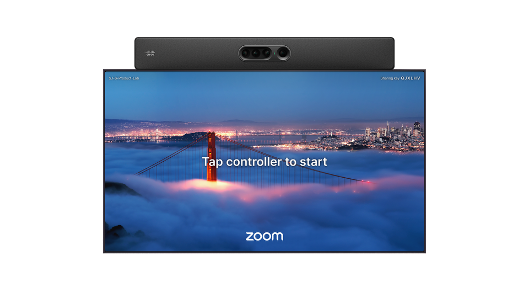
Zoom Rooms на пристроях Cisco користуються вбудованими апаратними можливостями та базовою операційною системою RoomOS, такими як розширені режими камери та видалення шуму.
Вони також зможуть підтримувати повнофункціональні зустрічі Webex на одному пристрої.
Пристрої зареєстровані в Control Hub разом з порталом Zoom Admin, щоб використовувати управління пристроями Cisco, інтелектуальні інструменти усунення несправностей та статистику робочого простору.
Підтримувані пристрої:
- Дошка Про G3
- Робочий стіл Pro, Стіл Pro G2
- Кімнатний бар, Кімнатний бар Pro
- Кімнатний комплект Pro, Кімнатний комплект Pro G2
- Кімнатний комплект EQ, Кімнатний комплект EQX
Підтрим Room Navigator увані PID (лише моделі 4 Гб):
- CS-T10-TS-L-K9=
- CS-T10-TS-C-K9=
- CS-T10-WM-L-K9=
- CS-T10-WM-C-K9=
Докладніше про те, як адміністр увати та використовувати Zoom Rooms на пристроях Cisco.
Відомі проблеми та обмеження з Zoom Rooms на пристроях Cisco
Унікальна MAC-адреса для периферійного мережевого інтерфейсу
Інтерфейс периферійної мережі на вашому пристрої тепер має власну MAC-адресу, тому зовнішня мережа та периферійна мережа більше не мають однакової MAC-адреси.
До цих пір зовнішній мережевий інтерфейс і інтерфейс периферійної мережі використовували одну і ту ж MAC-адресу. Коли обидва підключені до одного керованого комутатора, комутатор та системи контролю доступу до мережі, такі як Cisco ISE, бачать два з'єднання від одного клієнта. Це може запобігти автентифікації 802.1X на обох з'єднаннях і надати неправильну видимість кінцевої точки.
У цьому випуску інтерфейс периферійної мережі використовує нову власну MAC-адресу, тоді як зовнішній мережевий інтерфейс зберігає свою початкову MAC-адресу. Нова адреса отримується від вихідної адреси шляхом встановлення локально керованого біта. Усі порти периферійної мережі поділяють цю одну адресу, тому порт LAN та периферійна мережа тепер відображаються як два окремі клієнти.
-
Підтримувані пристрої: кодек Pro, кодек Pro G2, кімнатний комплект еквалайзера, кімнатний бар Pro, борт Pro, плата Pro G2 та плата Pro G3.
-
Конфігурація не потрібна, і функцію неможливо вимкнути.
-
Зміна вступає в силу, коли пристрій оновлено до цього випуску.
Для мережевих адміністраторів
Після оновлення периферійні пристрої та комутатори, підключені до інтерфейсу периферійної мережі, бачать нову MAC-адресу з пристрою. Якщо у вас є правила, бронювання або політики, які залежать від попередньої MAC-адреси в периферійній мережі (наприклад, у Cisco ISE або на комутаторі), оновіть їх, щоб використовувати нову адресу.
Миттєва дошка
RoomOS попередньо завантажує веб-додаток для дошки, щоб нові дошки відкривалися швидше, коли ви натискаєте кнопку дошки. Повторне відкриття існуючої дошки не змінюється.
Підтримка на борту Pro G3, настільний Pro G2 та кодек Pro G2.
Детальніше про до бірку.
Режим планового технічного обслуговування
Коли планове технічне обслуговування заплановано для робочого простору в Центрі керування, пристрої RoomOS показують повноекранне повідомлення про те, що робоча область тимчасово недоступна. Якщо налаштовано, пристрій також відображає вікно технічного обслуговування та спеціальне повідомлення.

Повноекранне повідомлення також стосується пристроїв Microsoft Teams Rooms.
Постійні веб-програми не перекриваються повідомленням про технічне обслуговування.
Детальніше про режим планового технічного обслуговування.
Зміни часових поясів
Через зміни часових поясів у Канаді ми оновили часові пояси в першому майстрі та меню налаштувань пристрою, щоб ви могли замість вибору регіону вибрати більш конкретне місце.
Якщо ви налаштували часові пояси за допомогою майстра першого разу або меню налашт увань пристрою на основі регіонів, можливо, вам доведеться оновити часовий пояс до конкретного місця розташування пристрою.
До серпня RoomOS (26.8) параметри часового поясу для конкретного місцезнаходження доступні лише через Контрольний центр, веб-інтерфейс пристрою або xAPI.
Останні зміни часового поясу в Канаді
Щоб переконатися, що ваші пристрої в Канаді мають правильний часовий пояс, вам потрібно вибрати конкретні часові пояси для місцезнаходження.
RoomOS жовтень 2026 включає випуск бази даних часових поясів IANA 2026e, який включає зміни до всіх постраждалих часових поясів.
-
Британська Колумбія = Америка/Ванкувер
-
Alberta = America/Edmonton
-
Північно-західні території = Америка/Йеллоунайф
-
Manitoba = America/Winnipeg
Оновлення QuickJS
Ризики сумісності
Ми переходимо від старої версії движка QuickJS до новішої версії QuickJS-NG, ES2023—2025. Ця зміна означає, що з'являться нові мовні функції, виправлення помилок та інші зміни, але є деякі ризики сумісності, про які слід пам'ятати:
- Деякі API були видалені
BigFloat, виBigDecimalлучено (використовуватиBigIntабо прості цифри)"use math"знято (використовуйтеMathвбудовані)- Видалено перевантаження оператора
- Величезні регулярні вирази, відхилені при створенні
- Шаблон, який компілює до більш ніж 64 МБ внутрішнього байтового коду, тепер дає при створенні.
SyntaxErrorРаніше це, швидше за все, вичерпало б пам'ять або збігло.
- Шаблон, який компілює до більш ніж 64 МБ внутрішнього байтового коду, тепер дає при створенні.
- Семантика крайових відмінків
- Деякі крайові випадки можуть дещо відрізнятися за поведінкою, тепер вони відповідають специфікації ECMAScript.
- Наприклад, відокремлені буфери, нерозширювані приймачі, незвичайні рядки дат і чисел, складні регулярні вирази.
Все інше є адитивним, і скрипти, що відповідають ECMAScript, повинні продовжувати працювати.
Додано синтаксис і мовні функції
- Верхній рівень
await using/await using- Явне управління ресурсами (
Symbol.dispose/Symbol.asyncDispose) - Блоки статичного ініціалізатора класу ()
static { ... } - Регулярні вирази
dтаvпрапорці (відповідні індекси та набір позначень або властивостей рядків)
Додані вбудовані API
WeakRef,FinalizationRegistry- Помічники ітераторів
Iterator.prototype.map/filter/take/drop/flatMap/reduce/toArrayIterator.from,Iterator.concat,Iterator.zip/zipKeyed
- Масив і типовий масив
toReversed,toSorted,toSpliced,with,Array.fromAsync
- Встановити методи
union,intersection,difference,symmetricDifference,isSubsetOf,isSupersetOf,isDisjointFrom
- Об'єкт
Object.hasOwn,Object.groupBy,Map.groupBySymbolвикористовується якWeakSetклюWeakMapч/Map/WeakMapgetOrInsert
- МасивБуфер
- Буфери з можливістю зміни розміру та незмінного розміру
ArrayBuffer.prototype.transferFloat16Array
- Обіцянка
Promise.withResolvers,Promise.try
- Регулярний вираз
RegExp.escape()
- Помилка
Error.isError()- API трасування стека у стилі V8 (
Error.captureStackTrace,,Error.prepareStackTrace)Error.stackTraceLimit
- Кодування та різні глобали
Uint8Arrayбазовий64/шестигранні методи (toBase64//fromBase64/toHex)fromHexMath.sumPrecise,queueMicrotask,performance,DOMException
- Юнікод 15 → 16
- впливає на
\p{…}відхилення властивостей, складання регістру та те, які символи є дійсними в ідентифікаторах.
- впливає на
Зміни поведінки
- Більш сувора відповідність специфікаціям: Області, які були поблажливими або не відповідними, тепер відповідають специфікаціям і можуть повернути різні результати.
- Наприклад, операції з відокремленими
ArrayBuffers та записами властивостей проти нерозширюваного приймача (Object.preventExtensions/freeze).
- Наприклад, операції з відокремленими
Error.fileName/вилуError.lineNumberчено- Стара збірка встановлювала ці нестандартні (у стилі SpiderMonkey) властивості на об'єктах помилок; вони зараз є.
undefined - Інформація про місцезнаходження все ще існує у стандартному
error.stackрядку (кадри якfile:line:col).
- Стара збірка встановлювала ці нестандартні (у стилі SpiderMonkey) властивості на об'єктах помилок; вони зараз є.
- Виправлення аналізу числа та дати
- Наприклад, дати з більш ніж 9 суміжними цифрами та деяким округленням з плаваючою комою тепер аналізується/округлити відповідно до специфікації.
- Семантика регулярних виразів посилена
- Виправлення коректності до збігів нульової довжини, нежадібних кількісних показників та відповідності, що не чутливі до регістру, означають, що невелика кількість шаблонів може давати інші результати відповідності, ніж раніше.
- Шаблон, який сильно розширюється (через глибоко вкладені/повторювані кількісні показники та групи), тепер відкидається, коли створюється, кидаючи, замість
RegExpтого, щоб виснажуватиSyntaxError: out of memoryпам'ять. - Регулярний вираз, який зависає на деяких вхідних даних, тепер може бути перерваний тайм-аутом виконання, замість того, щоб зависнути двигун.
- Межа глибини рекурсії
- Надзвичайно глибока рекурсія викликає помилку переповнення стека, можливо, на іншій глибині, ніж старий двигун.
- Виправлені давні помилки коректності у регулярних виразах, ітераторах, типових масивах та об'єктах, що спостерігаються GC, тому результати більше відповідають специфікаціям, і двигун більше не виходить з ладу на різних вхідних даних, які раніше могли.
Виправлені проблеми
-
CSCww48706- Камера на Room Bar Pro не переходить у встановлене положення за замовчуванням після перезавантаження.
-
CSCww53015- Використання текстового відображення відеографіки XCommand на відео MainSource не відображає час і дату, коли ці змінні встановлено на увімкнене.
-
CSCwv86478 - Проблеми спільного доступу до екрана під час спроби запустити спільний доступ до бездротового доступу до виклику CVI Microsoft Teams, якщо Room Navigator в автономному режимі з'єднано з кімнатою.
-
CScwv29787- Бар кімнати показує мерехтливе відео, коли активний динамік змінюється під час нарад Zoom Rooms.
-
CSCww97810- Калібрування кількох камер не вдається, коли ідентифікатор роз'єму відрізняється від ідентифікатора камери.
-
CSCww45917- Пристрій втрачає мережеве підключення, коли CDP рекламує голосову VLAN 4095.
-
CSCww46422- Неправильне маркування списку учасників вебінару, коли учасник долучається до ведучора/співгосподаря. Room Navigator
-
CSCww47532- При використанні проксі-пристрою PAC OOM.
-
CScwU68803- Чотирикамера переривно втратила з'єднання.
-
CScwU07275- Проблеми з періодичним фокусуванням з чотирма камерами.
-
CScwv76344- Extension Mobility логін показує цифрову клавіатуру для буквено-цифрового поля UserId (поле PIN-коду краде фокус введення).
-
CSCwp90188- FSmaudio заблоковано більше 100 мс поспіль.
-
CSCwu83654- Команда Відеографіка Текст Відображення тексту перекривається з елементами керування дошка/анотацією.
-
CSCww19759- CUCM Спеціальні шпалери скидаються на Auto, коли шаблон налаштування містить будь-яке нефонове зображення брендингу.
-
CScwv85715- Ролі монітора «DualPresentationOnly» та «TriplePresentationOnly» обмежують вибір попередньо встановлених шпалер.
-
CSCww06513- Коли віддалений учасник ділиться з «Покажіть мене спереду», Desk Pro показує їх з чорним фоном.
RoomOS вересень
9 вересня 2026 р.
Версія програмного забезпечення: RoomOS 26.9.1.4
Автоно Room Navigator мний як пристрій для бронювання столу
Використовуйте окремий Cisco для керування замовлен Room Navigator нями на робочому столі в гнучких робочих просторах. Призначте навігатор робочому простору з типом Desk, і користувачі зможуть сканувати QR-код за допомогою програми Webex для входу. Завдяки інтеграції календаря користувачі можуть попередньо забронювати столи з клієнта календаря, Microsoft Outlook наприклад. Cisco Spaces Explorer також може підтримувати попереднє бронювання при інтеграції.
Пристрій відображає наявність робочого столу, статус бронювання, статус входу, деталі робочого столу та QR-код.

Читати далі про Room Navigatorяк пристрій для бронювання столиків
Багатокамерне відстеження за допомогою двох PTZ-камер Room Vision
Використовуйте дві камери Room Vision PTZ, щоб забезпечити автоматичне відстеження динаміків для великих кімнат з великим переднім екраном. Ця настройка забезпечує відстеження динаміків та групове кадрування, де встановлення чотирьох камер не є практичним.
- Підтримується на кімнатному наборі Pro G2 та еквалайзері кімнатного набору.
- Потрібні дві камери Room Vision PTZ, встановлені на передній стіні з полями зору, що перекриваються.
- Підтримує режими динаміка та групової камери.
Докладніше про Пере хресний перегляд та Розширений перегляд динаміків: налаштування та рекомендації.
Активація Zero Touch для персонального режиму
Забезпечте підтримувані пристрої RoomOS в персональному режимі з Control Hub, ввівши MAC-адресу пристрою та присвоюючи пристрій користувачеві. Ви можете додати пристрій зі сторінки керування пристроями користувача або призначити користувачеві заявлений, непризначений пристрій.
Для більшого розгортання використовуйте масовий робочий процес CSV та введіть адресу електронної пошти користувача у стовпці Account. Робочий процес відстежує попередні, заявлені, призначені та активовані стани, а також підтримує інтеграцію через веб-сторінку пристрою.
- Підтримується реєстрація Webex та зв'язування з Edge для пристроїв.
Докладніше про Нульове забезпечення дотику (ZTP) для пристроїв серії Board, Desk та Room.
Нульове забезпечення дотику для Edge для пристроїв
Пристрої RoomOS з попередньою підтримкою для розгортання Edge for Devices у Контрольному центрі. Додайте пристрої за MAC-адресою, виберіть пункт Приміщення викли ку та призначте пристрої. Ви також можете використовувати масовий робочий процес CSV.
Під час першого налаштування пристрій використовує параметр DHCP 150 для виявлення служб CUCM та TFTP, завершує інтеграцію через Edge for Devices та реєструється в CUCM. Підтримуються як Edge для пристроїв, так і Edge для пристроїв з оптимізованим для Webex розгортання досвіду.
Докладніше про Нульове забезпечення дотику (ZTP) для пристроїв серії Board, Desk та Room.
ThousandEyes підтримка агентів для нарад Zoom
Агент ThousandEyes на пристроях RoomOS тепер підтримує зустрічі Zoom. Адміністратори можуть використовувати дані моніторингу ThousandEyes під час дослідження якості нарад Zoom та поведінки мережі.
Докладніше про інтеграцію агента ThousandEyes для пристроїв серії Board, Desk та Room.
Візуалізація кімнати кінематографічної установки
3D-візуалізація кімнати допомагає адміністраторам та інтеграторам усунути проблеми з налаштуваннями кінематографічних нарад. Використовуйте візуалізацію для перевірки конфігурації кімнати, розміщення камери та поведінки налаштування.
Ця функція підтримує налаштування кінематографічних нарад на підтримуваних платформах нарад і не додає загальнодоступних команд XAPI та не змінює поведінку WebUI.
Докладніше про усунення несправностей пристроїв серії Board, Desk та Room.
Покращення калібрування камери
RoomOS забезпечує більш керований досвід калібрування камери для налаштування кінематографічних нарад. Оновлений потік покращує перевірку, раніше виявляє проблеми з конфігурацією та забезпечує чіткіші вказівки щодо відновлення.
Під час однокористувацького калібрування автоматичне захоплення може робити зображення кожні п'ять секунд. Успішні знімки виділяються зеленими полями, щоб допомогти досягти необхідного положення камери. Потік калібрування зазвичай використовує від п'яти до десяти зображень для кожної пари камер.
Підтримувані продукти
Кімнатний набір EQ, кімнатний набір EQX, кімнатний набір Pro та кімнатний набір Pro G2.
Докладніше про налаштування мультикамерного директора.
Покращення калібрування мікрофона
RoomOS забезпечує більш керований досвід калібрування мікрофона для налаштування кінематографічних нарад. Метод високої точності допомагає користувачеві говорити з різних місць і використовує аудіовхід для обчислення позицій мікрофона.
Потік забезпечує візуальний зворотний зв'язок та рекомендації щодо відновлення, коли якість калібрування недостатня. Він підтримує стельові та настільні мікрофони.
Підтримувані продукти
Кімнатний набір EQ, кімнатний набір EQX, кімнатний набір Pro, кімнатний набір Pro G2, кімнатний бар Pro та серія Board Pro.
Детальніше про налаштування Ceiling Microphone Proта Table Microphone Pro налаштування.
Список співавторів на дошці та Слідкуйте за мною
На полотні дошки відображаються активні співробітники з аватарками. Учасники можуть вибрати співробітника, щоб стежити за поглядом цієї людини на полотно. Під час наступу на полотні відображається візуальна рамка та ім'я учасника, за яким слідують.
Учасники можуть припинити слідування, перемістивши полотно або вибравши «Зупи нити». Ведучі також можуть вибрати «Принесіть усі на мене погляд», щоб перемістити інших учасників до їхнього поточного місця на полотні.
Підтримувані продукти
Серія дошки та письмового столу, а також кімнатний бар, кімнатний набір EQ та кімнатний набір Pro.
Читати далі про С ерія використання дошки на дошці та столі
Виправлені проблеми
-
CScwU07275 - Проблеми з періодичним фокусуванням з чотирма камерами.
-
CSCww06513 - Коли віддалений учасник ділиться з «Покажіть мене спереду», Desk Pro показує їх з чорним фоном.
-
CScwv85715 - Ролі монітора «DualPresentationOnly» та «TriplePresentationOnly» обмежують вибір попередньо встановлених шпалер.
-
CSCwp82972 - Режим камери кадрів ідентифікує стілець як людину.
-
CScwv92008 - Квадрокамера не оновлюється з 11.14.2.3 з кодеком Pro G2.
-
CSCws89383 - Під час зустрічей Webex відео з Quad Camera Cisco стає розмитим або піксельним, коли камера збільшує масштаб.
-
CSCwv69616 - Додаток Zoom Rooms не надсилає аудіо презентації HDMI на далекий кінець.
-
CSCWv86585 - Блокування Пункт меню Про цей пристрій не працює.
-
CSCwn49402 - Неможливо заблокувати Про цей пристрій у меню «Налаштування».
-
CScwv66083 - Помилка при відкликанні пресетів камери з веб-інтерфейсу кодека.
-
CScwv86197 - Група та спікер складені як один потік замість окремих потоків на Webex.
-
CSCWW04835 - Запис SCEP: розширенняНезнайдено в CertenRoll. test_05_enroll_with_all_csr_options_keysize_2048»
-
CScwv71100 - рефери поза діалогом, отримані через TCP, відхиляються.
-
CScwv47561 - Codec Pro не відправив групу та спікера на далекий кінець.
-
csCwo92177 - Уразливості в libjpeg 6b.
-
CScwU55318 - Погіршення якості відео на еквалайзері Room Kit.
RoomOS Серпень
Серпень 17, 2026
Версія програмного забезпечення: RoomOS 26.8.1.6
Виправлені проблеми
- CSCww07424 - аудіовихід AES67 зупинився через деякий час.
- CScwv92008 - Квадрокамера не оновлюється з 11.14.2.3 з кодеком Pro G2.
Серпень 10, 2026
Версія програмного забезпечення: RoomOS 26.8.1.3
Покращення даних датчиків
Навігатори зовнішніх приміщень тепер повідомляють про показники навколишнього середовища, такі як температура та вологість, через новий виділений вузол xAPI. Це зберігає дані за межами кімнати окремо від даних датчиків, зібраних всередині кімнати.
Ми спростимо підключення сторонніх датчиків заповнення та систем будівель до робочих процесів доступності приміщень. Клієнти можуть відображати статус заповненості на окремих панелах для кімнат без відеопристроїв за допомогою перевизначення xAPI із зовнішніх датчиків, макросів або інтеграції робочого простору.
Дізнайтеся більше про сторонні датчики заповнення та XAPI навколишнього середовища приміщень.
Притисніть, щоб збільшити масштаб на сенсорних пристроях
Тепер користувачі можуть масштабувати та панорамувати спільний вміст безпосередньо на пристроях із сенсорним екраном за допомогою простих жестів кількома пальцями. Це полегшує читання детального вмісту без необхідності переривати ведучого або впливати на перегляд для інших учасників наради.
Якщо активний загальний доступ активний, затиском для збільшення буде вимкнено.
Анотація в прямому ефірі на столі Cisco і Desk Mini
RoomOS додає підтримку реальних анотацій для Cisco Desk і Desk Mini, що полегшує позначення спільного вмісту під час зустрічі. Учасники можуть виділити, малювати та вказувати деталі безпосередньо на спільному матеріалі, щоб дискусії були чіткішими та легшими для спостереження.
Анотації в реальному часі допомагають командам переглядати проекти, документи та візуальний вміст разом, не переміщуючи розмову на окремий інструмент.
Детальніше про живу анотацію.
Наскрізне зашифроване 1:1 виклики Webex
Ми додаємо підтримку наскрізного зашифрованого виклику Webex 1:1. Це забезпечує підтримку шифрування нульової довіри для носіїв виклику 1:1 на підтримуваних пристроях RoomOS.

Досвід адаптується залежно від учасників та пристроїв дзвінка, а користувачі сповіщаються про зміну стану безпеки дзвінка.
Цю функцію повинен ввімкнути адміністратор у Центрі керування.
Докладніше про увімк нення наскрізного шифрування для дзвінків Webex.
Обмін вмістом 4K зі швидкістю 30 кадрів в секунду
RoomOS тепер підтримує обмін вмістом 4K зі швидкістю 30 кадрів в секунду, надаючи віддаленим учасникам чіткіший і плавний перегляд детального вмісту, такого як електронні таблиці та відео з високою швидкістю руху.
Перший випуск доступний для зустрічей між пристроями. Щоб зберегти якість зустрічі, пристрій оптимізує роздільну здатність та частоту кадрів на основі вмісту та доступної пропускної здатності мережі.
Підвищений бітрейт для основного відео 1080p60
RoomOS збільшує основний бітрейт відео з 6 Мбіт/с до 12 Мбіт/с для відео 1080p60. Це покращує чіткість та зменшує артефакти стиснення, надаючи учасникам більш плавне відео під час дзвінків, де умови мережі підтримують вищий бітрейт.
Докладніше про управління пропускною здатністю.
Зустрічі Zoom для кімнат Cisco підтримуються на Desk Pro G2 та кімнатному наборі Pro G2
Desk Pro G2 та Room Kit Pro G2 можна увімкнути для використання двох додаткових режимів для Zoom Meetings, гостьового режиму та режиму входу, на додаток до CRC та SIP-інтерфейсу, які були доступні раніше.
Коли будь-який із цих режимів увімкнено, приєднання до зустрічі Zoom тепер запускає додаток Zoom безпосередньо на пристрої з тими ж елементами керування дзвінками та функціями зустрічі, які доступні в додатку Zoom в іншому місці. Поки використовується додаток Zoom, ви все ще можете використовувати меню спільного використання RoomOS та параметри камери та аудіо.
Дізнайтеся більше про те, як адміністр увати та приєднатися до Zoom Meetings.
Підтримка додаткового екрану з Desk Pro G2
Ви можете підключити додатковий екран до роз'єму HDMI Out Desk Pro G2. Це дає більше екранної нерухомості та гнучкість під час зустрічей.
Додатковий екран не підтримується на пристроях Cisco з Microsoft Teams Rooms.
Докладніше про використання другого екрану з Desk Pro G2.
Виправлені проблеми
-
CScwv47561 - Room Kit Pro, що працює на RoomOS 26.6, не надіслав групу та спікера на нараду.
-
CSCWV84907 - PTZ для кімнатного бачення: контроль яскравості не реагує в режимі PresentTracking.
-
CSCwt67215 - Поведінка за замовчуванням SpeakerTrack не відновлена після виходу з наради Zoom App Experience.
-
CScwU19242 - Лівий дисплей пристрою Room Kit з двома екранами стає порожнім.
-
CSCWv29480 - Квадратна камера в налаштуванні перехресного огляду не може повернутися до типового огляду об'єктива.
-
CScwv25333 - Відео в режимі очікування потоку не відображається.
-
CScwU16129 - Desk Pro періодично перемикається на неправильне джерело введення.
-
CScwU07372 - Зміна обрізки одного кадру призводить до блимання відео.
-
CSCwv18122 - пристрій виходить з ладу при налаштуванні на використання синхронного перекладу, але мови не налаштовані.
-
Cscwt20782 - Потрібна чіткість щодо формату pacURL, оскільки поведінка змінюється з RoomOS 11.35 та RoomOS 26.
-
csCWU96608 - сповіщення calendar.meeting.create.minimal призводить до неправильної форми URL-адреси та невдалого вилучення елемента календаря з хмари.
-
csCWu67732 - цикл Table Microphone Pro WakeupOnMotionDetection вичерпує пул сеансів tshell, внаслідок чого екран стає порожнім, а веб-інтерфейс повертає HTTP 500/504.
-
CScwU07275 - Проблеми з періодичним фокусуванням з чотирма камерами.
-
CScwU55318 - еквалайзер Room Kit, який відчуває періодичну деградацію відео під час дзвінків.
-
CScwU26564 - Під час сполучення з Bluetooth ім'я пристрою Codec Pro не відображається на ноутбуках Mac.
-
CSCws04491 - Пристрій не увійшов у режим очікування від напівпробудження, як очікувалося.
-
CScwU22997 - Кілька кімнатних навігаторів не реагують під управлінням RoomOS 11.33.
-
CScwU63778 - опція не Remote Access доступна на пристроях.
-
CSCwn40835 - Зображення з Quad Camera в умовах слабкої освітленості має синій відтінок.
-
CScwU68803 - Квадрокамера переривно втратила з'єднання.
-
CSCww09661 - виявлення Bluetooth не працює на борді Pro.
RoomOS Червень
Червень 22, 2026
Версія програмного забезпечення: RoomOS 26.7.1.12
QR-сполучення для всіх пристроїв
Ми додали QR-коди як варіант сполучення для спільних кімнат для переговорів. Раніше це було можливо лише для входу на робочому столі.

Користувачі можуть використовувати всі існуючі методи сполучення, такі як ультразвукове сполучення на основі аудіо, або вибрати сканування QR-коду на головному екрані пристрою. Ультразвукове та ручне сполучення з пошуком будуть незмінними як для користувачів мобільних, так і для ноутбуків.
Код буде видно за замовчуванням, але адміністратори можуть відключити його, якщо це необхідно з конфігурацією BYOD QRCodePairing. Пристрої з кімнатами Microsoft Teams не впливають.
Докладніше про парування QR.
Підтримка плати Cisco Pro 55 G3 та плати Cisco Pro 75 G3
Ми додали підтримку пристроїв Board Pro 55 G3 та Board Pro 75 G3.
Докладніше про борд Pro G3.
Розділений вид динаміка
Динамічний режим камери тепер включає роздільний перегляд динаміків, що дає віддаленим учасникам кращий огляд під час більших обговорень у кімнаті. Коли в кімнаті перебуває 5 або більше людей, а налаштування багатокамерного режисера не налаштовано, RoomOS автоматично обрамляє поточний динамік та останній динамік у двоклітинному макеті, поряд із груповим виглядом всієї кімнати. У Webex ці перегляди передаються як окремі потоки. На інших платформах нарад груповий вигляд відображається як картинка в картинці. Якщо одна людина розмовляє протягом більш тривалого періоду, кадрування налаштовується, щоб зосередитися на них. Ніяка конфігурація не потрібна.
Підтримувані пристрої включають налаштування Board Pro, Board Pro G2, Board Pro G3, Bar Pro та Quad Camera, які не використовують перехресний огляд або розширений охоплення.
Детальніше про режим динамічної камери.
Подвійний перехресний вид з чотирма PTZ-камерами Room Vision
Подвійний перехресний огляд розширює досвід перехресного огляду для великих і довгих конференц-залів, використовуючи чотири PTZ-камери Room Vision разом з чотирма камерами для забезпечення кращого покриття, більшого кута камери та швидшого перемикання динаміків. Він забезпечує більш послідовні фронтальні погляди учасників, що робить його ідеальним для залів засідань та приміщень преміум-класу.
Підтримується на кодеку Pro G2. Початковий випуск використовує існуючі потоки конфігурації перехресного перегляду. Підтримка PTZ з розширеним охопленням виходить за межі первинного випуску.
Детальніше про перехресний перегляд.
Підтримка HTTPS PAC URL-адрес для автоматичної конфігурації проксі
RoomOS тепер підтримує HTTPS PAC URL-адреси для автоматичної конфігурації проксі-сервера. Для пошуку файлів HTTPS PAC потрібен дійсний сертифікат надійного сервера, а перевірка відкликання сертифікатів використовує лише скріплення OCSP.
Виправлені проблеми
-
CScwU07275 - Проблеми періодичного фокусування з чотирма камерами.
-
CScwU84627 - Активний динамік, відсутній у фільмі на Room Kit Pro.
-
CScwU19242 - Лівий дисплей пристрою Room Kit з двома екранами стає порожнім.
-
CScwU22997 - Кілька кімнатних навігаторів не реагують на RoomOS 11.33.
-
CSCwt46912 - Камера Cisco PTZ 4K не з'єднується з еквалайзером Room Kit після перезавантаження.
-
CSCwt03436 - З Room Bar Pro є видимі вібрації в зображенні камери, коли динамік відтворює звук з далекого кінця на великій гучності.
-
CScwt81207 - Zoom CRC Meetings вбудовані макроси DTMF надсилають * при виборі певних параметрів, а Zoom AI припиняє виклик.
-
CSCwt62249 - Room Bar Pro час від часу відображає діагностичне повідомлення із зазначенням «Збій апаратного забезпечення або операційної системи» під час пробудження з режиму очікування.
-
CScwU25830 - Webex Edge для пристроїв може не відображатися поле стану на домашній сторінці елементів керування локальними пристроями на вкладці Забезпечення.
-
csCWU12372 - помилкова історія видалення макросів, помічена в Контрольному центрі.
-
CScwU21574 - PIN-код AirPlay циклізується кожні 1-2 секунди в PinFirstTime; PINAlways працює.
-
CSCWU08290 - не вдалося спільного доступу до вмісту під час виклику CVI між клієнтами Microsoft Teams.
-
CSCwu22976 - меню нарад Webex не автозаповнює m.webex.com після повторних приєднань до CVI.
-
CScwU34368 - Квадратна камера відображається двічі під периферійними пристроями.
-
CScwU29550 - пристрій виходить з ладу при швидкому запуску спільного доступу.
-
CSCwn49402 - Неможливо заблокувати Про цей пристрій у меню «Налаштування».
-
CSCwt77456 - Покращення: спрацьовує лише поганий сигнал тривоги Wi-Fi, якщо кодек підключений до бездротової мережі.
-
CScwU22523 - Пристрій панорами кімнати із запитом «камера не знайдена», коли пристрій переходить у режим очікування.
-
CScwU07101 - автономний Room Navigator на RoomOS 26.5 не змінює колір на червоний при натисканні кнопки «реєстрація».
-
CScwU05276 - Рада Cisco не відповідає.
-
CSCwt96900 - Пристрій не увійшов у режим очікування від напівпробудження, як очікувалося.
-
CSCwt87059 - Пристрій виходить з ладу через велике навантаження макросів.
-
CSCwp14100 - Unified CM зареєстрований пристрій повторно передає повне (резервне) оновлення конфігурації з повідомленням REFERER, якщо початкове оновлення диференціальної конфігурації REFERER закінчується.
-
CSCwt64778 - Кілька секунд повної втрати аудіо та відео на пристрої в E2EE Webex Meeting.
-
CSCwf88252 - Використовуйте належну конфігурацію TLS для файлів PAC, отриманих через HTTPS.
RoomOS Травень
11 травня 2026 р.
Версія програмного забезпечення: RoomOS 26.6.1.4
Підтримка приє Webex Webinars днання до 5000 учасників
На пристроях Cisco тепер ви можете приєдн Webex Webinars атися до 5000 учасників, порівняно з попереднім лімітом 1000.
Ця функція буде випускатися поступово когортами клієнтів на стороні Webex. Зверніться до команди облікових записів Webex щодо доступності та часу розгортання.
Для великих вебінарів (до 5000 відвідувачів) видимість учасників для учасників дискусії оптимізована для масштабу.
Учасники дискусії:
-
Продовжуйте бачити всіх учасників дискусії
-
Переглядайте відвідувачів лише тоді, коли вони піднімають руку або вимкнено звук
У вебінарах до 1000 учасників панелісти можуть бачити всіх учасників у списку учасників на своєму пристрої.
Щоб отримати найкращий досвід хостингу та спільного хосту, приєднуйтесь до програми Webex, щоб отримати доступ до повного керування вебінаром.
Дізнайтеся більше про приєднання до вебіна рів як учасник та як учасник дискусії.
Автоматичне визначення мови для AI Assistant нотаток AI
AI Assistantі AI Notes на пристроях Cisco тепер підтримують автоматичне виявлення мови.
Раніше доступний лише англійською мовою, автоматично AI Assistant виявляє та обробляє 16 мов.
Підтримувані мови: арабська, китайська (спрощена), китайська (традиційна), датська, голландська, англійська, французька, німецька, хінді, італійська, японська, корейська, польська, португальська, іспанська та турецька.
Докладніше про AI AssistantAI Notes.
Презент-трек на борту Pro G2 та Бар Pro
Тепер ми підтримуємо PresenterTrack до Board Pro G2 та Bar Pro за допомогою PTZ-камери Room Vision.
Детальніше про PresenterTrack
Виправлені проблеми
-
CScwU07101 - Світлодіод, що вмикається Room Navigator в автономному режимі, не змінює колір на червоний при натисканні кнопки «реєстрація».
-
CSCwt64778 - Кілька секунд повної втрати аудіо і відео на пристроях в E2EE. Webex Meetings
-
CSCwt54635 - Віддалений пар Room Navigator ний обхід проксі-сервера для підключення SCEP.
-
CSCwt85519 - Клавіатура не відображається на пристрої в режимі кіоску.
-
CSCwt31811 - Звуковий шум, коли аудіо водяний знак увімкнено під час зустрічі Webex.
-
CSCwt66183 - Спільний доступ не працює на Edge для пристроїв, підключених пристроїв під час сеансу гарячого дескування.
-
CSCwt41934 - Пристрій виходить з ладу через проблеми з розширенням інтерфейсу користувача.
-
CSCwt40401 - Користувальницькі шпалери не відображаються на Room Bar BYOD.
-
CSCwt56959 - У сценаріях з потрійним екраном повноекранний самоперегляд перемикається на PIP на початку презентації.
-
CScwt62142 - Перемикання поведінки в інструктажній кімнаті, класі та режимах камери ведучого та аудиторії не така, як очікувалося.
-
CSCwt59395 - Пристрій закінчується в режимі технічного обслуговування при обробці більш ніж 4 каналів на мікрофон для аудіопотоку Ethernet, коли ввімкнено SpeakerTrack.
RoomOS Квітень
Квітень 15, 2026
Версія програмного забезпечення: RoomOS 26.5.1.3
Підтримка для Cisco Desk Pro G2
Cisco Desk Pro G2 - це універсальна робоча станція, яку легко розгорнути в будь-якій фокусній або залі для спілкування з гнучкими варіантами кріплення для столу, настінного кріплення або кронштейна VESA. Він оснащений 27-дюймовим екраном з високою роздільною здатністю з 4K-дотиком та антивідблиском, системою подвійної камери з 48 Мп, ефектом боке та чудовою продуктивністю при слабкому освітленні. Ширококутний огляд з другою камерою робить Desk Pro G2 придатним до п'яти людей.

Завдяки активному стилусу Desk Pro G2 забезпечує простий та захоплюючий досвід роботи з дошками. Він підтримує розширені можливості спільного використання занурених презентацій та настроювані параметри фону. Виявлення та придушення шуму гарантують, що зустрічі та дзвінки не відволікають відволікаючий фоновий шум.
Desk Pro G2 функціонує як док-станція та основний дисплей з підключенням USB-C та подачею живлення до вашого ноутбука (USB PD 3.0). Він має кілька портів для розширених налаштувань док-станції і може використовуватися з будь-яким програмним забезпеченням для нарад на вашому ноутбуці, використовуючи переваги високоякісного обладнання для відеоконференцій. Він розширює функціональність вашого ноутбука за допомогою сенсорного перенаправлення, що дозволяє керувати ПК на сенсорному режимі.
Підтрим Room Navigator ка розширеного охоплення екрана.
Детальніше про Desk Pro G2 читайте в технічному паспор ті та статті про початок роботи.
Обмежена доступність: нульовий сенсорний інбординг
Zero Touch Provisioning (ZTP) для пристроїв RoomOS забезпечує автоматичну реєстрацію пристрою та спрощену інтеграцію, призначаючи пристрої робочим просторам у Control Hub за допомогою їх MAC-адрес, виключаючи введення коду активації вручну. ІТ-адміністратори можуть виконувати масову інтеграцію пристроїв за допомогою імпорту CSV, попередньо активувати пристрої перед підключенням до мережі та запускати активацію вручну за допомогою команд CLI. Хоча деякі ручні завдання, такі як оновлення пристрою та налаштування обладнання, залишаються, ZTP значно зменшує складність впровадження та підтримує віддалене управління пристроями.
Докладніше про інтеграцію з нульовим дотиком.
Підтримка Cisco Room Bar Pro BYOD
Завдяки впровадженню режиму BYOD тепер ви можете використовувати Room Bar Pro як високопродуктивний пристрій пропускання USB-C, що забезпечує професійний інтелект AI та чудову оптику для будь-якої зустрічі, розміщеної на ноутбуці. Якщо no Room Navigator не підключено до Room Bar Pro, панель доступна в режимі BYOD з інтерфейсом користувача, який описує її використання. Room Bar Pro BYOD можна використовувати з підключенням до мережі або без нього, і його можна зареєструвати в Control Hub для додаткової видимості робочого простору, в якому він знаходиться.
Детальніше про адміністрування Room Bar Pro BYOD.
Покращення динамічного режиму камери для налаштування декількох камер
У конфігураціях з кількома камерами, таких як перехресний огляд, динамічний режим тепер використовуватиме виключно режими камери, які використовують усі доступні камери. З цим випуском динамічний режим вибере режим динаміка в цих налаштуваннях, щоб забезпечити використання всіх камер.
Детальніше про режими камери
Виправлені проблеми
-
CSCwt59395 - Пристрій закінчується в режимі технічного обслуговування при обробці більш ніж 4 каналів на мікрофон для аудіопотоку Ethernet, коли ввімкнено SpeakerTrack.
-
CSCwt40401 - Користувальницькі шпалери не відображаються на Room Bar BYOD.
-
CSCwt56959 - У сценаріях з потрійним екраном повноекранний самоперегляд перемикається на PIP на початку презентації.
-
CSCwt61435 - Редагування гібридної зустрічі з наради Zoom CRC до Google Meet не оновлює рядок набору на пристрої.
-
CSCwt50637 - Конфігурації керування користувачами не позначені як доступні в режимі кімнат Microsoft Teams.
-
CScwt63205 - несумісність HDCP для серії вивісок Panasonic EQ1 та LG UH.
-
CSCws93654 - Board Pro, Bar Pro та Codec EQ виходять в автономний режим, коли «XConfiguration NetworkServices Wifi Settings FrequencyBand» встановлено на 6 ГГц або увімкнено Auto та 802.11be у WLC.
-
CSCwt46333 - Board Pro 55 з перервами відключається від мережі Wi-Fi.
-
CScwS94610 - не працює аудіо USB після оновлення з RoomOS 11.29.
-
CSCwt54635 - Віддалений пар Room Navigator ний обхід проксі-сервера для підключення SCEP.
-
CScwt28967 - Пристрій не встиг приєднатися до наради.
-
CSCws92281 - кодек не повертається до записів A, коли з'єднання з сислогом IPv6 не вдається.
-
CSCwt14752 - Додавання нового ручного налаштування та налаштування положення камери не зберігається як попередньо встановлене місце розташування. Крім того, параметр збереження для ручного налаштування відображається сірим під час редагування стилю.
-
CSCwn49402 - Неможливо заблокувати пункт меню «Про цей пристрій» в меню «Налаштування».
-
CSCwt45719 - Пристрій може вийти з ладу під час налаштування дзвінка.
-
csCws26408 - Неправильний домен продовжує автоматично додаватися до номера набору після @.
-
CSCwt59761- Вихід чорної камери для кімнатної барної стійки Pro.
RoomOS Березень
Березень 26, 2026
Версія програмного забезпечення: RoomOS 26.4.1.6
Виправлені проблеми
-
CSCwt46333 - Board Pro 55 з перервами відключається від мережі Wi-Fi.
-
CSCwt59395 - Пристрій закінчується в режимі технічного обслуговування при обробці більш ніж 4 каналів на мікрофон для аудіопотоку Ethernet, коли ввімкнено SpeakerTrack.
-
CScwt63205 - несумісність HDCP для серії вивісок Panasonic EQ1 та LG UH.
-
CScwt56819 - Кодек еквалайзер виходить з ладу через невідповідність частоти аудіо тактової частоти між FPGA та SoC.
Березень 9, 2026
Версія програмного забезпечення: RoomOS 26.4.1.4
Перехресний вид з рухомими PTZ-камерами
PTZ-камери Cisco Room Vision забезпечують покращену якість зображення та більш гнучке розміщення камер для великих конференц-залів. Використовуючи функції фізичного панорамування, нахилу та масштабування камери для кадрування, ви отримуєте чітке та якісне відео без цифрового обрізання. Це оновлення робить можливим налаштування перехресного огляду у великих просторах та допомагає створити більш інклюзивний та захоплюючий досвід зустрічі.
Докладніше про налаштування камери перехресного огляду.
Відео зони відчуження
Визначте області, які камери ваших залів для переговорів повинні ігнорувати, як-от екрани або певні зони сидіння, за допомогою майстра налаштування на панеліRoom Navigator. Це запобігає камерам відстежувати небажані місця, такі як люди на екранах або потилиці, для більш чистого та цілеспрямованого відео. Майстер налаштування спрощений за допомогою керованої конфігурації для хорошого покриття камери.
Зони виключення відео підтримуються на: Room Bar і Room Bar Pro, а також з чотирма камерами на кімнатному наборі еквалайзера, кімнатному наборі EQX та кімнатному наборі Pro.
Докладніше про налаштування зон виключення відео.
Вказівник зі стрілками на реальних анотаціях
Вказівник зі стрілками на реальних анотаціях доступний для клієнтів вже деякий час, і тепер ми розширили підтримку пристроїв. Це означає, що ви отримуєте однаковий безперебійний досвід анотації в реальному часі, незалежно від того, хто ділиться вмістом або як учасники приєднуються до зустрічей.
- Помістіть вказівник стрілки під час сеансу анотації за допомогою кнопки вказівника зі стрілкою.
- Перемістіть вказівник, торкнувшись різних областей презентації.
- Очистіть вказівник, вибравши Очистити → Очистити покажчик.
Ця функція доступна на зустрічах Me Webex Suite eting Platform (WSMP) на всіх пристроях, де підтримується реальна анотація (всі пристрої 8 ГБ, включаючи як сенсорні, так і пасивні пристрої).
Дізнайтеся більше про анотації в реальному часі на борту та настільних серіях.
Новий багатий текст на дошці
Ми додали можливість створювати більш організований вміст у тому ж текстовому полі на ваших дошках. Ви можете використовувати жирний шрифт, курсив, маркери тощо, щоб виділити ключову інформацію та покращити читаність.
Ця функція доступна лише на нових дошках. Він недоступний при повторному відкритті раніше створених дощок.
Дізнайтеся більше про дошку на дошці та серії письмових столів.
Покращення обміну Miracast
Роздільна здатність 4K для спільного використання Miracast
Обмін вмістом у роздільній здатності 4K через Miracast забезпечує приголомшливі, високодеталізовані візуальні зображення на великому екрані, що покращує основні переваги бездротового дзеркального відображення, такі як зручність та низька затримка, безкабельне з'єднання.
Роздільна здатність 4K наразі підтримується лише поза дзвінком.
Підтримка каналу 5 ГГц для спільного використання Miracast
Спільний доступ через канал Wi-Fi 5 ГГц забезпечує значно вищі швидкості, менше перешкод сигналу та більшу доступну пропускну здатність порівняно з діапазоном 2,4 ГГц, коли є перешкоди. Ці переваги роблять його ідеальним для діяльності з високою пропускною здатністю за умови, що пристрій знаходиться близько до маршрутизатора.
Канал за замовчуванням продовжує залишатися 2,4 ГГц, при бажанні необхідно явно змінити на канал 5 ГГц.
Детальніше про те, як налаштувати бездротовий доступ за допомогою Miracast.
Оновлення закритих субтитрів
Тепер ви можете налаштувати закриті підписи, щоб зробити зустрічі більш інклюзивними, чіткими та гнучкими.
Виберіть один з наступних варіантів:
-
Розміри шрифту: малий, середній або великий
-
Зовнішній вигляд: Світлий або темний режим
Знайомий невеликий розмір залишається типовим розміром шрифту.
Докладніше про закриті субтитри.
Кількість ліцензій для кімнатних навігаторів в автономному режимі
Якщо Room Navigator в автономному режимі розгорнуто в тому ж робочому просторі, що і відеопристрій у кімнаті, він не враховується до ліцензії на пристрій. Це узгоджується з тим, що ми не рахуємо панель бронювання навігатора, яка працює в парі з відеопристроєм всередині. Це усуває плутанину та спрощує використання автономного в тому ж робочому просторі, що і відеопристрій.
Докладніше про ліцензії на пристрої.
Оновлення блокування налаштувань
Тепер ви можете налаштувати пристрої на блокування меню «Про цей пристрій» в меню «Н алаштування». Встановіть нову конфігурацію Налаштування інтерфейсу користувачаМеню Сторінки Про режим заблоков ано.
Докладніше про блокування меню Налаштування.
Виправлені проблеми
-
CScwt28967 - Пристрій не встиг приєднатися до наради.
-
CSCwt03436 - Видимі вібрації на зображенні камери, коли динаміки Room Bar Pro відтворюють звук з далекого кінця на високій гучності.
-
CSCwn49402 - Неможливо заблокувати пункт меню «Про цей пристрій» в меню «Налаштування».
-
CSCwt34795 - USB-камера Huddly Canvas не виявлена на еквалайзері Room Kit.
-
CSCws90382 - Дисплей і Room Navigator яскравість затемнюються при пробудженні пристрою.
-
CSCws37589 - Нещодавно виготовлені блоки Quad Camera мають неправильні дані калібрування об'єктива, що спричиняє неправильне обрізання.
-
CSCwr46650 - Metaproxy вводить затримку 5s, якщо запит DNS AAAA не вдається.
-
CScwS52224 - для налаштування потрібна чотирикамера або вбудована камера. Ceiling Microphone Pro
-
CSCws74224 - Під час спільного використання через додаток Webex на macOS додайте анотації до вмісту, який не працює для деяких резолюцій.
RoomOS Лютий
Лютий 2, 2026
Версія програмного забезпечення: RoomOS 26.3.1.3
Нотатки AI
Нотатки AI розроблені для спрощення зйомки та підсумку ваших особистих зустрічей. Нотатки AI транскрибують розмовний вміст під час вашої зустрічі в режимі реального часу. Кожна точка фіксується та впорядковується, і ви можете ділитися резюме та елементами дій з іншими учасниками після зустрічі.
Після завершення зустрічі в додатку Webex на вкладці Підсумок наради буде доступно наступ не:
- Повна стенограма засідання
- Короткий підсумок ключових моментів обговорення
- Чіткі пункти дій для подальших дій

Запустіть нотатки AI, вибравши нову кнопку AI Notes на головному екрані. Потім забронюйте кімнату для переговорів та виберіть господаря, щоб отримати підсумки наради та пункти дій. На екрані з'являється AI Assistant панель, яка вказує на те, що Асистент активний і записує нотатки наради. Елементи дій відображаються на весь екран після виявлення достатнього вмісту. Ці елементи оновлюються кожні дві хвилини.
Вимоги:
- Асистент Cisco AI повинен бути включений на пристрої
- Додаток Webex для отримання резюме зустрічі
- Webex Meetingsщоб розпочати особисту зустріч
Примітка:
- Щоб бути обраним організатором наради, вам потрібно ввімкнути розпізнавання обличчя, зв'язати близькість до пристрою або мати доступний PIN-код вашого хоста.
- Якщо у вас виникли проблеми з доступом до наради, переконайтеся, що PIN-код вашого господаря доступний. Це можна знайти в додатку Webex.
- Щоб дозволити вашому пристрою отримати доступ доAI Assistant, він повинен увійти до зустрічі як співведучий. Переконайтеся, що у ваших особистих кімнатах нара д увімкнено «Усі учасники, які мають облікові записи хостів на цьому веб-сайті, та всі аутентифіковані відеопристрої Cisco в цій організації стають співхостами, коли вони приєднуються до нарад моєї особистої кімнати».
Докладніше про нотатки AI.
Гарячий стіл для всіх номерів
Це приносить наш досвід роботи з гарячим столом, який раніше був доступний на бортових та настільних серіях, для всіх пристроїв кімнатної серії. Крім того, ця функція дозволяє більш гнучкі параметри входу в робочі простори, які мають існуючі календарі і використовуються для більш ніж одного бронювання користувача.
Детальніше про гарячий де скінг.
Цифрові вивіски для кімнатних навігаторів у режимі планувальника
Ми додали підтримку цифрових вивісок на навігаторах кімнат у режимі планувальника, як і на внутрішньому контролері. Його можна увімкнути за допомогою тієї ж URL-адреси конфігурації вивісок, яка раніше була доступна для інших пристроїв. Ви можете увімкнути або вимкнути цифрові вивіски для окремих навігаторів кімнат у режимі планування.
Підтримується як на парних, так і на автономних кімнатних навігаторах.
Цифрові вивіски недоступні, якщо на панелі увімкнено постійний веб-додаток. Room Navigator
Докладніше про цифрові вивіски
Підтримка вихідної роздільної здатності 21:9
Ми додали підтримку ультраширокоформатних дисплеїв 21:9 для покращення досвіду нарад.
Ви можете приєднатися Webex Meetings та Дзвонити, використовуючи повну ширину екранів 21:9 на RoomOS. За замовчуванням кабельний спільний доступ має значення 16:9 для кращої сумісності під час нарад, але ви можете налаштувати підтримку роздільної здатності 21:9 для підключених ноутбуків, щоб визначити пріоритет захоплюючого локального спільного доступу.
Вихідна роздільна здатність 21:9 підтримується на пристроях серії Room. Екрани 21:9 підтримуються лише як один екран, а не в поєднанні з іншим екраном 16:9 або 21:9.
Читати далі про підтримку екрану 21:9
Посилений синхронний переклад
Ми збільшили кількість вихідних потоків, доступних для синхронного перекладу, щоб підтримувати ситуації, коли одночасно запитується кілька мов. Завдяки цій зміні ми додали нові XAPI, які дозволяють вибрати до 4 доступних мовних перекладачів на зустрічі Webex та маршрутизувати їх аудіо на окремі аудіовиходи на вашому Room Kit Pro.
Це вдосконалення дозволяє аудіо виводити окремі звукові ворота для запису, покращуючи інклюзивність, точність та відповідність у провадженні.
Підтримується на кімнатному наборі Pro.
Вимагає увімкнення аудіоконсолі.
Детальніше про синх ронний переклад з додатковими каналами для Room Kit Pro.
Зміни в поведінці парольної фрази користувача пристрою
При введенні парольної фрази користувача пристрою вмикається тимчасове блокування протягом 5 хвилин після 5 невдалих спроб входу в систему. Це для посилення безпеки за замовчуванням системи та узгодження зі стандартами безпеки для безпечних конфігурацій за замовчуванням. Застосовується до всіх ролей користувачів: адміністратора, інтегратора, RoomControl та Користувача.
Нову поведінку парольної фрази можна вимкнути, встановивши значення 0, xConfiguration Security Session MaxFailedLoginsяке можна отримати з Центру керування.
Виправлені проблеми
-
CSCws75579 - Приєднання до вебінару з увімкненим веб-трансляцією не вдається, коли додаток Webex підключається до пристрою.
-
CSCws39905 - Бічна камера не перемикається, як очікувалося при налаштуванні перехресного огляду.
-
CSCwq01472 - збій синхронізації NTP за допомогою SHA 256 з парою ключ/ID.
-
CSCwr00258 - помилка відключення носія виклику Webex за допомогою HTTP-проксі.
RoomOS січень
Січень 15, 2026
Версія програмного забезпечення: RoomOS 26.2.1.5
Зустрічі Zoom для кімнат Cisco
Тепер є два додаткові режими для Zoom Meetings, гостьовий режим та режим входу, на додаток до CRC та SIP-інтерфейсу, які були доступні раніше.
Коли будь-який із цих режимів увімкнено, приєднання до зустрічі Zoom тепер запускає додаток Zoom безпосередньо на пристрої з тими ж елементами керування дзвінками та функціями зустрічі, які доступні в додатку Zoom в іншому місці. Поки використовується додаток Zoom, ви все ще можете використовувати меню спільного використання RoomOS та параметри камери та аудіо.

Гостьовий режим
-
Приєднуйтесь за допомогою однієї кнопки натискання або ввівши ідентифікатор зустрічі та код доступу.
-
Приєднуйтесь як учасник.
-
Підтримка відвідувачів вебінару.
-
Підтримка кімнати для прориву.
Режим входу
-
Потрібна ліцензія Zoom Rooms.
-
Приєднуйтесь за допомогою однієї кнопки натискання або ввівши ідентифікатор зустрічі та код доступу, або розпочніть миттєву зустріч із пристрою.
-
З'єднайте з'єднання з програми Zoom на мобільному телефоні або комп'ютері з пристроєм, що дозволяє запустити зустріч із програми або розпочати сеанс Zoom Direct Share.
-
Приєднуйтесь як ведучий або учасник.
-
Запрошуйте учасників на поточну зустріч з пристрою.
-
Підтримка учасників вебінару та вебінара.
-
Підтримка кімнати відпочинку.
Гостьовий режим і режим входу підтримуються в сценаріях з одним і двома екранами.
Підтримувані пристрої
-
Кімнатний бар Cisco
-
Cisco Room Bar Pro
-
Дошка Cisco Pro
-
Плата Cisco Pro G2
-
Робочий стіл Cisco Pro
-
Кімнатний комплект Cisco EQ
-
Кімнатний комплект Cisco EQX
-
Кімнатний комплект Cisco Pro
Підтримувані Room Navigator версії
-
CS-T10-TS-L-K9
-
CS-T10-WM-L-K9
-
CS-T10-TS-C-K9
-
CS-T10-WM-C-K9
Дізнайтеся більше про те, як адміністр увати та приєднатися до Zoom Meetings.
Покращення для підняття руки на нарадах
Ми вдосконалили функцію підняття руки на нарадах, щоб усунути плутанину щодо того, хто чекає виступу.
Після того, як ви піднімете руку і говорите, ваш пристрій автоматично опустить руку через 5 секунд після того, як ви закінчите говорити. Автоматичне опускання реагує тільки на мову, а не на інші фонові звуки. Ви все ще можете вручну опустити руку з меню реакцій.
На RoomOS 26 учасник, який підняв руку, автоматично переміщується на сцену на макеті екрана для кращої видимості.
Автозавантаження піднятої руки доступна на Webex Meetings вебінарах та дзвінках CMS.
Читати далі про Під няти руку на зустрічах.
Підтримка грецької мови в RoomOS
Ми додаємо підтримку грецької мови на інтерфейсі наших пристроїв.
Локальний запис на Video Mesh
Пристрої RoomOS тепер підтримують локальний запис на Video Mesh, що поєднує зручність запису наради Webex з підвищеною безпекою зберігання всього записаного вмісту локально, в центрах обробки даних замовника. Немає обмежень щодо тривалості, протягом якого записаний вміст може залишатися локальним, що дозволяє клієнтам гнучко встановлювати власні політики збереження.
Докладніше про локальний запис на Video Mesh.
Час очікування активної зустрічі
За допомогою цього оновлення адміністратори тепер можуть вибирати, як довго нарада залишатиметься активною до закінчення часу. Вибір - від 0 до 30 хвилин, при цьому 5 хвилин є тайм-аутом за замовчуванням. Цей перемикач доступний у Центрі керування.
Виправлені проблеми
-
CSCwq01472 - збій синхронізації NTP за допомогою SHA 256 з парою ключ/ID.
CSCws30225 - Дзвінки, які переходять на спеціальну конференцію за допомогою Unified CM MRGL до CMS, мають низьку якість відео.
CSCws37589 - Нещодавно виготовлені блоки Quad Camera мають неправильні дані калібрування об'єктива, що спричиняє неправильне обрізання.
CSCws26034 - Режим групи та динаміка не працює, як очікувалося під час зустрічі Webex.
CSCwr35720 - У налаштуванні перехресного огляду бічні камери не перемикаються правильно на активний динамік.
CSCwr28709 - Перехресний перегляд не працює, якщо джерело відстеження звуку є зовнішнім.
CSCwr79620 - Опис для системи xConfiguration UnitUpgrade параметр TruncateCop невірний.
CSCwp51335 - Музичний режим призводить до поганої якості звуку у дзвінках Google Meet WebRTC.
CSCWS13036 — Автоматичний спільний доступ не вдалося після виклику WebRTC.
CSCwr82250 - Діагностичне попередження для SMTPService Configuration з'являється і не очищається.
CSCwr87680 - Неможливо додати новий стиль камери, якщо останній стиль не має назви.
CSCwr43707 - положення кнопки розширення інтерфейсу користувача змінюється після перезавантаження пристрою.
CSCws01436 - Зустрічі можуть бути видалені з пристрою, якщо є проблеми з мережею.
CSCwr95658 - Пристрій перезавантажує OOM (Не вистачає пам'яті) після повторних подій hotplug.
RoomOS грудень
Грудень 15, 2025
Версія програмного забезпечення: RoomOS 26.1.1.5
Виправлені проблеми
-
CSCws37589 - Нещодавно виготовлені блоки Quad Camera мають неправильні дані калібрування об'єктива, що спричиняє неправильне обрізання.
-
CSCWS41602 - Логіка GPIO для вихідного ручного стану перевернута в RoomOS 26.1.1.3.
Грудень 8, 2025
Версія програмного забезпечення: RoomOS 26.1.1.3
Зони звукового виключення
Зони виключення звуку дозволяють блокувати відволікаючі фонові шуми або розмови поза зоною зустрічі, гарантуючи, що ваше аудіо залишається чітким та зосередженим. Налаштуйте мікрофонні промені увімкнення або вимкнення від aRoom Navigator, щоб звук приймався лише з тих ділянок кімнати для переговорів.
Підтримується наCeiling Microphone Pro.

Докладніше про те, як налаштувати зону виключення звуку.
Глибокий сон для Board Pro і Board Pro G2
Режим глибокого сну призначений для подальшого зниження енергоспоживання, коли пристрій не використовується. При налаштуванні глибокий сон автоматично переводить пристрої Board Pro та Board Pro G2 у стан низької потужності поза робочим часом. Це допомагає організаціям знизити витрати на енергію та підтримувати цілі сталого розвитку.
Глибокий сон не включений за замовчуванням.
Докладніше про режим глибокого сну на Board Pro і Board Pro G2.
Оновлення дошки
Активна ручка завжди малює
Коли ви почнете використовувати активну ручку під час доштування, ваш палець автоматично перейде до інструмента вибору. Без активної ручки функціонал такий же, як і раніше.
Показувати курсори від усіх активних користувачів
Якщо увімкнено параметр Показати всі кур сори з whiteboard.webex.com або з програми Webex на дошці, яка спільно використовується під час наради, пристрій відображає курсори для всіх активних користувачів. Перемикач увімкнено за замовчуванням. Показ курсорів для активних користувачів полегшує розуміння того, де знаходяться різні учасники на дошці.
Дошки на пристроях персонального режиму
За допомогою програми Webex ви можете відкривати дошки безпосередньо на пристрої, як під час зустрічей, так і поза ними. Коли Webex Meetings вони починаються з парної програми Webex, дошка спільно використовується як двостороння інтерактивна дошка. На інших зустрічах дошка не є інтерактивною для інших учасників. Підтримується на пристроях персонального режиму та пристроях, що використовують hot-desking.
Детальніше про до бірку.
Покращення зони зустрічей
Ми внесли наступні вдосконалення в інтерфейс налаштування зони нарад.
- Інтерфейс зони зустрічі тепер видно на екранному дисплеї, що полегшує перегляд та налаштування налаштованої зони під час переміщення по кімнаті.
- Нові параметри дозволяють легко вмикати або вимикати накладення відповідно до ваших уподобань.
- Перегляд сітки було оновлено до крапкового шаблону для покращення чіткості.
- Іконки людей були оновлені для більш сучасного вигляду.
Докладніше про те, як налаштувати зону зустрічей.
Опитування задоволеності клієнтів (CSAT)
Зараз ми розширюємо функцію опитування задоволеності клієнтів на пристрої RoomOS. Користувачам періодично (як правило, раз на 2—3 тижні) буде запропоновано оцінювати свій досвід зустрічі, вибравши рейтинг зірок 1—5.
Це опитування, кероване Cisco, призначене для анонімного збору відгуків про якість зустрічі. Дані допомагають нам визначити зміни в досвіді зустрічі для постійного підвищення якості.
Функція опитування увімкнена за замовчуванням для ефективного збору інформації.
AI Assistant: Додаткові мови, що підтримуються під час зустрічі
Пристрої тепер підтримують 15 розмовних мов під час зустрічей.
Підтримувані мови включають:
- Арабська
- Китайський мандарин (спрощений та традиційний)
- Данська
- Голландська
- Англійська мова
- Французький
- Німецька
- хінді
- італійська
- Японці
- Корейська
- Польська
- Португальська
- Іспанська
Докладніше про А систент Cisco AI для пристроїв.
Виправлені проблеми
-
CScwS13036 - Автоспільний доступ не вдалося після виклику WebRTC.
-
CSCws01436 - Зустрічі можуть бути видалені з пристрою, якщо є проблеми з мережею.
-
CSCws32504 - спаровування втрачено після Room Navigator оновлення за допомогою PoWsConnectionon_connect_failed: такого файлу або каталогу немає.
-
CSCwp51335 - Музичний режим призводить до поганої якості звуку у дзвінках WebRTC Google Meet.
-
CSCwn40835 - В умовах низької освітленості зображення з Quad Camera має синій відтінок.
-
CSCwr32607 - Duplicate AddressDetection показано для внутрішнього інтерфейсу локальної мережі.
-
CScwq01551 - Codec Pro виходить з ладу під час виклику через втрату пам'яті, викликаного витоком пам'яті в TShell.
-
CSCwq58165 - події Analytics не можуть розрізняти приєднання VIMT та інші приєднання Microsoft Teams, що не належать до Vimt.
-
CSCwr59077 - Пристрій залишається в режимі попереднього перегляду камери, і режим камери не може бути змінений.
-
CSCwr59987 - діалогове вікно для макросу не закривається як очікувалося в інтерфейсі пристрою на RoomOS 11.32 і пізніших версіях,
-
CSCwr75046 - кодек і Room Navigator втрачають сполучення і не можуть знову з'єднатися один з одним.
-
CSCws02341 - Верх голови обрізається бічною камерою в режимі перехресного огляду.
RoomOS листопад
Грудень 1, 2025
Версія програмного забезпечення: RoomOS 26.0.1.5
Виправлені проблеми
- Qt CVE-2025-12385, вразливість при аналізі розмітки тексту QML
- CSCws01436 - Зустрічі можуть бути видалені з пристрою, якщо є проблеми з мережею.
Листопад 10, 2025
Версія програмного забезпечення: RoomOS 26.0.1.2
Представляємо RoomOS 26
Ми розгалужуємо наші нові пристрої на нову основну версію програмного забезпечення, RoomOS 26. З RoomOS 26 ми можемо надати нові функції, які використовують переваги покращеної пам'яті та продуктивності нового обладнання.
На RoomOS 26 ми також оновили візуальне зображення нашого головного екрана та меню.

Старі пристрої залишаються на гілці RoomOS 11, яка продовжує отримувати важливі виправлення помилок до квітня 2027 року та оновлення безпеки до квітня 2030 року. Це дає вам час для планування оновлень, гарантуючи, що ваші пристрої залишаються в безпеці.
Ми оновили сторінку Програм не забезпечення пристроїв у Центрі керування, щоб відобразити ці зміни. Ви можете перемкнути розділ Оновлення програмного забезпечення, щоб побачити версії програмного забезпечення RoomOS 26, RoomSOS 11 або RoomOS 9.15 та пристрої на цих версіях. Дізнайтеся більше про оновлення програмного забезпечення RoomOS.
Візуальні оновлення
RoomOS 26 має оновлену візуальну ідентичність зі змінами фонів, шпалер та тонкими змінами в окантовці меню. Виберіть один з 12 різних шпалер, щоб краще відповідати середовищу, в якій розміщений пристрій.
В інших оновленнях ми збільшили контраст текстових елементів для кращої розбірливості на будь-якому тлі та злегка прозорі кнопки програми, які підкреслюють піктограми, краще гармонізуючи зі шпалерами
Верхня кнопка Н алаш тування була видалена, і ви можете використовувати бічну виїмку, щоб відкрити панель управління. Тепер панель управління відкривається як у вигляді накладення, допомагаючи зосередитися на елементах керування.

Ми також оновили віртуальні фони, доступні на пристроях Desk Series.
Шпалери
Шпалери для домашнього екрану пристрою можна налаштувати оптом, за допомогою шаблонів або для окремих пристроїв.

Використовуйте Control Hub або веб-інтерфейс на пристрої та встановіть конфігура UserInterface Themeцію з шпалерами, які ви хочете встановити. Веб-інтерфейс пристрою також показує попередній перегляд шпалер у розділі Н .Name
Мінімізуйте візуальні відмінності між пристроями RoomOS 26 та RoomOS 11
Якщо у вашій організації є поєднання пристроїв RoomOS 26 та RoomOS 11, ви можете мінімізувати візуальні відмінності між пристроями. Щоб забезпечити якомога меншу візуальну різницю між RoomOS 11 та RoomOS 26, ми пропонуємо використовувати наступні теми.
- RoomOS 26: Перше світло
- Кімната OS 11: Світло
Ви не можете використовувати шпалери з RoomOS 26 на пристроях RoomOS 11 або навпаки.
Підтримка програмного забезпечення для пристроїв спільної роботи Cisco
|
RoomOS 26 (Поточне покоління) |
RoomOS 11 (Попереднє покоління) |
НомерОС 9.15 |
|---|---|---|
|
Борд Про 55/75 |
Кімнатний комплект |
DX80 |
|
Дошка Про 55/75 Г2 |
Кімнатний комплект Плюс |
|
|
Дошка Про 55/75 G3 |
Кімнатний комплект Міні | |
|
Стіл Cisco |
Кімната 55 | |
|
Міні-письмовий стіл |
Номер 55 Двомісний | |
|
Письмовий стіл Pro |
Номер 70 (одномісний та двомісний) | |
|
Письмовий стіл Pro G2 |
Дошка 55/70 | |
|
Кімнатний бар |
Дошка 55С/70С/85С | |
|
Кімнатний бар Pro |
Room USB | |
|
Кімнатний комплект Pro |
Кімнатний комплект Pro з сенсорним екраном 10 та/або динаміком Track 60 | |
|
Кімнатний комплект Pro G2 |
Кімната 70 G2 з сенсорним екраном 10 та/або динаміком Track 60 | |
|
Кімнатний комплект EQ |
Панорама кімнати з сенсорним 10 та/або динаміком Track 60 | |
|
Кімнатний комплект EQX |
Панорама кімнати 70 з сенсорним екраном 10 та/або динаміком Track 60 | |
|
Кімната 70 Г2 | ||
|
Панорама номера | ||
|
Кімната 70 Панорама | ||
|
Room Navigatorв автономному режимі |
Підтримка сенсорної панелі:
- RoomOS 11: Touch 10, Room Navigator в режимі контролера
- RoomOS 26: Room Navigator в контролері та автономному режимі
Пристрої на основі Codec Pro
Room Kit Pro, Room 70 G2 та Room Panorama підтримуються на RoomOS 26, коли підклю Room Navigator чений безпосередньо або через мережу. Якщо до цих пристроїв підключений Touch 10, вони залишаються на RoomOS 11.
Якщо ви хочете оновити пристрій на базі Codec Pro, який раніше був підключений до Touch 10, до RoomOS 26, вам потрібно видалити сполучення як фізично, так і з локального веб-інтерфейсу пристрою або через xAPI.
У локальному веб-інтерфейсі пристрою перейдіть в Налаштування . Видаліть будь-які периферійні пристрої з типом Cisco TelePresenceTouch і перезавантажте пристрій. Коли пристрій знову включається, він оновлюється до останньої стабільної версії RoomOS 26. Підклю Room Navigator чіть a до пристрою.
Якщо оновлення не вдається, вам потрібно звернутися до Центру технічної допомоги Cisco (TAC).
Режим супутника
Пристрої Board і Room Series, які налаштовані в супутньому режимі, повинні працювати з тією ж версією програмного забезпечення.
Як короткострокове рішення, ви можете знизити пристрої до версії 11.33.1 або більш ранньої для відновлення сумісності. Для довгострокового рішення та повної підтримки ми рекомендуємо замінити продукти моделями, які підтримуються версіями програмного забезпечення 11.x або 26.x.
Це не стосується навігаторів кімнат у супутньому режимі.
усунення несправностей
Підтримуваний пристрій не оновлюється до RoomOS 26
Якщо пристрій, який підтримується на RoomOS 26, залишається на RoomOS 11, можливо, до нього раніше був підключений Touch 10. У локальному веб-інтерфейсі пристрою перейдіть в Налаштування . Перевірте, чи є в списку периферійні пристрої з типом Cisco TelePresenceTouch, видаліть їх і перезавантажте пристрій.
Динамічний режим камери
Режим автоматичної камери використовує вдосконалений інтелект камери Cisco для аналізу таких змінних, як розмір кімнати, кількість учасників, розташування сидінь та рівень активності. Виходячи з цих входів, режисер вибирає найкращий вид камери для кімнати переговорів. Це виключає необхідність ручного налаштування камери з боку користувачів або втручання ІТ.
Режим автоматичної камери є новим режимом за замовчуванням. Режим камери можна змінити з інтерфейсу користувача пристрою, а режим камери можна налаштувати в Control Hub або через xAPI, як і раніше.
Детальніше про режими камери.
Оновлений досвід обміну
Перероблене меню спільного використання має чіткий, інтуїтивно зрозумілий макет із візуальними підказками для різних станів спільного використання та перегляду.
У оновленому меню ліворуч відображається список джерел спільного доступу, а поруч із ним з'являється інформація про те, як поділитися, або попередній перегляд вашої спільної інформації.
У списку показано вибір бездротових та дротових джерел спільного доступу, таких як Webex Share AirPlay, Miracast, USB-C та HDMI, залежно від того, що доступно на пристрої. Якщо є шість або більше джерел спільного доступу, відображається згорнутий список, що полегшує навігацію.

Поряд з новим меню спільного доступу, ми покращили затримку при спільному використанні з програми Webex на пристрій.
Прямий обмін з програми Webex
Прямий спільний доступ - це новий спосіб спільного використання, який покращує затримку при спільному використанні з програми Webex на пристрій.
З точки зору кінцевого користувача, він працює так само, як і раніше, але при прямому спільному використанні змінюється шлях медіа. За допомогою прямого спільного доступу медіа-шлях маршрутизується безпосередньо з програми Webex на пристрій через з'єднання TLS. Це призводить до зменшення затримки та затримки першого кадру порівняно з попереднім досві Webex Share дом.
Прямий спільний доступ підтримується поза викликом і в межах дзвінків CVI.
Приховати параметр спільного доступу Webex
Ви можете приховати параметр спільного доступу Webex у меню, якщо він не використовується у вашій організації. Щоб приховати параметр спільного доступу Webex, встановіть конфігурацію UserInterface Features Share WebexWirelessShareна Hidden.
Після приховування опція спільного доступу Webex більше не буде видно в опціях спільного доступу.
Докладніше про обмін вмістом.
Бездротова переадресація дотиків на спільних ресурсах Miracast
Підтримка сенсорної переадресації Miracast доступна на всіх пристроях RoomOS з вбудованим сенсорним екраном або стороннім сенсорним екраном. Переадресація дотику Miracast також підтримується в супутньому режимі.
Переадресація дотику дозволяє керувати екраном ноутбука безпосередньо з сенсорного екрану пристрою. Він доступний під час локального обміну або під час дзвінка.
Коли ви ділитеся з Miracast з вашої ОС Windows, ви можете переміщатися по своєму вмісту за допомогою механізму сенсорного екрану пристроїв.
Ідеально підходить для таких заходів, як:
- Перетягування файлів.
- Використання програмного забезпечення для малювання.
- Робота з картами.
- Переміщення між слайдами в презентації.
Обмеження:
- Анотація на спільному екрані недоступна.
- Доступно лише з ОС Windows.
Дізнайтеся більше про обмін з Miracast.
Підтримка підпараметрів DHCP для SCEP
Тепер ми підтримуємо автоматизовану інтеграцію в мережу пристроїв за допомогою підпараметрів SCEP та DHCP.
Докладніше про підтримку підпараметрів DHCP.
Інструмент діагностики калібрування камер
Інструмент діагностики калібрування камер для перегляду кіно тепер доступний на інтерфейсі пристрою. Раніше діагностика була доступна лише через xAPI.
Вирівнюється час затримки в режимі очікування Board Pro
Ми узгодили час затримки в режимі очікування на Board Pro та Board Pro G2 з рештою портфеля пристроїв. Новий час за замовчуванням - 10 хвилин.
Приховати учасників, які не є відео, у дзвінках CVI
Опція макета приховати учасників, які не є відео, тепер доступна для дзвінків CVI. Перейдіть до розділу Мак ет на своєму пристрої та увімкніть Приховати учасників без відео.
На екрані з'являться лише учасники з увімкненим відео.
Детальніше про приховування невідеоучасників зустрічей.
Видалено з RoomOS 26
-
Додаток «Поради»
-
Режим надання конфігурації xКонфігурації: VCS
Виправлені проблеми
-
CSCwr76621 - Попередження діагностики сполучення відображається, навіть якщо Webex Proximity вимкнено.
-
CSCwr28975 - журнали випробувань Ceiling Microphone Pro калібрування чітко не розрізняють успішні та невдалі тести.
-
CSCwr54945 - Неможливо запустити резюме наради AI, навіть якщо він приєднався як хост із пристрою.
-
CSCWQ91813 - 'LedControl OutsideOfficeHours: Вимкнено' більше не працює в парному режимі планувальника в RoomOS 11.31. Room Navigator
-
CSCwr50131 - Традиційна китайська - Віртуальна клавіатура не має символу «».
-
CScwq21227 - Присутність людей не працює лише при використанні мікрофонів Ethernet та камери Precision 60.
-
CSCwr20046 - фоновий режим SpeakerTrack продовжує відстеження під час активації.
-
CSCwr26381 - помилка аутентифікації IEEE8021X: помилка приватного ключа SUDI.
-
CSCWQ00975 - Код макросу аудіоконсолі не оновлюється автоматично до javascript після CommonJS.
-
CSCwr20472 - аудіо USB перестало працювати після оновлення з 11.29 на 11.31.
-
CSCwr00258 - помилка відключення носія виклику Webex за допомогою HTTP-проксі.
-
CSCwr10271 - формулювання японських символів усічені...
НомерОС 11.41
Жовтень 14, 2026
Версія програмного забезпечення: RoomOS 11.41.1.2
Виправлені проблеми
-
CSCww78407 - тріск від динаміка Room Kit під час обміну вмістом, який чути лише в кімнаті, а не віддалені учасники.
-
CSCww53015 - Використання текстового відображення відеографіки XCommand на відео MainSource не відображає час і дату, коли ці змінні встановлено на увімкнені.
-
CScwU68803 - Квадрокамера переривно втратила з'єднання.
-
CSCws89383 - Під час зустрічей Webex відео з Quad Camera Cisco стає розмитим або піксельним, коли камера збільшує масштаб.
-
CSCww46422 - Неправильне маркування списку учасників вебінару, коли учасник долучається до ведучора/співгосподаря. Room Navigator
-
CSCww48691 - перенесення мікрофона Codec Plus не вдалося оновити до 11.39.
-
CScwv76344 - Extension Mobility логін показує цифрову клавіатуру для буквено-цифрового поля UserId (поле PIN краде фокус введення).
-
CScwv71100 - рефери поза діалогом, отримані через TCP, відхиляються.
-
CSCWv86585 - Блокування Пункт меню Про цей пристрій не працює.
-
CSCwn49402 - Неможливо заблокувати Про цей пристрій у меню «Налаштування».
НомерОС 11.40
Серпень 17, 2026
Версія програмного забезпечення: RoomOS 11.40.1.1
Наскрізне зашифроване 1:1 виклики Webex
Ми додаємо підтримку наскрізного зашифрованого виклику Webex 1:1. Це забезпечує підтримку шифрування нульової довіри для носіїв виклику 1:1 на підтримуваних пристроях RoomOS.
Досвід адаптується залежно від учасників та пристроїв дзвінка, а користувачі сповіщаються про зміну стану безпеки дзвінка.
Цю функцію повинен ввімкнути адміністратор у Центрі керування.
Докладніше про увімк нення наскрізного шифрування для дзвінків Webex.
Виправлені проблеми
-
CScwv71100 - рефери поза діалогом, отримані через TCP, відхиляються.
-
CSCWv86585 - Блокування Про цей пристрій в меню «Налаштування» не працює.
-
CSCwn49402 - Неможливо заблокувати Про цей пристрій у меню «Налаштування».
-
CSCww04835 - Пристрій, схоже, успішно завершив транзакцію SCEP, але SAN відмінено у запиті.
-
CScwU68803 - Квадрокамера переривно втратила з'єднання.
-
CScwU07275 - Проблеми періодичного фокусування з чотирма камерами.
-
CScwU19242 - Лівий дисплей пристрою Room Kit з двома екранами стає порожнім.
-
CScwv25333 - Відео в режимі очікування потоку не відображається.
-
CSCwt87059 - Пристрій виходить з ладу через велике навантаження макросів.
-
CSCwv18122 - пристрій виходить з ладу при налаштуванні на використання синхронного перекладу, але мови не налаштовані.
-
csCWU96608 - сповіщення calendar.meeting.create.minimal призводить до неправильної форми URL-адреси та невдалого вилучення елемента календаря з хмари.
-
CSCws04491 - Пристрій не увійшов у режим очікування від напівпробудження, як очікувалося.
-
CScwU22997 - Кілька кімнатних навігаторів не реагують під управлінням RoomOS 11.33.
-
CSCWU54437 - Room Navigator може виникнути збій з підписом SIGSEGV у феніксі: Cmn: :xSession: :getStatus, SetupVolumeControl, UpdateResult.
НомерОС 11.39
29 червня 2026 р.
Версія програмного забезпечення: RoomOS 11.39.1.3
QR-сполучення для всіх пристроїв
Ми додали QR-коди як варіант сполучення для спільних кімнат для переговорів. Раніше це було можливо лише для входу на робочому столі.
Користувачі можуть використовувати всі існуючі методи сполучення, такі як ультразвукове сполучення на основі аудіо, або вибрати сканування QR-коду на головному екрані пристрою. Ультразвукове та ручне сполучення з пошуком будуть незмінними як для користувачів мобільних, так і для ноутбуків.
Код буде видно за замовчуванням, але адміністратори можуть відключити його, якщо це необхідно з конфігурацією BYOD QRCodePairing. Пристрої з кімнатами Microsoft Teams не впливають.
Докладніше про парування QR.
Виправлені проблеми
-
CScwU07275 - Проблеми періодичного фокусування з чотирма камерами.
-
CScwU22997 - Кілька кімнатних навігаторів не реагують під час запуску RoomOS 11.33.
-
CScwU25830 - Webex Edge для пристроїв може не відображатися поле стану на домашній сторінці елементів керування локальними пристроями на вкладці Забезпечення.
-
CScwU50340 - Логіка перевірки SCEP раніше була занадто суворою при перевірці сертифікатів, повернених (CA). Certificate Authority
-
CScwU21574 - PIN-код AirPlay циклізується кожні 1-2 секунди, якщо встановлено значення «PinFirstTime»; однак функція «PinAlways» продовжує працювати, як очікувалося.
-
CScwU08290 - обмін вмістом не вдається під час викликів CVI між клієнтами Microsoft Teams.
-
CSCwu22976 - Меню нарад Webex не може автозаповнити «m.webex.com» після кількох послідовних приєднань до CVI.
-
CScwU29550 - Пристрій зазнає збою, коли кілька сеансів обміну вмістом ініціюються швидко послідовно.
-
CSCwt96900 - Пристрій не вступає в режим очікування зі стану напівпробудження, як очікувалося.
-
CSCwt64778 - Відбувається повна втрата аудіо та відео протягом декількох секунд під час E2EE (End-to-End End-End-End-End-Encrypted). Webex Meetings
-
CSCws41815 - поновлення сертифіката SCEP не вдається після введення процесу повторної реєстрації.
НомерОС 11.38
6 травня 2026 р.
Версія програмного забезпечення: RoomOS 11.38.1.1
Підтримка приє Webex Webinars днання до 5000 учасників
На пристроях Cisco тепер ви можете приєдн Webex Webinars атися до 5000 учасників, порівняно з попереднім лімітом 1000.
Ця функція буде випускатися поступово когортами клієнтів на стороні Webex. Зверніться до команди облікових записів Webex щодо доступності та часу розгортання.
Для великих вебінарів (до 5000 відвідувачів) видимість учасників для учасників дискусії оптимізована для масштабу.
Учасники дискусії:
-
Продовжуйте бачити всіх учасників дискусії
-
Переглядайте відвідувачів лише тоді, коли вони піднімають руку або вимкнено звук
У вебінарах до 1000 учасників панелісти можуть бачити всіх учасників у списку учасників на своєму пристрої.
Щоб отримати найкращий досвід хостингу та спільного хосту, приєднуйтесь до програми Webex, щоб отримати доступ до повного керування вебінаром.
Дізнайтеся більше про приєднання до вебіна рів як учасник та як учасник дискусії.
Виправлені проблеми
-
CSCwt64778 - Кілька секунд повної втрати аудіо і відео на пристроях в E2EE. Webex Meetings
-
CSCwt31811 - Звуковий шум, коли аудіо водяний знак увімкнено під час зустрічі Webex.
-
CSCwt66183 - Спільний доступ не працює на Edge для пристроїв, підключених пристроїв під час сеансу гарячого дескування.
-
CSCwt63054 - Спотворення звуку на пристроях Room 55 під час спільного використання вмісту.
-
CSCwt41934 - Пристрій виходить з ладу через проблеми з розширенням інтерфейсу користувача.
-
CSCwt56959 - У сценаріях з потрійним екраном повноекранний самоперегляд перемикається на PIP на початку презентації.
-
CSCwq01472 - збій синхронізації NTP за допомогою SHA 256 з парою ключ/ID.
-
CSCwr46650 - Metaproxy вводить затримку 5s, якщо запит DNS AAAA не вдається.
-
CSCwt61435 - Редагування гібридної зустрічі з наради Zoom CRC до Google Meet не оновлює рядок набору на пристрої.
-
CScwS94610 - не працює аудіо USB після оновлення з RoomOS 11.29.
-
CSCwt54635 - Віддалений пар Room Navigator ний обхід проксі-сервера для підключення SCEP.
-
CSCws92281 - кодек не повертається до записів A, коли з'єднання з сислогом IPv6 не вдається.
-
CScwt28967 - Пристрій не встиг приєднатися до наради.
-
CSCwn49402 - Неможливо заблокувати пункт меню «Про цей пристрій» в меню «Налаштування».
-
csCws26408 - Неправильний домен продовжує автоматично додаватися до номера набору після @.
НомерОС 11.37
Квітень 16, 2026
Версія програмного забезпечення: RoomOS 11.37.1.2
Виправлені проблеми
- CSCwt63054 - Спотворення звуку на пристроях Room 55 під час спільного використання вмісту.
16 березня 2026 р.
Версія програмного забезпечення: RoomOS 11.37.1.0
Оновлення закритих субтитрів
Тепер ви можете налаштувати закриті підписи, щоб зробити зустрічі більш інклюзивними, чіткими та гнучкими.
Виберіть один з наступних варіантів:
-
Розміри шрифту: малий, середній або великий
-
Зовнішній вигляд: Світлий або темний режим
Знайомий невеликий розмір залишається типовим розміром шрифту.
Докладніше про закриті субтитри.
Оновлення блокування налаштувань
Тепер ви можете налаштувати пристрої на блокування меню «Про цей пристрій» в меню «Н алаштування». Встановіть нову конфігурацію Налаштування інтерфейсу користувачаМеню Сторінки Про режим заблоков ано.
Докладніше про блокування меню Налаштування.
Виправлені проблеми
-
CSCwn49402 - Неможливо заблокувати пункт меню «Про цей пристрій» в меню «Налаштування».
-
CScwt03130 - Пристрій, з'єднаний з кодеком, утримує кодек від переходу в режим очікування.
-
CSCws90382 - Дисплей і Room Navigator яскравість затемнюються при пробудженні пристрою.
-
CSCwt40379 - Перепадає дзвінок через збій в агенті ThousandEyes.
-
CSCwr95658 - Пристрій перезавантажує OOM (Не вистачає пам'яті) після повторних подій hotplug.
-
CSCws74224 - Під час спільного використання через додаток Webex на macOS додайте анотації до вмісту, який не працює для деяких резолюцій.
-
CSCwp51335 - Музичний режим призводить до поганої якості звуку у дзвінках WebRTC Google Meet.
-
CSCws75579 - Приєднання до вебінару з увімкненим веб-трансляцією не вдається, коли додаток Webex підключається до пристрою.
-
CSCws26034 - Режим групи та динаміка не працює, як очікувалося під час зустрічі Webex.
НомерОС 11.36
Січень 26, 2026
Версія програмного забезпечення: RoomOS 11.36.1.1
Підтримка вихідної роздільної здатності 21:9
Ми додали підтримку ультраширокоформатних дисплеїв 21:9 для покращення досвіду нарад.
Ви можете приєднатися Webex Meetings та Дзвонити, використовуючи повну ширину екранів 21:9 на RoomOS. За замовчуванням кабельний спільний доступ має значення 16:9 для кращої сумісності під час нарад, але ви можете налаштувати підтримку роздільної здатності 21:9 для підключених ноутбуків, щоб визначити пріоритет захоплюючого локального спільного доступу.
Вихідна роздільна здатність 21:9 підтримується на пристроях серії Room. Екрани 21:9 підтримуються лише як один екран, а не в поєднанні з іншим екраном 16:9 або 21:9.
Читати далі про підтримку екрану 21:9
Покращення для підняття руки на нарадах
Ми вдосконалили функцію підняття руки на нарадах, щоб усунути плутанину щодо того, хто чекає виступу.
Після того, як ви піднімете руку і говорите, ваш пристрій автоматично опустить руку через 5 секунд після того, як ви закінчите говорити. Автоматичне опускання реагує тільки на мову, а не на інші фонові звуки. Ви все ще можете вручну опустити руку з меню реакцій.
На RoomOS 26 учасник, який підняв руку, автоматично переміщується на сцену на макеті екрана для кращої видимості.
Автозавантаження піднятої руки доступна на Webex Meetings вебінарах та дзвінках CMS.
Читати далі про Під няти руку на зустрічах.
Підтримка грецької мови в RoomOS
Ми додаємо підтримку грецької мови на інтерфейсі наших пристроїв.
Локальний запис на Video Mesh
Пристрої RoomOS тепер підтримують локальний запис на Video Mesh, що поєднує зручність запису наради Webex з підвищеною безпекою зберігання всього записаного вмісту локально, в центрах обробки даних замовника. Немає обмежень щодо тривалості, протягом якого записаний вміст може залишатися локальним, що дозволяє клієнтам гнучко встановлювати власні політики збереження.
Докладніше про локальний запис на Video Mesh.
Час очікування активної зустрічі
За допомогою цього оновлення адміністратори тепер можуть вибирати, як довго нарада залишатиметься активною до закінчення часу. Вибір - від 0 до 30 хвилин, при цьому 5 хвилин є тайм-аутом за замовчуванням. Цей перемикач доступний у Центрі керування.
Виправлені проблеми
-
CSCwr00258 - помилка відключення носія виклику Webex за допомогою HTTP-проксі.
-
CSCws30225 - Дзвінки, які переходять на спеціальну конференцію за допомогою Unified CM MRGL до CMS, мають низьку якість відео.
-
CSCws37589 - Нещодавно виготовлені блоки Quad Camera мають неправильні дані калібрування об'єктива, що спричиняє неправильне обрізання.
-
CSCWS13036 - Автоматичний спільний доступ не вдалося після виклику WebRTC.
-
CSCws27450 - не відображає список Room Navigator доступних кодеків перед віддаленим сполученням.
-
CSCwr82250 - Діагностичне попередження для SMTPService Configuration з'являється і не очищається.
НомерОС 11.35
Грудень 15, 2025
Версія програмного забезпечення: RoomOS 11.35.1.2
Підтримка виявлення мережі LLDP на більшій кількості пристроїв
Ми додали підтримку виявлення мережі LLDP на багатьох пристроях. Тепер він підтримується на:
- Кімнатний комплект
- Кімнатний комплект Плюс
- Кімнатний комплект Міні
- Кімната 55
- Номер 55 Двомісний
- Номер 70 (одномісний та двомісний)
- Дошка 55/70
- Дошка 55С/70С/85С
- Room USB
Докладніше про підтримку LLDP на пристроях.
Користувальницькі шпалери на Room USB
Користувальницькі шпалери тепер можна завантажувати Room USB на пристрої.
Виправлені проблеми
-
CScwS13036 - Автоспільний доступ не вдалося після виклику WebRTC.
-
CSCws37589 - Нещодавно виготовлені блоки Quad Camera мають неправильні дані калібрування об'єктива, що спричиняє неправильне обрізання.
-
CScwS27450 - не відображає список Room Navigator доступних кодеків перед спарюванням.
-
CSCws01436 - Зустрічі можуть бути видалені з пристрою, якщо є проблеми з мережею.
-
CSCwn40835 - В умовах низької освітленості зображення з Quad Camera має синій відтінок.
-
CSCwr95658 - Не вистачає пам'яті з повторними подіями hotplug, які можуть спричинити витік пам'яті.
-
CSCwp51335 - Музичний режим призводить до поганої якості звуку у дзвінках WebRTC Google Meet.
-
CSCwo94631 - Під час зустрічі Microsoft Teams CVI, якщо Desk Pro вимкнув відео, а потім починає ділитися дошкою, учасники далекого кінця бачать порожній екран.
-
CSCwr88696 - Не вдається завантажити власні шпалери на. Room USB
-
CSCwq58165 - події Analytics не можуть розрізняти приєднання VIMT та інші приєднання Microsoft Teams, що не належать до Vimt.
-
CSCwr59987 - діалогове вікно для макросу не закривається як очікувалося в інтерфейсі пристрою на RoomOS 11.32 і пізніших версіях.
-
CScwq99591 - Аудіоартефакти, почуті далекими учасниками.
НомерОС 11.34
Грудень 1, 2025
Версія програмного забезпечення: RoomOS 11.34.1.5
Виправлені проблеми
- Qt CVE-2025-12385, вразливість при аналізі розмітки тексту QML
- CSCws01436 - Зустрічі можуть бути видалені з пристрою, якщо є проблеми з мережею.
Листопад 10, 2025
Версія програмного забезпечення: RoomOS 11.34.1.2
Виправлені проблеми
-
CSCwr76621 - Попередження діагностики сполучення відображається, навіть якщо Webex Proximity вимкнено.
-
CSCwr54945 - Неможливо запустити резюме наради AI, навіть якщо він приєднався як хост із пристрою.
-
CSCWQ91813 - 'LedControl OutsideOfficeHours: Вимкнено' більше не працює в парному режимі планувальника в RoomOS 11.31. Room Navigator
-
CSCwr77606 - Microsoft Teams Rooms: Лоток спільного доступу відкривається, коли спільний доступ Miracast починається під час виклику Microsoft Teams, що охоплює кнопку спільного доступу.
-
CSCwr50131 - Традиційна китайська - Віртуальна клавіатура не має символу «».
-
CSCWQ00975 - Код макросу аудіоконсолі не оновлюється автоматично до javascript після CommonJS.
-
CSCwr20472 - аудіо USB перестало працювати після оновлення з 11.29 на 11.31.
-
CSCwr26381 - помилка аутентифікації IEEE8021X: помилка приватного ключа SUDI.
-
CSCwr00258 - помилка відключення носія виклику Webex за допомогою HTTP-проксі.
-
CSCwr10271 - формулювання японських символів усічені...
RoomOS жовтень
Грудень 15, 2025
Версія програмного забезпечення: RoomOS 11.33.1.10
Виправлені проблеми
-
CSCws37589 - Нещодавно виготовлені блоки Quad Camera мають неправильні дані калібрування об'єктива, що спричиняє неправильне обрізання.
Грудень 1, 2025
Версія програмного забезпечення: RoomOS 11.33.1.9
Виправлені проблеми
- Qt CVE-2025-12385, вразливість при аналізі розмітки тексту QML
- CSCws01436 - Зустрічі можуть бути видалені з пристрою, якщо є проблеми з мережею.
Жовтень 27, 2025
Версія програмного забезпечення: RoomOS 11.33.1.7
Виправлені проблеми
- CSCwr54945 - Неможливо запустити підсумок зустрічі AI, навіть якщо користувач приєднався як хост із пристрою.
- CSCwr21582 - додаток Shared Timer не вдалося завантажити на пристрій.
Жовтень 1, 2025
Версія програмного забезпечення: RoomOS 11.33.1.3
Приєднуйтесь до веб-трансляцій як учасник
Тепер ви можете приєднатися до веб-трансляцій як учасник із пристрою Cisco.
Докладніше про приєднання до веб-трансляцій з пристрою.
Транскордонна підтримка вебінарів Webex Suite Meeting Platform
Webex SuiteВебінари платформи для зустрічей (WSMP), організовані організацією Webex for Government, тепер можна приєднатися з пристроїв, зареєстрованих у комерційних організаціях. Ця зміна також дозволяє Webex для пристроїв, зареєстрованих урядом, приєднатися до вебінарів WSMP, організованих комерційними організаціями.
Пристрої, пов'язані з Прист Webex Edge роями, повинні мати увімкнений оптимізований інтерфейс Webex.
Вихід HDMI увімкнено за замовчуванням
За допомогою цього оновлення ми включаємо вихід HDMI за замовчуванням на Board Pro та Desk Pro - це означає, що будь-які зовнішні дисплеї, підключені до вихідного порту HDMI, будуть активними без необхідності перезавантаження пристрою.
Раніше вихід HDMI не був увімкнений за замовчуванням і вимагав явного налаштування за допомогою налаштувань користувача.
Ультразвукові частоти в VU -метрі
Щоб полегшити усунення проблем, пов'язаних з ультразвуком, як для сполучення близькості, так і для пробудження на основі ультразвуку, ми додали опцію в локальному веб-інтерфейсі пристрою, щоб показувати лише діапазон частот ультразвуку (18 кГц-24 кГц) у вимірювачі VU.
У локальному веб-інтерфейсі перейдіть до Налаштування> Аудіо та відео > Мікрофони. Увімкніть Показати лише ультразвук.
Підтримка відеоматриці на Board Pros
Відеоматриця тепер підтримується на Board Pro і Board Pro G2.
Оновлення бібліотеки макросів
Ми оновили бібліотеку макросів RoomOS до користувача jsxapi 6.0.0 у жовтневому випуску. Оновлення до jsxapi 6.0.0 припиняє підтримку для node14 та node16 та додає підтримку для node20 та node22. Щоб переконатися, що ваші макроси працюють належним чином, радимо протестувати їх на каналі попереднього перегляду, перш ніж ця зміна буде у стабільному каналі.
Виправлені проблеми
-
CSCwr26381 - помилка аутентифікації IEEE8021X: помилка приватного ключа SUDI.
-
CSCwr20472 - аудіо USB перестало працювати після оновлення з 11.29 на 11.31.
-
CSCwi34791 - Пристрій виходить з ладу через витік ресурсу драйвера vi5, що призводить до xruns.
-
CSCwq79387 - У режимі ведучого та аудиторії макет повертається до сітки в автоматичному режимі.
-
CSCwq86385 - Аудіозапит для запису нарад не працює на пристроях RoomOS для неконвергентного вебінару.
-
CSCWQ91813 - «LedControl OutsideOfficeHours: Вимкнено» більше не працює на парному планувальнику кімнат у RoomOS 11.31.
-
CSCwq57335 - Пристрій виходить з ладу з SIGBUS в неоні::. rect_memset32
-
CScwq57405 - Закриття вкладки браузера, коли мікрофон VuMeter активний, не вимикає світлодіоди мікрофона.
-
CSCwn97177 - Лічильник учасників відсутній у дзвінках CMS на пристроях RoomOS 11.
Ми ділимося деталями про наші заплановані випуски функцій, які незабаром вийдуть. Майте на увазі, що нам може знадобитися внести зміни в дати випуску та самі функції. Ви можете підписатися на цю статтю, щоб отримувати оновлення про будь-які зміни.
Листопад
Візуальне оновлення сповіщень
RoomOS 27 оновлює системні сповіщення відповідно до решти інтерфейсу користувача. Такі сповіщення, як вимкнення мікрофона, зміна гучності та приєднання користувачів, отримують більш темний та послідовний візуальний дизайн. Це візуальне оновлення; поведінка сповіщень залишається незмінною.
Застаріла передача на RoomOS
Ми оновили наш двигун JavaScript для використання QuickJS, який служить сучасним оновленим виконанням JavaScript для вбудованих систем. В рамках цього кроку ми зараз плануємо видалити підтримку транспіляції JavaScript на нашій платформі.
Докладніше про цю зміну читайте у статті про припинення дії Transpile на RoomOS.
Більше фігур, ліній та стрілок на дошках
Ми додаємо форми серця, хмари, зірки, капсули та трикутника разом із прямими або пунктирними лініями та односторонніми або двосторонніми стрілками. Ці інструменти полегшують створення діаграм безпосередньо на дошці. Старі версії дошки зберігають існуючий набір фігур; нові фігури не можна копіювати в них.
НомерОС 11
Оптимізована якість візуалізації для цифрових вивісок
Ми оптимізували візуалізацію цифрових вивісок на пристроях з RoomOS 11 для підвищення продуктивності та стабільності.
На пристроях, підключених до екранів 4K, цифрові вивіски тепер використовують якість візу Performanceалізації за замовчуванням. Це відображає вивіски на 1080p, зменшуючи використання пам'яті на цих пристроях. Адміністратори, які хочуть отримати вищу роздільну здатність вивісок, можуть змінити налаштування на Quality.
Конфігурація:
xConfiguration WebEngine RenderQuality:
        Performance/Quality
Ви можете знайти відкриті та виправлені застереження, знайдені клієнтами, у інстру менті пошуку помилок.
Використовуйте свій ідентифікатор користувача та пароль cisco.com для входу та пошуку певної версії продукту та програмного забезпечення.
Для версії RoomOS використовуйте формат версії випуску - назва випуску, наприклад: 11.14.1-. RoomOS_March_2024
Відомі проблеми
- Продукти на базі Codec Pro не підтримуються в RoomOS 26 при підключенні до Touch 10 або SpeakerTrack 60. Докладніше про підтримку програмного забезпечення для цих продуктів.
- Пристрої в супутньому режимі повинні бути на одній версії програмного забезпечення.
- При використанні Webex Assistant з увімкненим режимом HTTP Проксі відома проблема виникає на пристроях під управлінням RoomOS 11.29 або 11.30. Проблема буде вирішена в RoomOS 11.31.
-
RoomOS грудень 2024 року (11.23): Якщо на пристрої з підклю ченою зовнішньою камерою встановлено значення Overlay, Prominent або Single на пристрої з підключеною зовнішньою камерою, пристрій не надсилатиме відео під час зустрічі Webex. Питання не присутнє на засіданнях SIP.
Типовим значенням для цього параметра є Ав то, для якого немає проблем. Налаштування доступне лише через веб-інтерфейс пристрою.
-
Ми більше не підтримуємо завантаження сертифіката з веб-сайту на пристрій для перевірки автентичності веб-сайту. Вам потрібно завантажити кореневу CA, яка підписала сертифікат для веб-сайту. Коренева CA повинна мати базові обмеження x509 з CA :TRUE.
-
Якщо у вас виникають проблеми, коли Webex Assistant пристрої перестають працювати, радимо оновити до останньої версії програмного забезпечення RoomOS. Крім того, ви можете перевірити, чи ваші пристрої використовують нову версію Webex Assistant мікросервісу за допомогою конфігурації UserInterface Assistant Assistant Beta: True.
-
Після оновлення пристрою до RoomOS 11, Room Navigator можлива втрата з'єднання з пристроєм. Для отримання додаткової інформації див. По ле повідомлення .
-
Порт дисплея через USB-C не працює на настільних і настільних міні-комп'ютерах Lenovo X1.
-
Обхідний варіант: Завантажте програму 31.0.101.4091 або більш ранньої версії з https://www.intel.com/content/www/us/en/download/726609/762922/intel-arc-iris-xe-graphics-whql-windows.html та виконайте програму. Відзначте галочку «Виконати чисту установку» і дозволити примусове введення старої версії драйвера. Потім перезавантажте».
-
-
Ми внесли деякі вдосконалення ідентичності дисплея на наших пристроях. Це може призвести до того, що деякі ноутбуки по-різному ідентифікують дисплей і змінять налаштування дисплея. Зміна налаштувань дисплея назад на ноутбуці повинна вирішити це і буде одноразовим явищем.
-
Room Navigatorможе зависати при завантаженні. Щоб виправити це, потрібно скинути заводські налаштуванняRoom Navigator. Зніміть ногу і за допомогою скріпки (або подібної) натисніть і утримуйте вбудовану кнопку скидання, поки екран не стане чорним (приблизно 10 секунд). Потім відпустіть кнопку.
-
У режимі супутника і плата Cisco, і Touch 10 сповіщають про те, що плата перейде в режим очікування та очистить плату. Однак зупинити очищення можна лише з плати Cisco. Натискання Touch 10 не зупинить дошку від переходу в режим очікування.
-
Якщо пристрій не може отримати IP-адресу через DHCP під час налаштування 802.1x, останній налаштований IP-адреса відображається як IP-адреса, хоча пристрій не має мережевого підключення. При цьому на контролері Touch 10 і на екранному дисплеї головних екранів відображається повідомлення про відсутність мережі.
-
Коли налаштовано 802.1x, конфігурація застосовується не відразу. Натомість система повідомляє, що жодна мережа не підключена до оновлення запитувача WPA. Щоб побачити зміни, може знадобитися до 30 секунд. Обхідний варіант: дочекайтеся завершення авторизації 802.1x або переконайтеся, що 802.1x налаштовано правильно.
Обмеження
-
Контролер яскравості відображається Room Navigator лише в тому випадку, якщо підключені дисплеї дозволяють регулювати яскравість.
-
Зареєстровані в хмарі пристрої мають внутрішній 30-хвилинний тайм-аут, після чого вони відключаться від зустрічі, якщо жоден учасник не приєднався. Цю поведінку неможливо змінити, і параметр Центру керування «Автоматично завершувати зустрічі, якщо є лише один учасник» не впливає на це.
-
У RoomOS 11 не підтримуються такі функції: віддалене утримування/відновлення/баржа спільної лінії, прикріплення до дошки та обслуговування об'єктів.
RoomOS вересень
Вересень 1, 2025
Версія програмного забезпечення: RoomOS 11.32.1.3
Блокування PIN-коду на основі користувача
Ми змінили PIN-код на користувацький, а не прив'язаний до пристрою. Це дозволяє використовувати один і той же PIN-код на всіх пристроях. Ви можете використовувати той самий PIN-код, щоб заблокувати спільний пристрій, який ви використовуєте для робочого столу.
Якщо ви забули свій PIN-код або вам потрібно скинути його, ви можете зробити це через User Hub. Ви також можете змінити PIN-код безпосередньо з одного зі своїх пристроїв.
Після активації блокування PIN-коду на основі користувача існуючі PIN-коди на пристрої будуть перенесені на PIN-коди користувача.
Докладніше про PIN-код на основі користувача.
Макроси, розширення інтерфейсу користувача та веб-перегляди на Room Navigator
Ми додали підтримку макросів, розширень інтерфейсу користувача та веб-перегляду на Room Navigator панелах поза кімнатою. Це дає вам ту саму програмуваність та розширюваність, яка раніше була доступна лише всередині кімнати.
Крім того, ми додали підтримку URL-адреси місцезнаходження, яка запускає карту для даного робочого простору, якщо це налаштовано в Control Hub.
Підтримується як на парних, так і на автономних кімнатних навігаторах.
Докладніше про макроси, розширення інтерфейсу користувача та веб-перегляди на Room Navigator.
Динамічні переходи для режиму динаміка та групової камери
У режимі динаміка камера автоматично налаштовує крупні знімки, щоб слідкувати за незначними рухами людини, яка говорить. У груповому режимі перегляд буде динамічно адаптуватися до тонких змін сцени, забезпечуючи оптимальне кадрування для всіх учасників.
Детальніше про режим групи та динаміка.
Оновлення реальних анотацій
Учасники можуть робити анотації в прямому ефірі навіть на презентаціях, які поділяються з пристроїв RoomOS без сенсорного екрану.
Детальніше про живу анотацію.
Активна підтримка стилуса зі сторонніми сенсорними екранами
Покращуйте свою співпрацю за допомогою активної підтримки стилусів на сенсорних екранах сторонніх виробників. Тепер користувачі можуть малювати, панорамувати та безперешкодно взаємодіяти з дошкою за допомогою активних стилусів.
Докладніше про підтримку сторонніх сенсорних екранів.
Зміни в Microsoft Exchange Інтернеті, що впливають на «Надіслати на електронну пошту»
Microsoft оголосила, що вимкне базову авторизацію для SMTP з Exchange онлайн у вересні 2025 року. Ось як пристрої Cisco аутентифікуються за допомогою серверів SMTP, щоб надсилати дошки у вигляді PDF-файлів електронною поштою. З цієї дати «надіслати на електронну пошту» більше не буде сумісний з Microsoft 365 Exchange онлайн.
Докладніше про налаштування налаштувань SMTP на Board і Desk Series.
Увімкнути або вимкнути ультразвукове сполучення
Ми додали конфігурацію для включення або відключення ультразвукового сполучення. Цей параметр режиму близькості впливає лише на пристрої, зареєстровані в хмарній службі Webex. Конфігурація доступна на всіх продуктах.
Webex Proximity Mode: Off/OnЗначення за замовчуванням: Увімкнено
Виправлені проблеми
-
CSCwq16230 - Набір кімнат виходить з ладу під час великої зустрічі.
-
CSCwp27732 - Віддалені учасники бачать затримку на відео з камери ведучого в режимі ведучого та аудиторії.
-
CScwq74630 - Можливий збій за допомогою Miracast.
-
CSCWQ29183 - Пристрої, розміщені в лобі під час зустрічі, скидаються з кнопкою «OnlyRemainingParticipantTimeout».
-
CSCwp38241 - За допомогою Microsoft Teams WebRTC відео зависає щодо деяких учасників Microsoft Teams.
-
CSCwp37902 - Попередження діагностики не відображається при деактивації персонального пристрою.
-
CScwq70172 - Webex Assistant аудіо відтворюється двічі залежно від налаштувань задньої панелі.
-
CSCwp38883 - Ceiling Microphone Pro настройка не може продовжуватися і не відображає мовну бульбашку.
-
CSCwq55542 - У локальному веб-інтерфейсі пристрою не повідомляється про температуру або вологість.
-
CSCwq48672 - Перевірена цілодобова зустріч клієнта.
-
CSCwq33053 - Codec Pro з декількома стельовими мікрофонами Pros може вийти з ладу під час зустрічей.
-
CSCwq23577 - Пристрій вийшов в автономний режим після оновлення через виключення настройки користувацьких повідомлень.
-
CScwq27215 - Після натискання кнопки вийти з сеансу перерви, інтерфейс користувача все ще відображає «Залишити»Room Navigator.
-
CScwq29748 - AI Assistant не реагує на голосові команди після пробудження слова «Hello Webex».
RoomOS Серпень
Листопад 6, 2025
Версія програмного забезпечення: RoomOS 11.31.1.7
Виправлені проблеми
- CSCwr89311 - продукти на основі Codec Pro повертаються між поточним поколінням та попереднім поколінням.
Жовтень 9, 2025
Версія програмного забезпечення: RoomOS 11.31.1.6
Виправлені проблеми
- CSCwr54945 - Неможливо запустити підсумок зустрічі AI, навіть якщо користувач приєднався як хост із пристрою.
- CSCwr21582 - додаток Shared Timer не вдалося завантажити на пристрій.
Серпень 14, 2025
Версія програмного забезпечення: RoomOS 11.31.1.5
Виправлені проблеми
- CScwq74682 - Можливе перезавантаження, коли час виконання макросу закінчується в очікуванні обіцянки.
- CScwq74630 - Можливий збій за допомогою Miracast.
- CSCwq74560 - інтерфейс користувача перезавантажується під час налаштування Microphone Pro, намагаючись отримати розміщення камери.
- CScwq70172 - Webex Assistant аудіо відтворюється двічі залежно від налаштувань задньої панелі.
Серпень 4, 2025
Версія програмного забезпечення: RoomOS 11.31.1.3
Підтримка PTZ-камери Cisco Room Vision
Cisco Room Vision PTZ — це камера відстеження відео через IP, призначена для динамічного відстеження та кадрування ведучих та динаміків шляхом поєднання моторизованого масштабування пан-нахилу з вбудованим штучним інтелектом.
Камера оснащена підключенням до відео через IP, щоб полегшити налаштування та управління через Ethernet. Room Vision PTZ працює з відеопристроями Cisco, і ним можна керувати в хмарі, забезпечуючи масштабованість для створення сценаріїв з кількома камерами та розширених розгортань.
Підтримуються: кімнатний набір еквалайзера, кімнатний набір EQX, кімнатний бар Pro, борд Pro G2, борд Pro, кодек Pro.
Докладніше про Cisco Room Vision PTZ.
Ручне створення субтитрів на пристроях
Ручне закрите субтитри, також відоме як переклад у режимі реального часу для доступу до зв'язку (CART), тепер доступний на пристроях Cisco.
Господарі та співгосподарі тепер можуть призначити роль підписів учаснику наради у програмі Webex. Підписи можуть вручну транскрибувати мову в текст у програмі Webex, і підписи вручну з'являться на вашому пристрої. Ви можете ввімкнути або вимкнути підписи вручну на своєму пристрої за допомогою діалогов ого вікна закритих підписів.
Адміністратор організації повинен увімкнути підписи вручну в Центрі керування.
Докладніше про під писи вручну читайте в Webex Meetings.
Підтримка виявлення мережі LLDP
RoomOS тривалий час підтримує виявлення мережі за допомогою CDP (Cisco Discovery Protocol). Тепер ми додаємо підтримку протоколу LLDP (Link Layer Discovery Protocol), нейтрального для постачальника протоколу виявлення мережі стандарту IEEE 802.1AB. LLDP працює між різними мережевими постачальниками, збільшуючи сумісність. CDP продовжує залишатися протоколом виявлення за замовчуванням, але адміністратори можуть змінити це на LLDP за бажанням.
Докладніше про підтримку LLDP на пристроях.
Оптимізований механізм зворотного зв'язку в движку xAPI
Попередні версії програмного забезпечення мали жорсткий ліміт виразів зворотного зв'язку, які можна було зареєструвати на пристрої. З RoomOS 11.31 це обмеження було видалено. Більше немає обмежень на кількість підписок, і чим детальніше ви будете підписати, тим оптимізованим буде ваш код.
Приклад:
Раніше, якщо ви хотіли контролювати вузли виклику, ми б рекомендували підписатися на весь елемент виклику таким чином: XFeedbackRegister Status/Call, щоб мінімізувати кількість підписок.
Тепер рекомендуємо підписатися на конкретні відгуки, які вам потрібні. Наприклад:
XFeedbackЗареєструвати статус/Дзвінок/Статус
xFeedback Статус реєстру/Дзвінок/Стан відповідей
xFeedback Статус реєстру/виклик/відображення імені
Ми провели ретельне тестування xAPI, щоб уникнути будь-яких побічних ефектів цієї оптимізації серед існуючих інтеграцій з використанням xAPI. Через асинхронний характер xAPI точний порядок і час відповідей на події зворотного зв'язку в командному рядку або обробниках подій макросів важко гарантувати. Оптимізація коду, зроблена для фреймворку зворотного зв'язку, потенційно може дати деякі зміни порядку та часу.
Хоча більшість макрокодів або інтеграцій xAPI не вплинуть, код, написаний таким чином, що робить його вразливим до умов гонки, потенційно може мати різну поведінку. Якщо будь-який з ваших макросів або інтеграцій поводиться інакше після цього оновлення, радимо перевірити, чи є ваш код під загрозою для таких умов гонки.
Виправлені проблеми
-
CScwq33053 - збій пристрою з підписом SIGABRT в основному: черга заповнена. FsmMain_Q
-
CSCwq23577 - Пристрій вийшов в автономний режим після оновлення через виключення настройки користувацьких повідомлень.
-
CScwq27215 - Після натискання кнопки вийти з сеансу перерви, інтерфейс користувача все ще відображає «Зали Room Navigator шити».
-
CScwq29748 - AI Assistant не реагує на голосові команди після пробудження слова «Hello Webex».
-
CSCwp32954 - На пристрої, пов'язаному з Webex Edge Пристроями, розбіжності у вкладці програмного забезпечення, коли режим оновлення хмари вимкнений.
-
CSCwp14089 - Пристрій персонального режиму, пов'язаний з пристроями, на Webex Edge беріть SIP замість SPARK.
-
CSCwo54503 - У режимі класу Quad Camera не може відстежувати динамік, доки не ввімкнено діагностику SpeakerTrack.
-
CScwq32352 - Діагностика SpeakerTrack не обробляє перевернуту камеру.
-
CScwq02559 - Локальний попередній перегляд входу HDMI не відображається після відключення входу USB-C.
-
CSCwp93251 - Чорний екран при відключенні входу HDMI під час дзвінка.
-
CSCwp18883 - збій системи через високе навантаження на процесор VIC.
-
CSCwp38241 - За допомогою Microsoft Teams WebRTC відео зависає щодо деяких учасників Microsoft Teams.
-
CSCwp58979 - Люди розміщуються занадто високо в кадрі відео.
RoomOS Липень
Листопад 6, 2025
Версія програмного забезпечення: RoomOS 11.30.1.8
Виправлені проблеми
- CSCwr89311 - продукти на основі Codec Pro повертаються між поточним поколінням та попереднім поколінням.
Серпень 25, 2025
Версія програмного забезпечення: RoomOS 11.30.1.7
Виправлені проблеми
- CSCwq55926 - Пристрій може перезавантажитися і перезапуститися в режим технічного обслуговування.
Липень 8, 2025
Версія програмного забезпечення: RoomOS 11.30.1.5
Попереднє бронювання гарячого столу
Тепер ви можете забронювати свій робочий стіл ще до того, як зайти в офіс. Пристрій у просторі зарезервовано для користувача, і вони просто ввійдуть, щоб підтвердити та персоналізувати.
Крім того, RoomOS надає широкі XAPI для попереднього бронювання віддалено, щоб будь-яке рішення для бронювання столу могло інтегруватися з ним.
Гібридний календар також можна використовувати для бронювання столів або тихих кімнат, подібно до конференц-залів.
Бронювання номерів у RoomOS буде безперешкодно інтегровано з рішенням Cisco Spaces. Cisco Spaces буде випущено окремо.
Докладніше про те, як у вімкнути бронювання номерів, додати послуги до робочих просторів та використовувати пристрої з підтримкою робочого столу.
Захоплюйте більше учасників у кадрах
У режимі кадрів камери, що показує учасників у двох рядах замість попереднього, до восьми учасників відображаються в окремих кадрах.
Оригінальний досвід кадрів все ще буде доступний для налаштування через xAPI.
Підтримуються на: Кімнатний набір Pro, кімнатний набір еквалайзер, кімнатний набір EQX, кімнатний бар Pro, Board Pro G2.
Детальніше про режим кадрів камери.
Пакетне стирання на дошках
Ця функція є вдосконаленим ластиком, який дозволяє стерти кілька штрихів за один раз з попереднім переглядом того, що видаляється в режимі реального часу. Зробили помилку? Скасуйте все миттєво за допомогою однієї дії скасування.
Підтримується на Board Pro, Board Pro G2, Desk Pro та кодеках, підключених до підтримуваних сторонніх сенсор них екранів.
Детальніше про дош ці на пристроях.
Основне відео композиція на зустрічах WebRTC
Основна функція компонування відео тепер доступна для зустрічей WebRTC, розширюючи можливості, які вже були доступні в і дзвінках. Webex Meetings Це вдосконалення забезпечує послідовний досвід для всіх типів нарад та пропонує більшу гнучкість для користувачів з унікальними налаштуваннями.
Ви можете вибрати та налаштувати певні джерела відео, такі як камера пристрою або ноутбук, підключений до HDMI, як основний відеоканал під час дзвінка. Кілька джерел відео можуть відображатися як поруч, так і як картинка в картинці (PiP). Керуйте джерелом входу через XCommand Video Input SetMainVideoSource, який дозволяє перемикатися між джерелами відео або камерами під час дзвінка. Це також можна використовувати для програмного перемикання між камерами.
Бездротові джерела відео не підтримуються для композиції відео у дзвінках WebRTC.
Список запитів параметрів параметра DHCP Option 55
Це оновлення списку запитів параметрів DHCP Option 55 вводить нові та змінені параметри, які клієнти можуть запитувати з сервера DHCP. Це покращує можливості конфігурації мережі та сумісність. Докладніше про параметри DHCP .
Виправлені проблеми
-
CScwq02559 - Локальний попередній перегляд входу HDMI не відображається після відключення входу USB-C.
-
CSCwp93251 - Чорний екран при відключенні входу HDMI під час дзвінка.
-
CSCwp18883 - збій системи через високе навантаження на процесор VIC.
-
CSCwo54503 - У режимі класу Quad Camera не може відстежувати динамік, доки не ввімкнено діагностику SpeakerTrack.
-
CSCwp38241 - Відео зависає на зустрічах Microsoft Teams WebRTC для деяких учасників Microsoft Teams.
-
CScwj80132 - кодек повідомив про збій після інтеграції до ThousandEyes.
-
CSCwo61235 - Немає входу мікрофона від інтеграції з Shure ANIUSB-MATRIX.
-
CSCWP19881 - Room Navigator у режимі планувальника кімнати показує непослідовний статус «Доступно».
-
CSCwo84397 - Пристрій показує заморожування або відставання презентації, коли віддалений учасник ділиться спільним доступом.
RoomOS Червень
Листопад 6, 2025
Версія програмного забезпечення: RoomOS 11.29.1.9
Виправлені проблеми
- CSCwr89311 - продукти на основі Codec Pro повертаються між поточним поколінням та попереднім поколінням.
4 червня 2025 року
Версія програмного забезпечення: RoomOS 11.29.1.5
Зображення на полотні дошки
Тепер ви можете додавати зображення на полотно дошки за допомогою https://whiteboard.webex.com. Ви можете змінювати, копіювати та видаляти зображення так само, як і інші об'єкти, наприклад фігури, на полотні. Це покращує співпрацю, дозволяючи додавати візуальні елементи для покращення спілкування та творчості.
В даний час можливість додавати нові зображення недоступна в RoomOS, але може бути введена в майбутньому.
Зміни пропускної здатності за замовчуванням
З RoomOS червня (11.29) пропускна здатність за замовчуванням для пристроїв, що підтримують 20 Мбіт/с, збільшується до 20 Мбіт/с. Це для забезпечення кращої якості відео, коли це можливо.
Якщо вам потрібно змінити частоту дзвінків, радимо встановити для конфігурації Conference DefaultCall Webex R ate значення 0.
Докладніше про управління пропускною здатністю.
Дублюйте дошку на вихід HDMI
Тепер дошки можна відображати на додатковому екрані через HDMI Out під час редагування поза дзвінками. Це дозволяє ділитися дошками на більшому або вторинному пасивному дисплеї для покращення видимості.
Підтримується на Cisco Board Pro і Board Pro G2, а також при використанні стороннього сенсорного екрану як основного екрану та пасивного вторинного екрану.
Доступно для пристроїв, зареєстрованих Webex, і пристроїв, з якими пов'язано, Webex Edge для пристроїв з увімкненим оптимізованим інтерфейсом Webex.
Двонаправлений обмін в Google Meet з пристроїв
Пристрої Cisco тепер підтримують обмін вмістом на нарадах Google Meet за допомогою HDMI, USB-C, AirPlay або Miracast. Це забезпечує безперебійний обмін вмістом, що полегшує використання опцій спільного доступу на пристроях Cisco. Існуючий бездротовий доступ Google через їхній супутній додаток все ще підтримується.
Обмеження: Не підтримується на борту та борту серії S, кімнаті 55, кімнаті 70, кімнатному наборі, міні-наборі та кімнатному наборі плюс.
Докладніше про зустрічі Google Meet на пристроях RoomOS.
Просторові зустрічі Cisco на борту Pro G2
Просторові зустрічі Cisco забезпечують захоплюючий досвід із реалістичним відео та неймовірною глибиною за допомогою Webex Meetings Board Pro G2 та Apple Vision Pro. Це той самий досвід, який раніше був представлений на Room Bar Pro.
Камери з двома об'єктивами в пристроях для співпраці Cisco знімають стереоскопічні зображення, забезпечуючи реалістичний 3D-перегляд людей, об'єктів та оточення учасникам зустрічі за допомогою Apple Vision Pro.
Детальніше про просторові зустрічі
Бічна панель включена Room Navigator
Room NavigatorТепер включає бічну панель для швидкого доступу до налаштувань, забезпечуючи послідовний досвід роботи на всіх пристроях. Відомий з інтерфейсів серії Desk і Board, тепер ми надаємо однакову точку входу до налаштувань на всіх пристроях.
Підтримка USB-камери для Cisco Desk і Desk Mini
Cisco Desk і Desk Mini тепер підтримують USB-камери, що дозволяє будь-якій камері USB 2.0, яка підтримує формат MJPEG, ефективно функціонувати. Доступний для моделей 8 Гб.
Докладніше про підтримку USB-камери.
Виправлені проблеми
-
CSCwo84397 - Пристрій показує заморожування або відставання презентації, коли віддалений учасник ділиться.
-
CSCwn77046 - Зміна мови від Room Navigator не вступає в силу.
-
CSCwp10363 - Несправне обладнання Wi-Fi залишить пристрій в режимі технічного обслуговування і непрацездатним.
-
CSCwo68317 - Пристрій надсилає один пакет CRLF («\ r\ n») для збереження живого замість подвійного CRLF.
-
CSCWO73291 - Цілодобові зустрічі, які тривають кілька днів, мають жорстку тривалість до 24 годин.
-
CSCwo92489 - Погана конфігурація SMTP виявила помилку при завантаженні пристрою.
-
CSCwo79347 - Неможливо поділитися з додатком Proximity.
-
CSCwo76164 - Зображення з Room Bar Pro розмите при збільшенні на найдальший динамік.
-
CSCwo66211 - Повідомлення про зупинку віддаленого доступу ніколи не видалено.
-
CSCwo88438 - Кнопка перегляду відобража ється Room Navigator навіть при відключенні кабелю HDMI від джерела.
-
CSCwo90323 - Повідомлення про вимкнення мікрофона з'являється в деяких сценаріях, коли мікрофон не вимкнений.
-
CSCwo66080 - Помилка відправки <Active Source>з 15 на 15: Машина не в мережі.
-
CSCwo54503 - У режимі класу Quad Camera не може відстежувати динамік, доки не ввімкнено діагностику SpeakerTrack.
-
CSCwo77021 - Неправильний колір світлодіода відображається на стіні, коли колір дисплея правильнийRoom Navigator.
RoomOS Травень
14 трав. 2025 р.
Версія програмного забезпечення: RoomOS 11.28.1.5
Виправлені проблеми
-
CSCwp10363 - Несправне обладнання Wi-Fi залишає пристрій в режимі технічного обслуговування (непрацюючий).
-
CSCwp10355 - Неможливо створити розширення інтерфейсу користувача.
7 трав. 2025 р.
Версія програмного забезпечення: RoomOS 11.28.1.3
Управління лобі масштабування
Ми додали доступ до клавіатури до нашого інтерфейсу для зустрічей Zoom CRC. Клавіатура може використовуватися для таких функцій, як управління лобі та списком списків.
Дізнайтеся більше про приєднання до зустрічей Zoom.
Зникаючі чорнила для дошки
З цим випуском чорнило, що зникає, можна використовувати під час дошки, яка раніше була доступна лише для анотацій в реальному часі. Ця функція ідеально підходить для покращення співпраці на дошках. Ця функція дозволяє робити тимчасові позначки, виділяючи ключові моменти, не додаючи безладу на дошці.
Дізнайтеся більше про до шку на пристроях серії Board та Desk.
Застаріла передача на RoomOS
Ми оновили наш двигун JavaScript для використання QuickJS, який служить сучасним оновленим виконанням JavaScript для вбудованих систем. В рамках цього кроку ми зараз плануємо видалити підтримку транспіляції JavaScript на нашій платформі.
Детальніше про цю змі ну читайте.
Виправлені проблеми
-
CSCwo66211 - сповіщення «Віддалений доступ зупинено» ніколи не видалено.
-
CSCwo90323 - сповіщення «Вимкнено мікрофон» з'являється в деяких сценаріях, коли мікрофон не вимкнений.
-
CSCwo76164 - Зображення з Room Bar Pro розмите, коли камера збільшена до найдальшого динаміка.
-
CSCwo79347 - Неможливо поділитися з додатком Proximity.
-
CSCwo46274 - звук Miracast не надсилається на віддалений кінець у дзвінках CVI.
-
CSCwo64413 - Неможливо натиснути «Підключитися» для користувацької мережі Wi-Fi за допомогою EAP-TLS.
-
CSCwo61828 - оновлення календаря OBTP не вдалося для бронювання Microsoft Teams WebRTC.
-
CSCwo26686 - Спільний доступ до дошки працює не так, як очікувалося, коли пристрій має підключений другий екран.
RoomOS Квітень
Квітень 28, 2025
Версія програмного забезпечення: RoomOS 11.27.1.8
Виправлені проблеми
- CSCwo90323 - сповіщення «Мікрофон вимкнено» з'являється в деяких сценаріях, коли мікрофон не вимкнений.
Квітень 10, 2025
Версія програмного забезпечення: RoomOS 11.27.1.7
Оновлена вимога парольної фрази адміністратора
Починаючи з квітня, RoomOS реалізує новий процес налаштування парольної фрази адміністратора під час доступу до терміналу xAPI або веб-інтерфейсу локального пристрою.
Раніше пристрої дозволяли початкову порожню пароль адміністратора (що призвело до постійного попередження на екрані, доки адміністратор не встановив парольну фразу). З цим оновленням користувачі повинні встановити пароль адміністратора одразу після входу в систему, яка щойно скинулася. Ця зміна впливає як на веб-інтерфейс локального пристрою, так і на доступ до терміналу (xAPI).
Це не вплине на процеси впровадження, які використовують коди активації з Control Hub.
Ця зміна впливає на клієнтів, які використовують сторонні або спеціально розроблені рішення для забезпечення, тому для них важливо відповідно адаптувати свої потоки впровадження.
Докладніше про вимо гу парольної фрази.
Відтворення захищеного вмісту за допомогою AirPlay
Ми додаємо підтримку локального відтворення вмісту, захищеного авторським правом, на пристроях Cisco за допомогою AirPlay, що полегшує безпечну співпрацю в кімнаті.
Включення FairPlay, технології DRM від Apple, забезпечує безпечну обробку захищених відео. Він захищає конфіденційний або захищений авторським правом вміст, обмежуючи спільний доступ до локальних середовищ, забезпечуючи відповідність та конфіденційність користувачів.
Докладніше про ввімк нення вмісту, захищеного від копіювання, на пристроях та використання AirPlay.
Підтримка пристроїв для нового Webex Webinars
Webex Webinar переходить на Webex Suite платформу, і на пристроях Cisco ви отримуєте покращений досвід відвідувачів.
Ця зміна забезпечує покращений зв'язок та надійність, зберігаючи існуючий вбудований досвід приєднання для учасників дискусії.
Детальніше про Webex Suiteфункціональність.
Автоматичне наздоганяння за допомогою AI Assistant
Тепер, якщо резюме наради AI Assistant було запущено, і ви долучаєтесь до зустрічі пізно, ви автоматично дізнаєтесь про все, що, можливо, пропустили.
Детальніше про Cisco AI Assistantпристрої читайте.
Етап споживання
Завдяки цьому доповненню макета пристрій тепер буде поважати налаштування хоста та синхронізувати свою сцену для учасників зустрічі. Відео учасників відображаються у встановленому положенні, коли господар синхронізує свою сцену в додатку Webex.
Докладніше про учасників на сцені на пристроях та елементи керування для сцени у програмі Webex.
Оновлення дошки
Малюємо на інших об'єктах полотна
Тепер ви можете вільно малювати поверх будь-якого об'єкта полотна дошки, наприклад, клейкі нотатки, фігури або текстові поля. Ви можете надсилати мазки та об'єкти вперед або назад, щоб упорядкувати полотно, покращуючи процес розповіді та презентації.
Копіювати штрихи
Раніше ви могли копіювати та вставляти лише об'єкти, такі як текстові поля, фігури, клейкі нотатки та емоджи. Тепер ви також можете легко копіювати та вставляти елементи обведення, роблячи ваші спільні сеанси більш динамічними та плавними.
Дізнайтеся більше про дошку на дошці та серії письмових столів.
Підтримка зчитування екрану
Завдяки покращенню доступності для незрячих та слабозорих користувачів, ця функція дозволяє включно використовувати пристрої для співпраці Cisco для всіх.
Зчитувач екрана - це практичний, простий інструмент, який покращує доступність відеопристроїв. Забезпечуючи звуковий зворотний зв'язок для взаємодії та змін на екрані, це гарантує, що користувачі з вадами зору можуть керувати пристроєм незалежно та впевнено.
-
Увімкніть та вимкніть пристрій зчитування екрана, провівши трьома пальцями вниз по сенсорному інтерфейсу.
-
Перейдіть між елементами за допомогою рухів вправо та ліворуч, а між заголовками та розділами за допомогою рухів вгору та вниз.
-
Підтверджуйте дії подвійним натисканням.
У цьому випуску спочатку потрібно включити зчитувач екрана з меню налаштувань на пристрої. Перейдіть до Н .

Докладніше про доступність на пристроях.
Вхід Webex для веб-інтерфейсу пристрою
Завдяки входу в систему Webex для веб-інтерфейсу локального пристрою адміністратори можуть повністю керувати доступом до кожного пристрою за допомогою існуючої системи користувача та ідентифікації Webex.
Це спрощує контроль доступу до окремих пристроїв, з єдиним джерелом для авторизації в Control Hub. Це також сприяє більш безпечному та прозорому розгортанню пристроїв як корпоративного обладнання.
Можна надати доступ будь-якому користувачеві Webex для кожної системи, дозволяючи зовнішнім партнерам та AV-спеціалістам доступ до кожного пристрою.
Докладніше про введення в веб-інтерфейс пристрою за допомогою облікових даних Webex.
Розширена підтримка USB-камери
Тепер ви можете використовувати додаткову USB-камеру як основне джерело відео під час зустрічі або дзвінка. Раніше USB-камери підтримувалися лише для обміну вмістом.
Докладніше про підтримку USB-камери.
Пристрій поважає налаштування хоста для «Будь-хто може поділитися»
Тепер, якщо господар перемкнув «Будь-хто може поділитися» на Ви мк нено, інші учасники та учасники зустрічі побачать можливості «Поділитися» у своїй зустрічі вимкнені або пофарбовані сірим кольором. Вони все ще можуть переглядати свій екран локально, якщо хочуть. Господарі та співхости можуть ділитися, як зазвичай.
Докладніше про елементи керування хостом для спільного Webex Meetings доступу та приєднання Webex Meetings на пристроях.
Виправлені проблеми
-
CSCwo61828 - оновлення календаря OBTP не вдалося для бронювання WebRTC Microsoft Teams.
-
CSCwo45899 - Підключення Wi-Fi не стабільне на Room Bar Pro і не може автоматично підключитися назад.
-
CSCwo26686 - Спільний доступ до дошки працює не так, як очікувалося, коли пристрій має підключений другий екран.
-
CSCwn80133 - Room Bar не автоматично запускає презентацію.
-
CSCwo08130 - Після оновлення програмного забезпечення відбувається діагностика системи «Статус апаратного забезпечення та операційної системи. Перевірте посилання».
-
CSCwn97177 - Лічильник учасників відсутній у дзвінках CMS для пристроїв RoomOS 11.
-
CSCwn38296 - Налаштування рівня яскравості не працюють, як очікувалося на платах Cisco.
-
CSCwn61908 - Room Kit Pro відображає 2 відеопотоки в особистій кімнаті зустрічі, коли не ділитися.
-
CSCwo35073 - Максимальне тремтіння recv в MQE має високі стрибки, що викликає занепокоєння у клієнтів.
-
CSCwo39605 - Частка Miracast з зареєстрованого ноутбука Intune розглядається як повний зелений екран на далекому кінці дзвінка.
-
CSCwn83990 - Пристрій не забезпечує сканування близькості, навіть якщо Wi-Fi дозволено та ввімкнено.
-
CSCwn97926 - Ультразвуковий сигнал сполучення не відтворюється в мережевому режимі очікування, якщо увімкнено режим низької потужності звуку.
-
CSCwo65749 - Спарювання занадто великої кількості периферійних пристроїв може призвести до того, що AirPlay sigabrt буде досягнуто через обмеження підключення.
-
CSCwn17143 - команда XCommand Video Matrix, що забезпечує неправильну роздільну здатність.
RoomOS Березень
RoomOS March доступний для пристроїв з Microsoft Teams Rooms, які завершили міграцію керування пристроями AOSP. Докладніше про переміщення пристроїв Android Microsoft Teams до керування пристроями AOSP.
Березень 5, 2025
Версія програмного забезпечення: RoomOS 11.26.1.5
Калібрування балансу білого для багатокамерних налаштувань
У налаштуваннях багатокамерної камери ви можете побачити відмінності в кольорах відео між різними камерами. Нове калібрування дозволяє налаштувати відповідний профіль балансу білого для налаштування.
Це доступно для всіх багатокамерних кімнат, де налаштовано перехресний вид або розширений діапазон.
Підтримувані пристрої: кімнатний еквалайзер, кімнатний комплект EQX та кодек Pro з чотирма камерами та PTZ4K
Детальніше про калібрування балансу білого читайте в документації з перехресним оглядом.
Віртуальний об'єктив на Room Bar Pro і Board Pro G2
Віртуальний об'єктив розширює охоплення камери за допомогою рішення AI, щоб переконатися, що активний динамік на далекому кінці довгого і вузького конференц-столу знімається у високій якості. Наш режисер автоматично використовуватиме віртуальний об'єктив у режимі динаміка, якщо це дозволяє знімати більш високу якість.
Підтримувані пристрої: Кімнатний бар Pro і Борд Pro G2
Детальніше про режими камери.
Підтримка контент-камери USB
Пристрої RoomOS тепер підтримують камери вмісту, які можна підключити до порту USB під час дзвінка або виходити з нього. Будь-яка камера USB2.0, яка підтримує формат MJPEG, повинна працювати.
USB-камери підтримуються лише для вмісту, а не для відео. Ви можете вибрати потік вмісту камери з лотка спільного доступу.
Підтримувані пристрої:
-
Кімнатний бар і кімнатний бар Pro
-
Кімнатний комплект EQ та EQX
-
Кімнатний комплект Pro
-
Дошка Про та Дошка Pro G2
-
Письмовий стіл Pro
Докладніше про підтримку камери контенту USB.
Перехід до лобі на пристроях
Господарі та співведучі тепер можуть переміщати будь-кого в лобі безпосередньо зі свого пристрою. Господарі та співгосподарі також можуть переміщати пристрій до лобі з пристрою Cisco або програми Webex.
Примітка: Доступно лише на Webex Suite зустрічах. Не підтримується у спадщиніWebex Meetings.
Детальніше про прийом учасників на зустрічі.
Виправлені проблеми
-
CSCwn98983 - пристрої Cisco мають відключення дзвінків після оновлення до RoomOS 11.25.
-
CSCwn49516 - перевірка особистості не вдається з наскрізним шифруванням.
-
CSCwn35442 - обмін вмістом Miracast періодично не вдається підключитися.
-
CSCwn94389 - Використання MeetingPlatform:\\ перерви для бронювання ставиться.
-
CSCwn92535 - опція спільного доступу в виклик відключена при підключенні ноутбука.
-
CSCwn85332 - Показано локальне бронювання, яке не можна приєднати, навіть якщо для конфігурації встановлено значення Приховано.
-
CSCwn64119 - Шкідливий сервер rsync може записувати в довільні файли на Touch 10.
-
CSCwn77046 - Зміна мови від Room Navigator не вступає в силу.
-
CSCwn42483 - Повідомлення, підключене до камери, не очищається.
-
CSCwn54324 - Неможливо змінити параметри стійкості.
-
CSCwn69937 - Яскравість не працює, як очікувалося, на еквалайзері кімнатного комплекту з чотирма камерами.
-
CSCwn11337 - Спільний доступ за допомогою USB-C для Room USB не працює з IP-телефонами в одній робочій області.
-
CSCwn71990 - мережа Room Scheduler в парі з кодеком - не може отримати доступ до налаштувань мережі з сенсорної панелі.
-
CSCwn36703 - Дисплей Sharp LE701 не прокидається, поки не буде здійснено дзвінок.
-
CSCwk39088 - самоперегляд все ще відображається, коли налаштування режиму OnCall вимкнено.
-
CSCwn44970 - Адхок-бронювання, що перекриває існуюче бронювання календаря.
-
CSCwo26187 - Гучність аудіовиходу зменшена в RoomOS 11.23.
RoomOS Лютий
RoomOS лютий доступний для пристроїв з Microsoft Teams Rooms, які завершили міграцію керування пристроями AOSP. Докладніше про переміщення пристроїв Android Microsoft Teams до керування пристроями AOSP.
Лютий 12, 2025
Версія програмного забезпечення: RoomOS 11.25.1.6 a103ffd6393
Виправлені проблеми
-
CSCwn98983 - пристрої Cisco мають відключення дзвінків після оновлення до RoomOS 11.25.
Лютий 4, 2025
Версія програмного забезпечення: RoomOS 11.25.1.4 51b066d9203
Просторові зустрічі Cisco
Просторові зустрічі Cisco забезпечують захоплюючий досвід із реалістичним відео та неймовірною глиби Webex Meetings ною за допомогоюCisco Room Bar Pro, а та Apple Vision Pro.
Камери з двома об'єктивами в пристроях для співпраці Cisco знімають стереоскопічні зображення, забезпечуючи реалістичний 3D-перегляд людей, об'єктів та оточення учасникам зустрічі за допомогою Apple Vision Pro.
Детальніше про просторові зустрічі
Кімнатний бар Cisco BYOD
Тепер ми підтримуємо кімнатний бар Cisco BYOD. Room Bar BYOD — це гнучкий кімнатний пристрій, який дозволяє обладнати невеликі приміщення для зустрічей, тулитися та зосередити кімнати рішенням, яке працює з будь-яким додатком для нарад. Його легко налаштувати, обслуговувати та використовувати, а ви отримуєте той самий аудіо- та відеоінтелект, що і з Room Bar. Room Bar BYOD підключається до комп'ютера за допомогою кабелю USB-C, і ви можете використовувати комп'ютер для проведення та управління нарадою.
Зареєструвавшись у Control Hub, ви можете приєднатися безпосередньо та ділитися вмістом шляхом сполучення з додатком Webex на своєму ноутбуці або мобільному пристрої. Пристрій також відображатиме майбутні зустрічі та бронювання кімнат. Зареєструвавши свій Room Bar BYOD в Control Hub, ви також отримуєте інструменти корпоративного управління хмарними системами та аналітики, які дозволяють ІТ оптимізувати розгортання та обслуговування.
Ви можете перейти до повного режиму Room Bar, підключивши пристрій до aRoom Navigator.
Дізнайтеся більше про те, як адміністр увати та використовувати Room Bar BYOD.
Поділитися веб-додатками як контентом
Тепер веб-перегляди доступні в лотку спільного доступу, як і будь-яке інше джерело вмісту, для легкого доступу до запуску та припинення спільного доступу під час дзвінка. Це також полегшує перемикання між веб-переглядами та веб-додатками під час виходу з дзвінка.
Ви отримуєте доступ до веб-програм у лотку спільного доступу під час дзвінка або після нього так само, як і до іншого вмісту, яким ви надаєте спільний доступ з комп'ютера.
Докладніше про обмін вмістом і веб-додатками.
Виправлені проблеми
-
CSCwn42483 - Повідомлення, підключене до камери, не очищається.
-
CSCwn77046 - Зміна мови від Room Navigator не вступає в силу.
-
CSCwn71990 - Неможливо отримати доступ до налаштувань мережі Room Navigator в режимі планувальника, коли він з'єднаний з кодеком через мережу.
-
CSCwn64119 - Шкідливий сервер rsync може записувати в довільні файли на Touch 10.
-
CSCwn61362 - Завантаження дощок не вдається - Помилка спостерігається на багатьох пристроях з інтегрованими сенсорними екранами після оновлення RoomOS в грудні.
-
CSCwn55366 - «Режим планувальника кімнати інтерфейсу користувача» скидається на «Авто» після перезавантаження.
-
CSCwk39088 - Самоперегляд все ще відображається, коли «Самоперегляд відео в режимі виклику» встановлено на «Вимкнено».
-
CSCwn55425 - Мови справа наліво відображаються як зліва направо в меню «Зустріч» та «Налаштування».
RoomOS січень
Лютий 20, 2025
Версія програмного забезпечення: RoomOS 11.24.1.8 b47804c63e8
Виправлені проблеми:
- CSCwn64119 - Шкідливий сервер rsync може записувати в довільні файли на Touch 10.
Січень 16, 2025
Версія програмного забезпечення: RoomOS 11.24.1.5 d18e2cd1afe
RoomOS січень 11.24.1.5 недоступний для пристроїв з кімнатами Microsoft Teams.
Зовнішні та неперевірені користувачі Webex Meetings на пристроях
Під час зустрічі Webex на вашому пристрої користувач, який не ввійшов у систему, відображається у списку учасників із міткою «Неперевірено», щоб відобразити рівень автентифікації іншим учасникам наради.
Аналогічно, ввійшли користувачі, які не належать до організації організатора зустрічі, відображаються з міткою «Зовнішні» у списку учасників.

Покажіть активного спікера на сцені
У листопаді ми збільшили максимальну кількість учасників на сцені з 4 до 8. Тепер ви також можете показати активного спікера на своїй сцені на додаток до восьми інших учасників.
Детальніше про ма кет сцени.
Покращення прихованих субтитрів (CC)
Ми вдосконалили приховані субтитри (CC) уWebex Meetings. Тепер ви можете побачити назву кімнати або учасника наради, щоб дізнатися, звідки надходить підпис. Ми також збільшили кількість рядків, які ви бачите на екрані, з 3 до 4 рядків.
Детальніше про закриті підписи.
Виправлені проблеми
-
CSCwn61362 - Завантаження дощок не вдасться. Помилка спостерігається на багатьох пристроях після грудневого оновлення RoomOS.
-
CSCwn35442 - обмін вмістом Miracast періодично не вдається підключитися.
-
CScwM77618 - Файли одного диска не відкриваються на пристроях, підключених до простору програми Webex.
-
CSCwn06786 - Неможливо додати учасників до зустрічі з Touch 10 у версії 11.21.
-
CSCwn60017 - Сповіщення (включаючи PIN-код Miracast) не відображаються на екрані.
-
CSCwi14065 - Перезавантаження камери: ПОМИЛКА в циклі подій + FALCON_ERROR
-
CSCwn43812 - АудіовихідType LineOut не включає звук з локального джерела презентації USB-C.
-
CSCWJ07947 - Квадрокамера з розширеним дальністю, що дозволяє стрибати до неживих об'єктів.
-
CSCwn39570 - аудіовхід USB-C не вимкнено після зупинки спільного доступу.
-
CSCwn33231 - стилус Board Pro не здатний записувати або вибирати.
-
CSCwn37478 - Перемикач голосового відстеження зовнішніх мікрофонів не ввімкнено в локальному RoomOS11.20.2.3.
-
CScwk65610 - Зміна назви наради на номер конференції CMS за допомогою ActiveControl: Вимкнено.
-
CSCwn01511 - Не вдалося оновити з 11.14 до 11.17 і знизити з 11.17 на 11.14 за допомогою оновлення URL.
-
CSCwn07310 - Пристрій отримує презентацію низької роздільної здатності періодично під час зустрічі Teams CVI.
-
CScwM98535 - не можна вимкнути PresenterTrack Room Navigator після оновлення до RoomOS жовтня (11.21).
-
CScwM11564 - попередження SMTP не очищається при відновленні мережі.
-
CSCwn03447 - неанглійська «Кімната доступна цілий день» частково затемнена на сенсорній панелі.
RoomOS грудень
Грудень 13, 2024
Версія програмного забезпечення: RoomOS 11.23.1.8 3963b07b5c5
Режим групової та динамічної камери
Режим групової та динамічної камери забезпечує кілька переглядів однієї кімнати для надсилання на нараду; один - огляд групи, а інший крупним планом активного спікера. Це дає учасникам віддалених нарад перевагу бачити повний контекст кімнати, залишаючись у взаємодії з активним спікером.
Під час зустрічі Webex на пристроях під управлінням RoomOS 11 ви бачите ці два потоки як два окремі відеопотоки в макеті наради. Користувачі Webex App, старі пристрої, зареєстровані в хмарі, та інші платформи для зустрічей, які підтримуються на пристроях RoomOS, два види об'єднані в один відеопотік. Цей складений вигляд показує активний динамік як основне відео з міні-зображенням у зображенні (PiP) огляду кімнати в нижньому правому куті.
Пристрої, які відправляють груповий і динамічний режим камери:
-
Дошка Про G2
-
Кодек Pro з чотирма камерами
-
Кімната 70Д Г2
-
Кімнатний бар Pro
-
Кімнатний комплект EQ та EQX
Докладніше про режим групової та динамічної камери.
Віддалений доступ
Віддалений доступ дозволяє адміністраторам взаємодіяти з інтерфейсом пристрою з Control Hub або веб-інтерфейсу пристрою так, ніби адміністратор знаходиться в кімнаті. Віддалений доступ допомагає вам усунути несправності та впровадити пристрій спільного режиму незалежно від його платформи.
Віддалений доступ може допомогти з такими завданнями, як складання зон зустрічей, налаштування мікрофонів та тестування макросів.
Детальніше про віддалений доступ
Забронюйте кімнати для переговорів заздалегідь на пристроях
Ви можете дозволити пристроям запускати спеціальні бронювання в будь-який доступний час протягом поточного дня, а не лише в теперішній момент. Це працює як всередині, так і зовні приміщення.
Для зручності вільні часові проміжки виділяються в календарі, а вибір слота попередньо заповнить час початку та закінчення. Ці часові проміжки налаштовуються за замовчуванням 30 хвилин.

Докладніше про вклю чення та використання бронювання заздалегідь.
Подивіться вперед в особистому календарі
Повний денний календар тепер доступний на пристроях персонального режиму, і ви можете налаштувати те, що відображається на свій смак. Ви можете відображати події, які не можна приєднати, наприклад зустрічі, із нагадуванням, коли відбудеться подія. Зустрічі та події пізніше протягом дня відображаються внизу інформаційної панелі календаря
Ви також можете ввімкнути раннє приєднання для нарад на пристроях персонального режиму.
Детальніше про персональний календар на пристроях.
AI Assistantу Webex на пристроях: «Надолужити мене» та елементи дій
Ви можете використовувати на AI Assistant ради Webex на своєму пристрої, щоб швидко «Надолужити мене» або запитати: «Які елементи дій?». Після того, як AI Assistant підсумок наради буде увімкнено, кожен учасник наради може надіслати ці підказки. Результат побачить тільки той учасник, який надішле підказку. Інші учасники не бачать підказки чи результатів. На нараді має бути достатньо транскрипту/розмови, щоб підказки можна було натиснути.
Детальніше про Аси стент AI на пристроях.
Груднева тема на інтерфейсі пристрою
На пристроях RoomOS ми хотіли спробувати скрасити ваш робочий день абсолютно новою грудневою темою зимового стилю!
Після дзвінка ви відчуєте домашній екран у стилі зимової країни чудес, і на зустрічах Webex усі ваші реакції будуть готові до зими.

Ми розуміємо, що багатьом світу пощастило насолоджуватися набагато теплішим груднем, і з цієї причини ця тема вимкнена за замовчуванням.
Щоб увімкнути, перейдіть до Центру керування > Пристрої та встановіть наступну конфігурацію для всіх або деяких ваших пристроїв:
UserInterface DecemberThemeBetaПримітка:
-
Ця тема прив'язана до грудня місяця, тому вона з'явиться, коли конфігурація буде включена, і автоматично вимкнеться в січні.
-
Лише пристрої на RoomOS December підтримують надсилання та рендеринг грудневих реакцій на зустрічах Webex. Інші клієнти нададуть стандартну реакцію.
Попередній перегляд вмісту для спільних ресурсів з кабелем
Кімнатні навігатори тепер показують попередній перегляд знімків під час підключення за допомогою кабелю, що покращує ваш досвід обміну вмістом. Тепер ви можете впевнено вибрати правильне джерело, спрощуючи процес обміну вмістом.
Підтримується на:
-
Дошка Про та Дошка Pro G2
-
Настільний стіл Cisco, міні-стіл та робочий стіл Pro
-
Кодек Про
-
Кімната 70 Г2
-
Кімнатний бар
-
Кімнатний бар Pro
-
Кімнатний комплект EQ та EQX
-
Панорама номера
Докладніше про спільний доступ до кабелю.
Покращення кнопки приєднання Microsoft
Ми оновили кнопку Приєднатися до Microsoft Teams, щоб спробувати забезпечити кращий досвід набору номера, зменшивши складність. Ми за замовчуванням використовуємо VIMT як кращий метод з'єднання та WebRTC як вторинний метод. Цей порядок також відповідає порядку інформації у запрошенні календаря Microsoft.
Докладніше про приєднання до зустрічей Microsoft Teams.
Мультикамерний режисер з Cisco Ceiling Microphone Pro
Тепер ви можете налаштувати перехресний огляд та розширений діапазон aCeiling Microphone Pro.
Докладніше про Налаш тування режисера з кількома камерами.
Зовнішні та внутрішні мікрофони Room Bar Pro, Board Pro та Board Pro G2
Ми внесли зміни в налаштування в ходів BeamMix аудіомікрофо нів для Room Bar Pro, Board Pro та Board Pro G2. Для цих пристроїв новими параметрами для цього налаштування є:
-
Авто (нова поведінка): Якщо підклю Ceiling Microphone Pro чено a і запущено майстер відстеження Ceiling Microphone Pro голосу, новий розумний звуковий мікшер використовує як внутрішні балки, так і Ceiling Mic Pro.
Для інших зовнішніх мікрофонів внутрішні промені відключені.
-
BeamsAndExtMics: Аудіомікше р постійно використовує внутрішні промені та зовнішні мікрофони для підбору голосу. Під час використання ми рекомендуємо використовувати налаштування Auto Ceiling Microphone Pro, оскільки воно забезпечує розумніший звуковий мікшер, враховуючи розміщенняCeiling Microphone Pro.
-
OnlyExtMixs (Новий): Використовує лише зовнішні мікрофони для прийому голосу та повертається до внутрішніх променів, якщо зовнішні мікрофони не підключені.
Покращення режиму компаньйона для спільного використання вмісту

Ми зробили два ключові вдосконалення, щоб покращити перегляд вмісту під час налаштування супутнього режиму:
-
За межами дзвінків/нарад: спільний вміст тепер буде видно на обох екранах, а не лише на одному.
-
Під час дзвінків/нарад: Видалено перегляд Mini Picture-in-Picture (PiP) спільного вмісту на екранному дисплеї (OSD). Це забезпечує безперешкодний перегляд інших учасників наради під час обміну вмістом.
Детальніше про режим компаньйона.
Виправлені проблеми:
-
CSCwn03447 - Неанглійське повідомлення «Room Available all day» частково затемнене на сенсорній панелі.
-
CScwM98535 - не можна вимкнути PresenterTrack Room Navigator після оновлення до RoomOS жовтня (11.21).
-
CScwM45671- Пристрої серії Desk не могли пересуватися, а потім намагалися відновити з (IFX-231128-1153346). WIFI_CONNECTION
-
CSCwn08325 - Несподівана помилка при зверненні до сторінки програмного забезпечення в веб-інтерфейсі пристрою.
-
CSCwk57053 - Обмін звуковим вмістом пристрою заїкається та збігається під час зустрічі Microsoft Teams CVI.
-
CScwM38796 - На пристроях з карбоновим кольором, коли тема встановлена на Авто, слід використовувати карбонові шпалери.
-
CScwM66151 - На Room Bar Pro зображення камери виглядає синюватим для білих предметів або стін.
-
CSCwk81168 - Загальний вміст, який не охоплює весь екран.
-
CScwM53396 - заставка годинника не задіяна при напівпробудженні після перезавантаження.
-
CScwj09669 -AudGraph_Ready_doAudGraphBatchInput: Попередження: Останній буфер має затримку... переривається.
-
CScwM93023 - Webex Edge для пристроїв, пов'язаних з пристроями, покажіть «Виклик не шифрований», коли запускається зашифрована зустріч Webex.
-
CScwM70885 - каталог TMS не відображає всі записи після вибору підпапки та виходу.
-
CScwM86440 - мікрофон AES67 не працює після оновлення до RoomOS 11.21.1.4.
-
CSCwk28203 - Збій в libuserdb: :Backend: :Backend
-
CScwM55222 - Квадрокамера бореться з виявленням голови.
RoomOS листопад
Листопад 7, 2024
Версія програмного забезпечення: RoomOS 11.22.1.7 1eb6bbe23da
Автоматичний спільний доступ AirPlay під час нарад
Ви коли-небудь забували почати ділитися дзвінком, коли ви підключаєтесь до пристрою за допомогою AirPlay? Нове спливаюче вікно автоматичного спільного доступу означає, що ви автоматично починаєте ділитися дзвінком через п'ять секунд відразу після підключення до пристрою за допомогою PIN-коду AirPlay.

Докладніше про спільний доступ до бездротового зв'язку з AirPlay.
Зміни в ліцензії AV-інтегратора
Ми видалили вимогу щодо ліцензії AV-інтегратора для IP-мікрофонів Cisco. Вам все ще потрібна ліцензія AV-інтегратора для AES67 та Audio Console.
Детальніше про ліцензію AV-інтегратора.
Зміни в конфігурації Miracast
Налаштування за замовчуванням у конфігурації транспортування Miracast Media було змінено з Direct на Auto.
Детальніше про налаштування Miracast.
Підтримка простого протоколу реєстрації сертифікатів (SCEP)
Тепер ми підтримуємо реєстрацію та поновлення підписаних клієнтами сертифікатів для різних цілей, таких як 802.1X, підключення Ethernet та Wi-Fi тощо. Це працює за допомогою протоколу SCEP на основі стандартів та підтримує Microsoft CA або будь-які інші рішення на основі стандартів, які підтримують SCEP.
Перша конфігурація вимагає налаштувати необхідну інформацію профілю для SCEP. Для цього випуску ми підтримуємо конфігурацію через xAPI. Ви можете використовувати сценарії або макроси для автоматизації конфігурації.
Подовження сертифікатів відбувається автоматично і не вимагає ручного втручання.
Детальніше про сертифікати на пристроях RoomOS.
Виправлені проблеми:
-
CScwM93023 - Пристрої, пов'язані з пристроями, показують «Виклик не Webex Edge зашифрований», коли запускається зашифрована зустріч Webex.
-
csCWM03485 - Парсинг файлів PAC: myIPaddress () повертає IP-адреси всіх мережевих інтерфейсів.
-
CScwM82376 - Таймер ручної реєстрації з'являється, коли вікно реєстрації становить 5 хвилин і кімната використовується.
-
CScwM78495 - Дозволити показувати чат або вбудовану панель додатків у режимі класу.
-
CScwM73343 - H323 - Шифрування падає до AES128 з AES256 при запуску багатосайтового дзвінка або після відновлення дзвінка в режимі очікування.
-
CScwM78868 - Неможливо видалити шпалери планувальника в автономному режимі. Room Navigator
-
CScwm41765 - інструмент перевірки звуку не використовує зовнішні динаміки на Room Bar Pro.
-
CSCwk53692 - Пристрій перезавантажується під час дзвінка.
-
CScwM42645 - Настільний мікрофон Pros у поєднанні з класифікацією Codec EQ не вдається в PoE, що призводить до автономного стану.
-
CScwM47759 - Попередній перегляд камери не відображається на дисплеї, якщо є сенсорний екран з підключенням USB-A.
-
CScwM52917 - AmbientРівень шуму та Рівень звуку відображаються як -100 на кодеку з мікрофоном USB.
-
CScwM61071 - Quad Camera не може оновитися або знизити рівень після скидання до заводських налаштувань.
-
CScwM86440 - мікрофон AES67 не працює після оновлення до RoomOS 11.21.1.4.
RoomOS жовтень
Жовтень 29, 2024
Версія програмного забезпечення: RoomOS 11.21.1.10 7103afa7e4f
ПРИМІТКА. Ця версія програмного забезпечення доступна лише для Webex для урядових клієнтів.
Виправлені проблеми:
-
CScwM93023 - Пристрої, пов'язані з пристроями, показують «Виклик не Webex Edge зашифрований», коли запускається зашифрована зустріч Webex.
Жовтень 7, 2024
Версія програмного забезпечення: RoomOS 11.21.1.4 2a8ad5d61cc
Впорядкований досвід «збереження дошки»
Ми оновлюємо робочий процес збереження дошки на пристроях серії Board і Desk у спільних робочих просторах. За допомогою цього оновлення легше знайти кнопку Зберегти, і ви можете зберегти дошку користувачеві в каталозі компанії та перейменувати дошку, якщо потрібно. Ми також додаємо можливість перейти на whiteboard.webex.com, щоб переглянути всі ваші дошки.
Дізнайтеся більше про те, як використовувати дошку на дошці та серії Desk.
Споживайте підписи вручну (CART) з Webex на пристроях
Під час наради в додатку Webex тепер господар зустрічі може ввімкнути ручні підписи, також відомі як CART - Переклади доступу до спілкування в реальному часі. Це дозволяє господареві призначити нараді підписи вручну, який потім генерує живі підписи. На пристроях ці підписи вручну споживатимуться та відображатимуться на екрані, якщо користувач увімкне підписи на пристрої.
Виправлені проблеми:
-
CScwM52917 - AmbientРівень шуму та Рівень звуку відображаються як -100 на кодеку з мікрофоном USB.
-
CSCwM42645 - Настільний мікрофон Pros у поєднанні з кодеком еквалайзер не вдається класифікувати в PoE, що призводить до автономного режиму.
-
CScwM28893 - еквалайзер кодека несподівано прокидається зі стану очікування з\ leavestandByMode Причина: Примусово з MessageReceived\.
-
CScwM29005 - макрос аудіоконсолі виходить з ладу при використанні режиму музики.
-
CSCwk45916 - Статус вхідного носія пристрою серії Desk показує втрату пакетів, якщо за замовчуванням MTU встановлено нижче 1500.
-
CScwM08527 - Камера не збирається встановлювати положення камери за замовчуванням, коли вона прокидається з режиму очіку/перезапуску.
-
CScwM06237 - Room Navigator в автономному режимі переходить в режим технічного обслуговування після оновлення до RoomOS 11.17.
-
CScwj85377 - Після перемикання MainVideoSource Codec Pro не запускає відео після його зупинки.
RoomOS вересень
Вересень 17, 2024
Версія програмного забезпечення: RoomOS 11.20.1.7 913a6c7c769
Виправлені проблеми:
-
CScwM50758 - DSP не працює на камері SpeakerTrack 60.
-
CSCWM49071 - HTTPFeedback і веб-движок виходить з ладу через помилки TLS.
-
CScwM51670 - Параметри камери недоступні в Типах кімнат.
-
CScwM03535 - кодек не переходить у режим очікування після спільного доступу Miracast для пристроїв Cisco для кімнат Microsoft Teams.
Вересень 9, 2024
Версія програмного забезпечення: RoomOS 11.20.1.5 2d95ec00b03
Покращений UX для контролю на нараді
Ми зробили значне оновлення UX для всіх елементів керування під час дзвінків та нарад на пристроях Board, Desk та Room Series. Це оновлення зосереджено на покращенні користувальницького досвіду, не змінюючи жодних існуючих функцій. Усі ваші знайомі функції зустрічі та дзвінків залишаються недоторканими.


Локальні пристрої не оновлюватимуться до цього нового UX у вересні.
Детальніше про інтерфейс пристрою читайте у статті «Початок роботи».
Пін AirPlay в PiP
Під час сполучення з пристроєм з AirPlay спливаюче вікно, що показує пін-код, зайняло весь екран пристрою. З цією зміною шпилька AirPlay тепер з'являється у невеликому спливаючому вікні у верхньому правому куті екрана. Це означає, що ви можете зосередитися на важливому і не втрачати жодного контексту під час сполучення зі своїм пристроєм за допомогою AirPlay.

Докладніше про конфігурацію AirPlay та спільний доступ до бездротового зв'язку.
Підтримка подвійного екрану зі сторонніми сенсорними екранами
Кодек Cisco з підтримкою подвійного екрану тепер може використовувати один неінтерактивний екран і один сторонній сенсорний екран.
Для кімнат з двома екранами настійно рекомендуємо налаштувати екран праворуч з сенсорним входом.
Кілька активних екранів не підтримуються.
Докладніше про підтримку сторонніх сенсорних екранів.
Підтримка програми бронювання Cisco для номерів без календаря Webex
Додаток Cisco для бронювання номерів тепер підтримує спеціальні бронювання для таких приміщень, як тихі або зосереджені кімнати, без необхідності налаштування календаря Webex, зберігаючи статус бронювання безпосередньо на пристрої.
Якщо тихий номер налаштований на гарячий стіл, додаток для бронювання номерів також відображає статус особи, яка ввійшла, та тривалість бронювання на зовнішній панелі. Користувач може увійти з панелі за межами кімнати та забронювати місце, крім того, що він може зробити це з пристрою Desk Series всередині.
Сторонній постачальник календарів також може надсилати події календаря та використовувати бронювання номерів Cisco як інтерфейс користувача. Ця нова можливість дозволяє всі робочі процеси бронювання через внутрішні або зовнішні панелі бронювання номерів.
Підтримка дошки та реальних анотацій на зашифрованих зустрічах
Створюйте конфіденційні наради та співпрацюйте на них: ми додали підтримку доштування та анотації на наскрізному зашифрованому нараді з нульовою довірою. Дошки, створені під час такої зустрічі, не можна знову відкрити.
Дізнайтеся більше про до шку та ано тації на пристроях серії Board та Desk.
Приєднуйтесь до зустрічей Microsoft Teams, які проводяться іншими орендарями за допомогою VIMT
Тепер ви можете отримати той самий досвід користувача та функції VIMT, приєднуючись до будь-якої зустрічі Microsoft Teams, організованої іншими компаніями, замість використання WebRTC Direct Guest Join. За допомогою цього ви можете приєднатися до запланованих зустрічей з пристроїв Cisco за допомогою OBTP за допомогою служби гібридного календаря або спеціального приєднання за допомогою кнопки Microsoft Teams.
Пристрій Cisco має бути надійним пристроєм; зареєстрований у хмарі або пов'язаний з Edge for Devices.
Усі функції VIMT підтримуються, за винятком відсутності обходу лобі на зустрічі інших орендарів та приєднання до інших подій у прямому ефірі.
Докладніше про приєднання до зустрічей Microsoft Teams.
Оновлення підтримки мікрофона
Тепер ми підтримуємо підключення одного Cisco Table Microphone Pro до Cisco Room Bar.
Виправлені проблеми:
-
CSCWK29492 - оцінка RoomOS для CVE-1999-0524.
-
CScwM28272 - Таймер очікування закінчується, внаслідок чого пристрій переходить в режим очікування саме тоді, коли людина входить в кімнату, або коли хтось торкається пристрою, викликаючи його вихід з режиму очікування.
-
CScwM26769 - SIGABRT в основному:abort_process,, розмір HDMIPluginBufferPool зростає. transaction_timeout
-
CSCwk72332 - виклик Microsoft WebRTC не вдається під час набору на нараду GCCH.
-
CScwM11038 - Неможливо поділитися звуковим вмістом у нараді Webex, якщо інший пристрій не приєднається до зустрічі.
-
CScwk04636 - Веб-віджет не відображається належним чином.
-
CSCwk23681 - Артефакти, які спостерігаються при зменшенні масштабу презентації з роздільною здатністю 4k до 1080p на Codec Plus.
-
CSCwk98543 - Пристрій не вдається вирішити відносні/частково кваліфіковані домени.
-
CSCwk71348 - Помилка в libdrm_nvdc коді від Nvidia, що спричиняє збій пристрою.
-
CSCWK70371 - OpenSSH CVE-2024-6387: Потенційне віддалене виконання коду.
-
CSCwk83063 - система подвійного та потрійного екрану, що показує макет стека як єдиний екран під час обміну вмістом.
-
CSCwk80392 - На екранному дисплеї показано, що ім'я системи додано знаком більше ніж >.
-
CSCwk71259 - Кімнатний комплект не виходить з режиму очікування, коли користувач входить в кімнату.
-
CScwk68566 - Пристрій застряг, відображаючи послідовність завантаження на моніторі після оновлення до 11.16.1.7.
RoomOS Серпень
Серпень 8, 2024
Версія програмного забезпечення: RoomOS 11.19.1.7 3055д561с16
Покращення досвіду кадрів
Ключовими поліпшеннями є:
-
Нове групування з урахуванням кадрування для 2—4 осіб, яке запобігає показуванню людей у кількох клітинках.
-
Нове кадрування для 5-6 учасників, що обмежує кількість комірок до 2 для більш стабільного досвіду.
Ця вдосконалена функція доступна на бортових серіях, кімнатних барах та кодеках з чотирма камерами.
Детальніше про рамки.
Розширений перегляд динаміків
Отримайте місце в першому ряду, де б ви не знаходилися.
Адаптивне відстеження динаміків та інтелектуальне кадрування за допомогою Cisco Quad Camera та камери Cisco PTZ 4K з пан-нахилом, фіксують активного динаміка та інших учасників кімнати навіть у найбільших приміщеннях.

Вимоги: кімнатний комплект EQ, кімнатний набір EQX або Room Kit Pro, 1 х 4K PTZ-камери, мінімум 4—6 x Table Microphone Pro (залежно від розміру кімнати).
Докладніше про розширений перегляд динаміків.
Перехресний вид з чотирма камерами як бічною камерою
Ми розширюємо Cross-View, щоб також підтримати налаштування з чотирма камерами як бічними камерами. Чотирикамерні камери краще працюють для деяких кімнат, таких як великі кімнати для переговорів.
Підтримується кодеком EQ і Codec Pro.
Детальніше про перехресний перегляд.
Підсумки після зустрічі AI для Webex Meetings
Увімкніть резюме нарад зі штучним інтелектом під час наради на своєму пристрої, щоб створити підсумок після наради зі штучним інтелектом із елементами дій після завершення наради.
Ведучі та співхости можуть переглядати цей підсумок наради у своїй електронній пошті або програмі Webex. Тільки ведучий або співведучий може розпочати та зупинити підсумок наради. Налаштування для цього може бути змінено на «будь-хто» хостом, співхостом та адміністраторами.
Примітка. Доступно лише Webex Suite для нарад — недоступно для застарілихWebex Meetings.
Дізнайтеся більше про резю ме AI після зустрічі.
Покращені стиковані сповіщення на пристроях
Раніше під час нарад на вашому пристрої прикріплені сповіщення про вимкнення звуку, зупинку відео та вимкнення гучності можуть охоплювати важливий вміст у правій частині екрана, особливо коли панель чату або вбудованих програм була відкрита. Щоб вирішити цю проблему, ці три прикріплені сповіщення було переміщено до Центру інформації про зустрічі у верхньому правому куті екрана. Тут ви побачите піктограми «запис» або «заблокована зустріч».


У складеному макеті та коли хтось ділиться вмістом, Центр інформації про наради рухається вниз, трохи нижче стрічки фільму, щоб уникнути охоплення когось із учасників наради.
Кодек AV1 для кращої якості обміну вмістом
Кодек AV1 покращує якість, будучи більш ефективним при меншій пропускній здатності. Це кодек вмісту за замовчуваннямWebex Meetings. Завдяки цьому оновленню пристрої Cisco останнього покоління можуть отримувати вміст у форматі AV1 із програми Webex.
Наразі надсилання вмісту в AV1 неможливе. Пристрої старшого покоління отримають перекодований вміст у форматі H.264.
Перемістити інших учасників до опції макета сцени
Зустрічі за замовчуванням використовують макет сітки, забезпечуючи справедливість та однакових розмірів учасників. Однак на деяких зустрічах ви хочете зосередитися на одному або кількох учасниках, наприклад, у всіх руках або презентації. Впроваджуючи перехід на сцену, ми дозволяємо користувачам пристроїв вибирати учасників, яким вони хочуть приділити додаткову увагу.
Доступний вWebex Meetings. Ця фаза не включає можливість пристроїв «синхронізувати мою сцену з усіма» або отримувати синхронізований етап від іншого учасника зустрічі.
Детальніше про перехід на сцен у
Розширена підтримка ThousandEyes
Агент ThousandEyes на пристроях тепер підтримується для взаємодіючих зустрічей WebRTC та локальних розгортань. Unified CM
Детальніше про інтеграцію ThousandEyes для пристроїв RoomOS.
Покращення підтримки HTTP-проксі
Ми робимо наступні вдосконалення для проксі-сервера HTTP:
-
Весь трафік HTTP (S) тепер використовує спільного помічника для підтримки HTTP-проксі, що означає, що ми можемо змінити реалізацію протоколу HTTP проксі без оновлення кожної окремої служби.
-
Додавання конфігурації для конкретного використання базової аутентифікації до проксі-сервера. Коли це встановлено, ми включаємо заголовок автентифікації в початковий запит замість того, щоб чекати, поки нам не буде кинуто виклик 407, зберігаючи зворотну подорож HTTP між RoomOS та проксі.
-
Додавання підтримки HTTPS з взаємною автентифікацією TLS на основі сертифікатів до проксі.
Приєднання до зустрічей Zoom з альтернативними доменами
Користувачі Zoom тепер можуть вибрати інший домен, ніж типовий, для приєднання до своїх нарад, вибравши бажане місце зі спадного списку під час набору на зустріч.
Дізнайтеся більше про приєднання до зустрічей Zoom.
Інтерфейс масштабування з SIP-набору
Тепер ви можете отримати інтерфейс Zoom від Cisco навіть при здійсненні дзвінка Zoom як SIP-адреси з програми виклику або за допомогою XCommand Dial.
Значення за замовчуванням для мінімальної версії TLS змінено
Значення за замовчуванням змінено з TLSv1.1 -> TLSv1.2 для
-
Веб-движок
-
SIP
-
https-сервер/nginx
xConfiguration SIP MinimumTLSVersionxConfiguration WebEngine MinimumTLSVersionxConfiguration NetworkServices HTTPS Server MinimumTLSVersionЦя зміна стосується SIP та HTTPS-клієнта та сервера.
Якщо ви бачите помилку, що містить варіацію «немає доступних протоколів» у журналах клієнтів, радимо оновити клієнта. Приклад з журналу curl: «Error:0a0000bf:SSL процедури: :немає доступних протоколів»
Виправлені проблеми:
-
CSCwk71259 - Кімнатний комплект не виходить з режиму очікування, коли користувач входить в кімнату.
-
CSCwj36857 - Спроба встановити власне брендування в Control Hub призводить до аварійного завершення роботи пристроїв, оскільки URL-адреса занадто довга.
-
CSCwk66170 - Зображення шпалер віддзеркалюється з івритом та арабською як мовою інтерфейсу користувача.
-
CSCwk27825 - Перекриття зображень при використанні декількох дисплеїв.
-
CSCwk66023 - Збій в основному додатку при завантаженні призводить до переходу пристрою в режим технічного обслуговування.
-
CScwk58937 - Пробіл доданий при введенні номерів з кнопки «Приєднатися до Webex».
-
CSCwk53692 - Пристрій перезавантажується під час дзвінка.
-
CSCwk37411 - Збільшення вмісту та відео в нарадах Google Meet.
-
CSCWJ67558 - Користувацький фон не оновлюється з декількома екранами після оновлення до RoomOS 11.14.
-
CSCwk28201 - Збій з підписом: SIG_MESSAGE_TIMEOUT - тайм-аут у обробці подій xfsm через велику конференцію.
RoomOS Липень
Липень 23, 2024
Версія програмного забезпечення: RoomOS 11.18.1.8 8dc7b79ed48
Виправлені проблеми:
-
CSCwk72332 - виклик Microsoft WebRTC не вдається під час набору наради GCCH
-
CSCwk71259 - Кімнатний комплект не виходить з режиму очікування, коли користувач входить в кімнату
Липень 8, 2024
Версія програмного забезпечення: RoomOS 11.18.1.6 88e19d15753
Наступну зміну конфігурації можна побачити на сторінці «Історія» пристрою в Концентралі керування. Ця конфігурація не впливає на пристрій і може бути ігнорована.
Назва конфігурації: Webex > Служба тимчасової активації
Зміна значення: вимкнено (за замовчуванням) - увімкнено
Гарячий стіл для серії дощок
Hot-desking тепер доступний для пристроїв серії Board, раніше доступних лише на пристроях серії Desk.
Серія Hot-desking on Board працює аналогічно серії Desk, але включає налаштування користувальницького інтерфейсу, адаптовані до форм-фактора плати. Вхід підтримується лише за допомогою QR-коду. Після входу користувачі отримують доступ до своїх індивідуальних календарів, персональних дощок та історії дзвінків. Щоб ця функціональність була доступною, тип планування робочого простору потрібно налаштувати як гарячий стіл.
Ми додали можливість адміністраторам встановлювати максимальну тривалість бронювання для сеансів гарячого робочого столу.
Ми також додали нову конфігурацію, яка вимагатиме від користувачів входу, перш ніж вони зможуть використовувати функцію дошки на пристрої. Ця зміна дозволяє адміністраторам додати це, якщо це вимагається політикою компанії.
Підтримувані пристрої: плата 55S/70S/85S, плата Pro 55/70 та плата Pro G2.
Дізнайтеся більше про конфігура цію та використання гарячого столу.
Оновлення підтримки мікрофона
Ми включаємо аудіо через IP за допомогою протоколу AES67 для Board Pro та Board Pro G2. Це означає, що ви можете підключити мікрофони Shure та Sennheiser цифровим способом до наших пристроїв.
Ми розширюємо підтримку настільного мікрофона Cisco на Board Pro до 8 мікрофонів. Потрібна ліцензія AV-інтегратора.
Детальніше про:
ThousandEyes підтримка Webex Calling
Тепер ThousandEyes відстежує також дзвінки від 1 до 1 на пристроях. Webex Calling
Детальніше про інтеграцію ThousandEyes для пристроїв RoomOS.
Конфігурація для відключення сповіщень про погіршення якості дзвінка
За замовчуванням пристрої Cisco видають сповіщення на екрані, якщо виявляються погані умови мережі. Це може дати кінцевим користувачам попередження та керувати очікуваннями щодо того, чому якість може бути знижена.
Цей параметр дозволяє адміністраторам вимкнути це сповіщення, якщо воно є небажаним.
xConfiguration Conference Diagnostics DegradedQualityNotificationsЗначення простору: <Off, On>
Типове значення: Увімкнено
Параметр DialCode додано до XCommand Zoom Join
Ми додали новий параметр DialCode до команди XCommand Zoom Join.
Не підтримується на пристроях персонального режиму.
xCommand ZoomJoinКод номера: Рядок (0, 255)
Якщо буде надано, він буде доданий в кінці органу влади так: <MeetingLD. < passcode>. <options>. <hostkey>.. <dialcode>@zoomcrc .com
Якщо DialCode не передбачено, то трейлінг. <dialcode>пропущено з uri.
Номер наради наради масштабування. Зазвичай надається в запрошенні календаря або в посиланні на зустріч.
Анотація в наскрізних зашифрованих зустрічах з нуль
Анотація тепер доступна на наскрізних зашифрованих нарадах з нульовою довірою.
Виправлені проблеми
-
csCWK70371 - OpenSSH CVE-2024-6387: Потенційне віддалене виконання коду
-
CSCwk37411 - Збільшення вмісту та відео в нараді Google Meet.
-
CSCwk17712 - Натисніть кнопку Поділитися двічі, щоб поділитися під час дзвінка.
-
CSCwk14482 - Далекий кінець бачить заморожене зображення, коли відео вимкнено.
-
CScwk27287 - захищене HDCP відео не відображається на системах з внутрішніми панелями.
-
CScwj91391 - Miracast відео з високим рухом, надіслане з низьким кадром в секунду віддаленим учасникам.
-
CSCwk27825 - Перекриття зображень при використанні декількох дисплеїв.
-
CSCwk18342 - режим NTP був змінений на «Вимкнено» для пристроїв, пов'язаних пристроїв. Webex Edge
-
CSCwk17412 - клієнти Miracast не можуть підключитися через довге SystemUnitName.
-
CSCwk22469 - Система супутнього режиму діє так, ніби вона не перебуває в режимі компаньйон.
-
CSCwk06518 - Користувальницькі кнопки макро блимають при виході з режиму очікування.
-
CSCwk24443 - Діагностика для Push/Update з включеним бронювання в номері має бути видалена.
-
CSCwj81860 - Немає відео, надісланого з пристрою під час наради Google Meet.
RoomOS Червень
12 червня 2024 року
Версія програмного забезпечення: RoomOS 11.17.1.9 8a1fc471c9a
Новий рівень очікування для Board Pro та Board Pro G2
Ця функція дозволяє нашим пристроям відеоконференцій знаходитися в правильному діапазоні енергоспоживання для кожного з нових визначень рівня потреб живлення в режимі очікування.
Докладніше про поведінку в режимі очікування та низької потужності на пристроях.
Оновлене меню налаштувань
Меню Налаштування на інтегрованому інтерфейсі та сенсорному контролері пристрою оновлюється, щоб відповідати візуальному стилю пристрою.
Детальніше про меню «Налаштування».
Виправлені проблеми
-
CSCwk18342 - режим NTP був змінений на «Вимкнено» на пристроях, пов'язаних з пристроями. Webex Edge
-
CSCwk27825 - Перекриття зображень при використанні декількох дисплеїв.
-
CSCwk22469 - Система супутнього режиму діє так, ніби вона не знаходиться в супутньому режимі.
-
CSCwj81860 - Немає відео, надісланого з пристрою на нараду Google Meet.
-
CSCwk06518 - Користувальницькі кнопки макро блимають при виході з режиму очікування.
-
CSCWJ33297 - Доступність постачальника WebRTC відображається як недоступна, коли RoomType встановлено для Classroom.
-
CSCwj71274 - Текст мовами справа наліво відображається неправильно на інформаційній панелі нарад.
-
CSCVY01282 - Квадратна камера не може зберегти максимальне збільшене попередньо встановлене положення.
-
CSCwj75879 - Не вдалося перезавантажити веб-сервер після автоматичного оновлення сертифіката HTTPS.
-
CScwj71239 - Codec Pro переходить в режим технічного обслуговування після реєстрації восьми мікрофонів з AES67.
-
CSCWi60447 - Обмін локальним вмістом спотворюється при спільному використанні вмісту 4K через вхід HDMI 3 на Codec Plus.
-
CScWh84165 - Презентація з крадіжкою дуету з прямою часткою не працює так, як очікувалося на нараді.
-
CSCWi60054 - перевірка сертифіката 802.1x EAP-TLS.
RoomOS Травень
13 трав. 2024 р.
Версія програмного забезпечення: RoomOS 11.16.1.7 81e0063ac75
Заїзд та виїзд із конференц-залів
Значний відсоток зустрічей призводить до примарної зустрічі, тобто ніхто не з'являється, а ресурси для зустрічі витрачаються даремно під час бронювання. Щоб полегшити цю проблему, користувачі, які забронювали зустріч, можуть зареєструватися на зустрічі, приїхавши до кімнати. Якщо ніхто не приїжджає для бронювання та реєстрації, кімната для переговорів звільняє бронювання, і кімната безкоштовна для користування.
Заїзд і виїзд доступні на спільних пристроях, які можна забронювати, і автономно Room Navigator
Докладніше про налаштування бронювання номерів всередині кімнати та по за кімнатою.
Дивіться реакції людей у їхньому відеопотоці
Всі ми знаємо, що реакції - це один з найкращих способів оцінити залучення вашої аудиторії до зустрічі. За допомогою цього оновлення, коли люди, які перебувають у відеосітці вашої зустрічі на екрані, надсилають реакцію на зустріч, ця реакція з'являється в нижньому правому куті їхнього відеопотоку. Аналогічно, якщо хтось підніме руку, вона відображатиметься у їхньому відео і зберігатиметься, поки вона не буде вирішена.
Детальніше про реакції на зустрічах.
Блокування екрана на бортових і кімнатних серіях при використанні в якості персональних пристроїв
За допомогою персоналізованого 6-значного PIN-коду на пристрої персонального режиму ви можете захистити свою особисту інформацію. Конфіденційні дані, такі як календарі, записи дзвінків та дошки залишаються недоступними, коли пристрій заблоковано, а сповіщення про зустрічі доставляються без предметів.
Детальніше про блокування PIN-кодом на персональних пристроях.
VU лічильник на веб-інтерфейсі пристрою
Ми додали вимірювач VU у веб-інтерфейсі пристрою, який показує рівень сигналу для USB, IP та аналогових мікрофонів. Ви можете знайти його в Н алаштування> Аудіо та відео. 
Контроль роздільної здатності
Завдяки новому регулюванню роздільної здатності ви маєте можливість встановити максимальну роздільну здатність для роз'ємів відеовходу на ваших пристроях.
Встановіть бажану максимальну роздільну здатність для пристроїв, щоб уникнути зайвого збільшення масштабу та отримати саме ту якість, яку ви задумали. Встановлення бажаної максимальної роздільної здатності запобігає автоматичному обміну 4K, що може призвести до поганої якості відео.
xConfiguration Video Input Connector [n] MaxResolutionПростір цінностей: <1920_1080_60, 3840_2160_30>
Значення за замовчуванням: 3840_2160_30
Вибір режиму USB
Ви можете вибрати порт USB-C для використання режиму USB2 або USB3 залежно від типу кабелю, який ви підключили до нього. Необхідно перезавантажити пристрій, щоб конфігурація вступила в силу.
xConfiguration SystemUnit Hardware USBC[n] ModeПростір цінностей: <USB2, USB3>
Значення за замовчуванням: USB3
Доступний на: письмовий стіл Cisco, письмовий стіл міні-бар, кімнатний бар Pro, кімнатний набір EQ
Зміна конфігурацій порту RTP
З RoomOS травня (11.16) будуть введені окремі конфігурації, що контролюють діапазони портів, що використовуються для носіїв у викликах Webex та Webex Optimized:
xConfiguration RTP Audio Ports Range Webex StartxConfiguration RTP Audio Ports Range Webex StopxConfiguration RTP Video Ports Range Webex StartxConfiguration RTP Video Ports Range Webex StopТиповими значеннями є:
-
Аудіо: 52050-52099
-
Відео: 52200-52299
Існуючі конфігурації діапазону портів тепер контролюють лише діапазони портів для носіїв у викликах SIP та H323:
xConfiguration RTP Ports Range StartxConfiguration RTP Ports Range StopxConfiguration RTP Video Ports Range StartxConfiguration RTP Video Ports Range Stop Їх значення за замовчуванням 2326-2487 залишаються незмінними.
Якщо вам потрібно, щоб носій у викликах Webex Optimized надходив з тих самих вихідних портів, що й для викликів SIP/H323, конфігурації діапазону портів Webex потрібно встановити на потрібний діапазон у Центрі керування.
Виправлені проблеми
-
CSCWJ57903 - Діагностичне попередження для CloudConfigurationWriteBack автоматично не очищається.
-
CSCWJ61027 - Повідомлення «Дзвінок зашифровано» не було перенесено з RoomOS 10 на RoomOS 11.
-
CSCWJ43399 - Натискання кнопки розширення інтерфейсу більше не викликає подій дій.
-
CScwj61103 - аварійний збій, коли пристрій, пов'язаний з пристроями, Webex Edge переключено на хмарну реєстрацію Webex.
-
CSCWJ07947 — Квадрокамера з розширеною дальністю стрибає до неживих об'єктів.
-
CScwj27412 - Доступна кімната відображається як недоступна, коли Room Navigator використовується спрощена китайська мова.
-
CScwj60618 - Макет не вдалося правильно оновити на потрійній екранній системі в багатопотоковому виклику CMS.
-
CScwd79011 - Синя бульбашка пропущеного дзвінка більше не відображається для пристроїв персонального режиму.
-
CSCwj02649 - Webex Edge для підключених пристроїв пристрій приймає налаштування контролю наближення виклику з CUCM, навіть якщо конфігурація Control Hub увімкнена.
-
CSCWJ32897 - Кімната 70 G2 має приглушений звук від динаміка.
-
CScwj15157 - Інтерфейс користувача «Камера все ще використовується» не знаходиться в очікуваному положенні при дзвінку з ноутбука.
-
CSCWi43440 - Пристрій з увімкненим не відобража Webex Calling є номер PSTN поруч із назвою робочого простору.
-
CSCwj17618 - Відображення імені на увімкненому пристрої відображається некорек Webex Calling тно.
-
CSCwj36857 - Спроба встановити власний брендинг призводить до аварійного завершення роботи пристрою.
-
CSCwj26364 - Користувальницький веб-віджет інтерфейсу користувача не відображається.
RoomOS Квітень
8 трав. 2024 р.
Версія програмного забезпечення: RoomOS 11.15.1.8 08c1fed621a
Виправлені проблеми-
CSCwj67558 - Пристрої з більш ніж одним підключеним екраном не оновлюють користувацький фон перед наступним перезавантаженням.
-
CScwj93803 - Повідомлення ICMP Packet Too Big може викликати небажану зміну розміру MTU відео.
Квітень 11, 2024
Версія програмного забезпечення: RoomOS 11.15.1.6 ab740596da6
Вказівки та анотації щодо спільних ресурсів бездротового вмісту та зовнішніх зустрічей
Ми розширюємо функціональність нещодавно випущених вказівок та анотацій щодо спільних ресурсів дротового вмісту на нараді. Ви зможете вказувати та коментувати спільні ресурси бездротового вмісту (Miracast/AirPlay) на нарадах, а також на зовнішніх зустрічах щодо всіх типів спільного доступу до вмісту.
Детальніше про живу анотацію.
Переміщення учасника на екран
На великих зустрічах найважливіших для вас учасників може не бути видно в макеті відео. За допомогою цієї функції учасники зустрічі можуть налаштувати свій вигляд, щоб мати на увазі своїх найважливіших колег.
Локалізовані аудіооголошення для записів на нараді та Webex Assistant
Якщо ви вирішите увімкнути аудіоповідомлення в Центрі керування для записів на основі Webex Assistant мережі або для записів на основі мережі, тепер ви отримаєте локалізоване звукове оголошення.
Докладніше про те, як увімкнути ці аудіооголошення, можна знайти в наступних статтях адміністратора:
Ці оголошення вимкнені за замовчуванням. Адміністратори можуть ввімкнути їх у Центрі керування. Оголошення доступні як для користувачів програми Webex, так і для користувачів пристроїв. Webex Meetings
Відстеження ведучого на Room Bar Pro
Відстеження ведучого тепер підтримується на Room Bar Pro при підключенні до PTZ-камери.
Докладніше про налаштування відстеження ведучих.
HTTP/S трафік до TMS завжди використовуватиме налаштований HTTP-проксі в системі
Якщо RoomOS налаштовано HTTP-проксі (XConfiguration NetworkServices HTTP Proxy), деякі вихідні HTTP/S запити все одно явно не використовуватимуть цей проксі-сервер, але завжди надходять безпосередньо до місця призначення. Прикладами є трафік забезпечення CUCM та запити макросів, коли XConfiguration HttpClient використовує HTTPProxy: Вимкнено. До цих пір більшість запитів, пов'язаних із забезпеченням TMS, також зробили це. Починаючи з цього випуску, усі HTTP-запити, пов'язані з TMS, використовуватимуть системний проксі-сервер.
Для розгортання з TMS у локальній мережі плюс Webex Edge для пристроїв через мережевий проксі це змінить спосіб підключення RoomOS до TMS. Рекомендуємо використовувати файл PAC, що містить пряму збіг для адрес TMS.
Покращено аудіо для спільного вмісту
Ми надамо звук більш високої точності для вмісту, яким ділитьсяWebex Meetings.
Підтримка плати Cisco Pro G2
Ми додали підтримку для плати Cisco Pro G2. Детальніше про деталі продукту читайте в специфікації. 
Виправлені проблеми
-
CScwj61103 - аварійний збій, коли пристрій, пов'язаний з пристроями, Webex Edge переключено на хмарну реєстрацію Webex.
-
CScwj38619 - фонова служба SSH не може створити ключі, якщо тип ключа налаштований на ed25519.
-
CSCWJ07947 — Квадрокамера з розширеною дальністю стрибає до неживих об'єктів.
-
CSCwj27412 - Доступний номер відображається як Недоступний на Room Navigator спрощеній китайській мові в режимі бронювання номерів.
-
CSCwi99733 - Пристрій повинен викликати попередження, якщо шлюз не налаштований.
-
CScwj12494 - Символи кандзі відображаються як китайські символи в інтерфейсі користувача.
-
CSCwi89590 - PresenterTrack не працює, коли режим камери змінено на Групу або Динамік.
-
CSCwd42813 - Налаштування конфігурації DNSSEC увімкнено, незважаючи на конфігурацію пристрою.
-
CSCwj04253 - Room Kit не може відображати вхід HDMI з ноутбука HP G9 за допомогою кабелю HDMI 7,5 М.
-
CSCwj19419 - При використанні share.webex.com пристрій ніколи не відмовляється від очікування частки.
-
CSCWh19867 - Перемикання камери з сенсорного контролера не автоматично змінює камеру в додатку під час використання USB-пропуску.
-
CSCWi74302 - «InternalError: переповнення стека» при збереженні макросу за допомогою Transpile:True.
-
CSCwi85696 - ВвімкненоRoom Navigator, день останніх дзвінків може не збігатися з фактичним днем.
-
CSCwi90589 - Якщо встановлено значення Приховано, назва зустрічі не оновлюється після зміни мови пристрою.
-
CScwj02277 - Пристрої не можуть приєднатися, Webex Webinars оскільки нічого не відбувається після введення PIN-коду учасника.
RoomOS Березень
Березень 6, 2024
Версія програмного забезпечення: RoomOS 11.14.1.5 1bf4e96858f
Перехресний вид
Перехресний перегляд — це функція, керована штучним інтелектом, яка дає вам найкраще уявлення про вашу зустріч. Аналізуючи активність кімнати, розпізнаючи спікерів та відстежуючи, куди стикаються люди, RoomOS автоматично вибирає найкращий кут камери протягом усієї зустрічі. Таким чином, віддалені учасники можуть бачити міміку і включені навіть тоді, коли обговорення відбувається за столом.

Весь інтелект, пов'язаний з перемиканням і управлінням камерою, виконується локально на пристрої RoomOS.
Вимоги: EQ для кімнати з чотирма камерами або кімнатним набором EQX, 2 х 4K PTZ-камери, мінімум 3 x Table Microphone Pro (залежно від розміру кімнати). З більш ніж трьома мікрофонами вам також потрібна ліцензія AV-інтегратора.
Покращення досвіду та якості можна очікувати з майбутніми випусками.
Докладніше про те, як налаштувати перехресний перегляд.
Оновлення та брендування для бронювання номерів
Бронювання номерів буде оновлено, щоб мати сучасний та стильний дизайн, який враховує потенційні налаштування. Це покращує візуалізацію доступності кімнат через залежні від штату фони, використовуючи наш офіційний фон. За допомогою цього оновлення користувачі можуть редагувати назву бронювання під час бронювання спеціальної зустрічі.

Ви можете налаштувати бронювання номерів Навігатори кімнат на своєму робочому місці за допомогою унікальних фонів, логотипів та світлодіодних кольорів.
Докладніше про те, Room Navigator як налаштувати пристрій бронювання номерів і як забронювати номер.
Преміальна якість відео на пристроях співпраці Cisco в Webex Meetings
Тепер пристрої можуть відтворювати відеопотоки вищої якості в a Webex Meetings та краще використовувати пікселі на 4K дисплеях. Пристрої Cisco підтримують декодування та відображення до 4K пікселів на зустрічі Webex на 1, 2 або 3 екранах. Наприклад, пристрої можуть відтворювати відеопотоки 5x1080p від 2 і 12x720p відеопотоків вгору від 4 з пропускною здатністю, встановленою на 20 Мбіт/с.
Вимоги: Встановіть максимальний бітрейт на 10-20 Мбіт/с
Підтримувані пристрої: К імнатний бар Pro, кімнатний набір EQ/EQX, кімнатний бар, робочий стіл Pro, борд Pro, кодек Pro, панорама кімнати
Докладніше про управління пропускною здатністю на пристроях.
Візуальний водяний знак на пристроях
Якщо ввімкнено в Центрі керування, візуальний водяний знак зберігається на всіх нарадах організації, що забезпечує безпечний спокій. Коли ви приєднуєтесь до наради на пристрої або ноутбуці спільного або особистого режиму, ви можете бачити візуальний водяний знак із вашими відомостями у всьому вмісті наради.
Водяний знак може використовуватися з міркувань безпеки, коли конфіденційний вміст обговорюється на нараді.
Адміністратори можуть налаштувати непрозорість водяного знака або додати номер наради у водяний знак.
Ця функція вимкнена за замовчуванням. Щоб увімкнути, адміністраторам потрібно буде увімкнути цю функцію в Контрольному центрі. Функціональність для включення в Control Hub буде доступна до 20 березня.
Докладніше про вклю чення та використання візуальних водяних знаків на пристроях.
Індикатор «Не підключено аудіо» на нарадах
Під час зустрічі Webex на пристрої Cisco тепер ви отримуєте трохи більше чіткості щодо стану звуку певних учасників. Якщо хтось вирішив не підключати аудіо під час приєднання до наради, ви можете чітко бачити це на своєму пристрої як у списку учасників, так і в мітці імені у їхньому відеопотоці. 
Попередні налаштування камери на борту та настільній серії
У всьому портфоліо тепер ви можете робити пресети камери. Це дозволяє встановлювати кут і масштабування камери, а також зберігати, відкликати та редагувати пресети.

Докладніше про налаштування параметрів камери вручну.
Управління сторонніми периферійними пристроями через інтерфейс послідовного порту
Ви можете налаштувати пристрій серії Board, Desk або Room для керування сторонніми периферійними пристроями, такими як дисплеї, відеокомутатори, проектори тощо, через послідовне з'єднання. Існує окремий набір конфігурацій і команд, які застосовуються до вихід ного послідов ного управління.
Ви повинні підключитися до порту USB-A на пристрої за допомогою USB-серійного ключа. Ми в основному протестували цю функцію, використовуючи ключі з чіпсетами FTDI, але інші USB-серійні ключі також повинні працювати.
Ви не можете використовувати вбудований послідовний порт на пристроях на базі Codec Pro або порт обслуговування Micro-USB на інших пристроях.
Не підтримується на: Борт 55/70, Дошка 55S/70S/85S, Кімната 55 Двомісна, Кімната 70, Кімната 70 G2 та Панорама Кімната 70
Докладніше про управління сторонніми периферійними пристроями через послідовний порт.
Виправлені проблеми
-
CSCWJ43399 - Натискання кнопки розширення інтерфейсу більше не викликає подій дій.
-
CSCWi74302 - помилка «InternalError: переповнення стека» при спробі зберегти макрос з центру керування.
-
CSCwi85696 - ВвімкненоRoom Navigator, день останніх дзвінків може не збігатися з фактичним днем.
-
CScwj02277 - Пристрої не можуть приєднатися. Webex Webinars Нічого не відбувається після введення піна учасника дискусії.
-
CSCWJ03077 - Скидання через процес збору журналів.
-
CScwj06217 - Відео не масштабується на екрані після ручного перемикання роздільної здатності.
-
CSCwi80593 - Повідомлення про запит бронювання відображається, коли воно не передбачається.
-
CSCwi86352 - Кнопка спільного доступу вимкнена під час дзвінка. Room Navigator
-
CSCwi71784 - Проблема з екраном спільного доступу сенсорної панелі при оновленні до RoomOS 11.11.1.
-
CSCwi75956 - Після оновлення до RoomOS 11 сенсорна панель, підключена до плати, відображається вертикально та горизонтально.
-
CSCWi69537 - Збій під час дзвінка або зустрічі на системах на базі Codec Plus.
-
CSCwi96959 - Кількість людей залишається 0, коли пристрій знаходиться в режимі очікування, і хтось заходить в кімнату.
-
CSCwi56754 - кнопка «Поділитися джерелами» не відображається Room Navigator після виходу з режиму очікування.
-
CSCWi76512 - Пристрої, які не підтримують кімнати Microsoft Teams, не показують макроси з помилкою «Макроси недоступні лише в режимі Microsoft Teams Rooms. Зареєструйтесь у Webex, щоб отримати доступ до макросів.» після оновлення.
RoomOS Лютий
Лютого 14, 2024
Версія програмного забезпечення: RoomOS 11.13.1.5 2f1a43e2808
Виберіть об'єктив камери вручну
Пристрій перемикається між об'єктивами камери залежно від активності в кімнаті. Ми додаємо можливість вручну вибирати та керувати будь-якою з інтегрованих камер пристрою. Ви також можете створити пресети для певного об'єктива.
Вибір об'єктива камери доступний у меню ручного керування камерою на наступних пристроях: Room Bar Pro, Room Kit EQ, Room Kit EQX, Room Kit Pro, Room Kit Plus, Board Pro та Room Panorama.
Докладніше про налаштування параметрів камери вручну.
Вбудовані програми як спільний вміст
Спільний доступ до веб-додатків, таких як сторонні дошки, Slido та додаток таймера, доступний лише для пристроїв серії Board та Desk. Ці спільні програми тепер також видно на пристроях Room Series, подібних до іншого спільного вмісту. Ви можете використовувати додаток Webex для взаємодії зі спільним додатком. Якщо одночасно використовується спільний доступ до екрана та вбудованої програми, останній розпочатий спільний доступ відображається на пристрої серії Room.
Докладніше про спільний доступ до вбудованих програм під час наради.
Виправлені проблеми
-
CSCwi86352 - Кнопка спільного доступу вимкнена під час дзвінка. Room Navigator
-
CSCWi69537 - Збій під час дзвінка або зустрічі на системах на базі Codec Plus.
-
CSCWi43440 - Пристрій, який не відображає Webex Calling номер PSTN поруч із назвою робочої області.
-
CSCWi61838 - Презентація через мерехтіння HDMI на борту 70S.
-
CSCWi57425 - діагностика помилок проксі-сервера не очищається після увімкнення покращеної підтримки проксі-сервера HTTP.
-
CSCWi70468 - Контраст на екрані або на виході HDMI збільшується, коли увімкнено самоперегляд.
-
CSCWi59976 - уразливість переповнення буфера купи Google Chromium WebRTC (CVE-2023-7024).
-
CSCwi46092 - Пристрій не буде спати під час використання Miracast під час зустрічі.
-
CSCWi40812 - Перехідний дзвінок USB-C на еквалайзері Room Kit має вимкнений мікрофон, навіть якщо мікрофон для входу аудіо XConfiguration [1.. 3] VideoAssociation MuteonInactive Video встановлено на Увімкнено.
-
CSCWi30600 - Далекий кінець не може чути вміст аудіо, який поділяється з багатоекранної системи під час перекодованого дзвінка.
-
CSCWh77757 - пристрій виходить з ладу під час приєднання до виклику Microsoft Teams.
-
CSCWi73229 - Режим класу, який не перемикається між PresenterTrack (сцена) та SpeakerTrack (Аудиторія).
-
CSCwi40692 - пристрій перезавантажується під час запуску XCommand Systemunit SoftwareUpgrade з URL-адресами довжиною більше 266 символів.
RoomOS січень
Січень 25, 2024
Версія програмного забезпечення: RoomOS 11.12.1.6 6c205f3b2e5
Спрощена конфігурація AirPlay
Ми спростили конфігурацію AirPlay для адміністраторів, які працюють з корпоративними мережами.
Докладніше про конфігурацію AirPlay.
Запрошення електронною поштою на будь-яку зустріч Webex
Опція запрошення електронною поштою тепер доступна для всіх зустрічей Webex. Це дозволяє додавати людей до поточної зустрічі, надіславши електронний лист, який корисний, коли ви хочете запросити когось за межами вашої організації. Під час поточної зустрічі торкніться кнопки Додати та надішліть запрошення електронною поштою безпосередньо з пристрою.

Докладніше про додавання учасників до зустрічі.
Підтримка діагностики Wi-Fi в агенті ThousandEyes
Ми додали підтримку діагностики Wi-Fi в агенті ThousandEyes для пристроїв RoomOS.
Детальніше про інтеграцію ThousandEyes для пристроїв RoomOS.
Візуальне оновлення вестибюля зустрічей пристроїв
Ми оновили лобі нарад для наших пристроїв, щоб відповідати новому інтерфейсу RoomOS.
Виправлені проблеми
-
CSCWh62267 - Пристрій перезавантажується за допомогою USB-перехідника Keyspan для послідовного підключення.
-
CSCWi70468 - Контраст на екрані або на виході HDMI збільшується при показі самоперегляду.
-
CSCwc30289 - Китайський (спрощений та традиційний) та японський пошук клавіатури не працює так, як очікувалося, при використанні веб-програми на пристрої.
-
CSCwi39019 - Збій у виявленні голови камери під час дзвінка.
-
CSCWi70613 - Touch 10 може зависнути під час встановлення з'єднання під час сполучення, коли він повинен відображати сторінку входу.
-
CSCwi38979 - Room Navigator в режимі контролера закінчується в неправильному стані інтерфейсу користувача.
-
CSCWh96136 - Пристрій застряг з чорним екраном після переходу з спільного доступу до спільного доступу HDMI.
-
CSCwe28201 - Пристрій втрачає зв'язок CEC з дисплеями Samsung.
-
CSCWi17704 - Зміна налаштування аудіовихідного роз'єму з автоматичного на ручне не повинно змінювати кон фігурацію за замовчуванням.
-
CSCwi15505 - Текст відображається догори дном на івриті під час створення пресетів камери.
-
CSCwi02465 - SpeakerTrack 60 не відстежує в груповому режимі.
-
CSCwi21676 - Уразливість розкриття інформації RoomOS.
-
CSCWi33329 - Під час використання пристроїв серії WebView on Board час від часу відбувається зависання та збій при відкритті або максимальному збільшенні обсягу оперативної пам'яті на пристрої.
13 грудня, 2023
Користувальницькі кнопки на панелі управлінняВерсія програмного забезпечення: RoomOS 11.11.1.9 282feae77e4
Ми додали можливість розміщувати власні кнопки розширення інтерфейсу користувача на панелі керування на пристроях Board, Desk та Room Series. Це дає інтеграторам більшу гнучкість при створенні користувацьких додатків.

Докладніше про те, як налаштувати розширення інтерфейсу користувача.
Приєднуйтесь до зустрічей Microsoft Teams з ідентифікатором зустрічіВерсія програмного забезпечення: RoomOS 11.11.1.9 282feae77e4
Приєднуйтесь до нарад Microsoft Teams без необхідності попередньо запланувати їх у календарі пристрою. Тепер у вас є можливість просто ввести ідентифікатор наради та код доступу до зустрічі, щоб приєднатися до WebRTC, який також називають пря мим гостьовим приєднанням.
Докладніше про приєднання до зустрічей Microsoft Teams.
Розширена підтримка мікрофонів для Board Pro і Codec ProВерсія програмного забезпечення: RoomOS 11.11.1.9 282feae77e4
Тепер у нас є підтримка додаткових мікрофонів для Board Pro та Codec Pro.
-
Board Pro: до 3 професіоналів настільного мікрофона Cisco.
-
Codec Pro: до 8 плюсів настільного мікрофона Cisco.
15 Листопада, 2023
Налаштування ведучого та аудиторіїВерсія програмного забезпечення: RoomOS 11.10.1.8 797ea81be71
Налаштування ведучого та аудиторії дозволяє ведучим залучати та надихати свою аудиторію у великих кімнатах, а також забезпечує безперебійну роботу незалежно від того, звідки ви приєднуєтесь до події в гібридних подіях.

Ми поєднали налаштування класу та брифінгу з новими та розширеними функціональними можливостями. Налаштування ведучого та аудиторії оснащено вдосконаленим інтелектуальним перемиканням камери, яке базується на голосовій активності в кімнаті, що зменшує кількість відволікаючих факторів на зустрічі та зберігає фокус на ведучих.
Ми також надаємо новим ресурсам адміністратора нову сторінку діагностики, що дозволяє кімнаті бути готовою в будь-який момент.
Докладніше про налаштування та використання налаштування ведучого та аудиторії.
Перегляд повної панелі чату на пристрояхВерсія програмного забезпечення: RoomOS 11.10.1.8 797ea81be71
Тепер, коли ви бачите спливаюче сповіщення про бесіду на своєму пристрої, ви можете отримати доступ до цього чату та повної історії бесід нарад безпосередньо на своєму пристрої. Отримайте доступ до повної панелі чату за допомогою елементів керування дзвінками або сповіщення чату про зустріч, яке ви бачите на екрані. Щоб взаємодіяти з чатом, ви повинні використовувати додаток Webex на мобільному телефоні або ноутбуці.

Докладніше про чат на пристроях.
Підтримка стороннього сенсорного екранВерсія програмного забезпечення: RoomOS 11.10.1.8 797ea81be71
Ви можете відтворити досвід Board Pro, використовуючи Room Bar, Room Bar Pro або еквалайзер із сумісним сенсорним екраном третьої сторони.
Перетворіть кімнати для переговорів на захоплюючі ідеї, легко підключаючи свій інтерактивний сенсорний дисплей до пристроїв для співпраці Cisco. Тепер ви можете додати цифрову дошку та взаємодію у свій досвід співпраці.
Ми підтримуємо інтерактивні дисплеї Samsung і Dell через USB-A. Інші дисплеї можуть бути протестовані в майбутньому.
Докладніше про підтримку сенсорного екрану сторонніх виробників.
Покращення аудіо вмісту WebexВерсія програмного забезпечення: RoomOS 11.10.1.8 797ea81be71
Додавання аудіоканалу вмісту для зустрічей Webex забезпечує більш високу точність звуку під час нарад. Аудіо вмісту слідує за кадром вмісту та дає більш природний досвід під час прослуховування презентацій зі звуком. Звуковий канал вмісту увімкнено за замовчуванням.
Підтримка проксі для агента ThousandEyesВерсія програмного забезпечення: RoomOS 11.10.1.8 797ea81be71
Ми додали підтримку проксі-сервера для агента ThousandEyes, який встановлений на пристроях RoomOS. Коли на пристрої налаштовано проксі, агент ThousandEyes на пристрої може отримати доступ до хмарної платформи ThousandEyes через налаштований проксі.
Детальніше про інтеграцію ThousandEyes для пристроїв RoomOS.
Підтримка для кімнатного комплекту Cisco EQXВерсія програмного забезпечення: RoomOS 11.10.1.8 797ea81be71

Ми додали підтримку для Cisco Room Kit EQX. Детальніше про деталі товару читайте в техні чному паспорті.
Зміни в дошці Зберегти потікВерсія програмного забезпечення: RoomOS 11.10.1.8 797ea81be71
Ми перемістили кнопку З берегти на панель інструментів дошки, щоб полегшити пошук.
Дізнайтеся більше про дошки на дошці та серії письмових столів.
18 жовтня, 2023
Використовуйте додатковий екран з Desk ProВерсія програмного забезпечення: RoomOS 11.9.1.11 718c82a6f42
Ви можете підключити додатковий екран до роз'єму HDMI Out Desk Pro. Це дає більше екранної нерухомості та гнучкість під час зустрічей.
Рекомендована настройка - це монітор 4K (16:9) з вашим основним дисплеєм як зовнішнім монітором. Це дає найкращий досвід для комбінованого використання комп'ютера та під час наради.
Під час нарад за замовчуванням використовується додатковий монітор лише для презентації (щоб тримати погляд на людей на відео). Є можливість налаштувати додатковий дисплей для дзеркального відображення або додаткових учасників.
Докладніше про підключення другого екрану до Desk Pro.
Анотація та вказівка на спільний доступ до живого контентуВерсія програмного забезпечення: RoomOS 11.9.1.11 718c82a6f42
Ведучий та інші учасники зустрічі можуть вказувати та коментувати спільний вміст. Ви можете безпосередньо взаємодіяти зі спільним вмістом безпосередньо з пристроїв серії Board та Desk, не порушуючи потоку презентації.

Це додаткова можливість, яка робить обмін вмісту більш привабливим. Ми зберігаємо поточну анотацію на основі знімків такою, якою є.
Детальніше про живу анотацію.
Приєднуйтесь до зустрічей Microsoft Teams із програми домашнього екранаВерсія програмного забезпечення: RoomOS 11.9.1.11 718c82a6f42
Адміністратор пристроїв тепер може додати додаток для зустрічі Teams на головний екран, який використовує попередньо налаштований постачальник CVI для приєднання до дзвінків. Додаток дозволяє користувачам вводити ідентифікатор відеоконференції та необхідну інформацію орендаря, щоб приєднатися до зустрічі. Постачальник CVI можна налаштувати локально на пристрої або масово налаштувати з Центру керування. <abc.domain.example>Додаток можна використовувати для Cisco CVI та інших CVI, які відповідають синтаксису.

Докладніше про ввімк нення програми для нарад Teams та приєднання до нарад Teams.
Підключення зовнішніх мікрофонів до Room Bar ProВерсія програмного забезпечення: RoomOS 11.9.1.11 718c82a6f42
Поведінка мікрофона при підключенні зовнішніх мікрофонів до Room Bar Pro змінилася. Тепер зона ближнього розмовника внутрішнього мікрофона автоматично вимикається при підключенні зовнішнього аналогового або цифрового (Ethernet) мікрофона.
Синхронізація сертифікатів на парній Cisco Room NavigatorВерсія програмного забезпечення: RoomOS 11.9.1.11 718c82a6f42
Легко підвищуйте Room Navigator безпеку, синхронізуючи та оновлюючи сертифікати безпеки через підключений пристрій Cisco за допомогою xAPI.
Детальніше про сертифікати на пристроях.
Медіа через HTTP-проксіВерсія програмного забезпечення: RoomOS 11.9.1.11 718c82a6f42
Ми розширюємо підтримку проксі-сервера HTTP, щоб включити медіапотік через проксі.
Докладніше про використання проксі-сервера.
Вересень 7, 2023
PIN-замок для пристроїв серії DeskВерсія програмного забезпечення: RoomOS 11.8.1.7 32abe526e52
6-значний PIN-код дозволяє заблокувати ваш персональний пристрій з міркувань безпеки та конфіденційності. Коли пристрій заблоковано, будь-яка конфіденційна інформація, така як календар користувача, останні дзвінки, дошки, недоступні без розблокування. Будь-які сповіщення про нараду відображаються без теми зустрічі.

Підтримується на: Desk Pro, Desk та Desk Mini в особистому режимі.
Детальніше про PIN-замок для серії Desk.
Режим інфраструктури Miracast®Версія програмного забезпечення: RoomOS 11.8.1.7 32abe526e52
Поточна реалізація Miracast підтримує прямий режим, використовуючи спеціальну мережу між відправником і пристроєм RoomOS.
З додаванням інфраструктурного режиму (MS-MICE) ми додаємо гнучкість для розгортання в щільних корпоративних мережах.
Використовуючи мережеву інфраструктуру для медіа, існує менший ризик перешкод сигналу між Miracast та іншим трафіком Wi-Fi.
Детальніше про налаштування Miracast.
Нові варіанти розгортання для Room NavigatorВерсія програмного забезпечення: RoomOS 11.8.1.7 32abe526e52
Ми підтримуємо наступні сценарії розгортанняRoom Navigator:
-
Спарювання столу: Використовуйте Room Navigator як пристрій бронювання кімнати для пристрою серії Desk у приміщенні для тулів або тихій кімнаті.
-
Режим супутника: Додайте Room Navigator окремий до існуючого робочого простору, що містить пристрій серії DX, MX або SX, або пристрій, налаштований за допомогою Microsoft Teams Rooms. Його Room Navigator можна налаштувати за допомогою бронювання номерів або постійного веб-додатка.
-
Локальне сполучення: використовуйте пря Room Navigator му пару для бронювання номерів або постійний веб-додаток.
Версія програмного забезпечення: RoomOS 11.8.1.7 32abe526e52
Room Kit EQ, Room Bar Pro, Room Kit Pro та інші продукти на основі Codec Pro тепер підтримують стандарт AES67 (аудіо транспорт через IP). Тому ви можете підключити сторонні мікрофони та гучномовці, які підтримують AES67, безпосередньо до цих пристроїв Cisco за допомогою Ethernet.
Для Room Kit EQ та Room Bar Pro потрібна ліцензія AV-інтегратора.
Докладніше про суміс ність AES67.
Запрошення електронною пош Webex Meetings тою з пристроюВерсія програмного забезпечення: RoomOS 11.8.1.7 32abe526e52
Ви можете запрошувати людей приєднатися до миттєвих зустрічей електронною поштою безпосередньо з пристрою.
Детальніше про миттєві зустрічі
Покращені нагадування про зустрічіВерсія програмного забезпечення: RoomOS 11.8.1.7 32abe526e52
Ми внесли кілька удосконалень у сповіщеннях про нагадування про нараду:
-
Видалено зайві нагадування для парних пристроїв. Використовує конфігурацію: Ви димість бронювання Зустріч Нагадування <All, ControllerOnly> за замовчуванням: ControllerOnly
-
Нагадування відкладається, коли користувач натискає.
-
Повернення аватарів для поточних учасників. <Auto, Hidden>Використовує конфігурацію: Інтерфей с користувача Бронювання Видимість приєднаніУчасники Аватари Типове значення:
-
Виводити відкладені сповіщення після закінчення поточної зустрічі.
-
Виводити сповіщення про перегляд режиму ПК.
-
Додана анімація, щоб розрізняти кілька складених нагадувань.
 Індикатор тихих годин на пристроях
Версія програмного забезпечення: RoomOS 11.8.1.7 32abe526e52
Тепер пристрої показують стан тихих годин, якщо користувач встановив їх у програмі Webex.
Детальніше про встановлення тихих годин.
9 серпня 2023 року
Обрамлення камери зони зустрічіВерсія програмного забезпечення: RoomOS 11.7.1.6 16945c93906
Забезпечте ефективні зустрічі без відволікань у відкритих просторах та кімнатах для переговорів із скляними стінами, лише обрамляючи та відстежуючи людей у зоні нарад. Вручну встановлюйте межі або використовуйте інтелект у пристрої для автоматичного обрамлення відповідного простору.

Детальніше про облаштування зони зустрічей в кімнаті.
Інтеграція RoomOS та ThousandEyesАгент ThousandEyes, інтегрований з пристроями RoomOS, пропонує видимість мережевого шляху для активного усунення несправностей нарад для визначення проблем у режимі реального часу.
Спочатку інтеграція підтримує зустрічі Webex. Інші типи зустрічей, такі як Microsoft Teams, плануються на майбутнє.
Детальніше про інтеграцію ThousandEyes для пристроїв RoomOS.
Вимкніть внутрішній мікрофон і гучномовець на пристроях Desk SeriesВерсія програмного забезпечення: RoomOS 11.7.1.6 16945c93906
Ці конфігурації вимикають внутрішній мікрофон і гучномовець на пристроях Desk Series. Якщо вимкнено, звук не може вловлюватися внутрішнім мікрофоном або відтворюватися на внутрішньому гучномовці, якщо підключена гарнітура відключена.
-
Аудіо вхідний мікрофон 1 Режим: Вкл/
-
Аудіовихід Внутрішній режим динаміка: Увімкнення/Вимкнення/Тільки ультразвук
Версія програмного забезпечення: RoomOS 11.7.1.6 16945c93906
Параметр макета фокусування людей тепер увімкнено за замовчуванням. Фокус людей оптимізує нерухомість екрану, видаляючи непотрібний фон.

Читайте більше про фокус людей.
Новий екран завантаження Microsoft Teams WebRTCВерсія програмного забезпечення: RoomOS 11.7.1.6 16945c93906
Ми оновили екран завантаження для нарад Microsoft Teams за допомогою WebRTC, щоб узгодити з поточним дизайном інтерфейсу RoomOS.
10 липня 2023 року
Веб-віджет домашнього екрануВерсія програмного забезпечення: RoomOS 11.6.1.5 1058dcbc695
Віджет домашнього екрану дає можливість розміщувати будь-який веб-вміст на головному екрані пристрою RoomOS. Ви можете використовувати віджети головного екрана для брендингу, корпоративних повідомлень або користувацьких робочих процесів.

Докладніше про веб-від жети домашнього екрану.
Використовуйте додатковий екран з Board ProВерсія програмного забезпечення: RoomOS 11.6.1.5 1058dcbc695
Ви можете підключити додатковий екран до роз'єму HDMI Out серії Board Pro.
Поведінка може бути встановлена на:
-
Розширте зустріч на обидва екрани
-
Розширюйте презентацію лише на додатковий екран
-
Дзеркало
Версія програмного забезпечення: RoomOS 11.6.1.5 1058dcbc695

Ми додали підтримку дляCisco Room Bar Pro. Детальніше про деталі товару читайте в техні чному паспорті.
12 червня 2023 року
Забезпечення внутрішнього діапазону IP-адресВерсія програмного забезпечення: RoomOS 11.5.1.5 c85aed30d22
З випуску червня 2023 року пристрої не можуть отримати доступ до внутрішніх діапазонів IP-адрес за межами тих, які ми задокументували. Якщо ви підключили периферійні пристрої, такі як камери, сенсорні контролери тощо, до інших портів Ethernet пристрою, переконайтеся, що використовувані IP-адреси знаходяться в задокументованому діапазоні.
Прочитайте про дозволені діапазони IP-адрес у розділі порти Ethernet останньої версії посібника з API.
Зміни в автоматичній конфігурації проксі (PAC)Версія програмного забезпечення: RoomOS 11.5.1.5 c85aed30d22
Ми змінюємо, як працює відповідність автоматичної конфігурації проксі (PAC) для pacmanager у програмному забезпеченні RoomOS. До цього часу pacmanager використовував звичайні регулярні вирази для відповідності. Ми змінюємо функцію shexpMatch, щоб використовувати відповідність, схожу на браузери. Файли PAC, спеціально написані для RoomOS, може знадобитися оновити, щоб продовжувати працювати за призначенням.
Детальніше про зміну PAC в RoomOS.
Години очікування для Room NavigatorВерсія програмного забезпечення: RoomOS 11.5.1.5 c85aed30d22
Час очікування Room Navigator допомагає заощадити енергію та захищає екран навігаторів кімнати, де активуються вивіски, бронювання та пробудження при виявленні руху. За замовчуванням активний час - 7 ранку до 7 вечора, але їх можна налаштувати відповідно до потреб вашого робочого місця.
Детальніше про Room Navigatorце як автономний пристрій.
Покращення точності присутності людейВерсія програмного забезпечення: RoomOS 11.5.1.5 c85aed30d22
Нові покращення точності зменшують помилкові позитивні та негативні наслідки для присутності людей. Присутність людей використовується, наприклад, для показників заповненості в робочих просторах Центру керування та ввімк Room Navigator нених у режимі бронювання номерів. Покращення точності дає вам більш достовірну інформацію про використання ваших конференц-залів.
Доступно на пристроях спільного режиму.
Налаштування сповіщень про чатВерсія програмного забезпечення: RoomOS 11.5.1.5 c85aed30d22
Ви можете налаштувати типові сповіщення про чат на своєму пристрої відповідно до ваших уподобань. Вибирайте між:
-
Фокусований для тихого режиму
-
Попередній перегляд, щоб побачити всі повідомлення та текст
-
Вимкніть повністю

Доступний на пристроях персонального режиму.
Докладніше про сповіщення в чаті.
Аудіо сповіщення для запису та Webex Assistant входу Webex MeetingsВерсія програмного забезпечення: RoomOS 11.5.1.5 c85aed30d22
Адміністратори можуть дозволити пристроям Cisco Collaboration відтворювати голосові підказки, коли хтось починає запис або вмикає Webex Assistant його під час наради Webex.
Голосова підказка наразі доступна лише англійською мовою і за замовчуванням з цієї причини вимкнена.
Адміністратори можуть налаштувати звукові сповіщення за допомогою: xConfiguration Webex Meetings AudioNotifications <False/True>
Версія програмного забезпечення: RoomOS 11.5.1.5 c85aed30d22

Ми оновили майстер налаштування для наших пристроїв, щоб відповідати новому інтерфейсу RoomOS. Новий майстер включає параметри для RoomOS, локальних пристроїв та пристроїв Cisco з реєстрацією Microsoft Teams.
Підвищення безпеки Wi-Fi за допомогою підтримки WPA3Версія програмного забезпечення: RoomOS 11.5.1.5 c85aed30d22
Ми додали підтримку WPA3 Wi-Fi для додаткової безпеки.
Зміна макетів за замовчуваннямВерсія програмного забезпечення: RoomOS 11.5.1.5 c85aed30d22
Ми змінили макет людей за замовчуванням для одного екрана на сітку більше року тому. За запитом клієнтів ми змінили макет людей за замовчуванням у системах з подвійним екраном на макет сітки.
Ви завжди можете змінити макет відповідно до стилю зустрічі з інтерфейсу користувача пристрою.
Покращення дошкиВерсія програмного забезпечення: RoomOS 11.5.1.5 c85aed30d22
Ми додаємо можливість додавати текст у фігуру з параметрами форматування, подібними до текстових областей вільної форми. Ви також можете вибрати між більшою кількістю фігур у бібліотеці фігур.
2 Травня, 2023
Зміни в підтримці автоматичного виявлення веб-проксіВерсія програмного забезпечення: RoomOS 11.4.1.8 c2c0e269f17
Пристрої RoomOS підтримують метод автоматичного виявлення веб-проксі (WPAD), який використовується клієнтами для пошуку файлу конфігурації без необхідності вводити URL-адресу. Ми змінили спосіб роботи підтримки WPAD на пристроях RoomOS. Це може вплинути на ваші пристрої.
Ми видалили пошук домену вгору, і тепер пристрої намагаються завантажити з одного місця: http://wpad/wpad.dat. Ця поведінка відповідає способу роботи підтримки WPAD у веб-браузерах, таких як Netscape та Firefox.
Докладніше про зміни в підтримці автоматичного виявлення веб-проксі-сервера.
Hot-desking: Персональна бізнес-лінія з Webex CallingВерсія програмного забезпечення: RoomOS 11.4.1.8 c2c0e269f17
Тепер ви можете отримати повністю персоналізований досвід не лише для зустрічей, але й для дзвінків під час гарячого столу. При вході в систему пристрій автоматично реєструється з номе Webex Calling ром каталогу, який вам присвоєно. Пристрій повністю персоналізований для дзвінків. Ви можете здійснювати та приймати дзвінки за допомогою свого ідентифікатора абонента та переглядати історію дзвінків у «Остан ні» так, ніби це ваш особистий пристрій.

Доступний на всіх пристроях серії Desk під час використання Webex Calling сервісу.
Детальніше про гарячий де скінг.
Аудіо водяний знак на пристроях у нарадах WebexВерсія програмного забезпечення: RoomOS 11.4.1.8 c2c0e269f17
Тепер Webex пропонує звукові водяні знаки для відстеження джерела заборонених записів на всіх пристроях. Коли хост вмикає звуковий водяний знак під час зашифрованої зустрічі, унікальний ідентифікатор вбудовується в отримане аудіо, щоб ідентифікувати пристрій для витоку.
Елементи керування викликом масштабування на бортовій та настільній серіїВерсія програмного забезпечення: RoomOS 11.4.1.8 c2c0e269f17
Серії Board і Desk тепер мають елементи керування дзвінками для управління нарадами Zoom. Коли ви приєднуєтесь до наради Zoom, вам більше не доведеться запам'ятовувати коди DTMF. Як адміністратору, вам не потрібно створювати та підтримувати макроси, щоб забезпечити керування викликами для ваших користувачів.
Дізнайтеся більше про приєднання до зустрічей Zoom.
Приєд Webex Webinars нуйтесь як учасникВерсія програмного забезпечення: RoomOS 11.4.1.8 c2c0e269f17
Пристрої тепер підтримуються Webex Webinars як учасниками, так і учасниками дискусії. Приєднуючись як учасник, пристрій приєднується до вебінару без можливостей взаємодії або способу просування до дискусійного учасника. Приєднавшись як учасник панелі, користувач отримує повну взаємодію на пристрої.
Два способи з'єднання:
-
Використовуйте одну кнопку для натискання (OBTP) із запланованих кімнат нарад.
-
Торкніться кнопки Webex на головному екрані та введіть ідентифікатор зустрічі та пароль.
Докладніше про приє Webex Webinars днання з пристроїв.
Спливаюче вікно спільногоВерсія програмного забезпечення: RoomOS 11.4.1.8 c2c0e269f17
Новий потік допоможе вам розпочати обмін вмістом. Коли ви підключаєте комп'ютер кабелем до пристрою, невелике спливаюче вікно направляє вас на наступні кроки. 
Докладніше про обмін.
Візуальні оновленняВерсія програмного забезпечення: RoomOS 11.4.1.8 c2c0e269f17
Ми внесли деякі візуальні зміни в наші інтерфейси, щоб забезпечити вам кращий досвід зустрічі.
-
Меню спільного доступу більш чітко вказує на різні входи та кнопки.

-
Мітки імен тепер вирівняні ліворуч.

-
На двох екранних пристроях під час дзвінка, коли один з екранів не працює, на непрацюючому екрані тепер відображаються темні та стримані шпалери.

27 березня 2023 р.
Дошка Cisco Pro 55 та 75 з кімнатами Microsoft TeamsВерсія програмного забезпечення: RoomOS 11.3.1.16 f56233da7d5
Ви можете розгорнути 55-дюймові та 75-дюймові моделі Cisco Board Pro за допомогою програми Microsoft Teams Rooms. Користувачі отримують повний досвід Teams Rooms за замовчуванням. На Cisco Board Pro користувачі Teams можуть користуватися інтелектуальними вбудованими функціями пристрою, які допомагають зробити їхні зустрічі більш інклюзивними та продуктивними.
Усі сертифіковані пристрої керуються в Центрі адміністрування Teams та новому Teams Rooms ProManagement Portal.
Сертифіковані пристрої також можна зареєструвати та керувати ними в Control Hub. Якщо Board Pro також зареєстрований у Центрі керування, користувачі можуть приєднуватися до нарад Teams та повнофункціональних зустрічей Webex один до одного з головного екрана Teams Rooms — без необхідності перезавантажувати або переналаштовувати свій пристрій.
Докладніше про пристрої для співпраці Cisco з Microsoft Teams Rooms.
Приховати учасників, які не є відеоВерсія програмного забезпечення: RoomOS 11.3.1.10 1e761f985a1
Нова опція макета дозволяє приховати на екрані учасників, які не є відео. Тепер ви можете побачити більше учасників відео незалежно від того, коли вони приєдналися до зустрічі.
Детальніше про те, як приховати учасників, які не є відео.
Миттєві зустрічіВерсія програмного забезпечення: RoomOS 11.3.1.10 1e761f985a1
Створюйте зустрічі без облікового запису Webex і без необхідності планувати через свій календар. За допомогою миттєвих нарад ви можете зайти в кімнату для переговорів із спільним пристроєм та створити зустріч одним натисканням кнопки. Потім ви отримаєте інформацію про зустріч, щоб поділитися з іншими учасниками.

Детальніше про миттєві зустрічі
Room Navigatorяк автономний пристрійВерсія програмного забезпечення: RoomOS 11.3.1.10 1e761f985a1
Кімнатні навігатори можуть використовуватися як автономний пристрій в приміщеннях, не обладнаних пристроєм для відеоконференцій. Це забезпечує постійний досвід для всіх кімнат з пристроєм або без нього.
Ви можете зареєструвати Room Navigator безпосередньо в Control Hub і керувати ним як самостійний пристрій. Room Navigatorяк автономний пристрій підтримує сторонні веб-додатки, бронювання номерів та XAPI для сторонніх інтеграцій.
Детальніше про Room Navigatorце як автономний пристрій.
Долучайтеся до майбутніх календарних зустрічейВерсія програмного забезпечення: RoomOS 11.3.1.10 1e761f985a1
Усі зустрічі, які відображаються у списку майбутніх зустрічей пристрою, матимуть кнопку Приєднатися. Це дозволяє користувачам, яким потрібен додатковий час для підготовки до зустрічі, приєднатися в будь-який час цього дня. Раннє приєднання не впливає на поточну поведінку OBTP.

Докладніше про те, як увімкнути дострокове приєднання до календарних зустрічей.
Перегляд сповіщень у чаті на своєму пристроїВерсія програмного забезпечення: RoomOS 11.3.1.10 1e761f985a1
Ви можете бачити сповіщення в чаті для кожного надісланого повідомлення під час зустрічі. Сповіщення відображається у верхньому правому куті екрана пристрою. Ви можете вимкнути сповіщення з індикатора стану наради.

Доступно Webex Meetings на зареєстрованих пристроях і пристроях Webex, які пов'язані з Edge для пристроїв з увімкненим оптимізованим інтерфейсом Webex.
Детальніше про сповіщення чату та про те, як їх відключити.
Повідомлення про низьку пропускнуВерсія програмного забезпечення: RoomOS 11.3.1.10 1e761f985a1
Тепер ви отримуєте сповіщення, коли умови мережі не є ідеальними, і Webex припиняє надсилання відео та замінює його зображеннями профілю, щоб заощадити пропускну здатність.
9 лютого, 2023
Room USBпідтримується на RoomOS 11Версія програмного забезпечення: RoomOS 11.2.1.5 dd101dc1279
Cisco Room USB отримав новий стиль користувальницького інтерфейсу відповідно до інших наших пристроїв для співпраці.
Рестайлінгові розширення інтерфейсуВерсія програмного забезпечення: RoomOS 11.2.1.5 dd101dc1279
Ми оновили візуальний стиль панелі розширень інтерфейсу для узгодження з поточним стилем користувальницького інтерфейсу.
Збільшена пропускна здатність для окремих пристроїв серії Board, Desk та RoomВерсія програмного забезпечення: RoomOS 11.2.1.5 dd101dc1279
Вибрані пристрої тепер можуть використовувати більшу пропускну здатність, що призводить до покращення якості відео в широкому діапазоні випадків використання. Такий випадок використання може бути будь-який сценарій, включаючи пристрої з двома екранами, обмін вмістом та зустрічі з більш ніж двома учасниками. Збільшена пропускна здатність помітно покращує досвід, коли використовується фокус людей. Пристрої з підвищеним порогом пропускної здатності матимуть менший вплив від проблем, пов'язаних із підключенням до мережі.
Адміністратори повинні ввімкнути це, встановивши наступну конфігурацію на нову швидкість передачі даних:
-
Конференція Максимальна швидкість прийому
-
Максимальна швидкість передачі конференції
-
Ставка Webex для дзвінків за замовчуванням (застосовується лише до дзвінків та нарад на основі Webex)
Доступний на: Codec Pro, Board Pro, Робочий стіл Webex, письмовий стіл Mini, робочий стіл Pro, одномісний номер 70 G2, кімната 70 Dual G2, кімнатний бар та кімнатний набір еквалайзер.
Докладніше про управління пропускною здатністю.
16 січня, 2023
Макети за замовчуванням на нарадахВерсія програмного забезпечення: RoomOS 11.1.1.6 ab49a15fe2f
Пристрої RoomOS тепер дотримуються типового макету, встановленого для нарад для сайту Webex з Control Hub. Макет за замовчуванням створює послідовний досвід нарад для ваших користувачів. Налаштування застосовується для макетів людей. Коли вміст ділиться, макет за замовчуванням - «Стек». 
Версія програмного забезпечення: RoomOS 11.1.1.6 ab49a15fe2f
Ми додали підтримку пакету для співпраці Cisco Room Kit EQ. Детальніше про деталі товару читайте в техні чному паспорті.

30 листопада 2022 року
Досвід RoomOS 11 стає користувацьким досвідом за замовчуваннямІдентифікатор випуску: RoomOS 11.0.1.7 a5cbbd68f31
RoomOS 11 надає вам новий досвід роботи на пристроях Board, Desk та Room Series. Свіжий та оновлений інтерфейс користувача забезпечує нові функції та інтуїтивно зрозумілу навігацію за допомогою жестів свайпа.

З RoomOS 11 ви отримуєте доступ до наступних функцій:
-
Змініть розмір зображення під час захоплюючого спільного доступу
-
Відкрийте дошки Microsoft OneDrive на пристроях серії Board і Desk
-
Дзвінок з ноутбука за допомогою пристрою Webex в якості веб-камери
-
Оптимізація для попереднього перегляду голосу, тестування мікрофона та видалення шуму
-
Присутність людей на пристроях
Робота RoomOS 11 підтримується на зареєстрованих Webex пристроях та пристроях, пов'язаних із програмою Edge for Devices з увімкненим оновленням програмного забезпечення, керованого хмарою.
Для отримання додаткової інформації про основне використання користувальницького інтерфейсу RoomOS 11 прочитайте статтю про досвід RoomOS 11.
Приєднуйтесь до зустрічей ZoomІдентифікатор випуску: RoomOS 11.0.1.7 a5cbbd68f31
Приєднатися до наради Zoom на вашому пристрої Cisco тепер простіше. Фірмова кнопка Zoom на головному екрані дозволяє набирати зустрічі Zoom.
Скористайтеся тематикою Zoom та вдосконаленим інтерфейсом для нарад Zoom. Елементи керування нарадами, які раніше були доступні як команди DTMF, тепер можна легко виявити як елементи керування звичайними нарадами.
Для отримання додаткової інформації прочитайте статті Уві мкнути наради Zoom та Приє днатися до нарад Zoom.
Підтримка Apple AirPlayІдентифікатор випуску: RoomOS 11.0.1.7 a5cbbd68f31
Простий досвід спільного використання Apple AirPlay, який ви знаєте, на пристроях Webex. Підключіть iPhone, iPad або Mac бездротово, щоб ділитися екраном, співпрацювати та відтворювати аудіо- та відеоконтент локально та під час нарад.

Для отримання додаткової інформації прочитайте статті Н алаштування спільного доступу AirPlay та бездротового зв'язку за допомогою AirPlay.
Онов Room Navigator лення режиму бронювання номерівІдентифікатор випуску: RoomOS 11.0.1.7 a5cbbd68f31
Дозвольте людям знаходити потрібну кімнату для наступної зустрічі, відображаючи стан у режимі реального часу та дані датчика кімнати за межами кімнати на панелі Room Navigator бронювання Webex.
Ми додали інформацію про зайнятість та температуру, щоб люди могли вирішити, чи потрібен їм светр чи варто знайти іншу кімнату з більшою місткістю.
Для отримання додаткової інформації прочитайте статті Налаштування пристрою бронювання номерів та Б ронювання номерів на вулиці.
Кадри доступні з чотирма камерамиІдентифікатор випуску: RoomOS 11.0.1.7 a5cbbd68f31
Якщо функція камери кадрів увімкнена в кімнаті для переговорів, камера показує людей окремо або групами. Фрейми були доступні на всіх пристроях Board Pro та Room Bar, і тепер ми додали його до пристроїв серії Room з чотирма камерами.
Для отримання додаткової інформації прочитайте статтю Fram es.
25 жовтня 2022 року
Webex Assistantдля пристроїв, доступних португальською мовоюІдентифікатор випуску: RoomOS 10.20.1.6 d8b09bf5f7b
Португальськомовні користувачі тепер можуть спілкуватися з португальською мовою (португаль Webex Assistant ська-Португалія та португальська-Бразилія). М Webex Assistant ова відповідає налаштуванню мови на пристрої. Отже, якщо ви вибрали португальську мову для пристрою, Webex Assistant слухає португальську мову.
Для отримання додаткової інформації прочитайте стат Webex Assistantтю для пристроїв.
Постійний доступ до камери та мікрофона для веб-переглядуІдентифікатор випуску: RoomOS 10.20.1.6 d8b09bf5f7b
Тепер ви можете налаштувати пристрої для надання постійного доступу до камери та мікрофону для визначених веб-сайтів. Це корисно для користувацьких налаштувань, таких як режим кіоску або веб-додатки, щоб користувачам не доводилося надавати доступ через діалогове вікно кожного разу, коли здійснюється дзвінок.
Докладніші відомості див. у статті Додавання веб-додатків.
12 Вересня, 2022
Захоплююча підтримка спільного доступу від програми Webex до пристроївІдентифікатор випуску: RoomOS 10.19.1.1 cbd8b1e5d9e
Пристрої можуть споживати та правильно відтворювати іммерсивну частку на стороні приймача, надіслану клієнтами.
Коли захоплюючий спільний доступ ініціюється з програми Webex, це тепер також видно на пристроях Webex з увімкненим RoomOS 11experience. Захоплюючий спільний доступ, ініційований з пристрою, все ще видно на всіх приймаючих пристроях
Для отримання додаткової інформації прочитайте статтю Immersive share on Desk Series.
Webex Assistantдля пристроїв, доступних італійською мовоюІдентифікатор випуску: RoomOS 10.19.1.1 cbd8b1e5d9e
Італійськомовні користувачі тепер можуть спілкуватися з італій Webex Assistant ською мовою. М Webex Assistant ова відповідає налаштуванню мови на пристрої. Тож якщо ви вибрали італійську мову для пристрою, Webex Assistant слухає італійську мову.
Для отримання додаткової інформації прочитайте стат Webex Assistantтю для пристроїв.
15 серпня 2022 року
Гарячий стіл з QR-кодомІдентифікатор випуску: RoomOS 10.18.1.3 f60d4725939
Увійдіть на будь-який пристрій Desk Series, налаштований на гарячий стіл, відсканувавши QR-код за допомогою мобільного телефону. Доступно, коли RoomOS 11 увімкнено на пристрої.
Для отримання додаткової інформації прочитайте статтю про те, як увійти та забронювати пристрій Webex за допомогою Hot desking.
Липень 11, 2022
Досвід користувача RoomOS 11 для серії RoomІдентифікатор випуску: RoomOS 10.17.1.1 ab490d5db06
Новий RoomOS 11 UI Experience надає пристроям модернізований досвід із парадигмою навігації, орієнтованою на додаток. Ми хотіли розширити можливості наших пристроїв і перетворити їх на багатофункціональні пристрої, які можуть покрити всі потреби вашого робочого дня. Зважаючи на це, важливо було оновити наш досвід користувачів. Однією з основних змін є можливість операційної системи запускати кілька додатків одночасно.
Ми випустили можливість взяти участь у RoomOS 11 для серії Board and Desk на початку року. Тепер ми готові випустити його для серії Room. Ви можете ввімкнути новий інтерфейс користувача для вашої організації в Центрі керування.
Багато функцій, які ми випустили в 2022 році, як-от Miracast®, фокус на людей та переклади в режимі реального часу, вимагають RoomOS 11.
Підтримуються на бортових, настільних та кімнатних серіях на пристроях та пристроях, зареєстрованих Webex, з якими пов'язано пристрої, з якими уві Webex Edge мкнено оновлення програмного забезпечення, керованого хмарою.
Для отримання додаткової інформації прочитайте статтю про досвід RoomOS 11.
Присутність людей на пристрояхІдентифікатор випуску: RoomOS 10.17.1.1 ab490d5db06
Тепер ви можете дізнатися доступність людини з самого пристрою у всіх трьох списках: Каталог, Вибране та Останні. Присутність користувачів показує доступність, яка є однаковою для програми Webex та інших Cisco Webex пристроїв та телефонів користувачів.
Ви можете встановити «Не турбувати» або спеціальний статус на пристрої, і статус синхронізується на інших пристроях і телефоні.

Доступно лише з увімкненим RoomOS 11 у серії Desk.
РамкиІдентифікатор випуску: RoomOS 10.17.1.1 ab490d5db06
Коли кілька людей перебувають разом у кімнаті для переговорів, ви можете змінити режим камери на «Кадри» для кращого перегляду всіх. Режим кадрів відсікає непотрібний простір навколо учасників і створює вигляд, де люди з'являються ближче один до одного, рівномірного розміру та на одному рівні очей, до чотирьох кадрів.
Доступно лише з увімкненим RoomOS 11 у зареєстрованому Webex Room Kit, Room Kit Mini та Room 55.
Для отримання додаткової інформації прочитайте статтю Fram es.
Обмін вмістом 4KІдентифікатор випуску: RoomOS 10.17.1.1 ab490d5db06
Пристрої Webex тепер можуть ділитися вмістом 4K на нарадах Webex. Ця функція дозволяє використовувати випадки, коли потрібне зображення з високою роздільною здатністю, наприклад, спостереження за МРТ від пацієнта.
Мінімальна необхідна пропускна здатність: 2.8 Mbps
-
Робочий стіл Pro, кодек Про, плата Pro: Отримання: 4Kp15, відправка: 4Kp15
-
Кімнатний набір Міні, Кімнатний Комплект, Кімната 55: Отримання: 4Kp7.5, Надіслати: 4Kp7.5
-
Робочий стіл Webex, письмовий стіл міні: Отримати: 4Kp15, надіслати: 1080p30
Підтримується на зареєстрованих Webex пристроях і пристроях, які пов'язані з пристроями Webex Edge для пристроїв.
Досвід нових реакційІдентифікатор випуску: RoomOS 10.17.1.1 ab490d5db06
Реакції на пристроях тепер покажуть ім'я людини, яка надіслала реакцію. Реакції перемістилися з правого верхнього кута екрана в нижній лівий кут. Ці зміни зроблені, щоб забезпечити послідовний досвід роботи між додатками та пристроями. Якщо господар вимикає імена в реакціях, пристрої відображають лише реакції.
Для отримання додаткової інформації прочитайте стат тю Реакції.
Вбудовані програмиІдентифікатор випуску: RoomOS 10.17.1.1 ab490d5db06
Плавно взаємодійте з веб-додатками всередині наради Webex, не турбуючись про вхід або перемикання контексту на інший інструмент.
Завдяки вбудованій підтримці додатків учасники на пристрої Webex можуть бачити та взаємодіяти з додатками, які були відкриті під час дзвінка. Після того, як програма була ініційована учасником програми Webex, пристрій автоматично відкривається і вводить вас до програми. Кілька вбудованих програм, таких як Slido, Miro та Mural, доступні за замовчуванням. 
Доступно лише з увімкненим RoomOS 11 на настільних та настільних серіях. Не підтримується на Desk Hub. Доступно тільки для пристроїв в особистому режимі.
Для отримання додаткової інформації прочитайте статтю «Вбудовані програми».
Дзвінок з ноутбука за допомогою пристрою Webex в якості веб-камериІдентифікатор випуску: RoomOS 10.17.1.1 ab490d5db06
Ми додали підтримку використання пристрою серії Room як веб-камери (з гучномовцем і мікрофоном) під час дзвінка з ноутбука. Вам потрібен конвертер Inogeni HDMI-USB в налаштуваннях. Ви можете керувати камерою, регулювати гучність, видаляти фоновий шум та оптимізувати якість звуку з інтерфейсу користувача пристрою.Доступно лише з увімкненим RoomOS 11.
Для отримання додаткової інформації прочитайте статтю «Дзвінок з ноутбука».
Встановлення робочого часу на пристрої WebexІдентифікатор випуску: RoomOS 10.17.1.1 ab490d5db06
Налаштування робочого часу на пристрої дозволяє вимикати завжди ввімкнені функції, такі як вивіски, поза звичайним робочим часом. Ви також можете запобігти пробудженню пристрою лише тому, що він виявляє рух у кімнаті. Адміністратори можуть вмикати та вимикати цю функцію, встановлювати години роботи та налаштовувати поведінку в режимі очікування та пробудження.
Для отримання додаткової інформації прочитайте стат тю Встановити робочий час.
16 Червня, 2022
Обмін бездротовим вмістом за допомогою Miracast®Ідентифікатор випуску: RoomOS 10.16.1.6 1d075d92585
Рішення для бездротового обміну вмістом з комп'ютерів Windows без необхідності клієнта. Miracast дозволяє обмінюватися розширеним робочим столом, тому ви можете бачити вигляд ведучого під час презентації.
За допомогою Wi-Fi Direct встановлюється пряме мережеве з'єднання з комп'ютером до пристрою Webex. Це з'єднання дозволяє обмінюватися вмістом без необхідності підключення до гостьової мережі або корпоративного Wi-Fi.
Доступно лише з увімкненим RoomOS 11 на бортових та настільних серіях. Вимагає, щоб пристрій Webex перебував у кабельній мережі.
Для отримання додаткової інформації прочитайте статті Н алаштування Miracast та бездротового обміну з Miracast.
Оновлення шумовидаленняІдентифікатор випуску: RoomOS 10.16.1.6 1d075d92585
Відновлення шуму тепер увімкнено як на спільних, так і на особистих зареєстрованих пристроях. Ми перейменували опцію, яка раніше називалася «За замовчуванням», а тепер вона називається «Нейтральна».
Для отримання додаткової інформації прочитайте статтю про видалення шуму.
11 Травня, 2022
Тестування мікрофона та попередній перегляд шумовидаленняІдентифікатор випуску: RoomOS 10.15.1.6 10270456893
Ви можете використовувати тестування мікрофона, щоб перевірити, чи ваш голос належним чином підхоплюється пристроєм. Це також дозволяє перевірити ефективність налаштувань видалення шуму у вашому поточному середовищі.
Доступно лише з увімкненим RoomOS 11 на настільних та настільних серіях.
Для отримання додаткової інформації прочитайте статтю Тестування мікрофо на.
Синхронний перекладІдентифікатор випуску: RoomOS 10.15.1.6 10270456893
Синхронний переклад дозволяє учасникам зустрічі почути презентацію бажаною мовою. Використовуючи пристрої Webex, учасники можуть вибрати мову та баланс звуку між оригінальним аудіо та перекладеним аудіо.
Перекладачі та хости повинні використовувати клієнт Webex.
Підтримка синхронного перекладу для пристроїв має бути включена на сайті Webex. Це розгортається за незалежним графіком. Перевір те status.webex.com, щоб побачити, коли це буде ввімкнено для вашого кластера.
Доступно лише з увімкненим RoomOS 11 на настільних та настільних серіях.
Для отримання додаткової інформації прочитайте статтю С инхронний переклад на пристро ях.
Переклад з більш розмовних мовІдентифікатор випуску: RoomOS 10.15.1.6 10270456893
Ми вже підтримуємо переклад з англійської на 100+ мов за допомогою нашої функції перекладу. Тепер ми додали підтримку перекладу з 12 мов на додаток до англійської мови. Це означає, що ми можемо перекладати зустрічі, де розмовляють будь-якою з наступних мов: китайська мандаринська (спрощена), китайська мандаринська (традиційна), голландська, англійська, французька, німецька, хінді, італійська, японська, корейська, польська, португальська та іспанська.
Переклад в режимі реального часу підтримується як платна додаткова послуга для Webex Meetings
Доступно лише з увімкненим RoomOS 11 на настільних та настільних серіях.
Для отримання додаткової інформації прочитайте статтю із закритими субтитрами.
Квітень 11, 2022
Режим кіоскуІдентифікатор випуску: RoomOS 10.14.1.8 caa98bba5fb
Режим кіоску перетворює пристрої Webex на віртуальний прийом або довідкову службу. Режим кіоску дозволяє замінити домашній екран налаштованим веб-додатком. Таким чином ви можете здійснювати дзвінки за допомогою кнопок у веб-додатку, наприклад, щоб зв'язатися з працівником рецепції. Решта інтерфейсу користувача залишається заблокованою, щоб гарантувати, що пристрій можна використовувати лише за призначенням.

Доступно лише з увімкненим RoomOS 11 на настільних та настільних серіях. Не підтримується на Desk Hub.
Для отримання додаткової інформації прочитайте статтю про режим кіос ку.
Webex Assistantдля пристроїв, доступних японською мовоюІдентифікатор випуску: RoomOS 10.14.1.8 caa98bba5fb
Японськомовні користувачі тепер можуть спілкуватися з япон Webex Assistant ською мовою. М Webex Assistant ова відповідає налаштуванню мови на пристрої. Тож якщо ви вибрали японську мову для пристрою, Webex Assistant слухає японську мову.
Для отримання додаткової інформації прочитайте стат тю Початок Webex Assistant роботи з пристро ями.
Змініть розмір зображення під час захоплюючого спільного доступуІдентифікатор випуску: RoomOS 10.14.1.8 caa98bba5fb
Тепер ви можете змінювати розмір та переміщувати зображення, щоб краще відповідати презентації, якою ви ділитесь, за допомогою захоплюючого спільного доступу.

Доступно лише з увімкненим RoomOS 11 у серії Desk. Не підтримується на Desk Hub.
Для отримання додаткової інформації прочитайте статтю Immersive share.
Виявлення тривоги на пристроях Webex Board, Desk та RoomІдентифікатор випуску: RoomOS 10.14.1.8 caa98bba5fb
Використовуючи макроси та сторонні інтеграції, ваш пристрій Webex Board, Desk або Room може виявити зовнішній сигнал тривоги та викликати подію в xAPI.
ВАЖЛИВО: функція виявлення тривоги підтримує лише тривоги T3, що є стандартною галузевою схемою тривоги в Сполучених Штатах. Не гарантується, що ваш пристрій виявить тривогу. Тільки для прикладу: низький рівень мікрофона блокує виявлення. Тому не варто покладатися на цю функцію для підвищення обізнаності про сигналізацію, і вона не замінює жодних інших заходів безпеки та документації.
Для отримання додаткової інформації прочитайте статтю «Ви явлення триво ги».
10 березня 2022 року
Опція макета фокусування людейІдентифікатор випуску: RoomOS 10.13.1.3 dd7ec0ed589
Фокус людей — це варіант макета, який можна застосувати в будь-якій сім'ї макетів. Фокус людей оптимізує нерухомість екрану, видаляючи непотрібний фон.

Доступно лише з увімкненим RoomOS 11 на настільних та настільних серіях.
Фокус на людей тепер доступний для всіх як бета-функція, а це означає, що ви можете очікувати постійного вдосконалення досвіду.
Для отримання додаткової інформації прочитайте статтю «Фокус людей».
Розширення набору реакцій та підтримка тонів шкіриІдентифікатор випуску: RoomOS 10.13.1.3 dd7ec0ed589
Пристрої Webex розширюють кількість реакцій, доступних на нарадах, і додають підтримку тонів шкіри. 
Доступно лише з увімкненим RoomOS 11 на настільних та настільних серіях.
Для отримання додаткової інформації прочитайте стат тю Реакції на кімнати Webex.
Гарячий стіл для серії письмових столівІдентифікатор випуску: RoomOS 10.13.1.3 dd7ec0ed589
Hotdesking дозволяє входити в систему та забронювати будь-який спільний настільний пристрій Webex з вашим ідентифікатором Webex та перетворити його на персоналізований пристрій співпраці. Після входу в систему ви можете просто приєднатися до нарад (натиснути одну кнопку) до їхніх календарних нарад та отримати доступ до дощок та останніх дзвінків.
Доступно лише з увімкненим RoomOS 11 у серії Desk.
Для отримання додаткової інформації прочитайте статті про те, як увійти та забронювати пристрій Webex за допомогою Hot desking та Дозволити користувачам ввійти та забронювати спільний пристрій.
Досвід користувача RoomOS 11 Webex Edge для пристроїв, пов'язаних з пристроямиІдентифікатор випуску: RoomOS 10.13.1.3 dd7ec0ed589
Досвід RoomOS 11 тепер доступний для пристроїв, пов'язаних з пристро Webex Edge ями. Однією з основних змін досвіду RoomOS 11 є можливість операційної системи запускати кілька додатків одночасно. Ви можете легко перемикатися між веб-додатком, дошкою та поточною зустріччю.
Адміністратори тепер можуть вмикати новий інтерфейс користувача для наступних пристроїв:
-
Робочий стіл і робочий стіл Webex Pro
-
Дошка 55/55S, Дошка 70/70S та Дошка 85S
Досвід RoomOS 11 - це досвід користувача за замовчуванням на Board Pro 55, Board Pro 75, Desk Hub та Desk Mini.
Для отримання додаткової інформації прочитайте статтю про досвід RoomOS 11.
14 лютого, 2022
Переклади в реальному часі в Webex MeetingsІдентифікатор випуску: RoomOS 10.12.1.4 3cf63babf2a
Не розмовляєте мовою? Тепер ви можете вибрати переклад з англійської на одну з 100+ мов, які підтримуються на пристроях RoomOS. Переклад в режимі реального часу є доповненням, і придбання цієї функції включає Webex Assistant підписку.

Ця функція доступна лише тоді, коли ввімкнено RoomOS 11.
Для отримання додаткової інформації прочитайте статтю із закритими субтитрами.
Оновлення закритих субтитрівІдентифікатор випуску: RoomOS 10.12.1.4 3cf63babf2a
Приховані підписи тепер доступні як окрема кнопка в елементах керування викликом. Це означає, що всі користувачі можуть отримувати приховані підписи на Webex Assistant нараді без необхідності вмикати. З увімкненими автоматичними підписами зустрічі та вебінари стають ще більш доступними для глухих або слабочуючих учасників.
Ця функція доступна лише тоді, коли ввімкнено RoomOS 11.
Для отримання додаткової інформації прочитайте статтю із закритими субтитрами.
Підтримка панорами кімнат Webex та панорами кімнати 70Ідентифікатор випуску: RoomOS 10.12.1.4 3cf63babf2a
Продукти Webex Room Panorama тепер можуть працювати як панорамне відео під час дзвінків 1:1. Кімната «Панорама» буде представлена на двох 82-дюймових екранах, об'єднавши дві кімнати разом. Завдяки спрямованому звуку на потужній акустичній системі та спеціальному екрані презентацій Panorama дійсно демонструє потужність рішення Cisco Meeting, як у дзвінках 1:1, так і в багатоточкових дзвінках.
 Відкрийте дошки Microsoft OneDrive на робочому столі Webex і Board Pro
Ідентифікатор випуску: RoomOS 10.12.1.4 3cf63babf2a
Тепер ви можете відкривати дошки Microsoft OneDrive безпосередньо за допомогою кнопки «Файли» на своєму пристрої.
Ця функція доступна лише тоді, коли ввімкнено RoomOS 11.
Для отримання додаткової інформації прочитайте статтю Відкрити дошки Microsoft OneDrive.
Постійні веб-програми на Webex Room NavigatorІдентифікатор випуску: RoomOS 10.12.1.4 3cf63babf2a
Запуск стороннього веб-додатка на a Cisco Webex Room Navigator дозволяє інтегрувати індивідуальне рішення вашої компанії для управління бронюванням номерів та передачі вказівок та інформації про робоче місце. Додаток, який ви виберете, відображається на всьому екран Room Navigator і, замінюючи користувальницький інтерфейс RoomOS. Ця функція підтримується в кімнатних навігаторах, які віддалено сполучаються через мережу з пристроєм Room Series, зареєстрованим у хмарі.
Для отримання додаткової інформації прочитайте стат тю Постійний веб-додаток.
Підключення до програми Webex через USB-CІдентифікатор випуску: RoomOS 10.12.1.4 3cf63babf2a
Залишайтеся на зв'язку зі своїм додатком Webex весь час, коли ви підключаєтесь кабелем USB-C до будь-якого пристрою серії Webex Desk. Це допомагає у випадках використання, коли ультразвукове сполучення не працює, наприклад, коли ви закрили кришку ноутбука або коли ви перебуваєте в зоні з кількома пристроями. Підключення USB-C забезпечує безперебійний перехід від обміну повідомленнями з програми Webex до дзвінків та нарад у парі з пристроєм серії Desk.
Потрібне включення хмарного підключення та хмарної близькості.
Для отримання додаткової інформації прочитайте статтю Підключення за допомогою кабелю USB-C.
13 січня, 2022
Досвід користувача RoomOS 11Ідентифікатор випуску: RoomOS 10.11.1.1 28д904д97dc
Ми хотіли розширити можливості наших пристроїв і перетворити їх на багатоактивні пристрої, які можуть покрити всі потреби вашого робочого дня. Зважаючи на це, важливо було оновити наш досвід користувачів. Однією з основних змін є можливість операційної системи запускати кілька додатків одночасно. Ви можете легко перемикатися між веб-додатком, дошкою та поточною зустріччю.
Адміністратори тепер можуть вмикати новий інтерфейс користувача для наступних пристроїв:
-
Робочий стіл і робочий стіл Webex Pro
-
Дошка 55/55S, Дошка 70/70S та Дошка 85S

Досвід RoomOS 11 - це досвід користувача за замовчуванням на Board Pro 55, Board Pro 75, Desk Hub та Desk Mini.
Робота з RoomOS 11 підтримується на пристроях, зареєстрованих у Webex Cloud.
Для отримання додаткової інформації прочитайте статтю про досвід RoomOS 11.
Оптимізуйте для мого голосуІдентифікатор випуску: RoomOS 10.11.1.1 28д904д97dc
Ми додали нову опцію розумного аудіо для пристроїв серії Board та Desk. Опція «Оптимізація для мого голосу» лише вловлює ваш голос і пригнічує голоси інших людей, які розмовляють у напруженому середовищі, наприклад, у відкритому ландшафтному офісі. Він також видаляє інші фонові шуми, такі як клацання клавіатури, так само, як це робить опція видалення шуму.
Ця функція доступна лише тоді, коли ввімкнено RoomOS 11.
Для отримання додаткової інформації прочитайте статтю Видалення шуму для пристроїв Webex.
17 грудня, 2021
Розширене управління програмним забезпеченнямЗа замовчуванням пристрої Webex з програмним забезпеченням RoomOS автоматично оновлюються і використовуються найновіше програмне забезпечення. Крім того, якщо потрібно, ви можете вибрати, яка з останніх 3 версій RoomOS 10 найкраще підходить для вашого розгортання та коли оновити. Це дає вам час для тестування функціональності на певному каналі перевірки у вашому середовищі перед розгортанням у виробничому середовищі.
Для отримання додаткової інформації прочитайте статтю про оновлення програмного забезпечення RoomOS.
Пов'язати Webex Edge пристрій, пов'язаний з пристроями, з користувачемТепер ви можете пов'язати пристрій, пов'язаний з пристроями, з користувачем за допомогою хмарного API. Webex Edge
Для отримання додаткової інформації прочитайте стат Webex Edgeтю для пристроїв.
15 грудня, 2021
Приєднуйтесь до нарад Google Meet на пристрої WebexІдентифікатор випуску: RoomOS 10.9.1.1 fb66b80147e
Ви можете використовувати пристрої Webex для приєднання до нарад Google Meet за допомогою веб-движка та технології WebRTC. Існує інтеграція з гібридним календарем, який надає OBTP як основний спосіб приєднання до дзвінків. Ви також можете приєднатися до нарад Google Meet за допомогою спеціальної кнопки, подібної до кнопки Webex. Просто введіть код зустрічі, згенерований запрошенням Google, і приєднуйтесь до зустрічі на вимогу.

Для отримання додаткової інформації прочитайте статті Уві мкнути WebRTC для приєднання до зустрічей Google Meet та Приєднатися до нарад Google Meet.
Покращено сполучення для сенсорних контролерівІдентифікатор випуску: RoomOS 10.10.1.1 aa47f0c7e61
Тепер ви можете створити PIN-код, який полегшує підключення сенсорного контролера до пристрою. Це особливо корисно для великих розгортань сенсорних контролерів, оскільки адміністратор створює PIN-код з Центру керування віддалено.
Для отримання додаткової інформації прочитайте статтю Під ключення сенсорного контро лера.
Підтримка для Board Pro 55, Board Pro 75, настільного концентратора та настільного міні-столуІдентифікатор випуску: RoomOS 10.10.1.1 aa47f0c7e61
Ми додали підтримку чотирьох нових продуктів: Cisco Webex Board Pro 55, Cisco Webex Board Pro 75, Cisco Webex Desk Hub та Cisco Webex Desk Mini.

Для отримання додаткової інформації прочитайте статті про початок роботи для Board Pro 55 та 75, Desk Mini та Desk Hub.
8 Листопада, 2021
Сповіщення про знижену якість мережіІдентифікатор випуску: RoomOS 10.9.1.1 fb66b80147e
Іноді ви отримуєте знижену якість медіа під час зустрічі, але ви не знаєте, чи щось відбувається з вашою мережею чи мережею віддаленого учасника. Ми додали сповіщення, які дають вам відгук про проблеми з вашою мережею, а під час поточного дзвінка очікується зниження якості медіа.
Повідомлення відрізняються залежно від напрямку втрати. Вони повідомляють вам, чи проблеми є на стороні відправлення чи на стороні прийому:
-
Проблеми з вихідною мережею: інші можуть отримувати від вас поганий аудіо та відео.
-
Проблеми з мережевим підключенням: у інших учасників може виникнути зниження якості аудіо та відео.

Повідомлення з'являється лише один раз під час дзвінка.
Якщо адміністратор встановив параметр «Сповіщення діагностики інтерфейсу користувача» на «Приховано», сповіщення не відображатимуться.
Ці сповіщення доступні для пристроїв, зареєстрованих у хмарі, та пристроїв, пов'язаних Webex Edge із пристроями.
Жовтень 11, 2021
Проривні сесії в Webex MeetingsІдентифікатор випуску: RoomOS 10.8.1.7 e60514b8abc
Ведучі або співучасники можуть розділити велику зустріч на групи, де учасники можуть співпрацювати та ділитися ідеями. Коли прийде час завершити, всіх попросять повернутися до основного сеансу. Тепер ви можете приєднатися до сеансів перерви зі свого пристрою. Хости та співхост можуть керувати проривами з програми. Webex Meetings 
Сеанси перерви доступні для пристроїв, зареєстрованих у хмарі, а також для оптимізованого досвіду Webex Webex Edge для пристроїв.
Для отримання додаткової інформації прочитайте статтю Се анси перерви на пристроях Webex.
німецький Webex AssistantІдентифікатор випуску: RoomOS 10.8.1.7 e60514b8abc
Німецькомовні користувачі тепер можуть спілкуватися з німецькою Webex Assistant мовою. М Webex Assistant ова відповідає налаштуванню мови на пристрої. Отже, якщо ви вибрали німецьку як мову для пристрою, Webex Assistant слухає німецьку мову.
Для отримання додаткової інформації прочитайте стат тю Початок Webex Assistant роботи з пристро ями.
9 Вересня, 2021
Розпізнавання жестів для великих пальців вгору і внизІдентифікатор випуску: RoomOS 10.7.1.2 05b751884cf
Ви можете використовувати жести для взаємодії зі своїм Desk Pro. Зі раніше можна піднімати руку за допомогою жестів. Тепер ви також можете надсилати реакцію великого пальця вгору і вниз за допомогою жестів. Clap буде підтримано пізніше.

Для отримання додаткової інформації прочитайте статтю Розпізнавання же стів.
Додайте власні веб-програмиІдентифікатор випуску: RoomOS 10.7.1.2 05b751884cf
Тепер можна додавати та видаляти веб-програми безпосередньо з меню налаштувань Webex Boards та Desk Pros. Ви також будете повідомлені про зовнішні керовані веб-додатки, додані ІТ-адміністратором з Центру керування, але не зможете їх редагувати.
Прямий спільний доступ доступний для пристроїв, зареєстрованих у хмарі, а також Webex Edge для пристроїв, пов'язаних із пристроями, з увімкненим оновленням програмного забезпечення, керованого хмарою.
Докладніші відомості див. у стаття х Web App Увімкнення керування та керування веб-програ мами.
Пряме спільне використання з WebexІдентифікатор випуску: RoomOS 10.7.1.2 05b751884cf
Щоб покращити якість обміну вмістом, додаток Webex вважає за краще ділитися вмістом безпосередньо на пристрої Webex через локальну мережу. У налаштуваннях, де прямий спільний доступ недоступний, програма маршрутизує вміст для спільного використання медіа через хмару.
Прямий спільний доступ доступний для пристроїв, зареєстрованих у хмарі, а також для оптимізованого досвіду Webex Webex Edge для пристроїв. Ця зміна також дозволяє бездротовий обмін вмістом для дзвінків CVI для хмарних пристроїв, зареєстрованих у хмарі.
Хмарне сполу Webex Edge чення для пристроївІдентифікатор випуску: RoomOS 10.7.1.2 05b751884cf
Webex Edgeдля пристроїв тепер дозволяє локальним пристроям використовувати всі параметри хмарного сполучення Webex для кращої зручності використання та безпеки. Знайдіть і підключіться до сусідніх кімнат Webex за допомогою аудіо (ультразвук), виявлення Wi-Fi або вручну, шукаючи назву кімнати. Відвідувачі також можуть ділитися вмістом безпосередньо з браузера через devices.webex.com, підключаючись за допомогою гостьового коду — додаток не потрібен.
Ця функція доступна лише тоді, коли ввімкнено оптимізований досвід Webex.
Мережевий тест з інтерфейсу користувача пристроюІдентифікатор випуску: RoomOS 10.7.1.2 05b751884cf
Мережевий тест - це простий пінг-тест, щоб перевірити, чи підключено пристрій відеоконференцій до мережі. Мережевий тест доступний як перед реєстрацією, так і після інбордингу.
Для отримання додаткової інформації прочитайте статтю Тест мережі.
Room NavigatorПідтримка 802.1xІдентифікатор випуску: RoomOS 10.7.1.2 05b751884cf
Ця функція безпеки тепер буде підтримуватися наRoom Navigator. Підтримка 802.1x забезпечує безпечне з'єднання для клієнтів для автентифікації пристроїв у своїй мережі. Компанії, які знають про безпеку, тепер мають спосіб аутентифікації своїх пристроїв у мережі.
Докладніші відомості див. у статті Н алаштування автентифікації 802.1x.
9 Серпня, 2021
Ребрендований користувальницький інтерфейсІдентифікатор випуску: RoomOS 10.6.1.1 20a28080екд
Cisco Webexбув ребрендований, нові іконки, нові кольори! Ребрендований користувальницький інтерфейс доступний на Webex Boards, Desk Pro та Room Series.
Ми випускаємо дві теми, «Світло» та «Ніч», які можна вибрати з Control Hub. Тема «Світло» є параметром за замовчуванням.


Ідентифікатор випуску: RoomOS 10.6.1.1 20a28080екд
Ви можете використовувати мікрофон USB або аудіоінтерфейс USB з пристроєм Desk Pro, Room Kit, Room Kit Mini та Room 55. Загалом, ми рекомендуємо використовувати настільний Cisco Webex мікрофон або стельовий мікрофон Cisco як зовнішні мікрофони. Однак деякі сценарії вимагають або скористайтеся використанням зовнішніх мікрофонів USB або аудіоінтерфейсів USB:
Для отримання додаткової інформації прочитайте статтю Під тримка мікрофонів USB.
Наскрізне шифрування медіаІдентифікатор випуску: RoomOS 10.6.1.1 20a28080екд
Компанія Cisco відома своєю роботою над корпоративною безпекою. Ми завжди розробляємо функції з урахуванням безпеки.
Проект E2EE спрямований на те, щоб клієнти могли проводити зашифровані зустрічі, забезпечуючи їм і лише їм контроль над ключами шифрування, щоб переконатися, що ніхто не має доступу до їхніх зустрічей. 
Для отримання додаткової інформації прочитайте статтю «На скрізне шифрування».
Повідомлення на великих зустрічахІдентифікатор випуску: RoomOS 10.6.1.1 20a28080екд
На великих зустрічах повідомлення про приєднання та вихід людей можуть стати тривожними. Щоб зробити ваш досвід зустрічі приємнішим, ми припиняємо сповіщати за замовчуванням на великих зустрічах. Нове значення за замовчуванням відображатиме сповіщення на нарадах, поки воно не досягне 25 учасників. З цього моменту і до кінця зустрічі сповіщення придушуються.
Адміністратори можуть налаштувати відображення сповіщень про приєднання/залишення за допомогою. xConfiguration Conference JoinLeaveNotifications
Ідентифікатор випуску: RoomOS 10.6.1.1 20a28080екд
Забудьте про кабелі, адаптери або встановлення клієнтів. Клієнт WebRTC share.webex.com дозволяє легко ділитися вмістом безпосередньо з вашого браузера. Завдяки цьому оновленню спільний доступ гостей також доступний, коли пристрій Webex Room знаходиться на зустрічі Webex.
Доступно для спільних пристроїв, зареєстрованих у хмарі, та з оптимізованим інтерфейсом Webex для Webex Edge пристроїв
Для отримання додаткової інформації прочитайте стат тю Wireless Guest Sh are.
1 Липня, 2021
Cisco Proximity для пристроїв, зареєстрованих у хмаріІдентифікатор випуску: RoomOS 10.5.1.1 e8cbc758d40
Додаток Webex працює як з локальними, так і з зареєстрованими в хмарі пристроями, дозволяючи спільний доступ до бездротового зв'язку, керування пристроями та просте приєднання до нарад. Тепер також Cisco Proximity може підключатися як до локальних, так і до хмарних пристроїв. Ми рекомендуємо розгортати додаток Webex, де це можливо. Якщо це неможливо, Cisco Proximity пропонує легку та орієнтовану на пристрій альтернативу без залежностей від інфраструктури.

Для отримання додаткової інформації прочитайте стат тю Cisco Proximity 4.0: хмарне сполу чення та https://proximity.cisco.com/.
Webex Assistantдля пристроїв, доступних французькою та іспанською мовамиІдентифікатор випуску: RoomOS 10.5.1.1 e8cbc758d40
Webex Assistantдля пристроїв тепер доступний французькою та іспанською мовами на додаток до англійської мови. За Webex Assistant допомогою пристроїв для пристроїв ви можете використовувати пристрої Bo Cisco Webex ards, Desk Pro та Room Series вручну.
Для отримання додаткової інформації прочитайте стат тю Початок Webex Assistant роботи з пристро ями.
Додавання користувацьких сповіщень на дошках WebexІдентифікатор випуску: RoomOS 10.5.1.1 e8cbc758d40
Тепер ви можете додати короткий текстовий рядок у нижній лівий кут екрана на Webex Boards. Це можуть бути, наприклад, інструкції щодо індивідуальних дзвінків або інформація про контакт місцевої служби підтримки.
Для отримання додаткової інформації прочитайте статтю Додати користувацьке спові щення.
1 червня 2021 року
Відкрийте існуючий простір на особистих платах Webex і Desk ProІдентифікатор випуску: RoomOS 10.4.1.1 85ff0a04877
Користувачі особистого режиму тепер можуть відкривати простір Webex зі своєї програми та отримати доступ до свого вмісту. Це дозволяє, наприклад, зберегти дошки в особистому просторі.
Для отримання додаткової інформації прочитайте стат тю Відкрити простір на пристрої.
Розпізнавання жестів для підняття рукиІдентифікатор випуску: RoomOS 10.4.1.1 85ff0a04877
Тепер ви можете використовувати жести для взаємодії зі своїм Desk Pro. Піднімаючи руку фізично перед пристроєм, індикатор піднятої руки відображається на зустрічі для вас. Коли камера виявила вашу руку, ви бачите екран кола підтвердження. Тримайте руку піднятою, поки коло не завершиться, щоб підняти руку. Якщо опустити руку до завершення кола, дія скасовується. 
Для отримання додаткової інформації прочитайте статтю Розпізнавання же стів.
Розпізнавання формиІдентифікатор випуску: RoomOS 10.4.1.1 85ff0a04877
Розпізнавання фігур тепер може розуміти стрілки та криві, щоб сеанси дошки були красивішими, без тертя та легшими для розуміння. Якщо розпізнавання фігури не ввімкнено перед нанесенням фігури, тривале натискання фігури розпізнає її.
Докладніше про використання до шки на дошках і наст ільних пристроях Webex.
Реакція на засіданняхІдентифікатор випуску: RoomOS 10.4.1.1 85ff0a04877
Reactions дає вам простий спосіб проявити зацікавленість у зустрічі, не відриваючи фокус від презентації. Для ведучих реакції забезпечують зворотний зв'язок аудиторії в прямому ефірі, роблячи презентацію інтерактивною. Ви можете надсилати реакції за допомогою кнопки React в елементах керування викликом, де ви також знайдете можливість підняти руку. Збірний потік реакцій показують у верхньому правому куті пристрою

Для отримання додаткової інформації прочитайте стат тю Реакції на зустрі чах.
Бронювання зовнішніх номерів з Room NavigatorІдентифікатор випуску: RoomOS 10.4.1.1 85ff0a04877
Бронювання номерів з но Cisco Webex Room Navigator мером тепер також доступне за межами номера. Настінне кріплення має кольорову світлову смужку, яка дозволяє користувачам чітко бачити наявність кімнат здалеку. Користувачі також можуть забронювати номер спонтанно та побачити календар номера на день.

Для отримання додаткової інформації прочитайте статті Бронювання номера поза межами та Налаштування Room Navigator як пристрій бронювання номерів.
19 Травня, 2021
Управління хостом для вимкнення відеоІдентифікатор випуску: RoomOS 10.4.1.1 85ff0a04877 та RoomOS 9.15.4.12 67a93d56abf
Ведучі зустрічі Webex можуть вимкнути відео учасників на вимогу. Це може допомогти в ситуаціях, коли віддалений кінець порушує зустріч без їх відома, або віддалений кінець не здатний самостійно вимкнути своє відео. 
Для отримання додаткової інформації прочитайте стат тю «Вимкнути відео».
Квітень 15, 2021
Нове меню макетаІдентифікатор випуску: RoomOS 10.3.1.2 a911d5664c8 та RoomOS 9.15.3.13 e8923dc6f18
Тепер ви можете бачити однакові імена та піктограми макетів, незалежно від того, чи використовуєте ви пристрій Webex чи додаток Webex. Ця зміна була введена в лютому для Webex Board і тепер доступна на всіх кімнатних і настільних пристроях. 
Для отримання додаткової інформації прочитайте стат тю Змінити макет екрана під час виклику.
Мови клавіатуриІдентифікатор випуску: RoomOS 10.3.1.2 a911d5664c8 та RoomOS 9.15.3.13 e8923dc6f18
Клавіатура на Touch 10,Room Navigator, і інтегровані сенсорні інтерфейси підтримують більше мов. Мова клавіатури відповідає мовним налаштуванням інтерфейсу користувача. Мова інтерфейсу користувача можна вибрати в меню «Налаштування» пристрою.
Для отримання додаткової інформації прочитайте стат тю Змінити мову на пристрої кімнати або столу.
Захоплюючий обмін від Desk ProІдентифікатор випуску: RoomOS 10.3.1.2 a911d5664c8
Завдяки Immersive Share ви можете проводити захоплюючі презентації, розміщуючи себе поверх будь-якого вмісту на комп'ютері. Презентація та відео надсилаються у потоці вмісту, тому ви залишаєтесь у фокусі, поки не припините ділитися. Immersive Share доступний на Desk Pro з меню віртуальних фонів. 
Для отримання додаткової інформації прочитайте статтю Immersive Sh are.
5x5 Макети сіткиІдентифікатор випуску: RoomOS 10.3.1.2 a911d5664c8
Більші макети сітки дозволяють бачити більше ваших колег та робочих контактів віч-на-віч. Сітки 5x5 стали доступними для всіх перекодованих зустрічей у січні. Тепер ви можете отримати макет до 5x5, коли ви ввімкнете макет сітки на Room Series, Board Series та Desk Pro. 
Для отримання додаткової інформації прочитайте статтю «Макети відеопото ку».
Макети для пристроїв з двома екранамиІдентифікатор випуску: RoomOS 10.3.1.2 a911d5664c8 та RoomOS 9.15.3.13 e8923dc6f18
Ми покращили доступні макети відео для пристроїв з двома екранами. Видатний показує великий активний динамік на одному моніторі, а сітку 5x5 на другому екрані. Розмітка сітки показує всіх учасників в рівних розмірах, з максимальними 3х4 і 3х4 учасниками. Наразі ця зміна стосується лише переключених зустрічей. Верхня межа 25 видимих відеопотоків.
Для отримання додаткової інформації прочитайте статтю «Макети відеопото ку».
Елементи керування хостом для піднятої рукиІдентифікатор випуску: RoomOS 10.3.1.2 a911d5664c8 та RoomOS 9.15.3.13 e8923dc6f18
Іноді ми бачимо, що учасники забувають опустити руку після того, як вони задали своє запитання. Це ускладнює господареві відстеження піднятих рук. Тепер господар і співгосподар можуть опустити руку учасника і опустити всі руки.
Для отримання додаткової інформації прочитайте стат тю Управління хоста для підняття руки.
Управління камерою увімкнено Room USBІдентифікатор випуску: RoomOS 10.3.1.2 a911d5664c8
Пристрої Webex автоматично обрамляють людину перед пристроєм, але іноді потрібно зосередитися на об'єкті або певній зоні кімнати. Тепер ви можете вручну керувати камерою на Room USB пристроях з пультом дистанційного керування TRC6. Ви можете використовувати пульт дистанційного керування для панорамування, нахилу та масштабування камери. 
Для отримання додаткової інформації Room USB прочитайте статтю Поч аток роботи.
15 березня 2021
Webex Edgeдля пристроїв: Зміна мінімальної вимоги до версії програмного забезпеченняWebex Edgeдля пристроїв потрібне сучасне програмне забезпечення для підтримки підключення до Webex. Починаючи з березня 2021 року, Cisco Webex переходить до новоїCertificate Authority, IdenTrust Commercial Root CA 1. Через цю зміну клієнти, які керують оновленнями програмного забезпечення своїх пристроїв вручну, повинні оновити свої пристрої до мінімуму CE 9.14.5 і бажано CE 9.15 не раніше, щоб мати підтримку для пристроїв. Webex Edge
Для отримання додаткової інформації прочитайте Ви моги до оновлення програмного забезпечення Webex Edge для пристроїв. Докладніше про П Webex Edge ристрої див. у розділі Webex EdgeПристрої.
Бронювання номераІдентифікатор випуску: RoomOS 10.2.1.3 886f017f09c та RoomOS 9.15.2.12 c379560982f
За допомогою бронювання в номері ви можете продовжити бронювання або забронювати кімнату для спонтанної зустрічі. Якщо кімната доступна, ви можете скористатися сенсорним контролером, Touch 10 абоRoom Navigator, щоб забронювати номер. Якщо вклю Webex Assistant чено, ви можете забронювати кімнату за допомогою голосових команд.
Прочитайте статті про бронювання в номері для Touch 10 Room Navigator і Webex Assistantдля отримання додаткової інформації. Про те, як увімкнути бронювання в номері, див. розділ Увімкнення бронювання в номері для спільного режиму Webex Rooms
Видалення шуму для DX70 і DX80Ідентифікатор випуску: RoomOS 9.15.2.12 c379560982f
Для DX70 та DX80 доступне видалення шуму, щоб проводити зустрічі з дому чи інших середовищ із дратівливими фоновими шумами, такими як клацання клавіатури, трафік та ремонт сусіда. За допомогою вдосконаленого AI BabbleLabs ми розрізняємо та фільтруємо шум від голосу, щоб підвищити зв'язок. 
Прочитайте стат тю «Видалення шуму в кімнатах Webex» для отримання додаткової інформації.
Нові можливості хоста та співрозмовникаІдентифікатор випуску: RoomOS 10.2.1.3 886f017f09c та RoomOS 9.15.2.12 c379560982f
Ведучий та співгосподар можуть прийняти всіх, хто чекає у лобі, натиснувши одну кнопку.
Прочитайте статтю Прийняти всіх учасників на зустрічі для отримання додаткової інформації.
15 лютого 2021
Розпізнавання фігур на дошкахІдентифікатор випуску: RoomOS 10.1.1.2 bd0d2b72f94 та RoomOS 9.15.1.11 9c47f567d66
Упорядкуйте свої креслення на Webex Board та настільних пристроях. Тепер ваші ковзки від руки можна автоматично перетворити на ідеальні загальні форми за допомогою розпізнавання фігур на Webex Board та настільних пристроях. 
Докладніше про використання дошки на Webex Boards і наст ільних пристроях.
Оптимізований досвід Webex Webex Edge для пристроївІдентифікатор випуску: RoomOS 10.1.1.2 bd0d2b72f94 та RoomOS 9.15.1.11 9c47f567d66
Пристрої, Webex Edge пов'язані з пристроями, отримують повний оптимізований Webex Meetings досвід під час підключення до нарад Webex. Пристрої продовжують використовувати SIP для внутрішнього набору номера і при підключенні до зовнішніх служб.
Прочитайте стат тю «Оптимізований досвід Webex Webex Edge для пристроїв» для отримання додаткової інформації
Вибір макета на дошці WebexІдентифікатор випуску: RoomOS 10.1.1.2 bd0d2b72f94
Новинка на дошці Webex — Отримайте той самий досвід, що й наші інші пристрої кімнат Webex, і виберіть макет, який має сенс для вашої зустрічі, включаючи перегляд сітки, активний спікер тощо. 
Для отримання додаткової інформації прочитайте стат тю «Макети відеопото ку».
Запит вимкнення/вимкнення звукуІдентифікатор випуску: RoomOS 10.1.1.2 bd0d2b72f94 та RoomOS 9.15.1.11 9c47f567d66
Упорядкуйте предмети ведення домашнього господарства для зустрічей. Ведучий наради може надіслати запит учаснику, який вимкнув звук, щоб увімкнути звук, не вимовляючи його перед усіма учасниками наради.
Для отримання додаткової інформації прочитайте статтю «Вимкнути звук усіх учасників під час зустрічей».
Зміна ролей під час наради зі свого пристроюІдентифікатор випуску: RoomOS 10.1.1.2 bd0d2b72f94 та RoomOS 9.15.1.11 9c47f567d66
Запізнюєшся на наступну зустріч, але команда все ще глибоко обговорює? Тепер ви можете змінювати ролі під час наради зі свого пристрою Webex. Ця функція дозволяє зробити когось іншого ведучим вашої зустрічі безпосередньо з пристрою кімнати Webex. Таким чином ви можете залишити зустріч, не закінчуючи її для всіх, оскільки хтось інший бере на себе вашу роль ведучого.
Для отримання додаткової інформації прочитайте стат тю Зміна ролей під час зустрічі на пристроях Webex Room and Desk.
Приховані підписи на нарадахІдентифікатор випуску: RoomOS 10.1.1.2 bd0d2b72f94
Увімкніть закриті підписи на нарадах Webex і ніколи не пропустіть жодного слова, яке говориться. Приховані підписи доступні Webex Assistant for Meetings при додаванні до наради.
Прочитайте стат тю Приховані субтитри в кімнатах Webex для отримання додаткової інформації.
WebApps у дзвінкахІдентифікатор випуску: RoomOS 10.1.1.2 bd0d2b72f94
WebApps, які ви використовували на локальних зустрічах, тепер доступні під час дзвінків. Ви можете дозволити віддаленим командам під час дзвінка працювати безпосередньо на дошці kanban, переміщати завдання та редагувати текст з дошки Webex або Desk Pro. Після того, як зустріч закінчена, немає необхідності фотографуватися, а переходити до ноутбука, щоб переробити всю роботу.
Прочитайте стат тю Поділитися Web App на Webex Boards and Desk Pros для отримання додаткової інформації.
Покращено спільний доступ на Desk ProІдентифікатор випуску: RoomOS 10.1.1.2 bd0d2b72f94
Коли ви використовуєте Desk Pro як монітор комп'ютера, тепер легше контролювати те, що ви бачите. Під час дзвінка торкніться екрана Desk Pro, щоб побачити попередній перегляд зображення в картинці екрана комп'ютера. Максимізуйте, щоб переглянути комп'ютер на весь екран, або торкніться Поді литися під час дзвінка, щоб поділитися.
18 січня 2021
Зміна версій програмного забезпеченняЗ січня 2021 року RoomOS 9.15 і новіших версій підтримує лише продукти серії DX, MX та SX. Продукти серії Board, Desk та Room використовують лише RoomOS 10.0 та новіших версій. Ця зміна відбувається автоматично з оновленням програмного забезпечення в січні 2021 року. Щоб отримати додаткову інформацію про нові випуски програмного забезпечення, перегляньте наступні статті:
RoomOS 10 Відомі та вирішені проблеми
RoomOS 9 Відомі та вирішені проблеми
Оновлення програмного забезпечення з хмарним управлінням Webex Edge для пристроївЗавдяки оновленню програмного забезпечення, керованого хма Webex Edge рою, ваші пристрої, пов'язані з пристроями, автоматично оновлюються, коли доступна нова версія програмного забезпечення RoomOS. Для отримання додаткової інформації прочитайте статтю Оновлення програмного забезпечення Webex Edge з хмарним управлінням для пристроїв.
Підніміть руку на засіданняхІдентифікатор випуску: RoomOS 10.0.1.2 e54a985715f та RoomOS 9.15.0.8 b47fa2eaf80
Використовуйте кнопку «Підняти руку» під час наради, щоб повідомити іншим, що ви хочете задати питання або прокоментувати обговорення. Для отримання додаткової інформації прочитайте стат тю Підніміть руку під час зустрічі в кімнатах Webex.
Управління камерою далекого кінцяІдентифікатор випуску: RoomOS 10.0.1.2 e54a985715f та RoomOS 9.15.0.8 b47fa2eaf80
Ви можете керувати камерами далекого спектру, коли ви перебуваєте на зустрічі, де один або кілька інших пристроїв мають камеру з дистанційним керуванням. Для отримання додаткової інформації прочитайте статтю Управління камерою віддаленого кінця з пристроїв Webex Rooms.
Перекодовані макети для пристроїв серії DX, MX і SXІдентифікатор випуску: RoomOS 9.15.0.8 b47fa2eaf80
Зареєстровані в хмарі пристрої серії DX, MX та SX, які звертаються до нарад Webex, тепер отримують перекодований досвід та макети нарад, включаючи перегляд сітки 5x5.
Для отримання додаткової інформації прочитайте стат тю «Макети відеопото ку».
Покращений користувальницький інтерфейс для налаштування Wi-Fi
Ідентифікатор випуску: RoomOS 2020-11-27 d43c34aee86
На всіх пристроях, що підтримують підключення Wi-Fi, інтерфейс налаштування Wi-Fi був вдосконалений для спрощення конфігурації. Тепер ви можете отримати доступ до налаштувань Wi-Fi та переглядати детальну інформацію про стан мережі, навіть під час дзвінка.
Детальніше про налаштування настройки Wi-Fi і перегляд стану мережі читайте тут.
Показати індикатор активного динаміка
Ідентифікатор випуску: RoomOS 2020-11-27 d43c34aee86
Тепер навколо відеокадру активного спікера або мітки сайту з'являється синій контур, що полегшує визначення того, хто насправді говорить під час зустрічі. Це особливо корисно під час більших переглядів сітки та під час зустрічей з учасниками, які приєдналися лише як аудіо.
Режим трансляції
Ідентифікатор випуску: RoomOS 2020-11-27 d43c34aee86
Ви можете налаштувати пристрій на виведення чистого відеопотоку. У цьому режимі індикатори, сповіщення та елементи керування видаляються. Згодом буде окрема конфігурація для видалення міток імен. Цей режим спрямований на послуги мовлення та запису, де ви хочете лише передавати відео своїм глядачам.
Завантажте власні піктограми для розширень інтерфейсу
Ідентифікатор випуску: RoomOS 2020-11-27 d43c34aee86
Тепер ви можете завантажувати власні піктограми для панелей або кнопок дій з редактора розширень інтерфейсу користувача на веб-порталі.
Зміни інтерфейсу користувача веб-порталу
Ідентифікатор випуску: RoomOS 2020-11-11 40a133064c6
Веб-портал оновлено, щоб відповідати візуальному стилю Control Hub. Введено вертикальне меню з вкладками, і є вікно пошуку, яке допоможе вам знайти переміщені налаштування. Візуальні покращення були внесені в редактор макросів, редактор розширень інтерфейсу користувача та аудіоконсоль.
Додайте свій заголовок до мітки імені
Ідентифікатор випуску: RoomOS 2020-11-11 40a133064c6
Тепер ви можете додати свій заголовок під мітку імені, коли підписуєтесь на розпізнавання обличчя. Ви також можете додати свій заголовок, якщо ви вже зареєструвалися. Прочитайте тут, як зареєструватися та додати мітку та назву свого імені.
Керування плаваючим вмістом на платах і настільних пристроях Webex
Ідентифікатор випуску: RoomOS 2020-11-11 40a133064c6
Доступна нова плаваюча панель інструментів, що дає вам швидкий доступ до параметрів спільного доступу, анотацій та перенаправлення дотику.
Чорне полотно
Ідентифікатор випуску: RoomOS 2020-11-11 40a133064c6
Ви можете перемикатися між чорним і білим полотном під час використання дошки. Прочитайте цю статтю для отримання додаткової інформації.
Учасники 4x4 показані в макеті перегляду сітки
Ідентифікатор випуску: RoomOS 2020-11-11 40a133064c6
У макеті «Перегляд сітки» тепер відображається до 4х4 учасників наради. Перегляд сітки - це ма кет за замовчуванням, який з'являється, коли користувач приєднується до наради Webex із зареєстрованого в хмарі пристрою серії Room або Desk.
Для перегляду сітки 4x4 потрібна мінімальна швидкість виклику 2 Мбіт.
Додаткові функції хоста та спільного хоста на парних пристроях
Ідентифікатор випуску: RoomOS 2020-11-11 40a133064c6
Коли ви проводите або спільно проводите нараду та поєднуєте з пристроєм із клієнта Teams або Webex 40.11, пристрій також стає співгосподарем. Це означає, що пристрій буде підтримувати деякі додаткові опції, яких він інакше не має. Наприклад, як співведучий ви можете вимкнути звук деяких або всіх учасників, заблокувати та розблокувати нараду та завершити зустріч для всіх або просто для себе. Детальніше про функціональність спільного хостингу читайте тут.
Переадресація USB
Ідентифікатор випуску: Кімнатна ОС 2020-10-26 d97b604b745
Ви можете підключити USB-мишу та/або клавіатуру до свого Desk Pro та використовувати їх для ноутбука. Детальніше про це читайте тут.
Видалення шуму
Ідентифікатор випуску: Кімнатна ОС 2020-10-26 d97b604b745
Використовуйте нову можливість видалення шуму, щоб відфільтрувати відволікаючі шуми з вашого оточення під час зустрічей. Для отримання додаткової інформації див. Видалення шуму для дощок Webex, Desk Pro та серії Room.
Огляд дошки на дошках і настільних пристроях Webex
Ідентифікатор випуску: RoomOS 2020-10-05 c1b06c8ee79
Ви можете зменшити масштаб до 10 разів, щоб отримати кращий огляд всієї дошки.
Вимкнути звук для всіх учасників під час зустрічей
Ідентифікатор випуску: RoomOS 2020-10-05 c1b06c8ee79
Як господар, ви можете вимкнути звук усіх учасників під час зустрічі на своєму пристрої Webex. Прочитайте тут, щоб отримати додаткову інформацію про цю функцію.
Оновлення Webex Edge для пристроїв
Ідентифікатор випуску: RoomOS 2020-10-05 c1b06c8ee79
Ми додали такі функції для пристроїв, з якими пов'язано, для пристроїв під управлін Webex Edge ням CE9.14.2 і новіших версій:
-
Підтримка керування журналами з Control Hub
-
Підтримка зустрічей Microsoft Teams з інтеграцією відео та WebRTC
Щоб дізнатися більше про П Webex Edge ристрої, див. стат тю Webex Edge для пристроїв.
Приєднуйтесь до зустрічей Microsoft Teams Cisco Webex за допомогою відеоінтеграції для Microsoft Teams
Ідентифікатор випуску: RoomOS 2020-10-05 c1b06c8ee79
Пристрої Webex та учасники із пристроями в Особистому режимі, запрошеними на нараду Microsoft Teams, можуть приєднатися до наради безпосередньо зі своїх пристроїв за допомогою однієї кнопки для натискання (OBTP) або шляхом набору на нараду. Докладніше про приєднання до зустрічей Microsoft Teams читайте тут.
Перенесення хоста та залишення наради на пристроях Webex
Ідентифікатор випуску: RoomOS 2020-10-05 c1b06c8ee79
Передав ши господаря, ви можете залишити зустріч, яку ви проводите, і дозволити іншим учасникам продовжувати роботу без вас.Спарювання пристроїв персонального режиму
Ідентифікатор випуску: RoomOS 2020-10-05 c1b06c8ee79
Ви можете здійснювати дзвінки та ділитися вмістом бездротовим способом із програми Webex Teams на свій пристрій Webex у персональному режимі. Щоб отримати додаткову інформацію, позначте пункт Спільний доступ до вмісту бездротово на пристрої Webex та Здійснюйте дзвінок із пристроїв Webex за допомогою програми Webex Teams.Музичний режим
Ідентифікатор випуску: RoomOS 2020-08-31 a4fd41aa839
Тепер ви можете ввімкнути режим «Музика» під час дзвінка, коли важливо почути весь діапазон живої музики. Це можна використовувати для дистанційних уроків музики, тестування музичних інструментів та інших подібних сценаріїв. Детальніше про режим «Музика» читайте в цій статті.
Ручне керування камерою для дощок Desk Pro та Webex
Ідентифікатор випуску: RoomOS 2020-08-31 a4fd41aa839
На додаток до автоматичного найкращого огляду, тепер ви можете змінити вигляд камери на Desk Pro та Webex Boards вручну. Перегляньте цю статтю, щоб дізнатися, як використовувати ручне управління камерою на цих пристроях.
Вимкнути звук іншим учасникам під час зустрічей
Ідентифікатор випуску: RoomOS 2020-08-31 a4fd41aa839
Як господар, ви можете вимкнути звук будь-кого під час зустрічі безпосередньо зі свого пристрою Webex. Ця функція доступна на настільних пристроях і пристроях з сенсорним контролером. Дивіться цю статтю, щоб дізнатися, як це зробити.
Інформація про дзвінки для останніх дзвінків
Ідентифікатор випуску: RoomOS 2020-08-31 a4fd41aa839
Тепер ви можете легко знайти інформацію про виклик для недавнього дзвінка в меню «Дзвінок». Прочитайте цю статтю для отримання додаткової інформації.
Налаштування таймера очищення на пристроях Webex Boards і Desk
Ідентифікатор випуску: RoomOS 2020-08-06 118dbf07142
Ви можете вирішити, коли будуть видалені дошки та дані веб-сайтів, що зберігаються на вашому пристрої. Перегляньте цю статтю, щоб дізнатися, як налаштувати таймер, і цю статтю, щоб дізнатися, як завершити сеанс, видаливши всі дошки та дані перегляду.
Додавання веб-додатків безпосередньо з центру керування
Ідентифікатор випуску: RoomOS 2020-08-06 118dbf07142
Ви можете налаштувати веб-програми на Control Hub і запустити їх з домашнього екрана Webex Board або Desk Pro. Прочитайте цю статтю для отримання додаткової інформації.
Приєднуйтесь до наради Microsoft Teams з дощок Webex, пристроїв кімнати та професіоналів стільниці за допомогою WebRTC
Ідентифікатор випуску: RoomOS 2020-08-06 118dbf07142
Пристрої Webex та учасники із пристроями в Особистому режимі, запрошеними на нараду Microsoft Teams, можуть приєднатися до наради безпосередньо зі своїх пристроїв за допомогою однієї кнопки для натискання (OBTP). Прочитайте цю стат тю, щоб дізнатися, як приєднатися до зустрічі, і цю стат тю, щоб дізнатися, як налаштувати WebRTC.
Пошук особистих кімнат
Ідентифікатор випуску: RoomOS 2020-06-25 44а3904313a
Тепер ви можете шукати Особисту кімнату зі свого пристрою. Торкніться Приєднатися до Webex і знайдіть Особисту кімнату за допомогою імені або адреси електронної пошти.
Блокування особистих конференц-залів
Ідентифікатор випуску: RoomOS 2020-06-25 44а3904313a
Як господар, ви можете заблокувати та розблокувати особисті кімнати для переговорів, виб равши кнопку блокування. Ця функція доступна на настільних пристроях і пристроях з сенсорним контролером.
Оновлена історія дзвінків на пристроях в особистому режимі
Ідентифікатор випуску: RoomOS 2020-06-25 44а3904313a
Історія дзвінків на вашому пристрої тепер така ж, як історія дзвінків у Webex Teams. Це доступно для пристроїв в персональному режимі.
Біла дошка на настільних пристроях в особистому режимі
Ідентифікатор випуску: RoomOS 2020-06-25 44а3904313a
Тепер ви можете створювати та редагувати кілька дощок, перш ніж зберігати їх у просторі Webex Teams або надсилати їх електронною поштою. Перевірте оновлену статтю про дошку для настільних пристроїв в особистому режимі.
Нові функції Webex Edge для пристроїв
Ідентифікатор випуску: RoomOS 2020-05-06 cf2befca38d
Ми додали наступні функції для пристроїв, пов'язаних з пристроями, що працюють під управ Webex Edge лінням CE9.13 і новіших версій:
-
Підтримка управління Cisco Webex Control Hub конфігурацією
-
Легко приєднуйтесь до Особистих кімнат за допомогою пошуку користувачів
-
Медіаметрики в режимі реального часу при приєднанні до викликів Webex
Щоб дізнатися більше про П Webex Edge ристрої, див. стат тю Webex Edge для пристроїв.
Клавіша опції віддаленого моніторингу, необхідна для зняття скріншотів дощок та цифрових вивісок
Ідентифікатор випуску: RoomOS 2020-05-06 cf2befca38d
Щоб зробити знімки екрану дощок та цифрових вивісок, тепер вам потрібно додати ключ опції віддаленого моніторингу з локального веб-інтерфейсу. Без клавіші «Віддалений моніторинг» знімки екрана будуть сірими, якщо дошка або цифрові вивіски відображаються на екрані.
З встановленою клавішею опції Віддалений моніторинг ви можете робити знімки екрана:
-
Сенсорний інтерфейс користувача
-
Екранні меню, кнопки та сповіщення
-
Білі дошки
-
Цифрові вивіски
Без встановлення клавіші опції «Віддалений моніторинг» ви можете робити знімки екрана:
-
Сенсорний інтерфейс користувача
-
Екранні меню, кнопки та сповіщення
Режим за замовчуванням для HTTP-клієнтів змінено на HTTPS
Ідентифікатор випуску: RoomOS 2020-05-06 cf2befca38d
Режим за замовчуванням для HTTP-клієнтів змінився з «HTTP+HTTPS» на «HTTPS». Це означає, що досвід при запуску веб-порталу пристрою може змінитися. Пристрої постачаються з сертифікатом, підписаним довіреною CA, якій браузери не довіряють. Встановіть надійний сертифікат на пристрій, щоб захистити зв'язок між комп'ютером і пристроєм.
Докладніше про додавання сертифікатів див. статтю Додавання сертифікат ів.
Індикатори активності на ваших пристроях
Ідентифікатор випуску: RoomOS 2020-04-06 dbcdd81ba03
Ви можете побачити аватар учасника або ініціали пристрою за допомогою дошки, тому ви можете стежити за тим, хто малює чи коментує. Прочитайте цю статтю для отримання додаткової інформації.
Webex Room USBЗараз доступний
Ідентифікатор випуску: RoomOS 2020-04-06 dbcdd81ba03
Ми додали підтримку дляWebex Room USB. Webex Room USBце розумне рішення для відеоконференцій для зустрічей і сумісне з будь-яким постачальником співпраці. Прочитайте Webex Room USBстаттю для отримання додаткової інформації.
Тепер доступний Webex on Flip
Ідентифікатор випуску: RoomOS 2020-03-20 8a845789ad6
Ми додали підтримку для Webex on Flip. Webex on Flip поєднує можливості відеоконференцій Cisco Webex Room Kit Mini з можливостями спільного створення цифрової дошки Samsung Flip. Прочитайте стат тю Webex on Flip для отримання додаткової інформації.
Приєднуйтесь до особистих зустрічей у кімнаті з персонального пристрою
Ідентифікатор випуску: RoomOS 2020-02-24 4fe8516fb6e
Тепер ви можете приєднатися до своїх зустрічей в Особистій кімнаті з пристрою персонального режиму всього за пару кроків. Для отримання додаткової інформації прочитайте розділ Початок зустрічі в особистому приміщенні з пристрою персонального режиму.
WebGL підтримується на платах Webex і кімнатних пристроях
Ідентифікатор випуску: RoomOS 2020-02-24 4fe8516fb6e
WebGL є експеримент альною функцією і може змінитися в майбутньому. WebGL вимкнено за замовчуванням, але його можна ввімкнути у веб-інтерфейсі пристрою. Прочит айте Рекомендації щодо використання веб-двигуна для отримання додаткової інформації.
Приховати відомості про зустрічі на своїх пристроях
Ідентифікатор випуску: RoomOS 2020-02-24 4fe8516fb6e
Ви можете приховати заплановані заголовки нарад на Webex Boards, а також на пристроях Room і Desk. Дотримуйтесь конфігурації, опис аної в розділі Приховати відомості про зустрічі на дошках Webex та Пристрої кімнати та столу, щоб налаштувати її.
Бездротовий доступ гостей
Ідентифікатор випуску: RoomOS 2020-01-31 85237a267b4
За допомогою бездротового спільного доступу гост ьового доступу з devices.webex.com вам не потрібно використовувати кабелі або завантажувати додаток Webex для спільного використання локально.
Щоб дізнатися більше про спільний доступ гостей, перегляньте статтю «Без дротовий доступ гостьових мереж».
Спільне використання бездротового зв'язку під час дзвінка на пристрої персонального режиму
Ідентифікатор випуску: RoomOS 2020-01-31 85237a267b4
Тепер ви можете ділитися бездротовим способом під час дзвінка з Cisco Webex Teams програми на пристрій особистого режиму.
Щоб дізнатися більше про спільний доступ до бездротового зв'язку, див. стат тю Спільний доступ до пристроїв особи стого режиму.
Керуйте програмним забезпеченням RoomOS на Контрольному центрі
Ідентифікатор випуску: RoomOS 2019-12-16 285a7f8edd1
На сторінці Керування програмним забезпеченням RoomOS на Контрольному центрі ви можете знайти інформацію про поточний та наступний випуск програмного забезпечення. Ви також можете прочитати про цикли випуску та знайти посилання на примітки до випуску. У поданні клієнта на admin.webex.com перейдіть до Пристрої> Програмне забезпечення.
Webex Edgeдля пристроїв
Ідентифікатор випуску: RoomOS 2019-12-16 285a7f8edd1
Ви можете використовувати Webex Edge для пристроїв, щоб зв'язати локальні пристрої з Cisco Webex хмарною службою. Це дає вам доступ до певних хмарних функцій, а реєстрація, управління пристроями, дзвінки та медіа-служби залишаються локальними. Ви можете керувати хмарними службами та отримувати діагностику пристроїв від них у Webex Control Hub.
Щоб дізнатися більше про П Webex Edge ристрої, див. стат тю Webex Edge для пристроїв.
Коментуйте скрізь
Ідентифікатор випуску: RoomOS 2019-12-16 285a7f8edd1
Тепер ви можете анотувати веб-сторінки та файли, якими ви ділитесь на дошці Webex. Це працює аналогічно анотації презентацій. Ви можете зберегти анотації для подальшого використання простору Webex Teams або надіслати їх електронною поштою.
Докладніше про анотацію читайте в розділі Анотування на Cisco Webex дош ках та Анотування на екрані Поділитися з Cisco Webex DX 70 та DX80 під час дзвінка.
Збережіть свою роботу на DX70 та DX80
Ідентифікатор випуску: RoomOS 2019-12-16 285a7f8edd1
Ви можете зберегти свої дошки та анотації в просторі Webex Teams або електронною поштою так само, як це робилося раніше на Webex Boards. Зберегти свою роботу доступно для спільних DX70 і DX80.
Докладніше про збереження роботи читайте у статтях «Зберегти дошку з настільних пристроїв» Cisco Webex Teams та «Наді слати дошку з настільних пристроїв електронною поштою».
Новий робочий процес дошки
Ідентифікатор випуску: RoomOS 2019-12-16 285a7f8edd1
Ми оновили піктограми в меню дошки, щоб полегшити роботу над вашим вмістом. Параметри збереження є більш помітними, і у вас є можливість зберегти свою роботу в існуючому просторі.
Режим супутника
Ідентифікатор випуску: RoomOS 2019-11-04 464775546f8
За допомогою супутнього режиму ви можете налаштувати один пристрій Room Series та одну Webex Board, щоб працювати як комбінована система. Використовуйте кімнатний пристрій для здійснення дзвінків і дошку для дошки для дошки. Спільний вміст відображається на обох пристроях, а дошки автоматично передаються пристрою кімнати під час дзвінків.
Докладніше про Режим компаньйо на.
Дізнайтеся, як налаштувати режим супутника.
Переадресація дотику
Ідентифікатор випуску: RoomOS 2019-11-04 464775546f8
Сенсорне перенаправлення дозволяє керувати ноутбуком з екрана Webex Board, коли ноутбук підключений за допомогою кабелю HDMI та USB. Сенсорне перенаправлення доступне для ноутбуків під управлінням Windows 10. Він також працює з іншими операційними системами, якщо операційна система підтримує сенсорні команди.
Сенсорне перенаправлення працює лише поза дзвінком.
Сенсорне перенаправлення підтримується на Webex Board 55S, Webex Board 70S та Webex Board 80S.
Для отримання додаткової інформації прочитайте провідне перенаправлення дотику з плат Webex.
Додавання учасників до поточного дзвінка або наради
Ідентифікатор випуску: RoomOS 2019-11-04 464775546f8
Ви можете додавати інші пристрої або користувачів Webex Teams до поточного дзвінка або зустрічі. Для отримання додаткової інформації прочитайте розділ Додати учасника до поточного дзвінка або наради зі свого пристрою кімнати або робочого столу.
Оновлений макет на дошках Webex
Ідентифікатор випуску: RoomOS 2019-10-19 97e3752c67a
Webex Boards оновлюють макети, щоб покращити досвід дзвінків. Активний динамік і PIP тепер матимуть окремі місця на екрані. PIP більше не будуть накладати активну область динаміка. Це дозволяє активному динаміку завжди перебувати в повному вигляді і покращує візуальну ієрархію екрану.
Етикетки імен
Ідентифікатор випуску: RoomOS 2019-09-26 14326fc8c9f
Мітки з іменами допомагають людям у вашій організації краще пізнати один одного. Додаючи розпізнавання обличчя та мітки імен до зустрічей, люди отримують можливість асоціювати імена з обличчями. Розпізнавання осіб використовується для створення міток імен для всіх учасників, які зареєструвалися на початку зустрічі. І після цього для активного динаміка видно ярлик імені.
Коли ви проводите дзвінок або нараду на пристрої серії Room або на Webex Board, зареєстрованому Webex, мітка вашого імені буде видимою для одержувача. Ви можете побачити мітки імен тих, хто зареєструвався, якщо ви телефонуєте з пристрою DX, SX, MX або Room Series або Webex Board, зареєстрованого Webex.
Дізнайтеся, як зареєструватися на розпізнавання обличчя, у статті Підписатися на розпізнавання обличчя та ярлики імен.
Про те, як увімкнути мітки імен для вашої організації, читайте у статті Увімкнути розпізнавання обличчя та мітки імен.
Параметр «Повторити» для дошки
Ідентифікатор випуску: RoomOS 2019-09-12 ee4956daae7
Кнопка «Повторити» тепер доступна на пристроях Webex Boards і Desk, щоб повернути те, що ви щойно видалили з дошки. Кнопка повторення з'являється після натискання кнопки скасування. Докладніші відомості див. у статті Використання дошки Cisco Webex Board та Використання дошки на Cisco DX70 та DX80.
Відкриття файлів, що зберігаються в OneDrive або SharePoint Online, з Файлової активності
Ідентифікатор випуску: RoomOS 2019-09-12 ee4956daae7
Файли Microsoft OneDrive або SharePoint Online, якими ви поділилися в просторі Webex Teams, можна переглядати на дошках Webex. Відкрийте простір Webex Teams на дошці, отримайте доступ до документів із активності Файли та продовжуйте працювати над ними зі своєї дошки Webex. Для того, щоб ця функція була доступна, потрібно увімкнути веб-движок. Прочитайте розділ Увімкнути веб-движок на платах Webex, щоб дізнатися, як його налаштувати. Після налаштування перегляньте цю статтю, щоб дізнатися більше про відкриття файлів Onedrive або Sharepoint Online на Webex Boards.
Двостороння дошка
Ідентифікатор випуску: RoomOS 2019-09-12 ee4956daae7
Ви можете співпрацювати на одній дошці з різних дощок Webex під час нарад. Webex Meetings
Додаткові конфігурації доступні на концентраторі керування
Ідентифікатор випуску: RoomOS 2019-09-12 ee4956daae7
Тепер ви можете отримати доступ до розширених конфігурацій для окремих кімнатних і настільних пристроїв, а також Webex Boards безпосередньо з центру керування. Докладніше про те, як їх використовувати, читайте у статті Додаткові конфігурації.
Липки на дошках Webex
Ідентифікатор випуску: RoomOS 2019-08-28 7980d1cd53c
Ви можете створювати, редагувати та переміщувати липки на дошках та анотації на Webex Boards.
Щоб дізнатися більше про стікери на Webex Boards, перегляньте цю статтю.
Відкрийте веб-програми з дощок Webex
Ідентифікатор випуску: RoomOS 2019-08-28 7980d1cd53c
Тепер ви можете створювати макроси для відкриття веб-додатків на Webex Boards. Таким чином, ви можете отримати доступ до таких програм, як Jira, Miro, Office 365 та Google Docs, безпосередньо зі своєї дошки. Щоб дізнатися більше про те, як використовувати макроси, перегляньте статтю Використання макросів.
Якщо ви використовуєте дошку Webex з контролером Touch 10, веб-програми відображаються лише на Touch 10.
Зміни в меню «Налаштування мережі»
Ідентифікатор випуску: RoomOS 2019-08-16 3дак3cfa60c
Налаштування мережі та інформація тепер доступні в тому ж меню в інтерфейсі користувача пристрою. Налаштування, які доступні, не були змінені.
Нові розміри ручок для дошки та анотації
Ідентифікатор випуску: RoomOS 2019-07-02 a37dc2ce640
Тепер ви можете вибрати між трьома різними розмірами пера під час дошки та анотації на пристроях Webex Boards та Desk.
Приєд Webex Meetings нуйтесь зі свого пристрою
Ідентифікатор випуску: RoomOS 2019-07-02 a37dc2ce640
Тепер можна приєднатися Webex Meetings безпосередньо з вашого пристрою. Для отримання додат Webex Meetings кової інформації прочитайте Cisco Webex Board розділ Приєднатися зі свого пристрою, кімнати або наст ільного пристрою.
Створення копії дощок та анотацій
Ідентифікатор випуску: RoomOS 2019-06-19 002b5fa2be2
На Cisco Webex дошках тепер можна створювати копії дощок та анотацій. Дошка або анотований знімок презентації зберігається в меню Біла дошка. Ви можете повернутися до нього і продовжити роботу над копією, як і на будь-якій іншій дошці або знімку.
Цифрові вивіски на Cisco Webex дошках та пристроях серії кімнат
Ідентифікатор випуску: RoomOS 2019-06-19 002b5fa2be2
Цифрові вивіски дозволяють відображати спеціальний вміст, такий як додатки для вивісок, внутрішні комунікації або новини компанії. Ця функція доступна на пристро Cisco Webex ях Boards та Room Series.
Просто налаштуйте URL-адресу, Cisco Webex Control Hub і цифрові вивіски дозволяють вашому пристрою відображати будь-яку веб-сторінку, коли вона перебуває у стані напівпробудження.
Прочитайте цю статтю, щоб дізнатися, як налаш тувати цифрові вивіски з веб-інтерфейсу пристрою Cisco Webex Control Hub або з нього.
Надсилайте свої дошки та анотації електронною поштою на дошках Cisco Webex
Ідентифікатор випуску: RoomOS 2019-06-19 002b5fa2be2
Ви можете надсилати свої дошки та анотації електронною поштою незалежно від того, перебуваєте ви в просторі Webex Teams чи ні. Надсилання роботи електронною поштою — це чудовий спосіб поділитися дошками та анотаціями з людьми всередині організації чи за її межами. Варіант надсилання вашої роботи електронною поштою повинен бути налаштований через веб-інтерфейс, щоб бути доступним. Щоб налаштувати функцію, виконайте дії в розділі Налаштування параметрів SMTP. Після налаштування прочитайте статті Використання дошки та анотації у спільних презентаціях, щоб дізнатися, як надсилати дошки або анотації електронною поштою.
Вимкнення відео під час зустрічі або дзвінка
Ідентифікатор випуску: RoomOS 2019-06-19 002b5fa2be2
Після приєднання до наради або дзвінка на дошці, кімнаті чи робочому столі ви можете вимкнути відео, якщо не хочете його показувати. Для отримання додаткової інформації прочитайте стат тю «Вимкнути відео».
Підтримка гарнітури USB для кімнатного набору, міні-кімнатного набору та кімнати 55
Ідентифікатор випуску: RoomOS 2019-06-19 002b5fa2be2
Ви можете підключити USB-гарнітуру, трубку або ключ USB Bluetooth до входу USB-A на пристроях. Це схоже на серію DX.
Анотації зберігаються в меню дошки
Ідентифікатор випуску: RoomOS 2019-06-19 002b5fa2be2
Тепер анотовані презентації зберігаються в меню Whiteboard, Cisco Webex Board коли ви закінчите працювати над ними. Знімок анотованого зображення зберігається в меню Біла дошка простору Webex Teams у форматі.pdf. Для отримання додаткової інформації див. Анотування презентацій.
Покращений досвід USB-C для кімнатного комплекту Mini
Ідентифікатор випуску: RoomOS 2019-06-19 002b5fa2be2
Room Kit Mini перебуває в режимі USB-камери лише тоді, коли він передає носій на комп'ютер через порт USB-C. У попередніх випусках було достатньо, щоб комп'ютер був підключений до порту USB-C.
Реєстрація пристрою за Cisco Webex допомогою API або локального веб-інтерфейсу
Ідентифікатор випуску: RoomOS 2019-06-19 002b5fa2be2
Ви можете зареєструвати пристрій ди Cisco Webex станційно, тому вам не доведеться перебувати в одній кімнаті з пристроєм. Ви можете зробити це програмно з API або використовувати локальний веб-інтерфейс. У попередніх випусках вам доводилося використовувати помічник налаштування на екрані.
Щоб дізнатися більше, див. статтю Реєстрація пристрою Cisco Webex для використання API або локального веб-інтерфей су.
Оновлення для дощок Webex
Ідентифікатор випуску: RoomOS 2019-06-19 002b5fa2be2
-
Підтримка контролера Touch 10
-
Телефонуємо
-
Редагування та додавання обраних
-
Миготливий екран для вхідних дзвінків
-
-
Макроси та елементи керування в кімнаті
-
Брендинг
-
Видалення кнопок з інтерфейсу користувача
Розширена підтримка HTTP-запитів
Ідентифікатор випуску: RoomOS 2019-06-03 ccc122100bb
Раніше пристрій міг надсилати довільні запити HTTP (S) Post і Put на сервер HTTP (S). Ця функція розширена для підтримки більшої кількості типів запитів (Get, Patch і Delete), а також для обробки даних, які повертаються з сервера (заголовки відповідей та тіло).
Щоб дізнатися більше, див. розділ На дсилання HTTP-запитів з дошки, кімнати або настільного пристрою.
Cisco Webex Assistantдля дощок Webex
Ідентифікатор випуску: RoomOS 2019-06-03 ccc122100bb
Голосовий керований тепер Webex Assistant доступний на Webex Boards. Якщо у Webex Assistant вімкнено, будь-хто може зайти в конференц-зал і використовувати свій голос для взаємодії з дошкою Webex. Це допомагає вам виконувати такі завдання, як зателефонувати комусь у вашій організації, приєднатися до особистої кімнати переговорів колеги, контролювати параметри відображення гучності та відео тощо.
Webex Assistantдоступний англійською мовою.
Щоб дізнатися більше про цеWebex Assistant, див. розділ Уві Cisco Webex Assistant мк нення та початок роботи Webex Assistant.
Нескінченні пристрої для дошки Cisco Webex Board та настільних дощок
Ідентифікатор випуску: RoomOS 2019-05-13 e9e48cc1aba
Дошка забезпечує нескінченне полотно, де ви можете малювати та писати в усіх напрямках, не вичерпуючи місця. Докладніші відомості див. у статті Використання дошки Cisco Webex Board та Використання дошки на Cisco DX70 та DX80.
Графічний мікшер звуку доступний на аудіоконсолі
Ідентифікатор випуску: RoomOS 2019-04-23 fbcc553c56a
Аудіоконсоль тепер має графічний звуковий мікшер. Він має 8 налаштованих користувачем параметричних еквалайзерів. Налаштування складається з до 6 секцій, кожна з яких має свій тип фільтра, коефіцієнт посилення, частоту центр/кросовера та значення Q. Кожен розділ відображається своїм кольором, і ефект зміни будь-якого з параметрів відразу стає видно на графіку. Докладніші відомості див. у розділі Додаткові налаштування аудіо.
Аудіоконсоль доступна для: кодеків Pro, MX700, MX800, кімнати 70 G2, кімнати 70D G2 та SX80.
Підключення до xAPI через WebSocket
Ідентифікатор випуску: RoomOS 2019-03-19 218e6106b05
Тепер ви можете підключитися до xAPI через WebSocket. Канал зв'язку через WebSocket відкритий в обох напрямках, поки він не буде явно закритий. Це означає, що сервер може надсилати дані клієнту, як тільки нові дані будуть доступні, і немає необхідності повторної аутентифікації для кожного запиту. Це значно покращує швидкість порівняно з HTTP. Кожне повідомлення містить повний документ JSON і нічого іншого. Багато мов програмування мають хорошу підтримку бібліотеки WebSocket і JSON-RPC.
WebSocket за замовчуванням не ввімкнено. Зверніть увагу, що WebSocket прив'язаний до HTTP, і HTTP або HTTPS потрібно увімкнути, перш ніж ви зможете використовувати WebSocket.
Докладніші відомості див. у статті Взаємодія з API пристрою дошки, кімнати або столу через WebSocket.
Останні оновлення
Ідентифікатор випуску: RoomOS 2019-03-19 218e6106b05
-
Підтримка 1080p для Room Kit Mini, коли він використовується як USB-камера.
-
Пристрої серії Room можуть бути налаштовані на повідомлення про стаціонарний рівень навколишнього шуму в приміщенні. Повідомлене значення є A-зваженим значенням децибелів (dBA), яке відображає реакцію людського вуха. Виходячи з повідомленого шуму, керівництво об'єкта або менеджер будівлі можуть втрутитися, щоб усунути проблему. Вся обробка сигналів, пов'язана з цією функцією, є локальною, і єдиними даними, які передаються, є розрахунковий рівень шуму.
-
Тепер ви можете підключити до трьох камер SRG-120DH/PTZ-12 до Codec Plus за допомогою комутатора HDMI та Ethernet.
Приховати непідтримувані файли Cisco Webex Board
Ідентифікатор випуску: RoomOS 2019-03-19 218e6106b05
Тепер ви можете приховати непідтримувані файли, якими поділилися в просторі Webex Teams під час перегляду їх на дошці.
Для отримання додаткової інформації див. Перегляд файлу на дошці.
Підтримка учасників обговорення подій Webex
Ідентифікатор випуску: RoomOS 2019-03-19 218e6106b05
Учасники дискусії Webex Events можуть приєднуватися до подій за допомогою пристроїв, зареєстрованих на Webex, і отримувати індивідуальний досвід. Учасники дискусії можуть взяти участь у події безпосередньо на своєму пристрої, просто ввівши пароль, знайдений у запрошенні електронною поштою. Коли ведучий починає практичну сесію, на пристрої учасника дискусії відображається банер.
Докладніші відомості див. у розділі Під тримка учасників обговорення подій Webex.
Редагування улюблених контактів на кімнатних і настільних пристроях
Ідентифікатор випуску: RoomOS 2019-03-19 218e6106b05
Ви можете редагувати свої улюблені контакти на пристроях Room і Desk, щоб легше їх знаходити. Якщо ви позначили контакт з каталогу як улюблений, ви можете змінити його ім'я. Якщо ви позначили адресу відео як улюблену, ви можете відредагувати цю адресу та додати до неї ім'я, щоб допомогти вам знайти контакт.
Докладніші відомості про редагування вибраних див. у розділі Редагування улюблених контактів на пристроях кімнати та столу.
Cisco Webex Assistant
Ідентифікатор випуску: RoomOS 2019-02-22 a9172dc1ab7
Webex Assistantє голосовим віртуальним помічником для пристроїв серії Cisco Webex Room. Якщо у Webex Assistant вімкнено, будь-хто може зайти в конференц-зал і використовувати свій голос для взаємодії з цими пристроями. Це допомагає вам виконувати такі завдання, як зателефонувати комусь у вашій організації, приєднатися до особистої кімнати переговорів колеги, контролювати параметри відображення гучності та відео тощо.
Webex Assistantдоступний англійською мовою.
Щоб дізнатися більше про цеWebex Assistant, див. розділ Уві Cisco Webex Assistant мк нення та початок роботи Webex Assistant.
Додайте індивідуальний брендинг та користувацькі сповіщення на пристроях кімнати та столу
Ідентифікатор випуску: RoomOS 2019-02-22 a9172dc1ab7
Тепер ви можете налаштувати екран пристрою та контролер Touch 10 зі своїм логотипом та іміджем бренду без шкоди для загального користувальницького досвіду. У стані напівпробудження на екрані відображається спеціальне зображення та логотип. У стані неспання логотип відображається в правому нижньому куті екрана.
Ви також можете додати короткий текстовий рядок у нижній лівий кут екрана. Це можуть бути, наприклад, інструкції щодо індивідуальних дзвінків або інформація про контакт місцевої служби підтримки.
Призначений для користувача брендинг не підтримується на наступних пристроях:
-
Cisco TelePresenceСХ10
-
Дошки Webex
Докладніші відомості див. у статті Додавання індивідуального брендингу та Додавання власного спові щення.
Дошки, спільні з дощок Webex і Webex Teams, видимі на всіх пристроях
Ідентифікатор випуску: RoomOS 2019-02-22 a9172dc1ab7
Тепер ви можете бачити дошки, які спільно використовуються з Webex Boards та програми Webex Teams на всіх зустрічах незалежно від типу пристрою, за допомогою якого ви подзвонили. Спільна дошка схожа на інший спільний вміст, тому ви можете переглядати її, але не брати участь у розіграші. Дошки з програми Webex Teams видно лише на зустрічах у просторі Webex Teams.
Підтримка корейської клавіатури
Ідентифікатор випуску: RoomOS 2019-02-04 f7e76335e87
Введення корейської клавіатури тепер підтримується на контролері Touch 10, коли мова інтерфейсу користувача встановлена на корейську. Корейська клавіатура Cisco Webex Board поки недоступна.
Підтримка захищеного вмісту HDCP
Ідентифікатор випуску: RoomOS 2019-01-22 5008063821d
Ви можете налаштувати один із входів HDMI кімнатного пристрою для підтримки вмісту, захищеного HDCP (High-bandwidth Digital Content Protection). Потім ви можете повторно використовувати екран кімнатного пристрою, а також для показу вмісту з пристроїв, які доставляють вміст HDCP. Прикладами таких пристроїв є Google ChromeCast, AppleTV або декодер HDTV. Вміст HDCP можна показувати лише локально, ним не можна ділитися під час дзвінка.
Доступний на наступних пристроях:
-
Кодек Плюс (включаючи кімнатний комплект плюс і кімнатний комплект плюс Precision 60)
-
Кодек Pro (включаючи кімнатний набір Pro та кімнатний набір Pro Precision 60)
-
Номер 55 і номер 55 Двомісний
-
Кімната 70 та Кімната 70 G2
Докладніші відомості див. у статті У вімкнення вмісту HDCP на пристроях кімнати.
Розширена настройка аудіо за допомогою утиліти Audio Console
Ідентифікатор випуску: RoomOS 2019-01-22 5008063821d
Утиліта Audio Console, яка вбудована в веб-інтерфейс кімнатного пристрою, забезпечує графічний інтерфейс для розширених настроюваних аудіофункцій. Утиліта Audio Console дозволяє визначити, як підключити аудіовходи до виходів, використовуючи прості методи перетягування.
Основними особливостями є:
-
Налаштуйте аудіосистему кодека.
-
Змініть типові змішування, маршрутизацію та еквалайзери.
-
Встановіть різні властивості вхідного та вихідного роз'єму.
-
Налаштуйте додаткові функції, такі як локальне посилення.
Доступний на наступних пристроях:
-
SX80
-
МКС700 і МХ800
-
Кодек Pro (включаючи кімнатний набір Pro та кімнатний набір Pro Precision 60)
-
Кімната 70Г2
Для отримання додаткової інформації див. Роз ширене налаштування звуку на кімнатних пристро ях та останнє керів ництво з налаштування.
Використання макросів на кімнатних і настільних пристроях
Ідентифікатор випуску: RoomOS 2018-12-19 54ac0f80a97
Макроси можуть налаштувати поведінку кімнатного або настільного пристрою. Це невелика програма, яка написана на JavaScript/ECMAScript 2017, яка працює на пристрої. Ви можете запустити макрос з інтерфейсу користувача. Також макрос може реагувати на будь-яку іншу системну подію, зміну конфігурації або зміну статусу, яка відображається на API пристрою. Макрос може реєструвати зворотний зв'язок від подій, змін конфігурації та зміни статусу на пристрої. Макрос може прослуховувати ці події та зміни, а також використовувати API пристрою для виклику подальших команд та змін конфігурації.
Доступний на всіх кімнатних і настільних пристроях, крім SX10.
Докладніші відомості див. у розділі Використання макросів із пристроями для кімнати та столу.
Використовуйте Cisco Webex кімнатний набір Mini як USB-камеру
Ідентифікатор випуску: RoomOS 2018-12-19 54ac0f80a97
Ви можете використовувати Cisco Webex Room Kit Mini як USB-камеру при підключенні до комп'ютера. Ця конфігурація використовує мікрофони та гучномовці Room Kit Mini, забезпечуючи чудовий звуковий досвід.
Якщо ваш Room Kit Mini вже зареєстрований на Webex, система переходить у режим «Не турбувати», щоб уникнути конфліктів із вхідними дзвінками. Якщо ви не зареєстрували свій Room Kit Mini, ви можете використовувати його як будь-яку іншу USB-камеру.
Для отримання додаткової інформації див. Використання Cisco Webex Room Kit Mini як USB-камери.
Запис Webex Meetings і зборів Webex Teams з пристроїв кімнати та стільниці
Ідентифікатор випуску: RoomOS 2018-12-19 54ac0f80a97
Ви можете записувати Cisco Webex зустрічі та Cisco Webex Teams зустрічі зі своєї кімнати або настільного пристрою, щоб інші могли переглядати пізніше.
Ви можете записати:
-
Webex Meetingsзустрічі зі спільного або особистого пристрою, якщо ви є ведучим зустрічі.
-
Зустрічі Webex Teams з вашого пристрою, коли ваш пристрій перебуває в особистому режимі. Можна записати зустріч Webex Teams із спільного пристрою, але лише якщо пристрій присутній у запрошенні на зустріч.
Запис наради лише з однією іншою особою не підтримується.
Докладніші відомості див. у статті Запис нарад з кімнатних і настільних пристроїв.
Поділитися локально з Webex Teams на локальні зареєстровані пристрої
Ідентифікатор випуску: RoomOS 2018-12-06 7513bae968a
Тепер ви можете використовувати Cisco Webex Teams додаток для локального обміну вмістом на локальному зареєстрованому пристрої кімнати або робочого столу. Цю можливість можна ввімкнути та вимкнутиCisco Webex Control Hub. Існують відмінності в тому, як додаток Webex Teams підключається до зареєстрованих у хмарі та локальних пристроїв, а підключення до локального пристрою може бути менш безпечним.
Докладніші відомості див. у статті Уві мкнення локального спільного доступу для локальних зареєстрованих пристроїв.
Підтримка сторонніх USB-контролерів
Ідентифікатор випуску: RoomOS 2018-12-06 7513bae968a
Ви можете використовувати сторонній пристрій введення USB для управління певними функціями на кімнатному пристрої. Прикладами таких пристроїв введення є пульт дистанційного керування Bluetooth з USB-модемом та USB-клавіатурою. Ви можете налаштувати потрібні функції за допомогою макросів.
Доступний на наступних пристроях:
-
Кодек Плюс
-
Кодек Про
-
DX70 і DX80
-
Кімнати 55 і 55 Двомісний
-
Кімната 70 і 70 Г2
-
Кімнатний комплект
Ця функція покликана доповнити функціональність інтерфейсів користувача Touch 10 або DX. Він не призначений для заміни інтерфейсів користувача Touch 10 та DX.
Докладніші відомості див. у статті Використання стороннього пристрою введення USB з кімнатними або настільними пристроями.
HTTP Запити на публікацію та розміщення
Ідентифікатор випуску: RoomOS 2018-12-06 7513bae968a
Ця функція дає можливість надсилати довільні HTTP (S) Post і Put запити з пристрою на сервер HTTP (S).
Використовуючи макроси, ви можете надсилати дані на сервер HTTP (S), коли захочете. Ви можете вибрати, які дані надсилати, і структурувати їх так, як вам подобається. Це дозволяє адаптувати дані до вже створеної служби.
Заходи безпеки:
-
Функція HTTP (S) Post and Put вимкнена за замовчуванням.
-
Системний адміністратор може вказати список серверів HTTP (S), на які пристрій може надсилати дані.
-
Кількість одночасних запитів Post і Put обмежена.
Докладніші відомості див. у статті Надсилання запитів HTTP Post і Put з пристрою кімнати або столу.
Видалення типових кнопок з інтерфейсу користувача Touch 10
Ідентифікатор випуску: RoomOS 2018-12-06 7513bae968a
Якщо вам не потрібні всі кнопки за замовчуванням в користувальницькому інтерфейсі Touch 10, ви можете видалити ті, які вам не потрібні. Це дає можливість повністю налаштувати користувальницький інтерфейс. Конфігурація видаляє лише кнопки, а не функціональність як таку, і спеціальні панелі керування в кімнаті все ще можуть бути відкриті.
Докладніші відомості див. у статті Ви далення типових кнопок з інтерфейсу користувача.
Ми поступово переводимо Cisco Webex дошки до RoomOS
Ідентифікатор випуску: RoomOS 2018-11-26 3046ffc45f4
Cisco WebexТепер дошки можуть запускати RoomOS замість BoardOS. Можливості та досвід між ними практично ідентичні. Перехід є автоматичним процесом, яким керує Cisco.
Завдяки спільному програмному забезпеченню з іншими Cisco Webex пристроями кімнати, Webex Boards матимуть доступ до багатьох тих самих можливостей, що й інші кімнатні пристрої в майбутньому. Завдяки цій зміні ми очікуємо, що зможемо швидше та якісніше розробляти функції на всіх кімнатних пристроях.
Є деякі відмінності від попереднього програмного забезпечення:
-
Ви можете запустити розширені налаштування з Control Hub, щоб налаштувати плату.
-
802.1x доступний на дротовому Ethernet.
-
Ви можете отримати інформацію про використання кімнати переговорів з підрахунком людей.
-
Додавання учасників до дзвінка з дошки наразі не підтримується.
-
Наступні методи аутентифікації Wi-Fi не підтримуються: EAP PAP, EAP MSCHAP, EAP TTLS PAP.
-
Зміни в панелі діагностики:
-
На вкладці «Медіа» відображається інформація лише для активного спікера.
-
На вкладці «Служби» наведено більш детальну інформацію.
-
Показувати дотик і мікрофон наразі недоступні.
-
-
Індикатор для додаткових учасників зустрічі наразі недоступний.
-
Оновлення USB не підтримується.
-
Скидання заводських налаштувань Pinhole тепер переведе вас безпосередньо до скидання заводських налаштувань через 10 секунд.
Редагування улюблених контактів
Ідентифікатор випуску: RoomOS 2018-11-06 c753a195165
Ви можете використовувати контролер Touch 10 для редагування улюблених контактів, щоб легше їх знаходити. Якщо ви позначили контакт з каталогу як улюблений, ви можете змінити його ім'я. Якщо ви позначили адресу відео як улюблену зі списку Останні, ви можете відредагувати цю адресу та додати ім'я, щоб допомогти вам знайти контакт.
Ви можете прочитати більше про редагування обраних у цій статті.
Сценарій класу
Ідентифікатор випуску: RoomOS 2018-11-06 c753a195165
Режим Клас використовує макроси для налаштування налаштувань кімнати, які добре підходять для презентації та викладання сценаріїв. Шаблон забезпечує легке налаштування, обслуговування та використання приміщення. Клас працює аналогічно існуючому режиму Briefing Room, але він не вимагає трьох екранів.
Доступний на наступних продуктах:
-
Cisco WebexКодек Плюс
-
Cisco WebexКодек Про
-
Cisco Webex Room 55і 55 Подвійний
-
Cisco Webex Room 70і 70 Г2
-
Cisco TelePresenceСХ80
Ви можете прочитати більше про адміністрування налаштувань класу та використання налаштувань класу.
Реєстрація пристрою в Особистому режимі
Ідентифікатор випуску: RoomOS 2018-10-10 01dee0d1189
Тепер ви можете скористатися Н Cisco Webexалашт уваннями, щоб створити код активації для Cisco Webex вашого пристрою кімнати або столу та зареєструвати його в особистому режимі. Таким чином ви можете отримувати дзвінки та зустрічі безпосередньо на свій пристрій.
Пристрої в особистому режимі не можна використовувати з Cisco Webex Teams додатком. Детальніше про персональний режим ви можете прочитати в цій статті.
Збільшення доступу адміністратора та API
Ідентифікатор випуску: RoomOS 2018-10-10 01dee0d1189
Тепер ви можете створити користувача адміністратора з Додаткових налаштувань пристроїв. Цього користувача можна використовувати для входу в локальний веб-інтерфейс пристрою та доступу до xAPI через SSH або http (s). Увійти в локальний веб-інтерфейс пристрою з повними правами адміністратора дає вам доступ до більшої кількості функцій, ніж раніше. API, який тепер доступний, є повним набором функцій пристрою. Це наближає зареєстровані пристрої Webex до парності з локальними зареєстрованими пристроями.
Деякі налаштування та команди xAPI не стосуються пристроїв, зареєстрованих Webex, і вони будуть видалені в майбутньому. Для отримання додаткової інформації перегляньте стат тю Додаткові налаштування.
Це нові функції, які тепер доступні:
-
Контроль викликів
-
Налаштування
-
Конфігурація: За допомогою ролі Ад міністратора тепер ви можете налаштувати всі налаштування, які стосуються пристроїв, зареєстрованих Webex
-
Статус: За допомогою ролі Ад міністратора тепер ви можете переглядати всі статуси, які стосуються пристроїв, зареєстрованих Webex
-
периферійні пристрої
-
Персоналізація: Спеціальні шпалери
-
Улюблені
-
-
Безпека
-
Локальні користувачі: можна створити користувача адміністр атора
-
Увійти в банер
-
-
Технічне обслуговування
-
Діагностика
-
Системні журнали
-
Журнали дзвінків
-
Скріншоти інтерфейсу користувача
-
Клавіші опцій
-
Резервне копіювання та відновлення
-
Відновлення системи: скидання заводських налаштувань
-
-
Інтеграція
-
Макроредактор: попередній перегляд функцій
-
API розробника
-
Віддалений моніторинг стану екрану для SX20 та SX80
Ідентифікатор випуску: RoomOS 2018-09-24 54d650be5e9
Віддалений моніторинг стану екрана, який був доступний для серій Webex Room та SX10, тепер доступний для SX20 та SX80. Кодек може розбудити екран, якщо він знаходиться в режимі очікування, або перевести екран у режим очікування, коли кодек переходить в режим очікування. Крім того, джерело введення може бути змінено автоматично при отриманні дзвінка.
CEC вимкнено на кодеку за замовчуванням і має бути ввімкнено у веб-інтерфейсі Додаткових налаштувань (налаштування режиму виведення відео [1]). Ваш екран повинен підтримувати CEC, і він повинен бути увімкнений на ньому, щоб віддалений моніторинг працював.
Нова панель інструментів для дошки та позначок
Ідентифікатор випуску: RoomOS 2018-07-12 9f2c038ae60
Панель інструментів для дошки та маркування презентацій була оновлена більшою кількістю кольорів та кнопкою «Назад» для видалення останнього кроку.
Підключення та спільний доступ із Cisco Webex Teams програми
Ідентифікатор випуску: RoomOS 2018-06-01 608dcdbb6e
Тепер ви можете знайти параметри підключення та спільного доступу в тому ж меню наCisco Webex Teams. Коли ви підключаєте додаток до пристрою кімнати або столу Webex, ви можете поділитися своїм екраном та використовувати програму для керування пристроєм. Докладніше про підключення та спільний доступ.
Перегляд дощок та анотацій на пристроях кімнати
Ідентифікатор випуску: RoomOS 2018-05-07 42d2ca18159
Тепер ви можете переглядати дошки та анотації до презентацій на пристроях Room Kit, Room Kit Plus, Room 55 та Room 70, підключених до нарад у Webex Teams. Інші пристрої для кімнат Webex пропонують переглянути їх із програми Webex Teams.
Cisco Spark вже зараз Cisco Webex
Ідентифікатор випуску: RoomOS 2018-05-07 42d2ca18159
Cisco Spark змінив назву наCisco Webex, а програмне забезпечення на кімнатних і настільних пристроях Webex тепер називається RoomOS (раніше Spark Room OS).
Наступні продукти отримали нові назви:
-
Кімнатний комплект Cisco Spark тепер є Cisco Webex кімнатним комплектом
-
Кімнатний комплект Cisco Spark Plus тепер є Cisco Webex кімнатним комплектом плюс
-
Cisco Spark Codec Plus тепер Cisco Webex кодек плюс
-
Квадратна камера Cisco Spark тепер є Cisco Webex чотирьохкамерною
-
Сіско Спарк-кімната 55 і 70 зараз Cisco Webex Room 55 і 70
-
Cisco DX80Зараз Cisco Webex DX 80
Біла дошка на DX70 і DX80
Ідентифікатор випуску: RoomOS 2018-05-07 42d2ca18159
Тепер ви можете робити дошки та анотувати презентації.
Оновлене меню мови та часового поясу
Тепер ви можете бачити доступні мови та часові пояси у списку.
Дзеркальний самоперегляд на DX70 і DX80
Зображення самоперегляду на DX70 і DX80 тепер дзеркально відображено.
Список майбутніх зустрічей на вашому пристрої
На екрані пробудження на пристроях, які можна забронювати, тепер відображається список майбутніх зустрічей.
Ця функція працює лише на пристроях, увімкнених за допомогою Гібридного календаря.
Придушення шуму під час дзвінків
Ця функція зменшує небажаний шум під час дзвінків за допомогою машинного навчання для розпізнавання, коли ніхто не говорить. Коли пристрій помічає, що є шум, який не є мовленням, звук стає нижчим, але не вимикається повністю. Коли учасник зустрічі починає говорити, коли є шум, посилення повертається вгору, а звук мови передається, як зазвичай. Придушення шуму доступне для виробів серії Cisco Webex Room.
Миготливий екран для вхідних дзвінків
Щоб користувачам з вадами слуху було легше помітити, коли хтось телефонує до їхнього пристрою Cisco Spark для кімнати або столу, ви можете налаштувати екран пристрою так, щоб блимати під час дзвінка.
Склад джерела
За допомогою вихідної композиції ви можете скласти до чотирьох джерел введення в одне зображення. Це зображення надсилається в основному відеопотоці на далекий кінець під час дзвінка. Композицію джерела можна увімкнути лише за допомогою xAPI, тому ми рекомендуємо створити інтерфейс керування кімнатою для керування композиціями на вимогу. Кількість джерел входу, які ви можете скласти, залежить від наявних фізичних джерел введення кодека.
Композиція має два макети; Рівний і Картина в картинці (PiP). Рівний макет може мати до чотирьох джерел, які складаються в основне відео, тоді як PiP обмежений двома джерелами. Ви можете визначити, яке джерело відображатиметься в якому кадрі, але не можете змінювати положення кадру або розмір. Вони базуються на кількості джерел, з яких ви створюєте, та вибраного макета.
Не відноситься до наступних продуктів: Cisco TelePresence SX10,Cisco DX70, іCisco DX80.
Підтримка USB до послідовного порту для комплекту Cisco Spark Room Kit, Room Kit Plus та Room 55
Ви можете підключити Cisco Spark Room Kit, Room Kit Plus та Room 55 за допомогою адаптера USB (Тип A) до послідовного (D-sub 9) до сторонніх панелей управління. Це можна використовувати, наприклад, для інтеграції з панелями Crestron. Більшість USB-послідовних адаптерів працюють для цієї мети, але ми рекомендуємо адаптер UC232R-10 USB до RS232 (FTDI) для перевіреного та стабільного послідовного з'єднання.
Налаштування користувацьких підказок для користувальницького інтерфейсу
Ви можете додати підказку зі спеціальним текстом або поле введення тексту за допомогою кнопки «Надіслати» до інтерфейсу користувача. Наприклад, ви можете попросити користувача залишити відгук після завершення дзвінка. Ви можете вказати, який тип введення потрібно від користувача: однорядковий текст, цифровий, пароль або PIN-код. Ви можете налаштувати підказку через API за допомогою команд: xCommand UserInterface Message TextInput *. Щоб отримати доступ до API, необхідно встановити роль користувача Integrator або RoomControl. Детальніше про ролі користувачів.
Прикріпіть до дошки для серії кімнат
Функція Прикріплення до дошки тепер доступна для пристроїв Room. За допомогою розширення Притиснути до дошки камера автоматично кадрує як людину, так і дошку, коли людина поруч із дошкою розмовляє. Це покращує віддалений досвід, коли в тій же кімнаті є фізична дошка, що і кімнатний пристрій.
Ця функція працює на наступних пристроях:
-
MX700 і MX800 з динаміком
-
SX80 з QuadCam або динаміком Track 60
-
Кімнатний комплект
-
Кімнатний комплект Плюс з QuadCam
-
Кімната 55
-
Кімната 70
Підключіть пристрій кімнати до проксі-сервера
Підключення через проксі-сервери дозволяє підтримувати стандарт корпоративної безпеки при підключенні пристроїв Cisco Spark до Інтернету. Щоб налаштувати HTTP-проксі-сервер під час першого налаштування, ваш пристрій має бути на CE9.2.1 або новішій версії.
Підтримка для кімнати 70 та кімнати 70 подвійної
Cisco Spark Room 70 тепер підтримується в ОС Spark Room. Room 70 поєднує в собі потужний кодек, чотирикамерну камеру та 70-дюймові одно- або подвійні 4K-дисплеї з вбудованими динаміками та мікрофонами в універсальний пристрій для кімнат, що вміщують до 14 осіб. Він пропонує технології камер, які надають можливості відстеження динаміків та автоматичного кадрування в кімнати середнього та великого розміру.
Приєднуйтесь до зустрічей за допомогою однієї кнопки для натискання (OBTP)
Приєднуйтесь до запланованих зустрічей зі свого пристрою кімнати, просто вибравши велику зелену кнопку, яка з'явиться, коли прийде час приєднатися. Одна кнопка для натискання працює з зустрічами @spark. Ви можете запланувати зустрічі з Microsoft Exchange Office 365 (або поєднання) та Календаря Google. Увімкніть OBTP для місця в Cisco Control Hub, щоб почати використовувати його для запланованих зустрічей.
Підтримка HDCP Кімната 55
Тепер ви можете відображати захищений вміст, наприклад фільми Blu-ray та вміст із приставок, у кімнаті 55 під час місцевих зустрічей.
Кирилична клавіатура
Ідентифікатор випуску: ОС Іскра Кімната 2017-08-29 21aa5a9
Кирилична клавіатура тепер доступна на всіх інтерфейсах користувача Cisco Spark Room Device.
Підтримка для Cisco Spark Room 55
Ідентифікатор випуску: ОС Іскра Кімната 2017-08-17 7864f12
Cisco Spark Room 55 тепер підтримується в ОС Spark Room. Room 55 - це пристрій «все в одній кімнаті» з екраном 4K, вбудованими басами та виділеним центральним динаміком для голосу. Він пропонує вам багатий досвід співпраці, знайомий з решти серії Cisco Spark Room, з такими функціями, як: найкращий огляд, доріжка динаміків, Wi-Fi та покращений досвід пробудження.
Покращення зображення DX70 та DX80
Ідентифікатор випуску: ОС Іскра Кімната 2017-08-17 7864f12
Ми переробили алгоритми зображення для DX70 і DX80 для поліпшення якості. Ми додали нові алгоритми автоматичної експозиції та автоматичного балансу білого, а також більш швидкий алгоритм автоматичного фокусування.
Підтримка системи автентифікації WPA-EAP для бездротових мереж
Ідентифікатор випуску: ОС Іскра Кімната 2017-06-20 c142da8
На додаток до WPA-PSK і WPA2-PSK, DX70, DX80, Room Kit і Codec Plus тепер підтримують систему аутентифікації WPA-EAP для Wi-Fi з'єднань.
Підтримуються такі методи:
-
Відкрити
-
WPA-PSK (AES)
-
WPA2-PSK (AES)
-
WPA-EAP-PEAP
-
EAP-TLS
-
EAP-TTLS
-
EAP-FAST
-
PEAP
-
EAP-МСХВАv2
-
EAP-GTC
Підтримується комплект для кімнат Cisco Spark Plus
Ідентифікатор випуску: ОС Іскра Кімната 2017-04-24 c9a2a7f
Cisco Spark Room Kit Plus тепер підтримується в ОС Spark Room.
Підтримується комплект для кімнат Cisco Spark
Ідентифікатор випуску: ОС Іскра Кімната 2017-03-21 625811a
Набір Cisco Spark Room тепер підтримується в ОС Spark Room.
Розширені налаштування та управління в кімнаті
Ідентифікатор випуску: ОС Іскра Кімната 2017-03-21 625811a
Налаштуйте функції пристрою Cisco Spark Room через концентратор керування Cisco Spark, наприклад:
-
Функція PresenterTrack дозволяє камері стежити за ведучим, поки ведучий рухається на сцені. Коли ведучий залишає сцену, відстеження припиняється.
-
За допомогою розширення Притиснути до дошки камера фіксує як людину, так і дошку, коли людина поруч із дошкою розмовляє.
-
Налаштування інструктажу призначене для легкого налаштування, управління та використання кімнати для навчання, навчання тощо.
-
Ви можете налаштувати наш інтерфейс користувача Touch 10, щоб дозволити керувати периферійними пристроями в кімнаті для переговорів, наприклад, світильниками та жалюзі. Це дозволяє потужно поєднувати функціональність системи управління та зручний інтерфейс користувача Touch 10.
-
Вибір конфігурацій, пов'язаних з AV, тепер доступний для кімнатних пристроїв, зареєстрованих Cisco Spark.
Детальніше про ці налаштування можна прочитати в цих статтях:
Оновлений інтерфейс користувача
Ідентифікатор випуску: ОС Іскра Кімната 2017-03-21 625811a
Ми оновили користувальницькі інтерфейси кімнатних пристроїв для більш приємного та узгодженого досвіду між клієнтами та пристроями Cisco Spark. Основні види діяльності тепер більш помітно представлені на головному екрані.
Виклик PSTN доступний для кімнатних пристроїв
Ідентифікатор випуску: ОС Іскра Кімната 2017-01-24 9b5b594
Ви можете розміщувати та приймати дзвінки PSTN на кімнатних пристроях. Ви також можете призначити розширення для вашого кімнатного пристрою. Виклики та розширення PSTN вимагають, щоб була доступна служба викликів Cisco Spark.
Докладніші відомості див. у статті Додати PSTN до існуючого місця.
Керування гучністю на пристроях парних кімнат за допомогою програми
Ідентифікатор випуску: ОС Іскра Кімната 2017-01-24 9b5b594
Коли додаток Cisco Spark з'єднано з кімнатним пристроєм, ви можете керувати гучністю дзвінків або вимкнути звук мікрофона на кімнатному пристрої.
Доступно для Windows, Mac, iOS та Android.
Більш детальні звіти з кімнатних пристроїв
Ідентифікатор випуску: ОС Іскра Кімната 2017-01-24 9b5b594
Тепер ви можете отримувати кращі та детальніші звіти з кімнатних пристроїв. У звіті міститься інформація про:
-
Найбільш використовувані
-
Найменш використовуваний
-
Використання та використання пристрою
-
Загальна тривалість дзвінка
-
Кількість дзвінків
Щоб отримати більш детальний звіт про пристрої вашої кімнати, ви можете експортувати файл CSV з порталу управління.
Підтримка бездротової мережі для настільних пристроїв
Ідентифікатор випуску: ОС Іскри Кімната 2016-12-07 ed1b9a5
Тепер ви можете підключити DX70 і DX80 до домашньої бездротової мережі.
Для отримання додаткової інформації про підключення до бездротової мережі читайте в статті Використання бездротової мережі на DX70 і DX80.
Підтримка сполучення Touch 10 через мережу
Ідентифікатор випуску: ОС Іскри Кімната 2016-12-07 ed1b9a5
Touch 10 підключається до кімнатного пристрою через локальну мережу перед реєстрацією вCisco Collaboration Cloud. Це дозволяє використовувати сенсорний контролер з кімнатними пристроями Cisco Spark SX10 та SX20, зареєстрованими. Раніше сенсорний контролер був доступний лише для прямого сполучення для кімнатних пристроїв SX80, MX200 G2, MX300 G2, MX700 та MX800. З'єднайте сенсорний контролер перед тим, як зареєструвати кімнатний пристрій у Cisco Spark.
Для отримання додаткової інформації про те, як підключити сенсорний контролер до кімнатного пристрою, див. розділ Підключення Touch 10 до кімнатного пристрою через мережу (LAN).
Підтримка медіасервісів Cisco Spark
Ідентифікатор випуску: ОС Spark Room 2016-11-16 e93a35e
Служба Cisco Spark Media Service зберігає медіа для дзвінків Cisco Spark у локальних медіа-вузлах для локальних учасників, коли є доступна ємність. При досягненні повної потужності переповнення автоматично переміщується в хмару. Медіа-служба допомагає оптимізувати якість медіа в межах місцезнаходження та пропускну здатність у різних місцях для дзвінків Cisco Spark.


