
Děkujeme za vaši zpětnou vazbu.
Aplikace Webex | Zahájení konferenčního hovoru
 Zpětná vazba?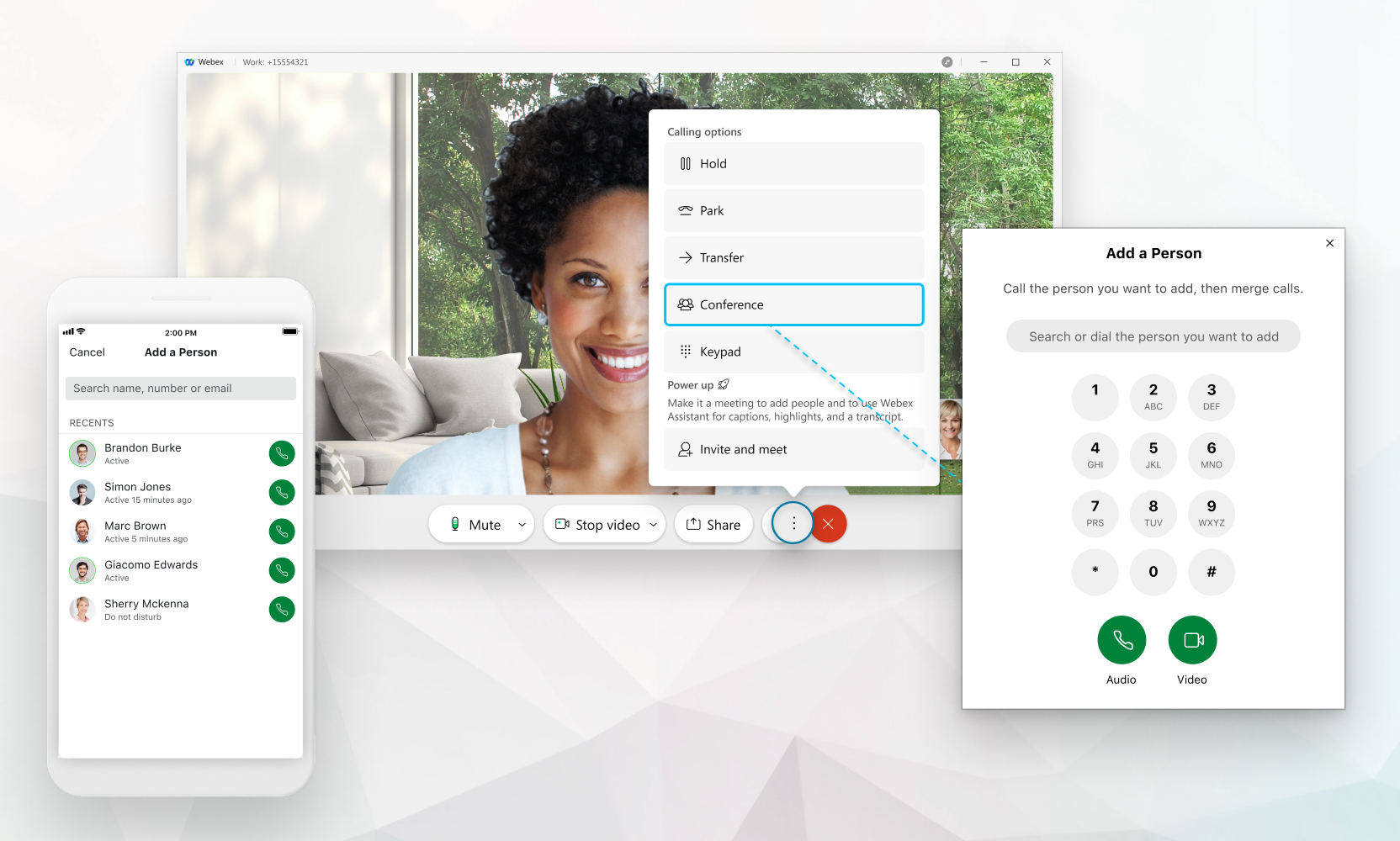
Do hovoru můžete přidat lidi, pouze pokud máte nastavenou volací službu Unified CM, jako je,Webex Calling, nebo vaše volání hostí poskytovatel služeb. Pokud si nejste jisti, s čím jste nastaveni, můžete zjistit, jakou volací službu máte.
Počet osob, které můžete přidat k hovoru, závisí na vaší volací službě. Pokud jste nastaveniWebex Calling, maximální počet je 6. Pokud jste nastaveni, počet lidíUnified CM, které můžete přidat, závisí na tom, jak pro vás správce nastavil konferenční prostředky. Pokud vaše volání hostí váš poskytovatel služeb, číslo určuje váš poskytovatel služeb (může být mezi 3 a 15).
| 1 |
Když jste v hovoru s někým, klikněte na Více
Dejte osobě v prvním hovoru vědět, že bude pozastavena. |
| 2 |
Zadejte číslo nebo jméno a poté vyberte, zda chcete z něj udělat
zvuk
|
| 3 |
Vybrat Všichni jsou nyní v konferenčním hovoru a můžete zobrazit všechny účastníky
výběrem |
 a pak vyberte možnost
  nebo
nebo  zavolat.
 připojit se k dvěma telefonním hovorům.
 . Můžete ode
 Konferenci můžete také zahájit, když jste připojeni nebo spárováni se stolním telefonem.
Když účastníci opustí konferenční hovor a zbývají pouze 2, hovor se změní zpět na běžný hovor jeden na jeden, kde je k dispozici přenos hovorů a skupinové parkování (pokud je povoleno).
Pokud dáváte přednost plnému zážitku ze schůzek s vysoce kvalitním videem, sdílení, a pokročilé funkce schůzek, můžete alternativně vybrat Pozvat a setkat se a hovor se převede na aWebex Meetings. Tato možnost je k dispozici pouze v případě, že máte Webex Meetings licenci. Další informace naleznete v tématu Přesunutí hovoru na schůzku
| 1 |
Když hovorujete s někým, klepněte na Další
Dejte osobě v prvním hovoru vědět, že bude pozastavena. |
| 2 |
Zadejte číslo nebo jméno a poté vyberte, zda chcete z něj udělat
zvuk
|
| 3 |
Vybrat Všichni jsou nyní v konferenčním hovoru a můžete zobrazit všechny účastníky
výběrem Když účastníci opustí konferenční hovor a zbývají pouze 2, hovor se změní zpět na běžný hovor jeden na jeden, kde je k dispozici přenos hovorů a skupinové parkování (pokud je povoleno). |


