
Hvala za povratne informacije.
Aplikacija Webex | Začetek konferenčnega klica
 Povratne informacije?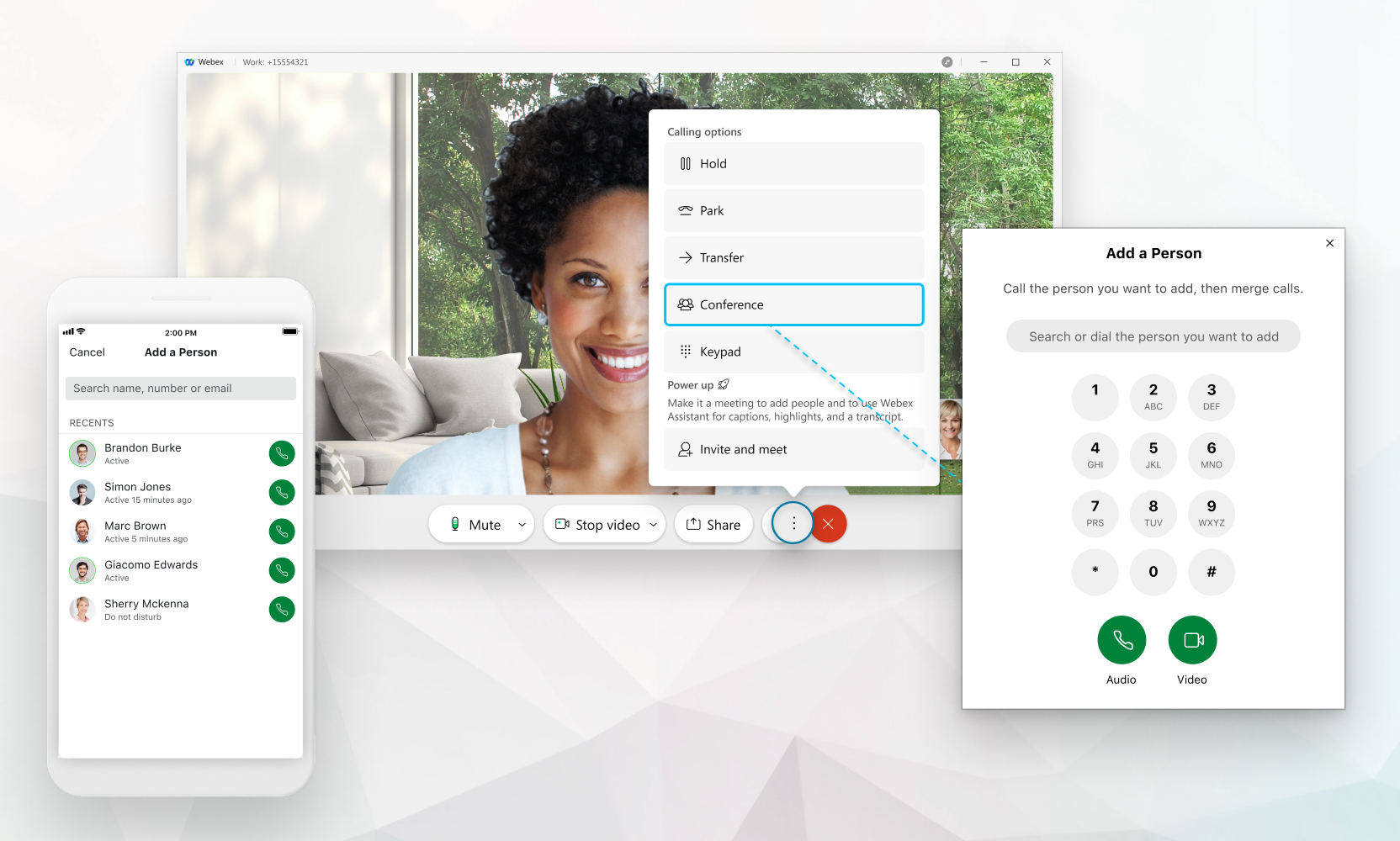
Osebe lahko dodate v klic le, če ste nastavljeni s klicno storitvijo Unified CM, kot jeWebex Calling, ali če vaš klic gosti ponudnik storitev. Če niste prepričani, s čim ste nastavljeni, lahko ugoto vite, katero klicno storitev imate.
Število oseb, ki jih lahko dodate klicu, je odvisno od vaše klicne storitve. Če ste nastavljeni zWebex Calling, je največja številka 6. Če ste nastavljeni, je število osebUnified CM, ki jih lahko dodate, odvisno od tega, kako je skrbnik za vas nastavil vi re za konference. Če vaš klic gosti vaš ponudnik storitev, številko določi vaš ponudnik storitev (lahko je med 3 in 15).
| 1 |
Ko kličete z nekom, kliknite Več
Povejte osebi v prvem klicu, da jo bodo čakali. |
| 2 |
Vnesite številko ali ime in nato izberite, ali želite spremeniti kot z
vok
|
| 3 |
Izberite Vsi so zdaj na konferenčnem klicu in vse udeležence si lahko ogledate tako, da iz
berete |
 Nato izberite
  ali
ali  pokliči.
 da se pridružite obema telefonskima klicem.
 . Odstran
 Konferenco lahko začnete tudi, ko ste povezani ali združeni z namiznim telefon om.
Ko udeleženci zapustijo konferenčni klic in ostaneta le dva, se klic spre meni v navaden klic, kjer sta na voljo prenos klicev in skupinsko parkiranje (če je omogočeno).
Če imate raje popolno izkušnjo srečanja z visokokakovostnimi videoposnetki, skupno rabo in naprednimi funkcijami srečanja, lahko izberete možnost Povabi in sre čanje in klic se pretvori v aWebex Meetings. Ta možnost je na voljo samo, če imate Webex Meetings licenco. Če želite več, gle jte Premikanje klica v sestanek
| 1 |
Ko kličete z nekom, tapnite Več
Povejte osebi v prvem klicu, da jo bodo čakali. |
| 2 |
Vnesite številko ali ime in nato izberite, ali želite spremeniti kot z
vok
|
| 3 |
Izberite Vsi so zdaj na konferenčnem klicu in vse udeležence si lahko ogledate tako, da iz
berete Ko udeleženci zapustijo konferenčni klic in ostaneta le dva, se klic spre meni v navaden klic, kjer sta na voljo prenos klicev in skupinsko parkiranje (če je omogočeno). |


