
Takk for tilbakemeldingen.
Webex-appen | Start en konferansesamtale
 Tilbakemelding?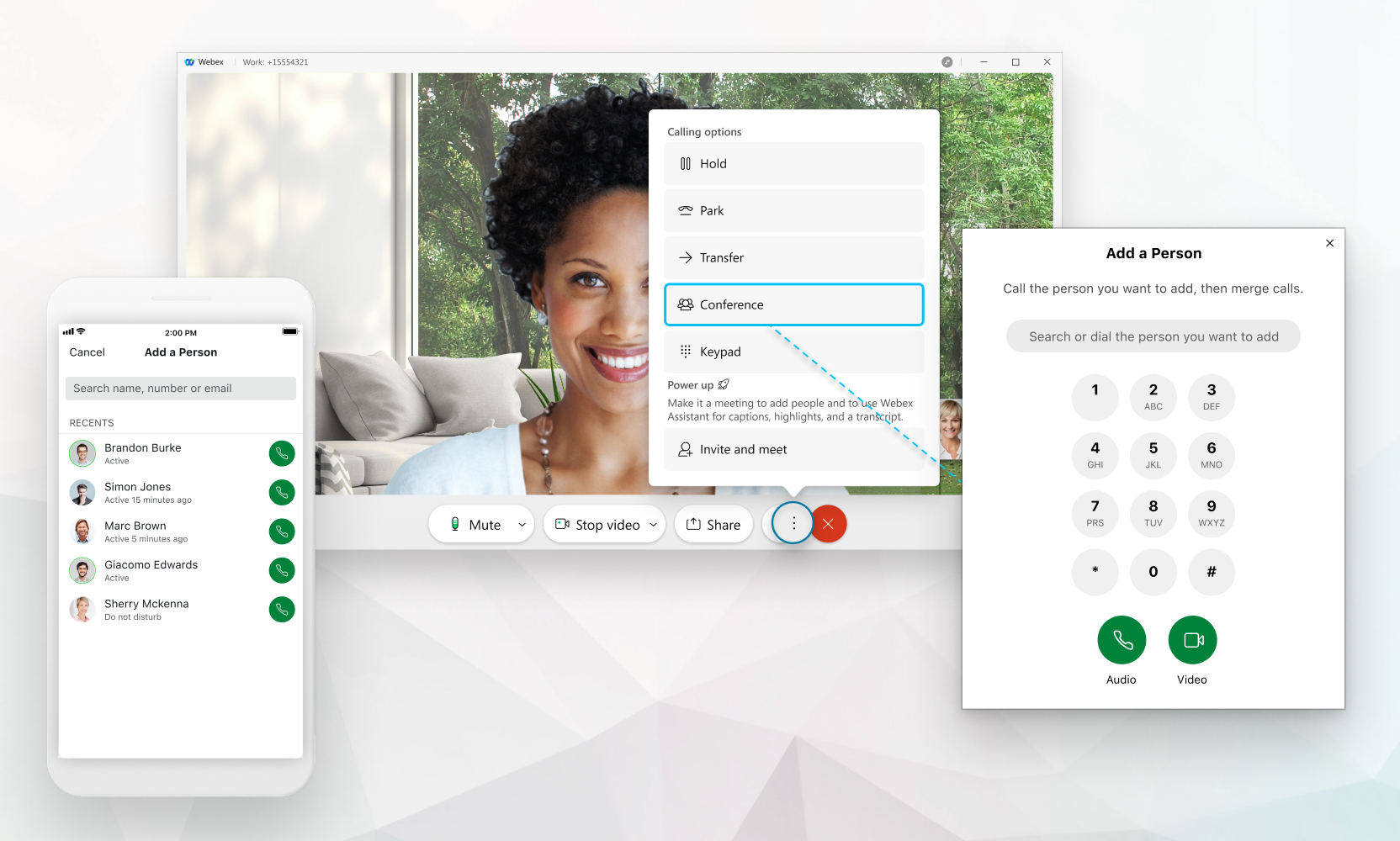
Du kan bare legge til personer i samtalen hvis du er konfigurert med en anropstjeneste som Unified CM,Webex Calling, eller anropet ditt er vert av en tjenesteleverandør. Hvis du ikke er sikker på hva du er konfigurert med, kan du finne ut hvilken ringetjeneste du har.
Antall personer du kan legge til i et anrop, avhenger av anropstjenesten din. Hvis du er konfigurert medWebex Calling, maksimalt antall er 6. Hvis du er konfigurert medUnified CM, avhenger antall personer du kan legge til, av hvordan administratoren har konfigurert konferanseressurser for deg. Hvis anropet ditt er vert av tjenesteleverandøren, bestemmes nummeret av tjenesteleverandøren din (kan være mellom 3 og 15).
| 1 |
Når du er i en samtale med noen, klikker du på Mer
La personen i den første samtalen vite at de blir satt på vent. |
| 2 |
Skriv inn et nummer eller et navn, og velg deretter om du vil gjøre det til en
lyd
|
| 3 |
Velg Alle er nå i en konferansesamtale, og du kan se alle deltakerne ved
å velge |
 Velg deretter
  eller
eller  ringe.
 for å bli med i de to telefonsamtalene.
 . Du kan
 Du kan også starte en konferanse når du er tilkoblet eller koblet til skrivebordstelefonen.
Når deltakerne forlater konferansesamtalen og bare to er igjen, endres samtalen tilbake til en vanlig en-til-en-samtale der anropsoverføring og gruppeparkering (hvis aktivert) er tilgjengelig.
Hvis du foretrekker en full møteopplevelse med video av høy kvalitet, deling, og avanserte møtefunksjoner, kan du alternativt velge Inviter og møt, og samtalen konverteres til enWebex Meetings. Dette alternativet er bare tilgjengelig hvis du har en Webex Meetings lisens. Hvis du vil ha mer informasjon, kan du se Flytte en samtale til et møte
| 1 |
Når du er i en samtale med noen, trykker du på Mer
La personen i den første samtalen vite at de blir satt på vent. |
| 2 |
Skriv inn et nummer eller et navn, og velg deretter om du vil gjøre det til en
lyd
|
| 3 |
Velg Alle er nå i en konferansesamtale, og du kan se alle deltakerne ved
å velge Når deltakerne forlater konferansesamtalen og bare to er igjen, endres samtalen tilbake til en vanlig en-til-en-samtale der anropsoverføring og gruppeparkering (hvis aktivert) er tilgjengelig. |


