
Tak for din feedback.
Webex App | Start et konferenceopkald
 Har du feedback?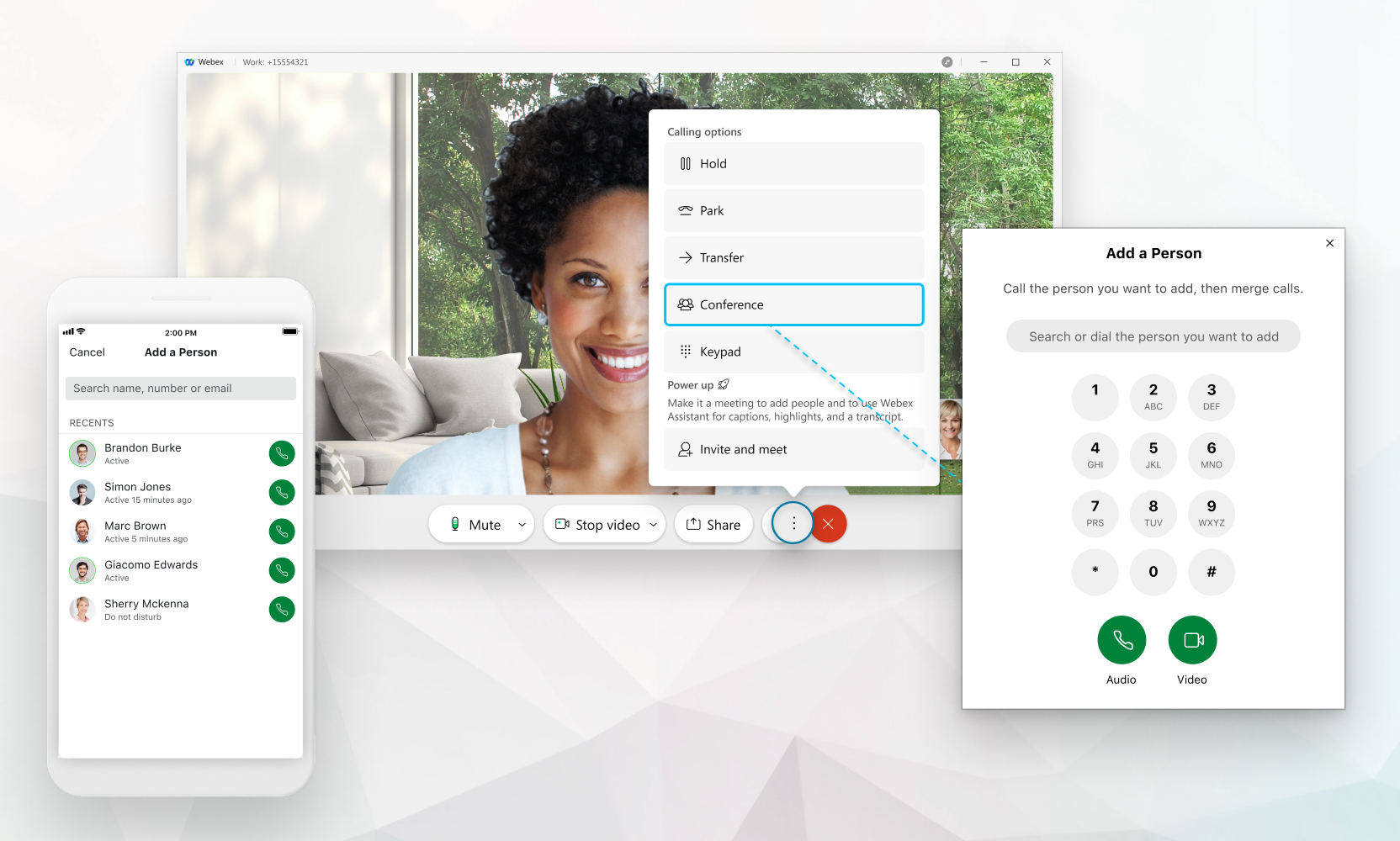
Du kan kun føje personer til opkaldet, hvis du har konfigureret en opkaldstjeneste som f.eks. Unified CM,Webex Calling, eller dit opkald hostes af en tjenesteudbyder. Hvis du ikke er sikker på, hvad du er konfigureret med, kan du finde ud af, hvilken opkaldstjeneste du har.
Antallet af personer, du kan føje til et opkald, afhænger af din opkaldstjeneste. Hvis du er konfigureret medWebex Calling, er det maksimale antal 6. Hvis du er konfigureret medUnified CM, afhænger antallet af personer, du kan tilføje, af, hvordan administratoren har konfigureret konferenceressourcer for dig. Hvis dit opkald hostes af din tjenesteudbyder, bestemmes nummeret af din tjenesteudbyder (kan være mellem 3 og 15).
| 1 |
Når du er i et opkald med en person, skal du klikke på Mere
Lad personen i det første opkald vide, at de bliver sat på vent. |
| 2 |
Indtast et nummer eller et navn, og vælg derefter, om du vil gøre det til en
lyd
|
| 3 |
Vælg Alle er nu i et konferenceopkald, og du kan se alle deltagerne ved at
vælge |
 og vælg derefter
  eller
eller  opkald.
 at slutte sig til de to telefonopkald.
 . Du kan
 Du kan også starte en konference, når du er tilsluttet eller parret med din bordtelefon.
Når deltagerne forlader konferenceopkaldet, og kun 2 er tilbage, skifter opkaldet tilbage til et almindeligt opkald, hvor opkaldsoverførsel og gruppeparkering (hvis aktiveret) er tilgængelige.
Hvis du foretrækker en fuld mødeoplevelse med video i høj kvalitet, deling, og avancerede mødefunktioner, kan du alternativt vælge Inviter og mø d, og opkaldet konverteres til enWebex Meetings. Denne indstilling er kun tilgængelig, hvis du har en Webex Meetings licens. Du kan finde flere oplysninger i Flytte et opkald til et møde
| 1 |
Tryk på Mere, når du er i et opkald med en person
Lad personen i det første opkald vide, at de bliver sat på vent. |
| 2 |
Indtast et nummer eller et navn, og vælg derefter, om du vil gøre det til en
lyd
|
| 3 |
Vælg Alle er nu i et konferenceopkald, og du kan se alle deltagerne ved at
vælge Når deltagerne forlader konferenceopkaldet, og kun 2 er tilbage, skifter opkaldet tilbage til et almindeligt opkald, hvor opkaldsoverførsel og gruppeparkering (hvis aktiveret) er tilgængelige. |


