
Kiitos palautteestasi.
Webex-sovellus | Aloita neuvottelupuhelu
 Onko sinulla palautetta?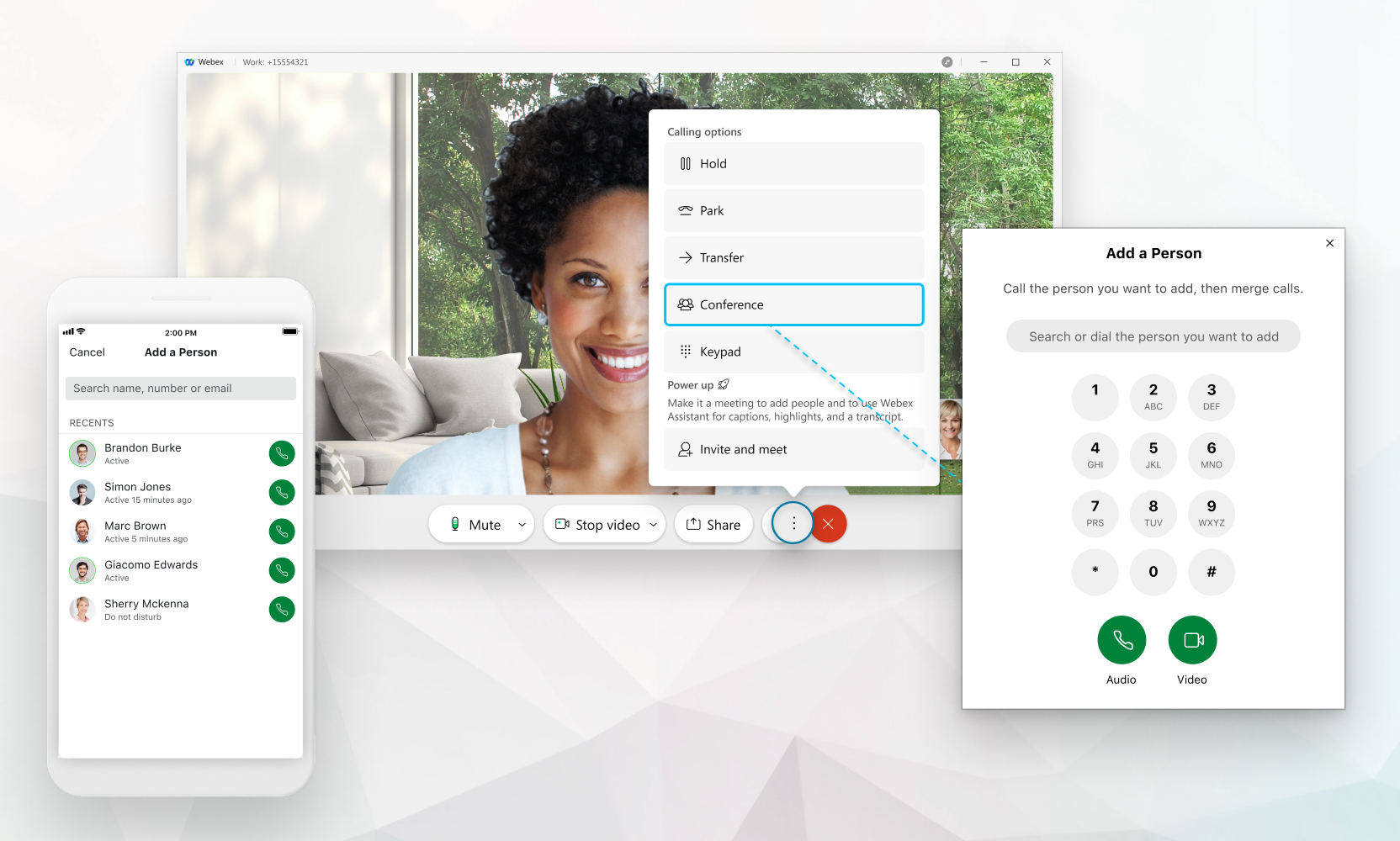
Voit lisätä ihmisiä puheluun vain, jos olet määrittänyt puhelupalvelun Unified CM, kuten,Webex Calling, tai Puheluasi isännöi palveluntarjoaja. Jos et ole varma, mitä olet määrittänyt, voit selvittää, mitä puhelupalvelua sinulla on.
Puheluun lisättävien henkilöiden määrä riippuu soittopalvelustasi. Jos olet määrittänytWebex Calling, enimmäismäärä on 6. Jos olet määrittänytUnified CM, lisättä vien henkilöiden määrä riippuu siitä, miten järjestelmänvalvoja on määrittänyt neuvottelures urssit puolestasi. Jos puhelusi isännöi palveluntarjoajasi, palveluntarjoajasi määrittää numeron (voi olla 3—15).
| 1 |
Kun olet puhelussa jonkun kanssa, valitse Lisää
Kerro ensimmäisessä puhelussa olevalle henkilölle, että hänet asetetaan odotustilaan. |
| 2 |
Anna numero tai nimi ja valitse sitten, haluatko tehdä siitä
äänimerkin
|
| 3 |
Valitse Kaikki ovat nyt neuvottelupuhelussa ja voit tarkastella kaikkia osallistujia
valitsemalla |
 Valitse sitten
  tai
tai  soittaa.
 liittyä kahteen puheluun.
 . Voit
 Voit myös aloittaa konferenssin, kun olet yhteydessä pöytäpuhelimeen tai muodostanut sen pariksi.
Kun osallistujat poistuvat neuvottelupuhelusta ja vain kaksi on jäljellä, puhelu muuttuu takaisin tavalliseksi yhdeksi puheluksi, jossa puhelun siirto ja ryhmäpysäköinti (jos käytössä) ovat käytettävissä.
Jos haluat täyden kokouskokemuksen, jossa on korkealaatuinen video, jakaminen, ja edistyneitä kokoustoimintoja, voit vaihtoehtoisesti valita Kutsu ja tavata, jolloin puhelu muunnetaan aWebex Meetings. Tämä vaihtoehto on käytettävissä vain, jos sinulla on Webex Meetings lisenssi. Lisätietoja on artikkelissa Puhelun siirtäminen kokoukseen
| 1 |
Kun soitat jonkun kanssa, napauta Lisää
Kerro ensimmäisessä puhelussa olevalle henkilölle, että hänet asetetaan odotustilaan. |
| 2 |
Anna numero tai nimi ja valitse sitten, haluatko tehdä siitä
äänimerkin
|
| 3 |
Valitse Kaikki ovat nyt neuvottelupuhelussa ja voit tarkastella kaikkia osallistujia
valitsemalla Kun osallistujat poistuvat neuvottelupuhelusta ja vain kaksi on jäljellä, puhelu muuttuu takaisin tavalliseksi yhdeksi puheluksi, jossa puhelun siirto ja ryhmäpysäköinti (jos käytössä) ovat käytettävissä. |


