
피드백을 보내 주셔서 감사합니다.
웹엑스 앱 | 컨퍼런스 콜 시작
 피드백이 있습니까?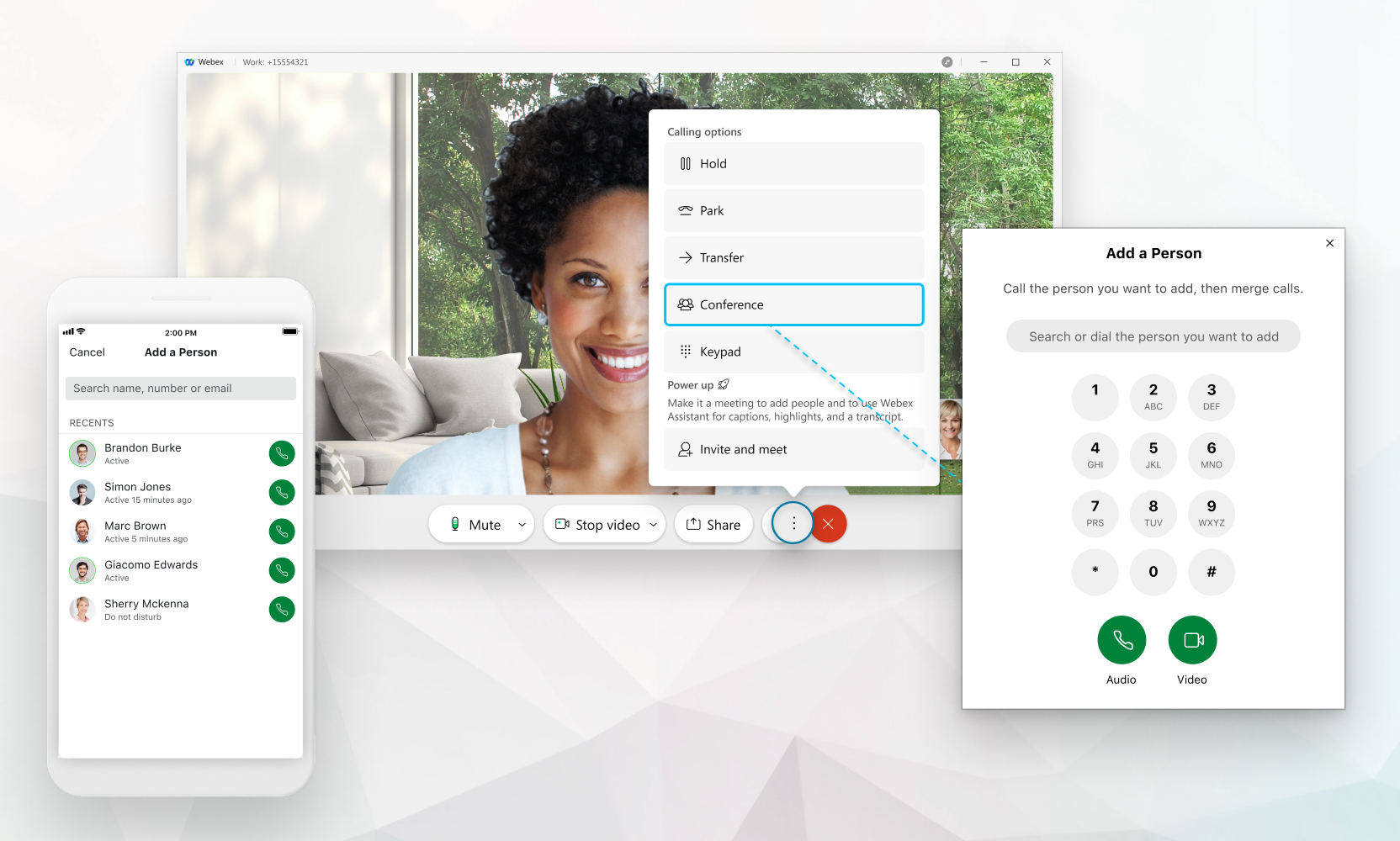
Unified CMWebex Calling, 같은 통화 서비스를 설정했거나 서비스 제공자가 통화를 호스팅하는 경우에만 통화에 사람을 추가할 수 있어요. 어떤 설정을 했는지 잘 모르겠으면 어떤 전화 서비스를 사용하는지 알 수 있어요.
통화에 추가할 수 있는 인원수는 통화 서비스에 따라 달라요. 로 Webex Calling 설정된 경우 최대 수는 6명이에요. 로 Unified CM 설정된 경우 추가할 수 있는 사람 수는 관리자가 회의 리소스를 어떻게 설정했는지에 따라 달라져요. 서비스 제공자가 전화를 진행하는 경우 서비스 제공업체가 번호를 결정해요 (3~15개 사이일 수 있음).
| 1 |
누군가와 통화 중이면 더보기 누르세요
첫 통화 상대방한테 보류될 거라고 알려줘요. |
| 2 |
번호나 이름을 입력한 다음
오디오로 할지 선택하세요.
|
| 3 |
고르세요 이제 모든 사람이 컨퍼런스 콜 중이고
선택하여 모든 참가자를 볼 수 있어요 |
 그런 다음
그런 다음  또는
또는  전화해요.
전화해요. 두 번의 전화 통화에 참여하기 위해서요.
 . 통화
. 통화 탁상 전화에 연결되거나 페어링되어 있을 때도 회의를 시작할 수 있어요.
참가자가 컨퍼런스 콜에서 나갔는데 2명만 남으면 통화가 일반 일대일 통화로 바뀌어요. 여기서 통화 전환과 그룹 파킹 ( 활성화된 경우) 을 이용할 수 있어요.
고화질 비디오, 공유, 고급 회의 기능을 갖춘 완벽한 회의 환경을 원하시면 초대 및 미팅을 선택하면 통화가 A로 변환돼요Webex Meetings. 이 옵션은 Webex Meetings 라이선스 있는 경우에만 사용할 수 있어요. 자세한 내용은 전화를 회의로 옮기기 참조
| 1 |
누군가와 통화 중이면 더보기 탭하세요
첫 통화 상대방한테 보류될 거라고 알려줘요. |
| 2 |
번호나 이름을 입력한 다음
오디오로 할지 선택하세요.
|
| 3 |
고르세요 이제 모든 사람이 컨퍼런스 콜 중이고
선택하여 모든 참가자를 볼 수 있어요 참가자가 컨퍼런스 콜에서 나갔는데 2명만 남으면 통화가 일반 일대일 통화로 바뀌어요. 여기서 통화 전환과 그룹 파킹 ( 활성화된 경우) 을 이용할 수 있어요. |


