
Danke für Ihr Feedback.
Webex App | Eine Telefonkonferenz starten
 Feedback?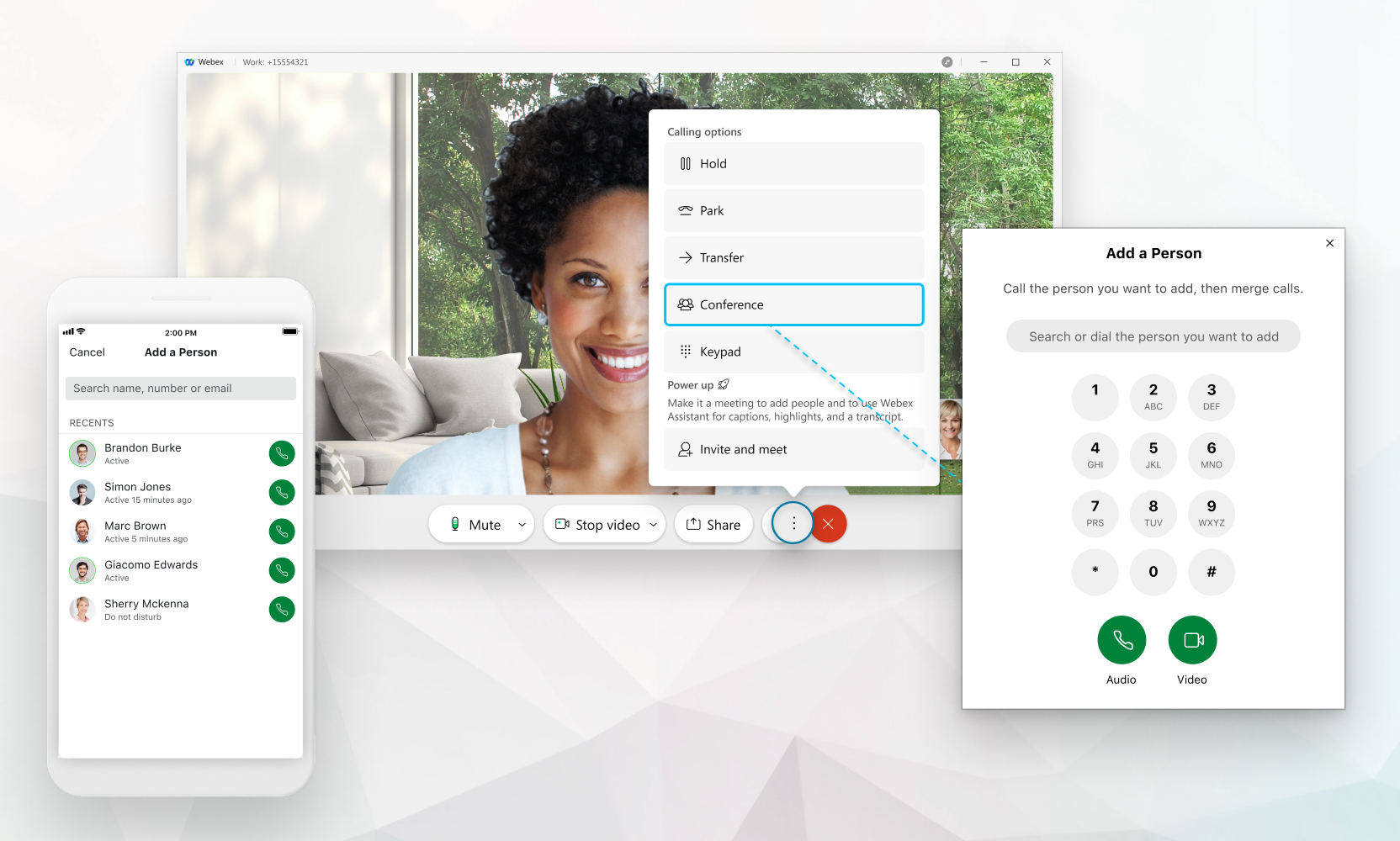
Sie können nur Personen zum Anruf hinzufügen, wenn Sie einen Anrufdienst wie Unified CM, Webex Calling eingerichtet haben oder Ihre Anrufe von einem Anrufer Dienstleister. Wenn Sie nicht sicher sind, welchen Tarif Sie haben, können Sie herausfinden, welchen Telefondienst Sie nutzen.
Die Anzahl der Personen, die Sie zu einem Anruf hinzufügen können, hängt von Ihrem Anrufdienst ab. Wenn Sie Webex Calling eingerichtet haben, beträgt die maximale Teilnehmerzahl 6. Wenn Sie Unified CM eingerichtet haben, hängt die Anzahl der Personen, die Sie hinzufügen können, davon ab, wie Ihr Administrator die Konferenzressourcen für Sie konfiguriert hat. Wenn Ihre Anrufe von Ihrem Dienstleister werden, wird die Nummer von Ihrem Dienstleister festgelegt (kann zwischen 3 und 15 liegen).
| 1 |
Wenn Sie sich mit jemandem in einem Gespräch sind, klicken Sie auf Mehr
Teilen Sie der Person im ersten Anruf mit, dass sie in die Warteschleife stellen wird. |
| 2 |
Geben Sie eine Nummer oder einen Namen ein und wählen Sie dann, ob Sie einen Audio-
|
| 3 |
Wählen Alle befinden sich nun in einer Telefonkonferenz. Sie können alle Teilnehmer anzeigen, indem Sie |
 und dann auf
  oder einen
  handeln soll.
 diese Option aus, um den beiden Telefonaten bei treten.
 auswählen.
 Sie können auch eine Konferenz starten, wenn Sie mit IhremTischtelefon verbunden oder gekoppelt sind.
Wenn Teilnehmer die Telefonkonferenz verlassen und nur noch 2 Teilnehmer übrig sind, wird der Anruf wieder in ein normales Einzelgespräch umgewandelt, bei dem Anrufweiterleitung und Gruppenparken (sofern aktiviert) möglich sind.
Wenn Sie ein umfassendes Meeting-Erlebnis mit hochwertiger Videoqualität, Freigabefunktionen und erweiterten Meeting-Funktionen bevorzugen, können Sie alternativ Einladen und treffen auswählen. Der Anruf wird dann in ein Webex Meeting umgewandelt. Diese Option ist nur verfügbar, wenn Sie über eine Webex Meetings-Lizenz verfügen. Weitere Informationen finden Sie unter Anruf in eine Besprechung umwandeln
| 1 |
Wenn Sie sich mit jemandem in einem Gespräch sind, tippen Sie auf Mehr
Teilen Sie der Person im ersten Anruf mit, dass sie in die Warteschleife stellen wird. |
| 2 |
Geben Sie eine Nummer oder einen Namen ein und wählen Sie dann, ob Sie einen Audio-
|
| 3 |
Wählen Alle befinden sich nun in einer Telefonkonferenz. Sie können alle Teilnehmer anzeigen, indem Sie Wenn Teilnehmer die Telefonkonferenz verlassen und nur noch 2 Teilnehmer übrig sind, wird der Anruf wieder in ein normales Einzelgespräch umgewandelt, bei dem Anrufweiterleitung und Gruppenparken (sofern aktiviert) möglich sind. |


