
Hartelijk dank voor uw feedback
Webex-app | Een conferentiegesprek starten
 Feedback?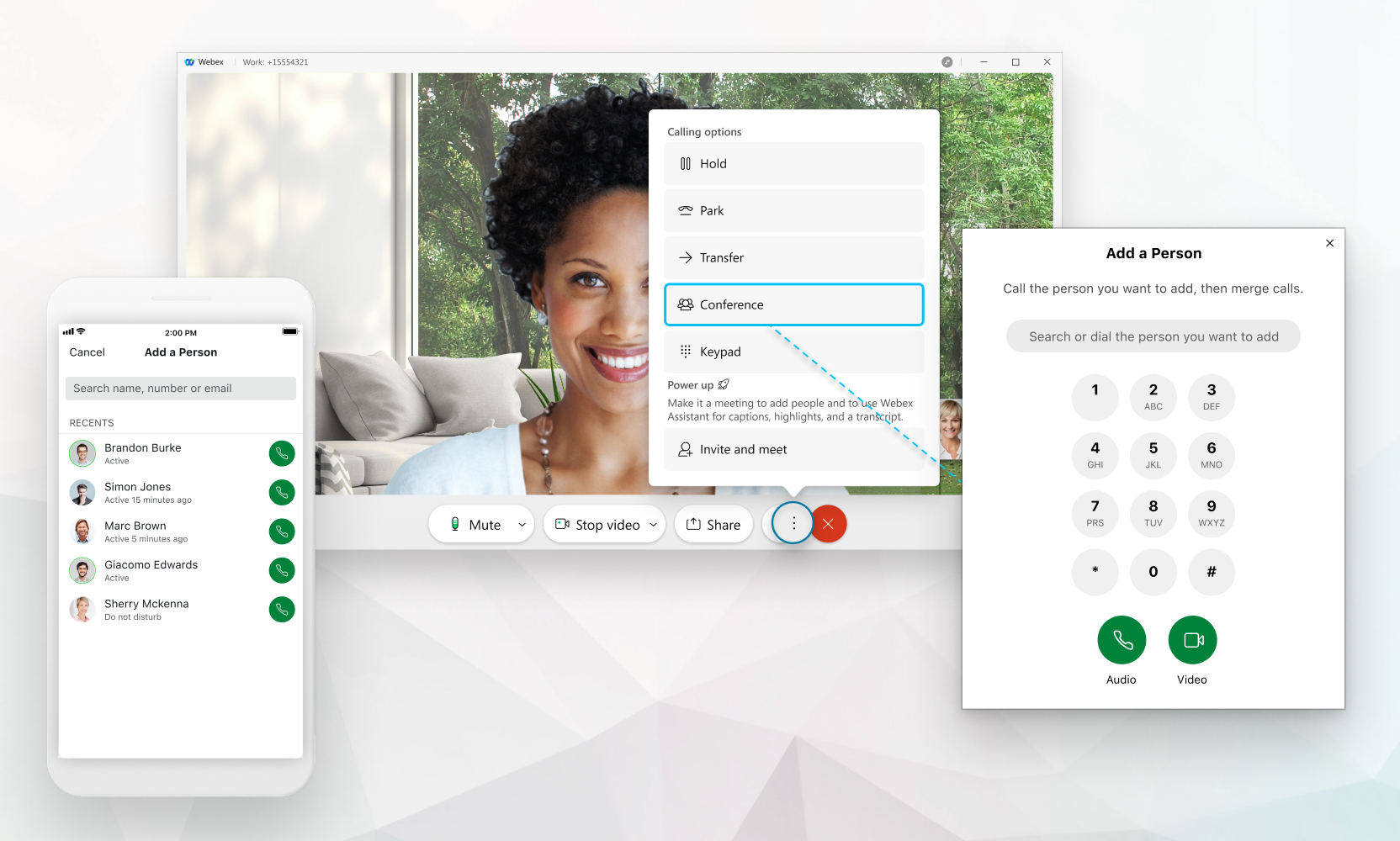
U kunt alleen mensen aan het gesprek toevoegen als u een beldienst hebt ingesteld Unified CM, zoalsWebex Calling, of als uw gesprek wordt gehost door een serviceprovider. Als u niet zeker weet wat u hebt ingesteld, kunt u nagaan welke telefoondienst u hebt.
Het aantal mensen dat u aan een gesprek kunt toevoegen, is afhankelijk van uw belservice. Als u klaar bent metWebex Calling, is het maximum aantal 6. Als u een configuratie hebtUnified CM, hangt het aantal mensen dat u kunt toevoegen af van de manier waarop uw beheerder de vergaderbronnen voor u heeft ingesteld. Als uw gesprek wordt gehost door uw serviceprovider, wordt het nummer bepaald door uw serviceprovider (kan tussen de 3 en 15 liggen).
| 1 |
Als u met iemand in gesprek bent, klikt u op Meer
Laat de persoon bij het eerste gesprek weten dat hij of zij in de wacht wordt gezet. |
| 2 |
Voer een nummer of een naam in en kies vervolgens of u er een
audio van wilt maken
|
| 3 |
Selecteer Iedereen neemt nu deel aan een conferentiegesprek en u kunt alle deelnemers bekijken door ze
te selecteren |
 en selecteer vervolgens
  voor
voor  oproep.
 om de twee telefoongesprekken samen te voegen.
 . U kunt
 U kunt ook een conferentie starten wanneer u verbonden of gekoppeld bent met uw bureautelefoon.
Wanneer de deelnemers het conferentiegesprek verlaten en er nog maar 2 over zijn, wordt het gesprek teruggeschakeld naar een gewoon gesprek van één op één waarbij doorschakeling en groepsparking (indien ingeschakeld) beschikbaar zijn.
Als u de voorkeur geeft aan een volledige vergaderervaring met video van hoge kwaliteit, functies voor delen en geavanceerde vergaderfuncties, kunt u ook Invite and Meet selecteren en het gesprek wordt omgezet in eenWebex Meetings. Deze optie is alleen beschikbaar als u een Webex Meetings licentie hebt. Voor meer informatie, zie Een gesprek naar een vergadering verplaatsen
| 1 |
Als u met iemand in gesprek bent, tikt u op Meer
Laat de persoon bij het eerste gesprek weten dat hij of zij in de wacht wordt gezet. |
| 2 |
Voer een nummer of een naam in en kies vervolgens of u er een
audio van wilt maken
|
| 3 |
Selecteer Iedereen neemt nu deel aan een conferentiegesprek en u kunt alle deelnemers bekijken door ze
te selecteren Wanneer de deelnemers het conferentiegesprek verlaten en er nog maar 2 over zijn, wordt het gesprek teruggeschakeld naar een gewoon gesprek van één op één waarbij doorschakeling en groepsparking (indien ingeschakeld) beschikbaar zijn. |


