
Благодарим за обратната връзка.
Приложение Webex | Стартиране на конферентен разговор
 Обратна връзка?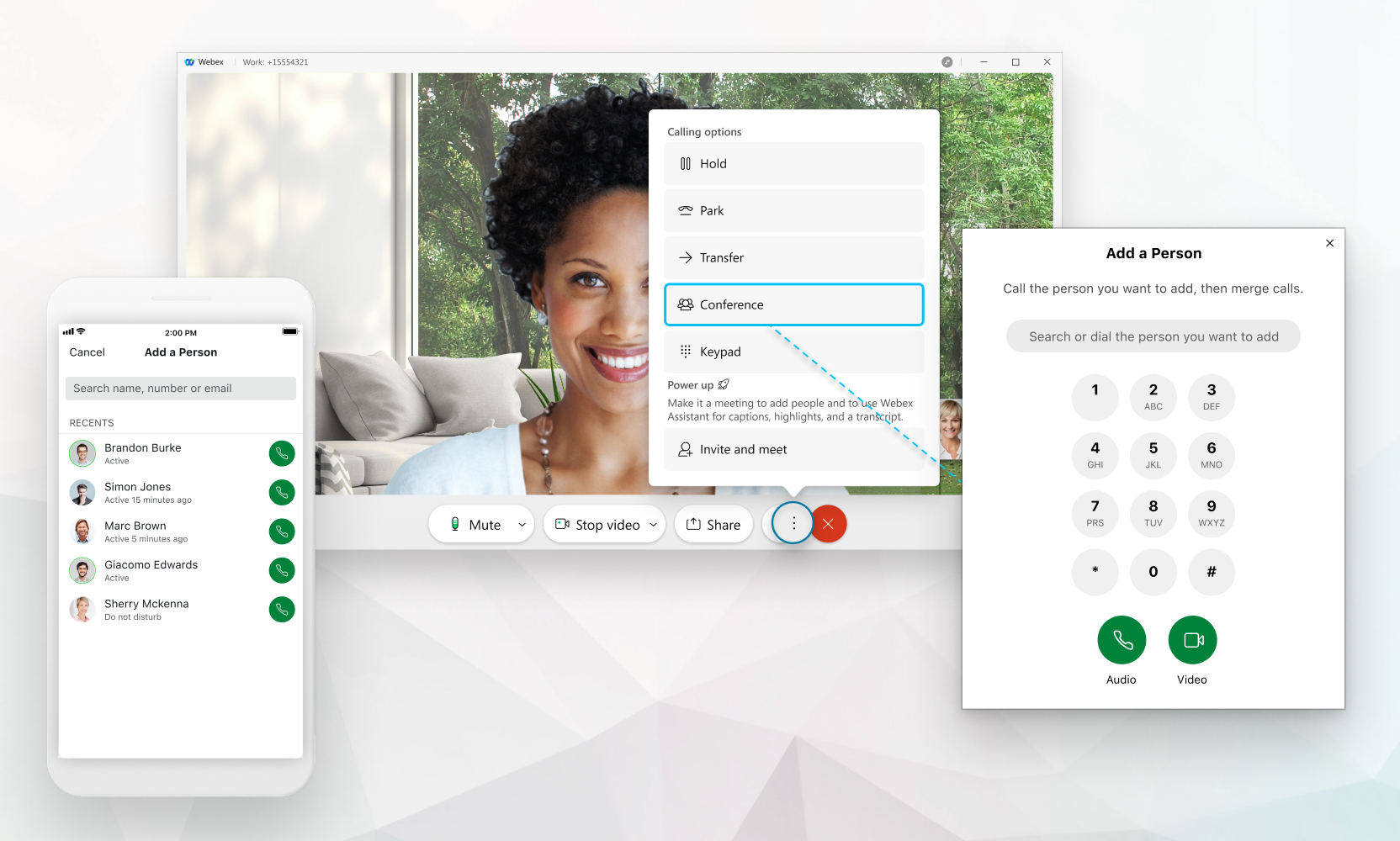
Можете да добавяте хора към разговора само ако сте настроени с услуга за обаждане като например Unified CMWebex Calling, или обаждането ви се хоства от доставчик на услуги. Ако не сте сигурни с какво сте настроени, можете да разберете каква услуга за обаждания имате.
Броят на хората, които можете да добавите към обаждане, зависи от вашата услуга за обаждане. Ако сте настроени сWebex Calling, максималният брой е 6. Ако сте настроени с вас, броят на хоратаUnified CM, които можете да добавите, зависи от това как администраторът ви е настроил ресурсите за конференции за вас. Ако вашето обаждане се хоства от вашия Доставчик на услуги, но мерът се определя от вашия доставчик на услуги (може да бъде между 3 и 15).
| 1 |
Когато се обаждате с някого, щракнете върху О ще
Уведомете човека при първото обаждане, че ще бъде задържан. |
| 2 |
Въведете номер или име и след това изберете дали искате да го превърнете в
аудио
|
| 3 |
Изберете Сега всички са в конферентен разговор и можете да видите всички участници, като
изберете |
 След това изберете
  или
или  Обади се.
 За да се присъедините към двете телефонни обаждания.
 . Можете да
 Можете също така да започнете конференция, когато сте свързани или сдвоени с вашия настолен телефон.
Когато участниците напуснат конферентното обаждане и остават само 2, повикването се променя обратно на редовно обаждане едно към едно, където са налични трансфер на повиквания и групово паркиране (ако е активирано).
Ако предпочитате пълно изживяване на срещи с висококачествени видеоклипове, споделяне и разши рени функции за срещи, можете алтернативно да изберете По кани и среща и обаждането се преобразува вWebex Meetings. Тази опция е достъпна само ако имате Webex Meetings лиценз. За повече информация вижте Пре местване на повикване в събрание
| 1 |
Когато се обаждате с някого, докоснете О ще
Уведомете човека при първото обаждане, че ще бъде задържан. |
| 2 |
Въведете номер или име и след това изберете дали искате да го превърнете в
аудио
|
| 3 |
Изберете Сега всички са в конферентен разговор и можете да видите всички участници, като
изберете Когато участниците напуснат конферентното обаждане и остават само 2, повикването се променя обратно на редовно обаждане едно към едно, където са налични трансфер на повиквания и групово паркиране (ако е активирано). |


