
Tak for din feedback.
Webex LTI til studerende
 Har du feedback?
Møder
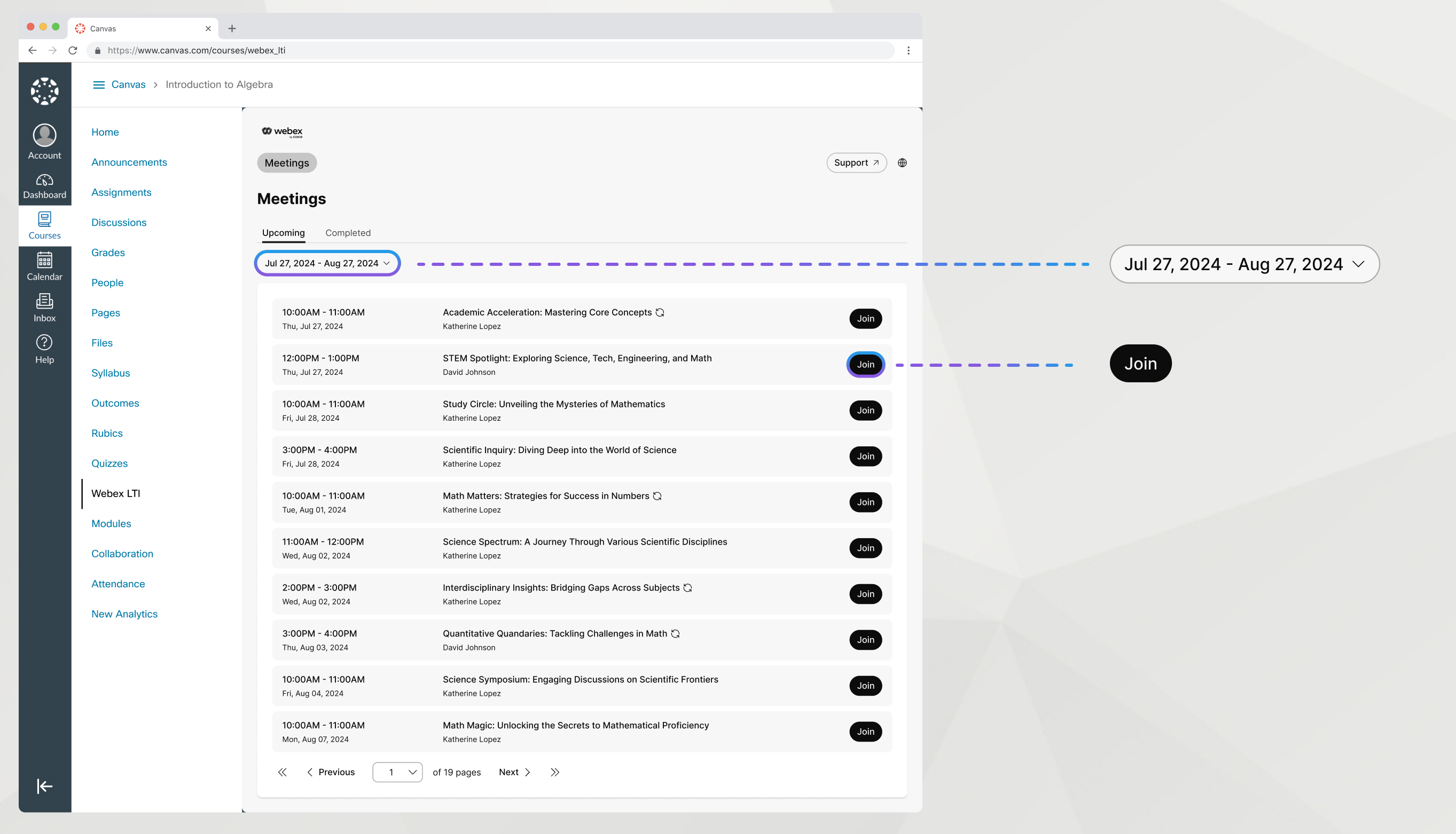
Du kan nemt finde og deltage i møder, der er planlagt af din lærer i Webex LTI.
| 1 |
Gå til fanen Mø der. |
| 2 |
Find dit møde under fanen Kommende. |
| 3 |
Klik på Deltag. |
| 4 |
Hvis du har en Webex-konto, skal du klikke på Log ind og tilmelde dig og indtaste dine Webex-legitimationsoplysninger. |
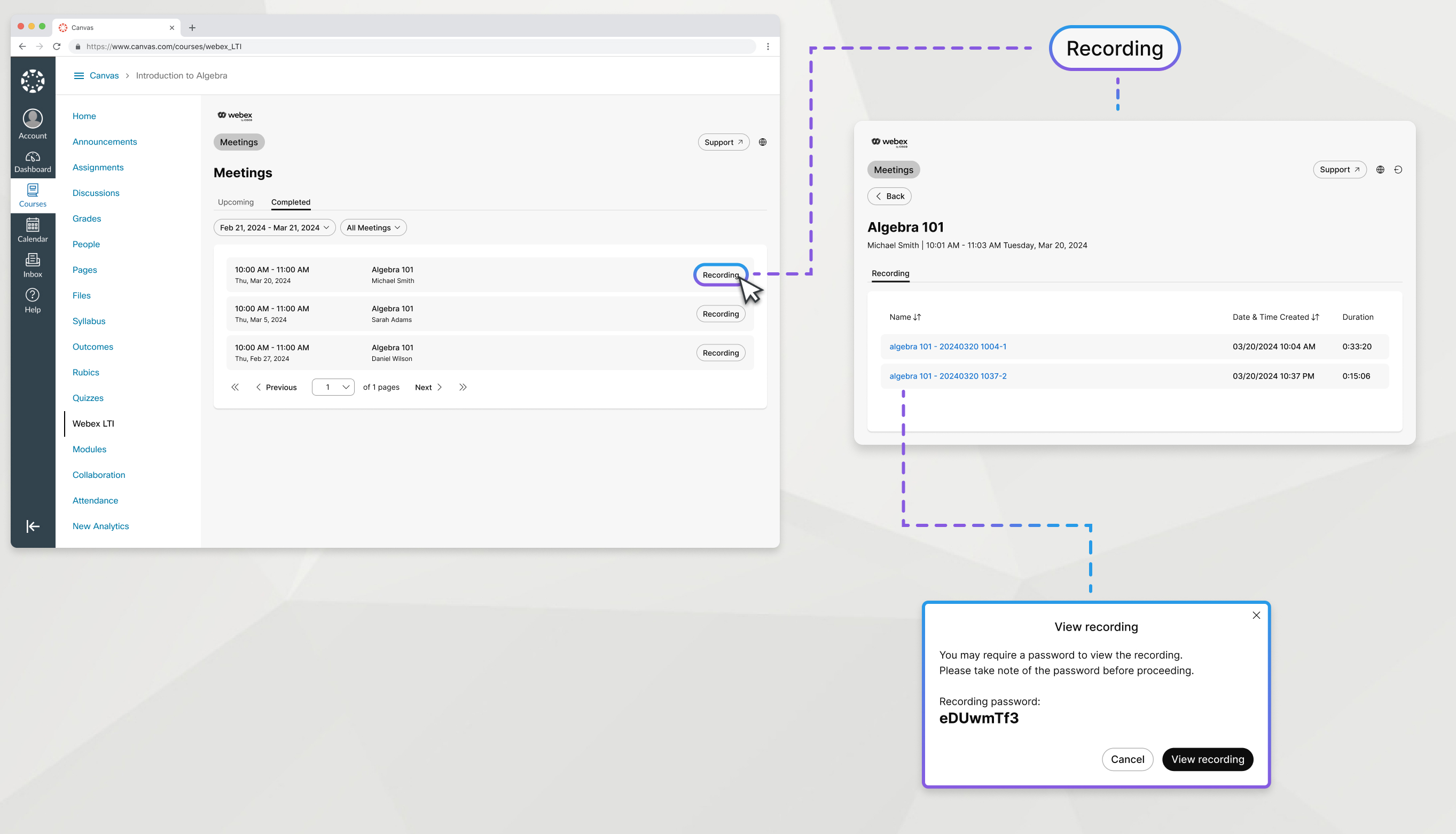
Se optagelser af dine klassemøder.
| 1 |
Gå til fanen Mø der. |
| 2 |
Find mødet med den optagelse, du vil se, under fanen Afsluttet, og klik på Op tagelse. |
| 3 |
Klik på navnet på optagelsen for at åbne den. |
| 4 |
Kopier optagelsesadgangskoden, og klik på Vis optagelse. |
Andre optagelser
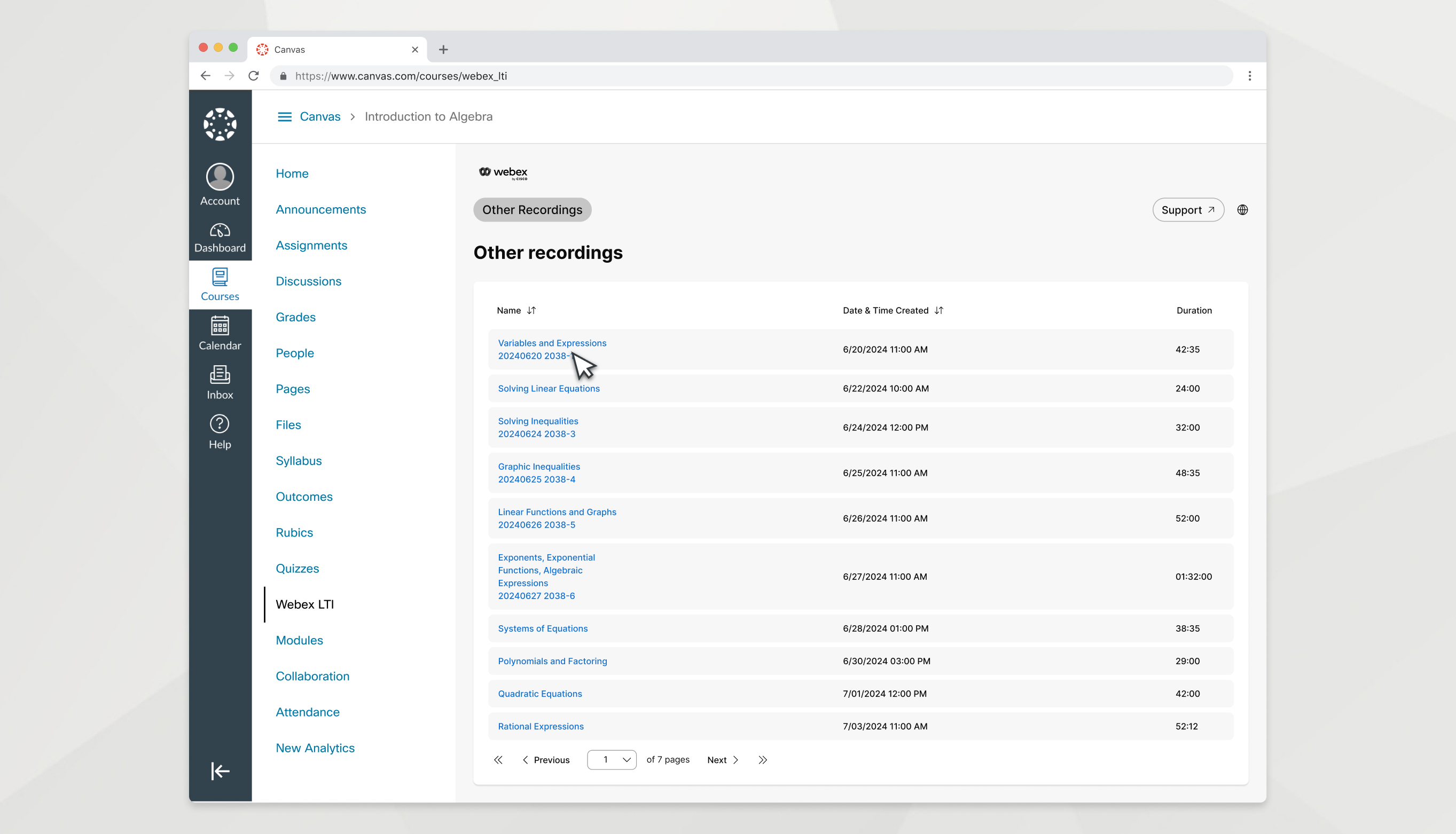
Din lærer kan offentliggøre alle optagelser, der ikke er knyttet til et bestemt klassemøde, under fanen Andre optagelser, som du kan få adgang til.
| 1 |
Gå til fanen Andre optagelser. |
| 2 |
Klik på navnet på en optagelse for at åbne den. |
| 3 |
Kopier optagelsesadgangskoden, og klik på Vis optagelse. |
Kontortid
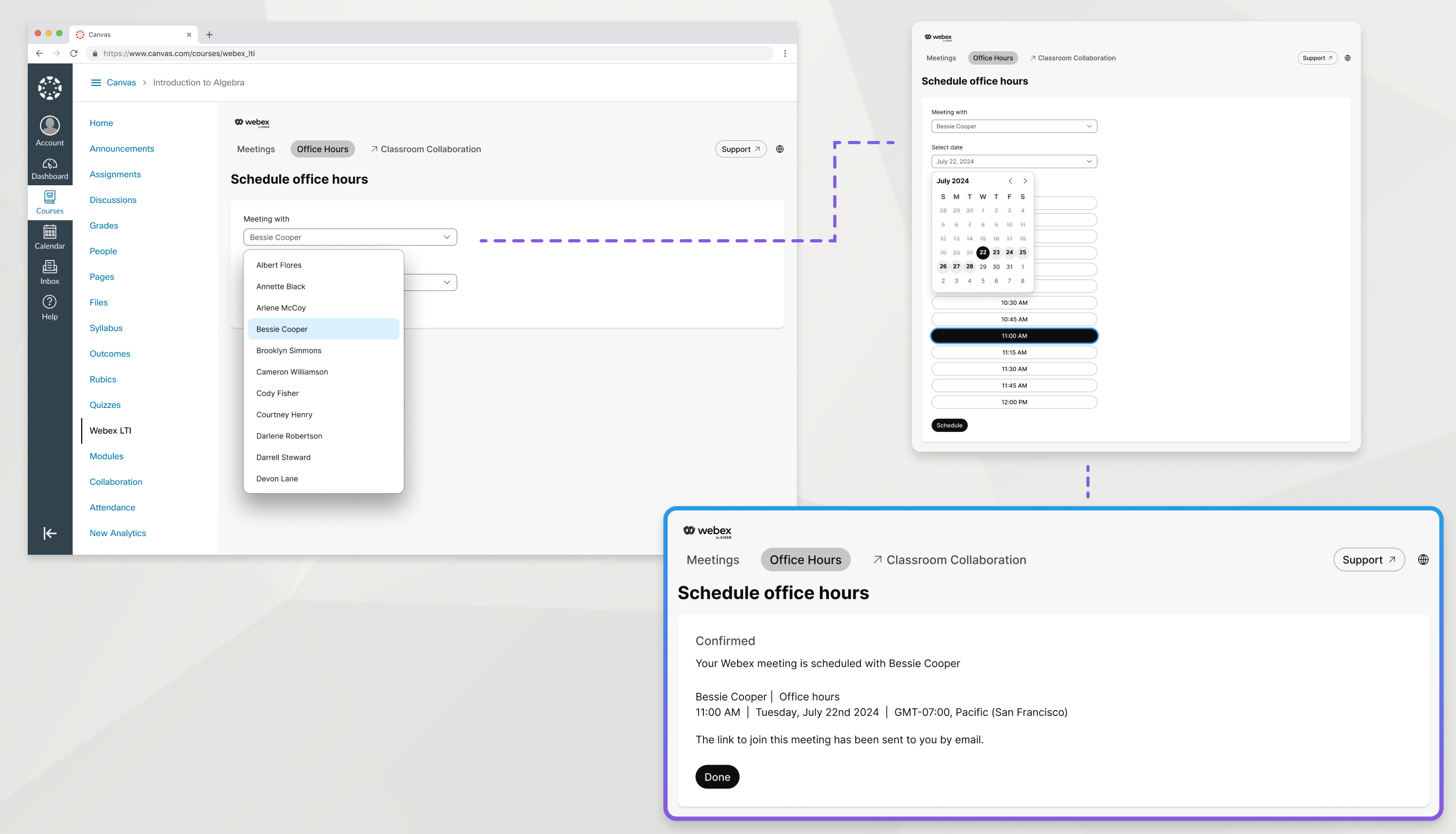
Din lærer kan være vært for kontortid ved hjælp af Webex LTI. De tilgængelige datoer og klokkeslæt er under fanen Kontortimer. For at planlægge tid med din lærer skal du gøre følgende:
| 1 |
Gå til fanen Kontortimer. |
| 2 |
Vælg den lærer, du vil mødes med, under Møde med. |
| 3 |
Vælg den dato, hvor du vil planlægge mødet. |
| 4 |
Vælg et tilgængeligt tidsrum fra listen. De viste tidsintervaller er baseret på kursets tidszone, der er angivet på skærmen. |
| 5 |
Rul til bunden af skærmen, og klik på Planlæg. |
Samarbejde i klasseværelset
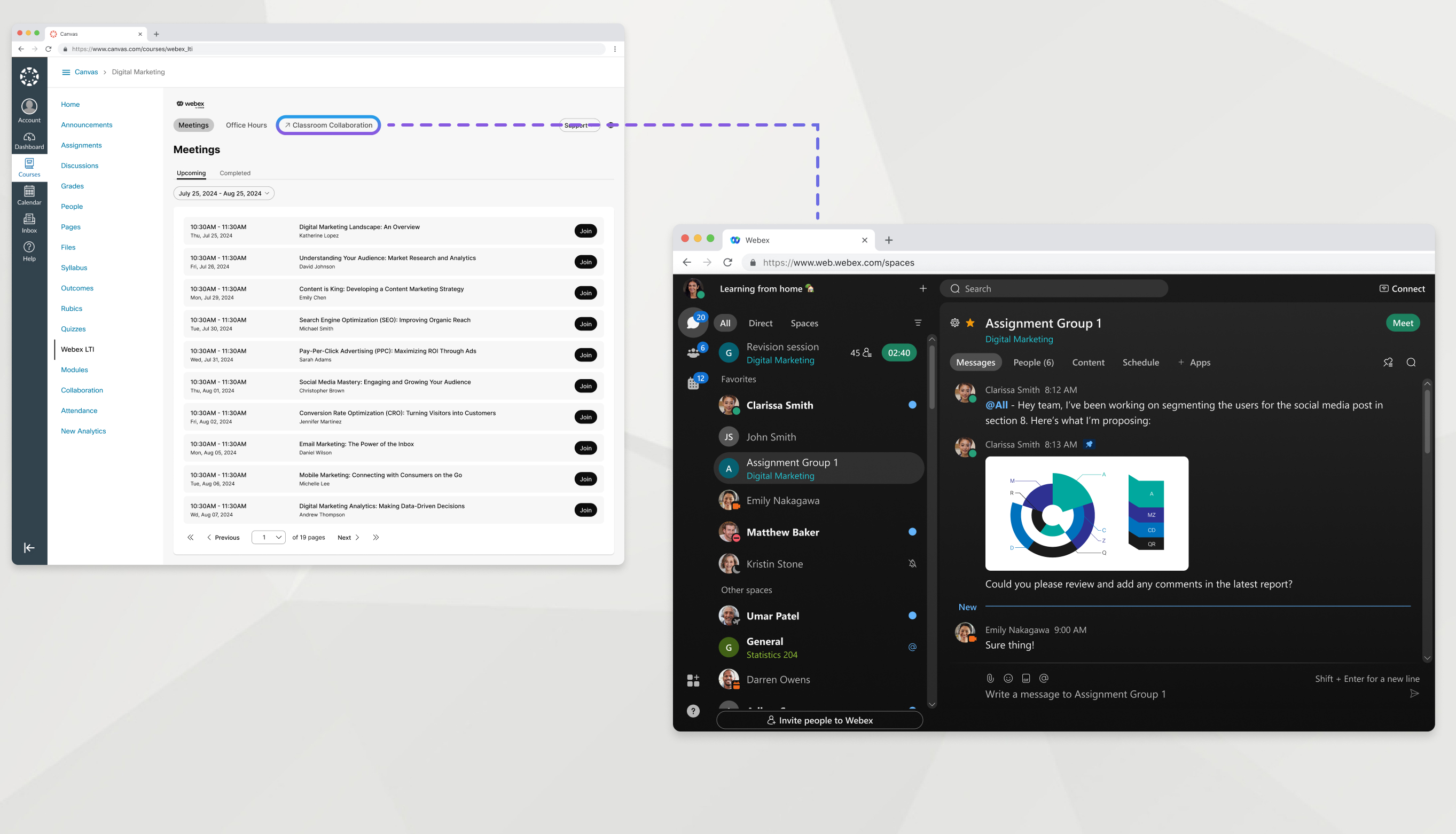
Samarbejde i klasseværelset er en nem måde at sende beskeder til en klassekammerat eller lærer, chatte med en gruppe og dele filer, du samarbejder om i Webex-appen.
I Webex-appen hjælper teams dig med at holde alt organiseret ved at kategorisere flere rum under et fælles tema. Du har et team til dit kursus, og du kan have plads til mindre grupper inden for et kursus.
Klik på fanen Samarbejde i klasseværelset i Webex LTI for at få adgang til teamet til dit kursus.


