
Obrigado pelos seus comentários.
Webex LTI para estudantes
 Comentários?
Reuniões
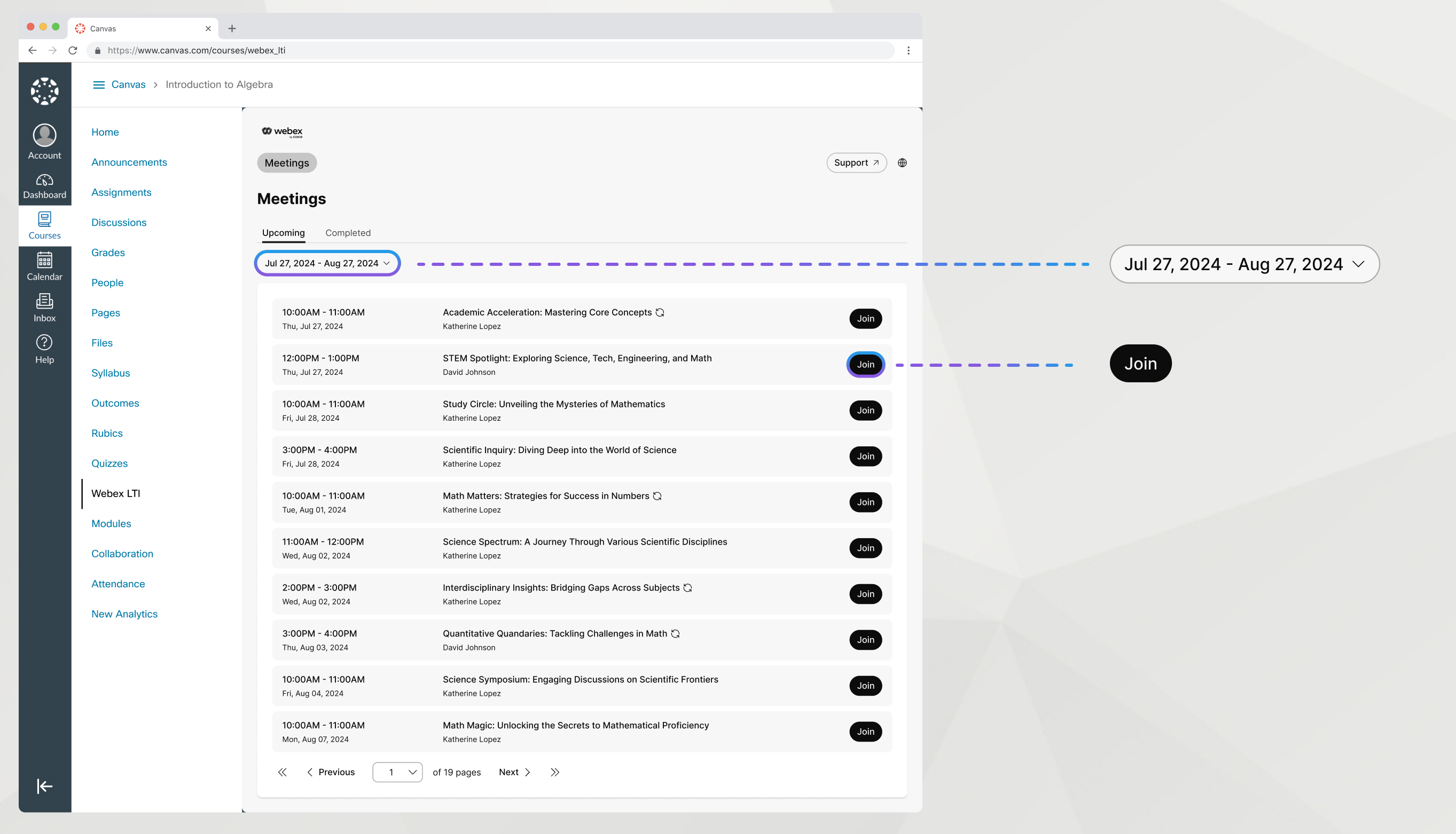
Você pode facilmente encontrar e participar de reuniões agendadas pelo seu professor no Webex LTI.
| 1 |
Vá até a guia Reuniões. |
| 2 |
Na guia Próximos, encontre sua reunião. |
| 3 |
Clique em Participar. |
| 4 |
Se você tiver uma conta Webex, clique em Entrar e entrar e insira suas credenciais Webex. |
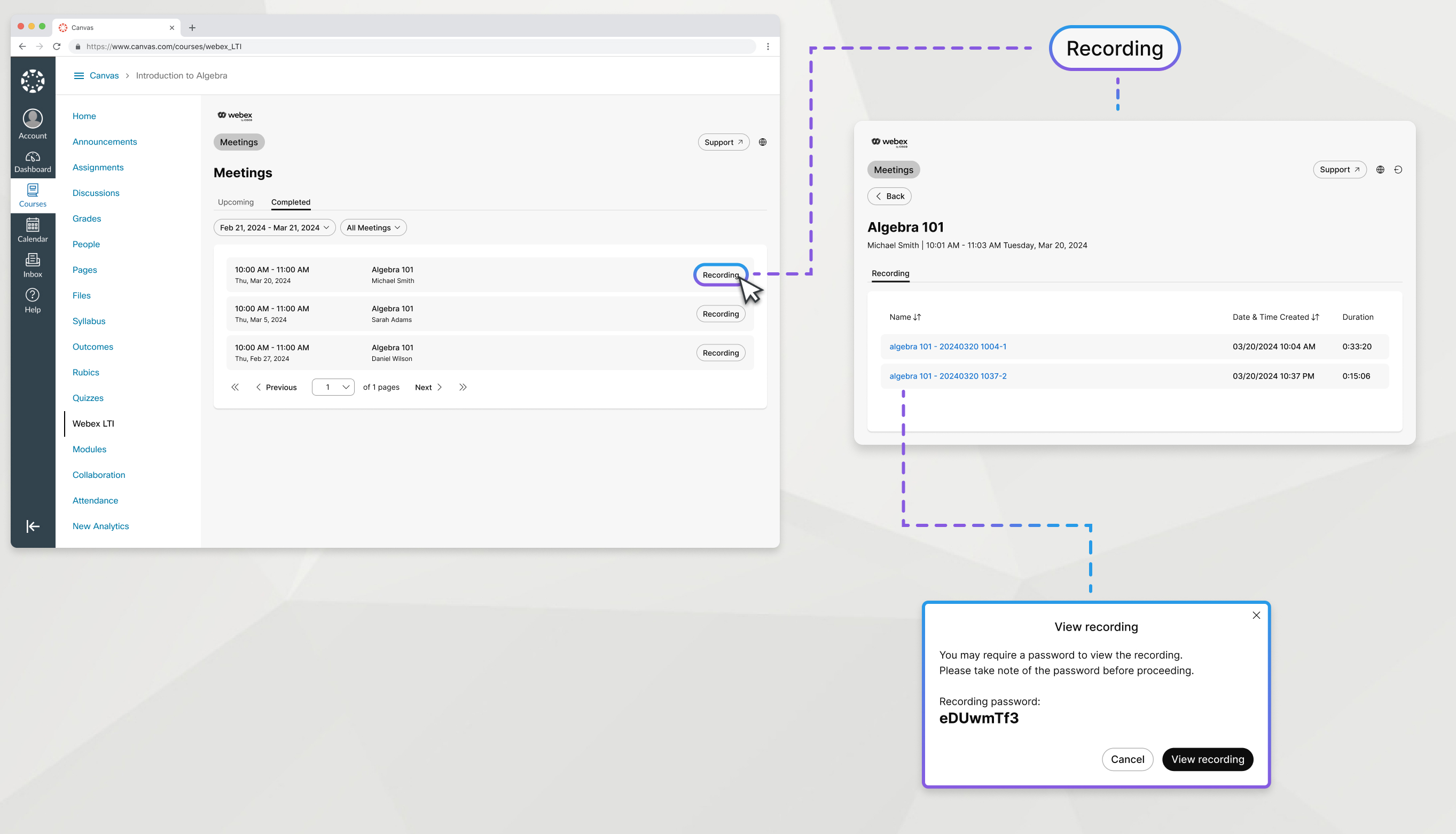
Assista às gravações de suas reuniões de classe.
| 1 |
Vá até a guia Reuniões. |
| 2 |
Na guia Concluído, encontre a reunião com a gravação que você deseja assistir e clique em Gravação. |
| 3 |
Clique no nome da gravação para abri-la. |
| 4 |
Copie a senha de gravação e clique em Exibir gravação. |
Outras gravações
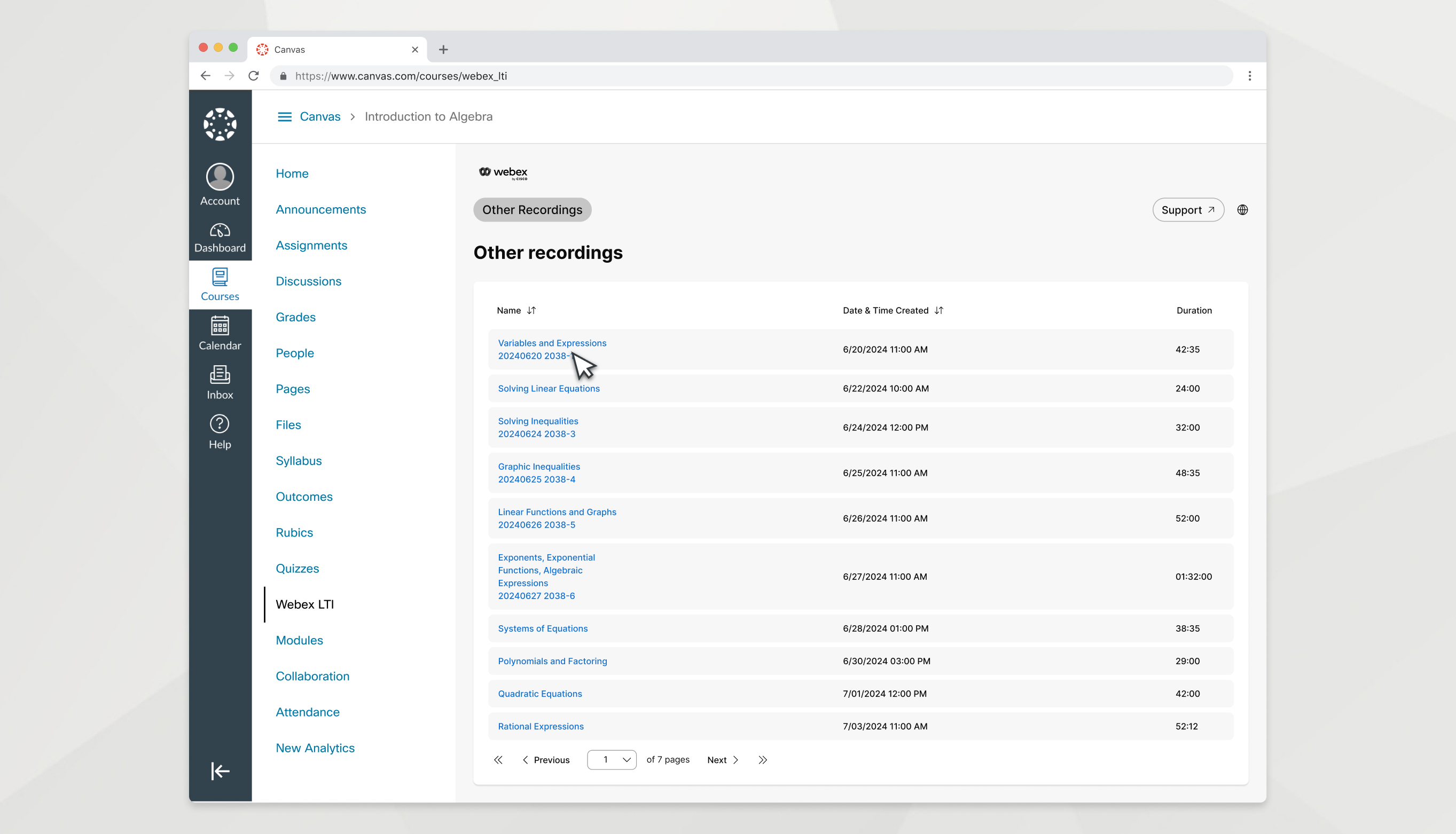
Seu professor pode publicar qualquer gravação que não esteja vinculada a uma reunião de classe específica na guia Outras gravações para você acessar.
| 1 |
Vá para a guia Outras gravações. |
| 2 |
Clique no nome de uma gravação para abri-la. |
| 3 |
Copie a senha de gravação e clique em Exibir gravação. |
Horário de expediente
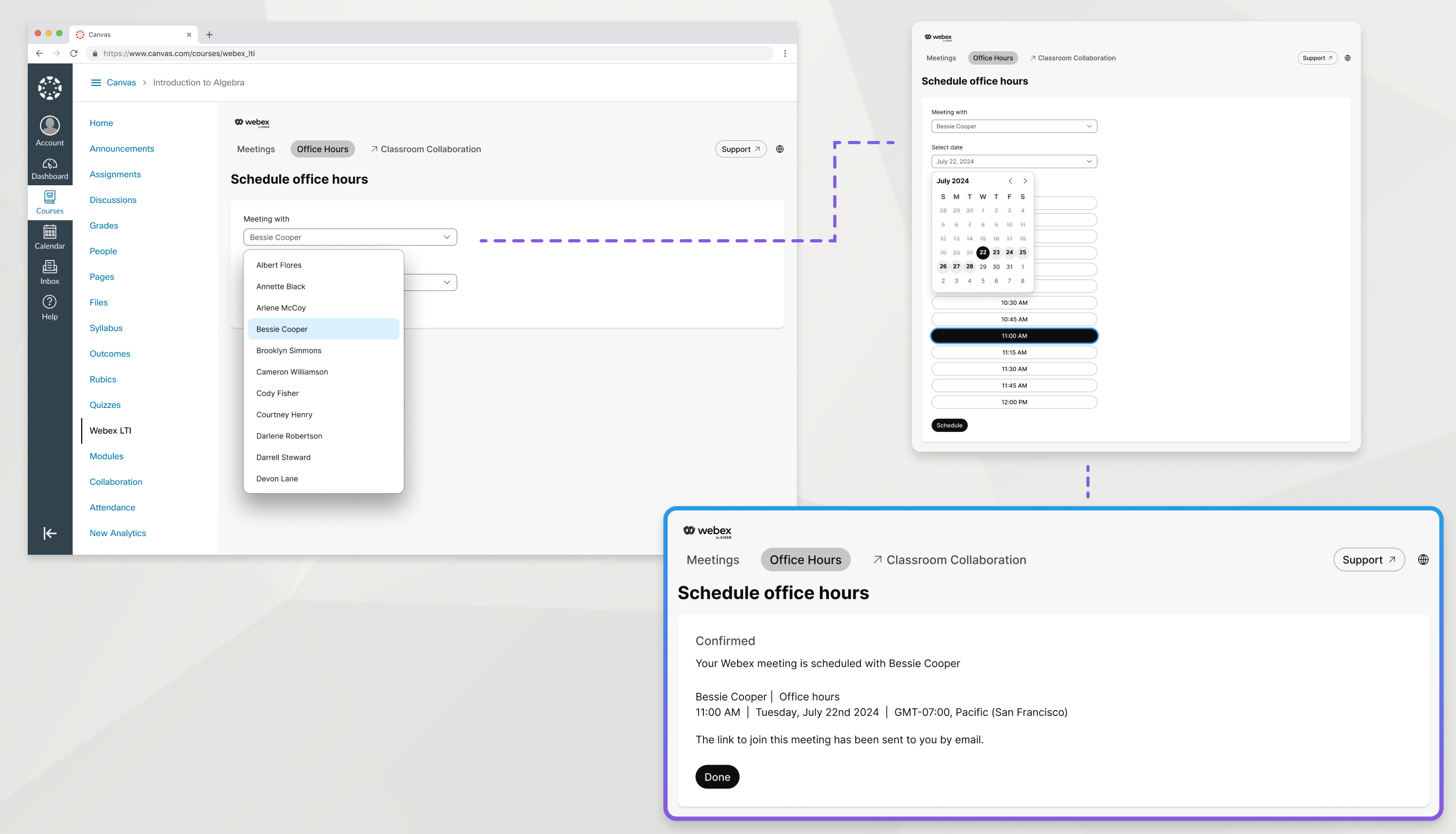
Seu professor pode organizar o horário de expediente usando o Webex LTI. As datas e horários disponíveis estão na guia Horário de Atendimento. Para agendar um horário com seu professor, faça o seguinte:
| 1 |
Vá para a guia Horário de atendimento. |
| 2 |
Em Reunião com, escolha o professor com quem você deseja se encontrar. |
| 3 |
Escolha a data em que você deseja agendar a reunião. |
| 4 |
Escolha um horário disponível na lista. Os intervalos de tempo exibidos são baseados no fuso horário do curso indicado na tela. |
| 5 |
Role até a parte inferior da tela e clique em Agendar. |
colaboração em sala de aula
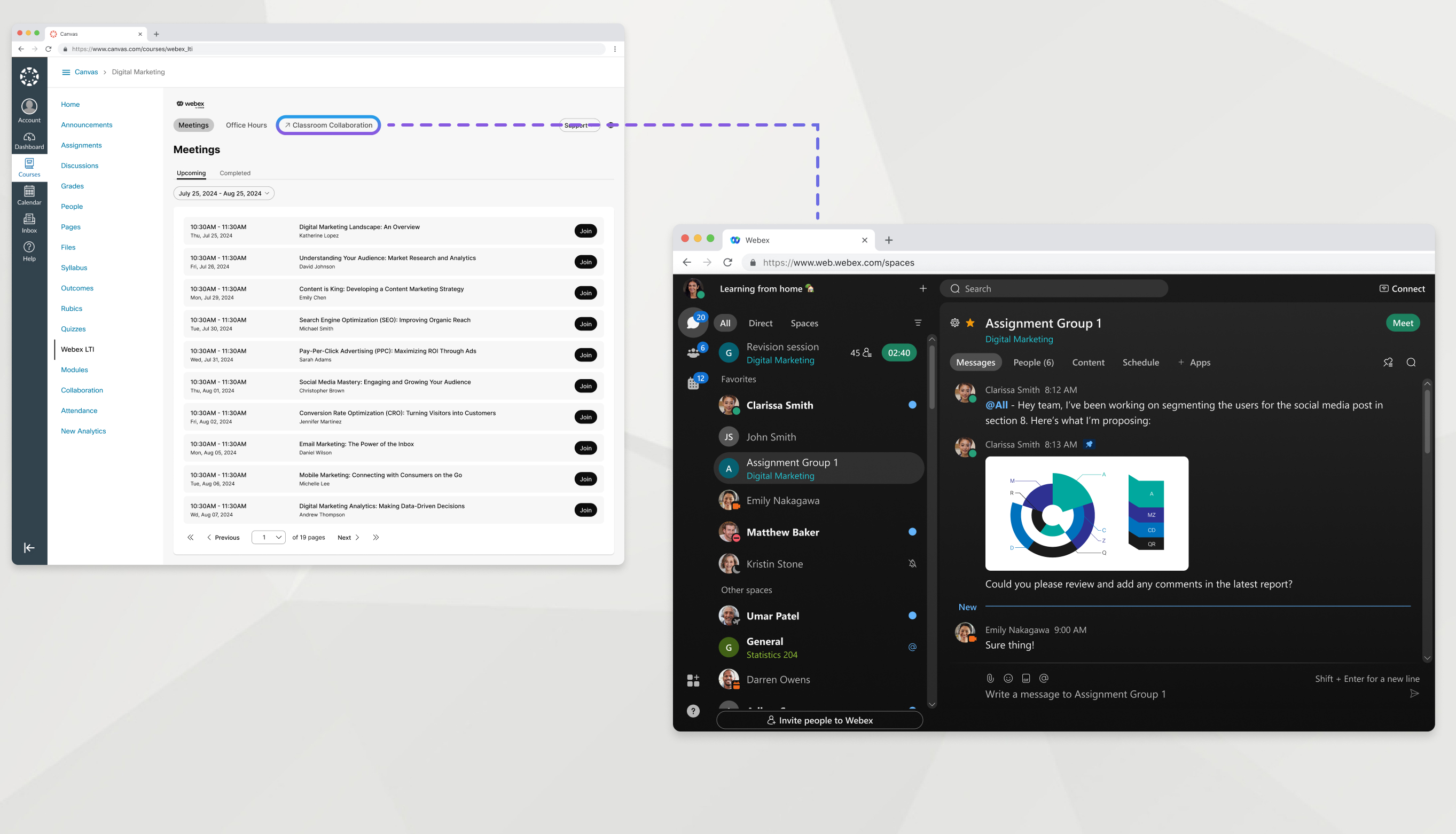
A colaboração em sala de aula é uma maneira fácil de enviar mensagens a um colega ou professor, conversar com um grupo e compartilhar arquivos nos quais você está colaborando no aplicativo Webex.
No aplicativo Webex, as equipes ajudam você a manter tudo organizado categorizando vários espaços sob um tema comum. Você tem uma equipe para o seu curso e pode ter espaços para grupos menores dentro de um curso.
Clique na guia de colaboração em sala de aula no Webex LTI para acessar a equipe do seu curso.


