
Дякуємо за відгук.
Webex LTI для студентів
 Надіслати відгук?
Зустрічі
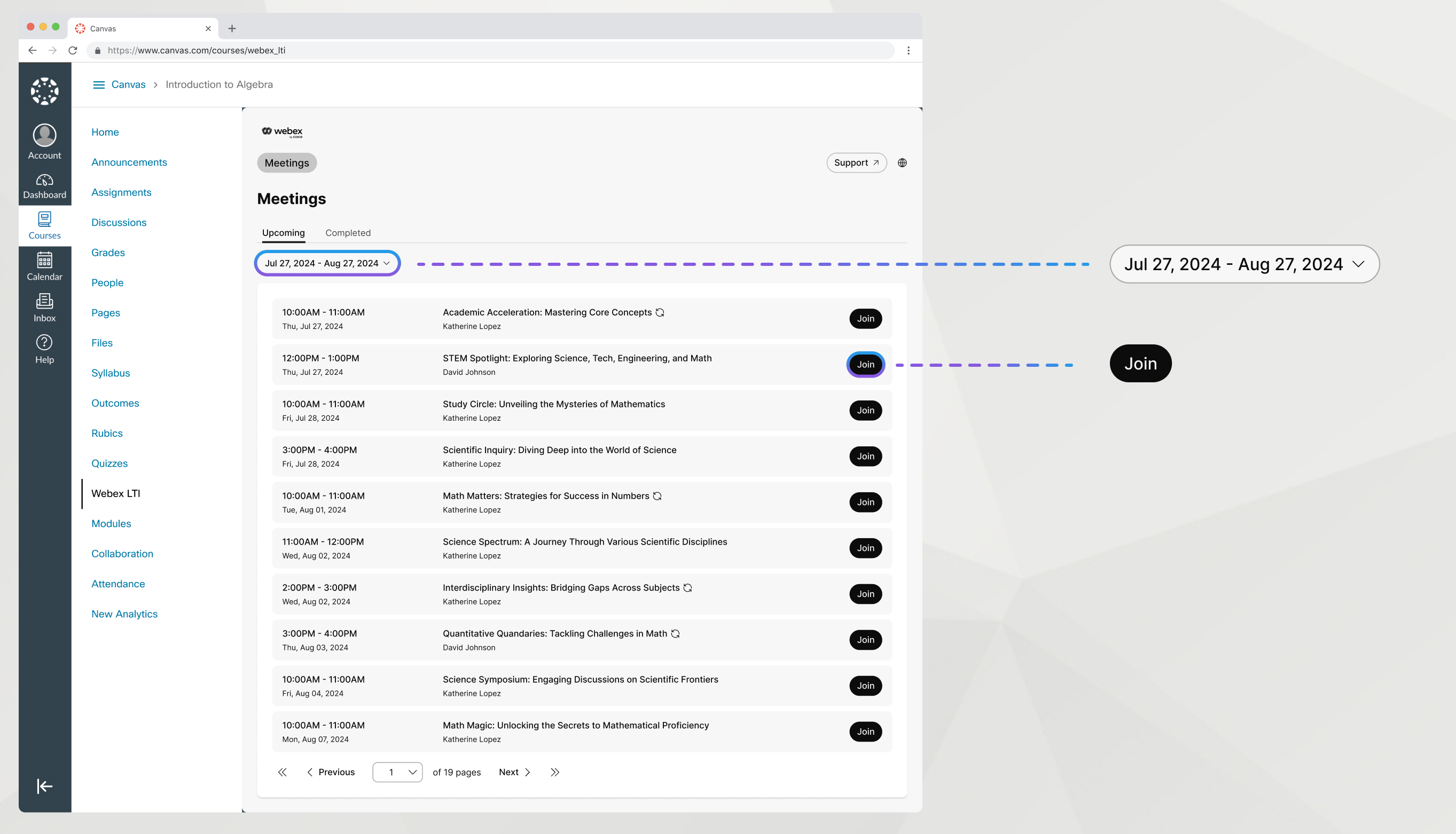
Ви можете легко знаходити та приєднатися до зустрічей, які заплановано вашим викладачем у Webex LTI.
| 1 |
Перейдіть на вкладку Зу стрічі. |
| 2 |
На вкладці Май бутнє знайдіть свою зустріч. |
| 3 |
Натисніть При єдн атися. |
| 4 |
Якщо у вас є обліковий запис Webex, натисніть У війти та приєднуйтесь та введіть свої облікові дані Webex. |
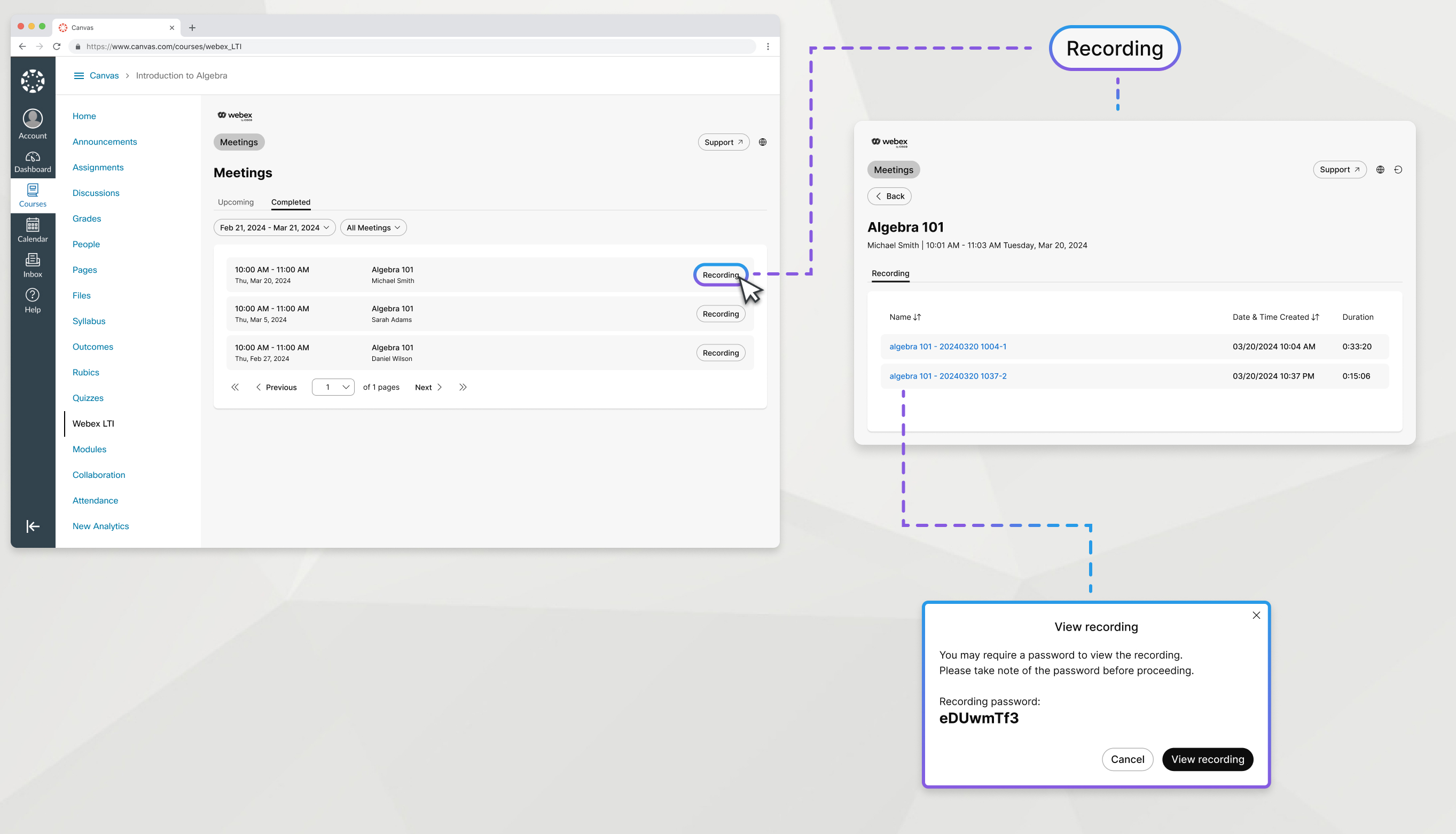
Дивіться записи ваших класних зборів.
| 1 |
Перейдіть на вкладку Зу стрічі. |
| 2 |
На вкладці Зав ершено знайдіть зустріч із записом, який потрібно переглянути, і натисніть За пис. |
| 3 |
Натисніть назву запису, щоб відкрити його. |
| 4 |
Скопіюйте пароль запису та натисніть Переглянути запис. |
Інші записи
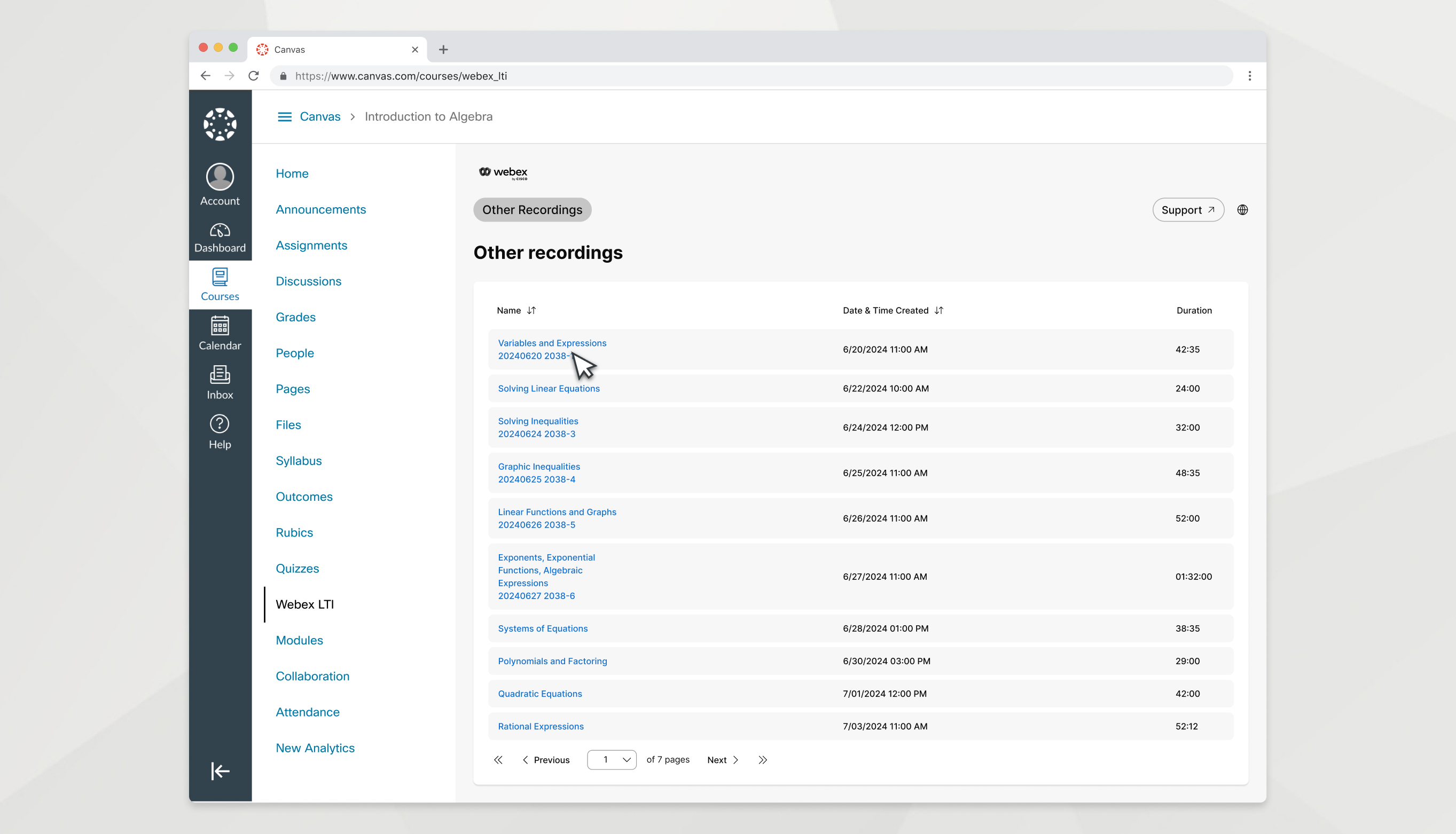
Ваш викладач може публікувати будь-які записи, які не пов'язані з певною нарадою класу, на вклад ці Інші записи, щоб отримати доступ до них.
| 1 |
Перейдіть на вклад ку Інші записи. |
| 2 |
Натисніть назву запису, щоб відкрити його. |
| 3 |
Скопіюйте пароль запису та натисніть Переглянути запис. |
Графік роботи
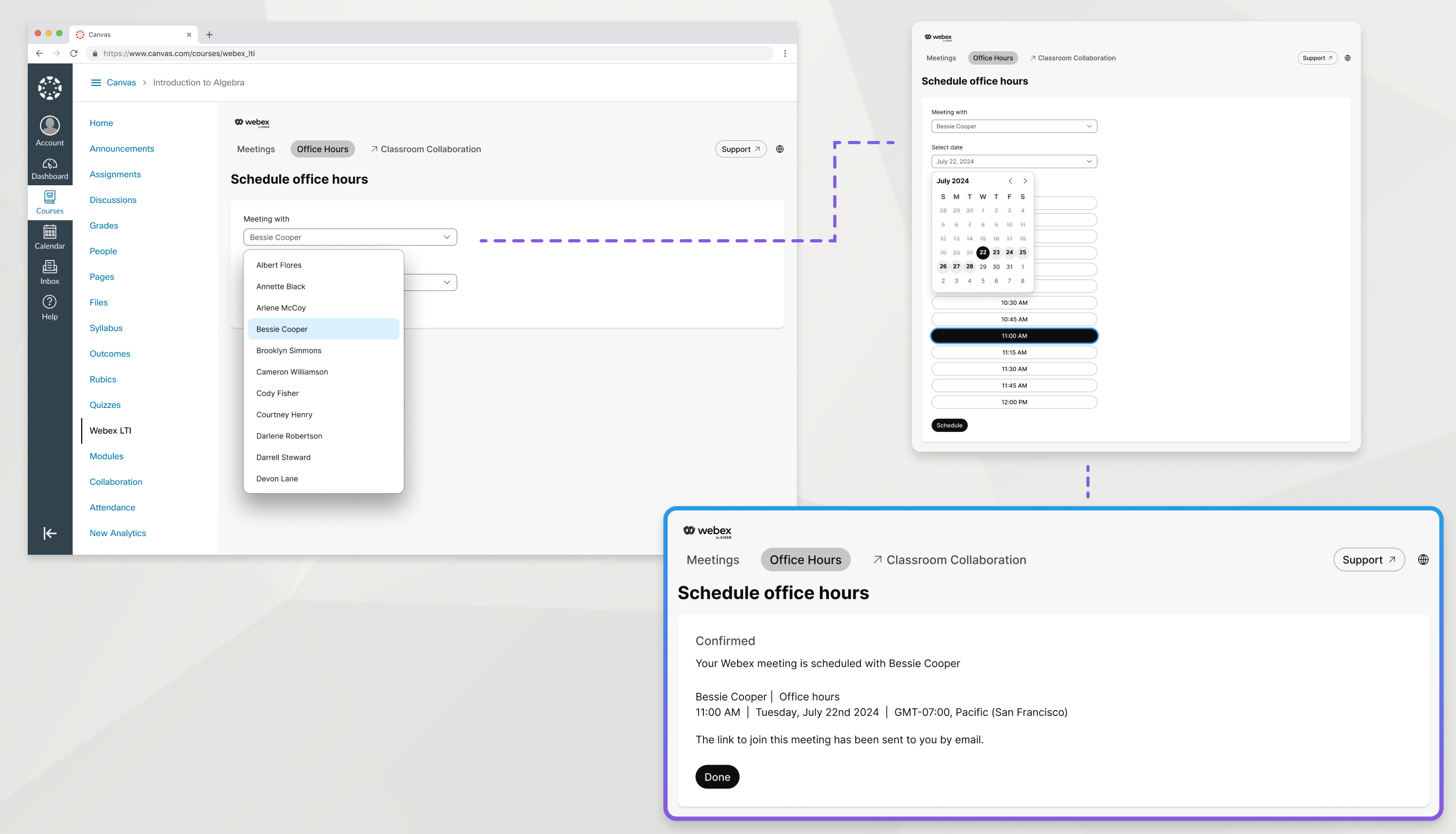
Ваш викладач може проводити робочий час за допомогою Webex LTI. Доступні дати та час знаходяться на вкладці «Г одини роботи». Щоб запланувати час з викладачем, виконайте наступне:
| 1 |
Перейдіть на вклад ку Години роботи. |
| 2 |
У розділі Зустріч з виберіть вчителя, з яким ви хочете зустрітися. |
| 3 |
Виберіть дату, на яку потрібно запланувати зустріч. |
| 4 |
Виберіть доступний часовий проміжок зі списку. Відображаються часові інтервали на основі часового поясу курсу, який вказано на екрані. |
| 5 |
Прокрутіть до нижньої частини екрана та натисніть Розклад. |
Співпраця в класі
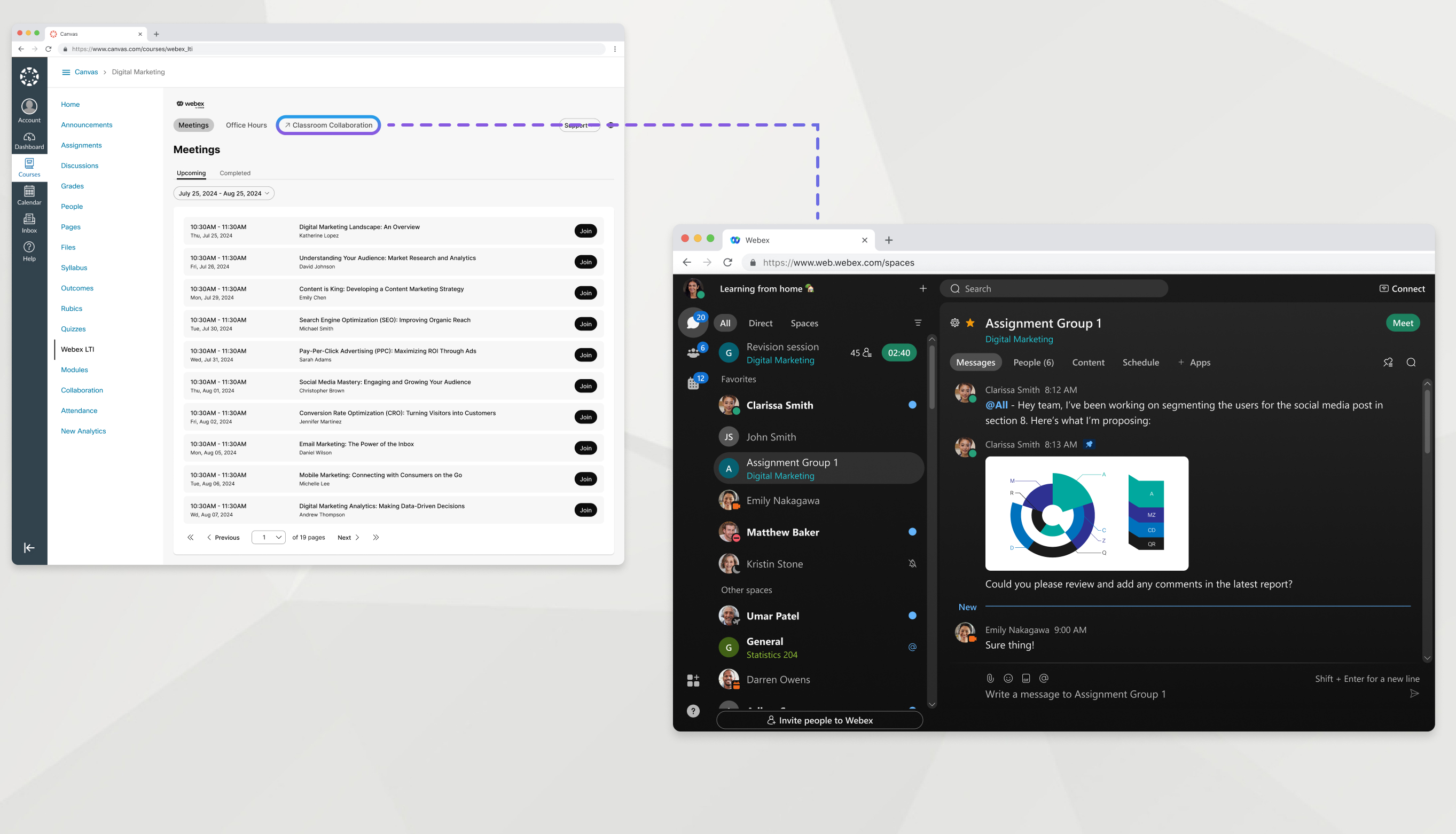
Співпраця в класі — це простий спосіб повідомити однокласнику чи вчителю, спілкуватися з групою та ділитися файлами, над якими ви співпрацюєте, у програмі Webex.
У програмі Webex команди допомагають упорядковувати все, класифікуючи кілька просторів за загальною темою. У вас є команда для вашого курсу, і ви можете мати місця для менших груп у межах курсу.
Клацніть вклад ку співпраці в класі у Webex LTI, щоб отримати доступ до команди для вашого курсу.


