
Благодарим вас за обратную связь.
Webex LTI для учащихся
 Отправить обратную связь?
Встречи
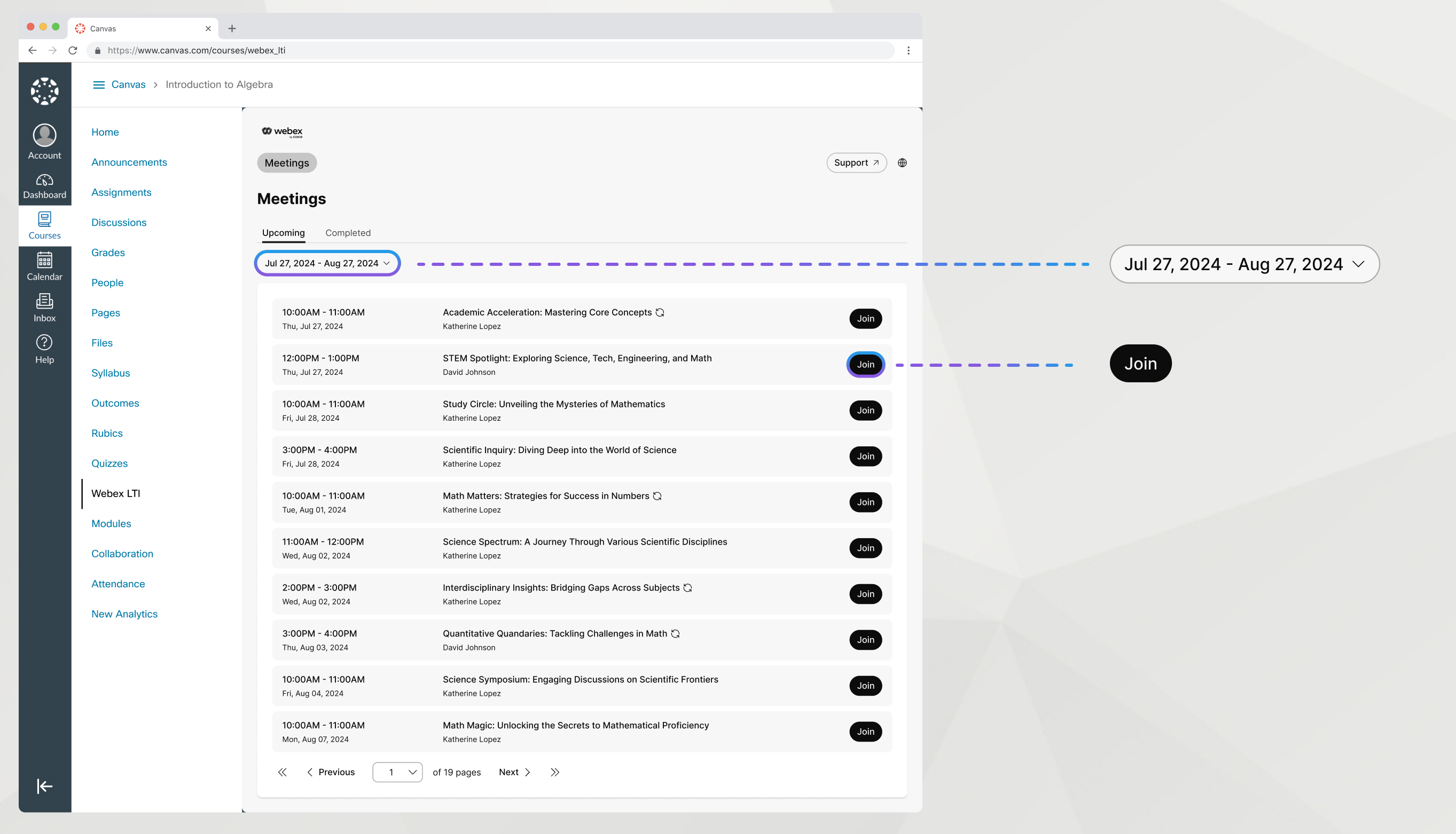
В Webex LTI можно легко найти совещания, запланированные преподавателем, и присоединиться к ним.
| 1 |
Перейдите на вкладку Встречи. |
| 2 |
На вкладке Предстоящие найдите свое совещание. |
| 3 |
Нажмите «Присоединиться». |
| 4 |
Если у вас есть учетная запись Webex, нажмите «Войти и присоединиться» и введите свои учетные данные Webex. |
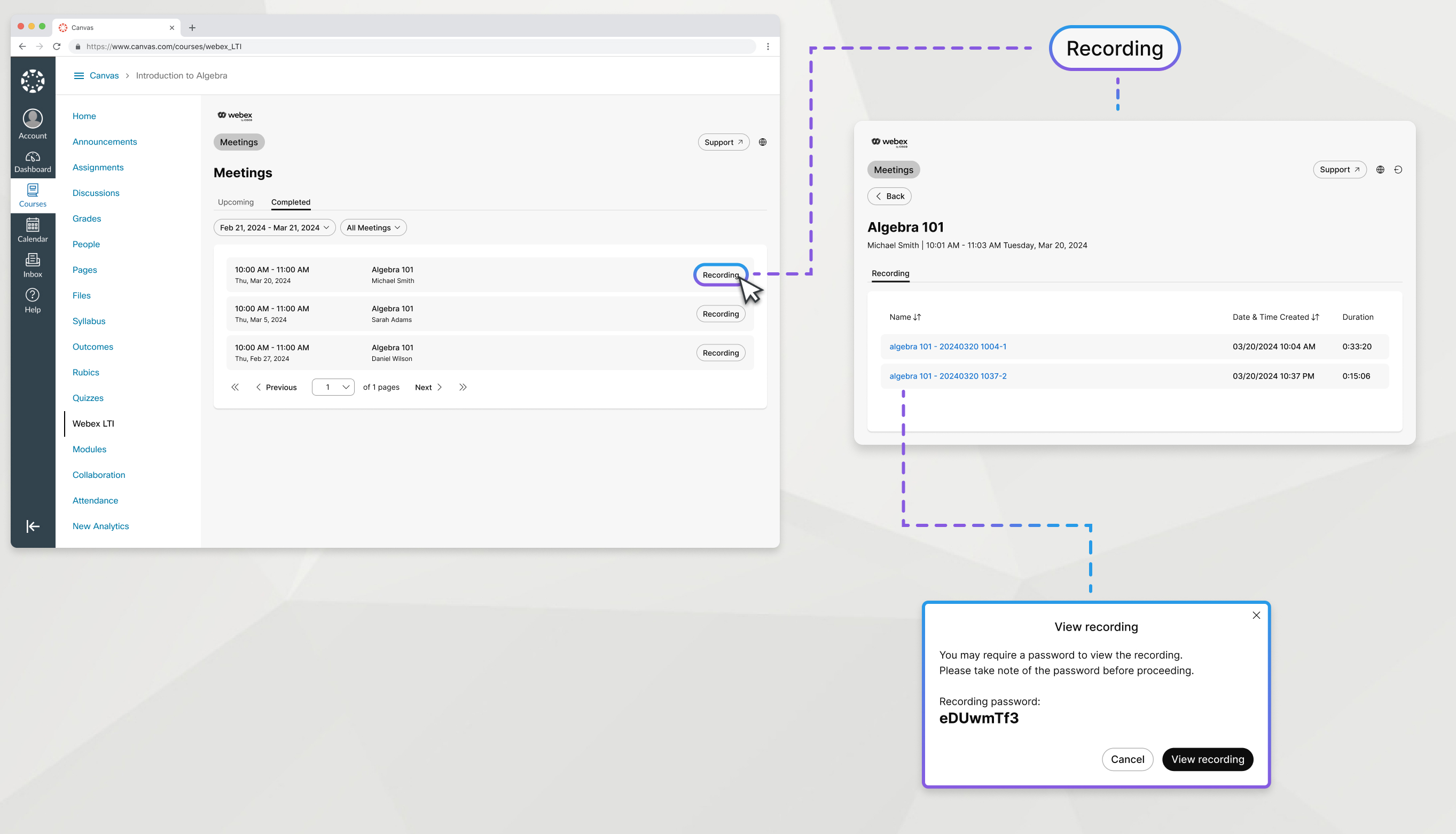
Смотрите записи классных собраний.
| 1 |
Перейдите на вкладку Встречи. |
| 2 |
На вкладке Завершено найдите совещание с записью, которую хотите посмотреть, и нажмите «Запись». |
| 3 |
Нажмите на название записи, чтобы открыть ее. |
| 4 |
Скопируйте пароль записи и нажмите «Просмотреть запись». |
Другие записи
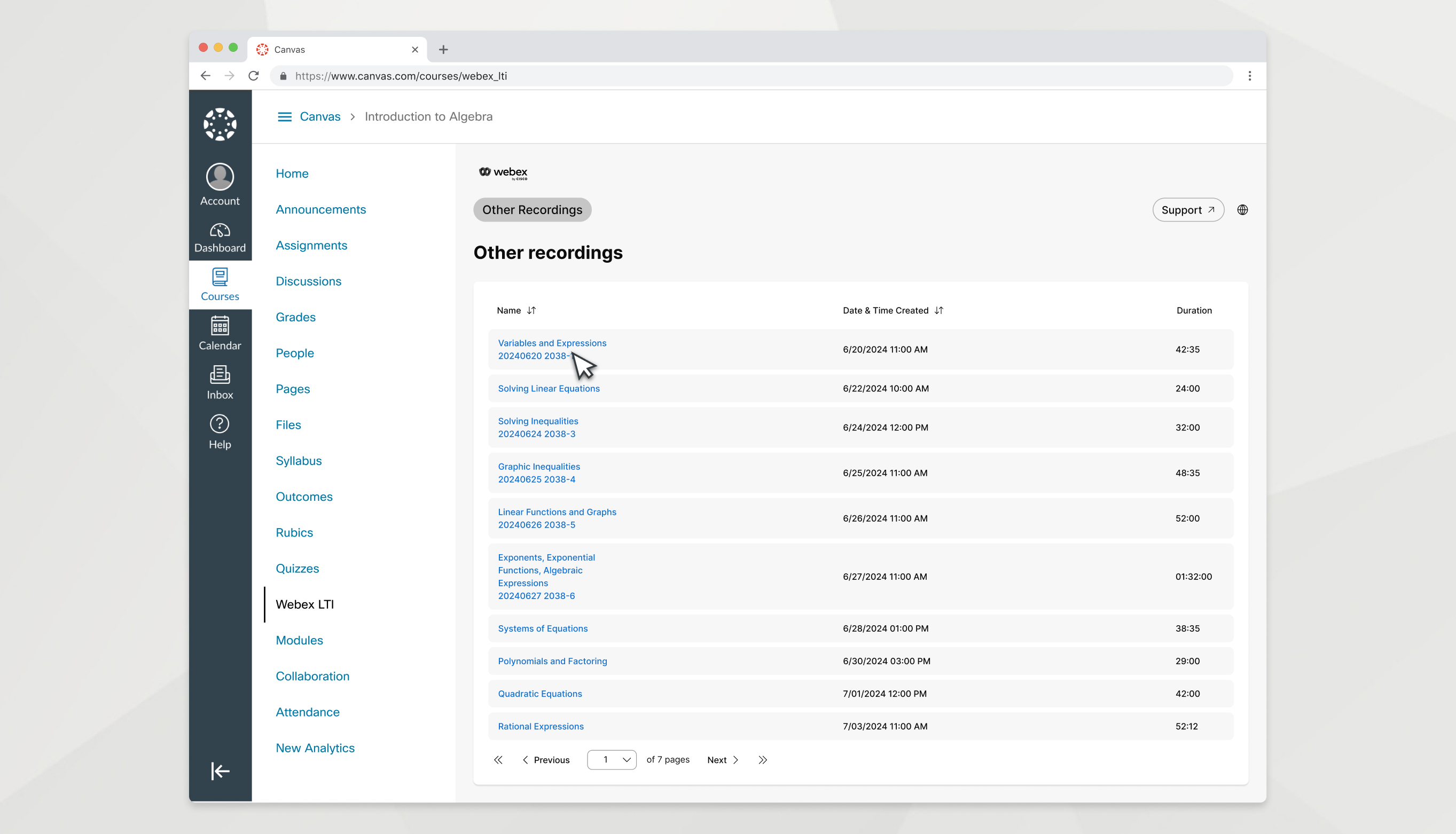
Ваш учитель может опубликовать любые записи, не связанные с конкретным классным собранием, на вкладке «Другие записи», чтобы вы могли получить к ней доступ.
| 1 |
Перейдите на вкладку Другие записи. |
| 2 |
Нажмите на название записи, чтобы открыть ее. |
| 3 |
Скопируйте пароль записи и нажмите «Просмотреть запись». |
Часы работы офиса
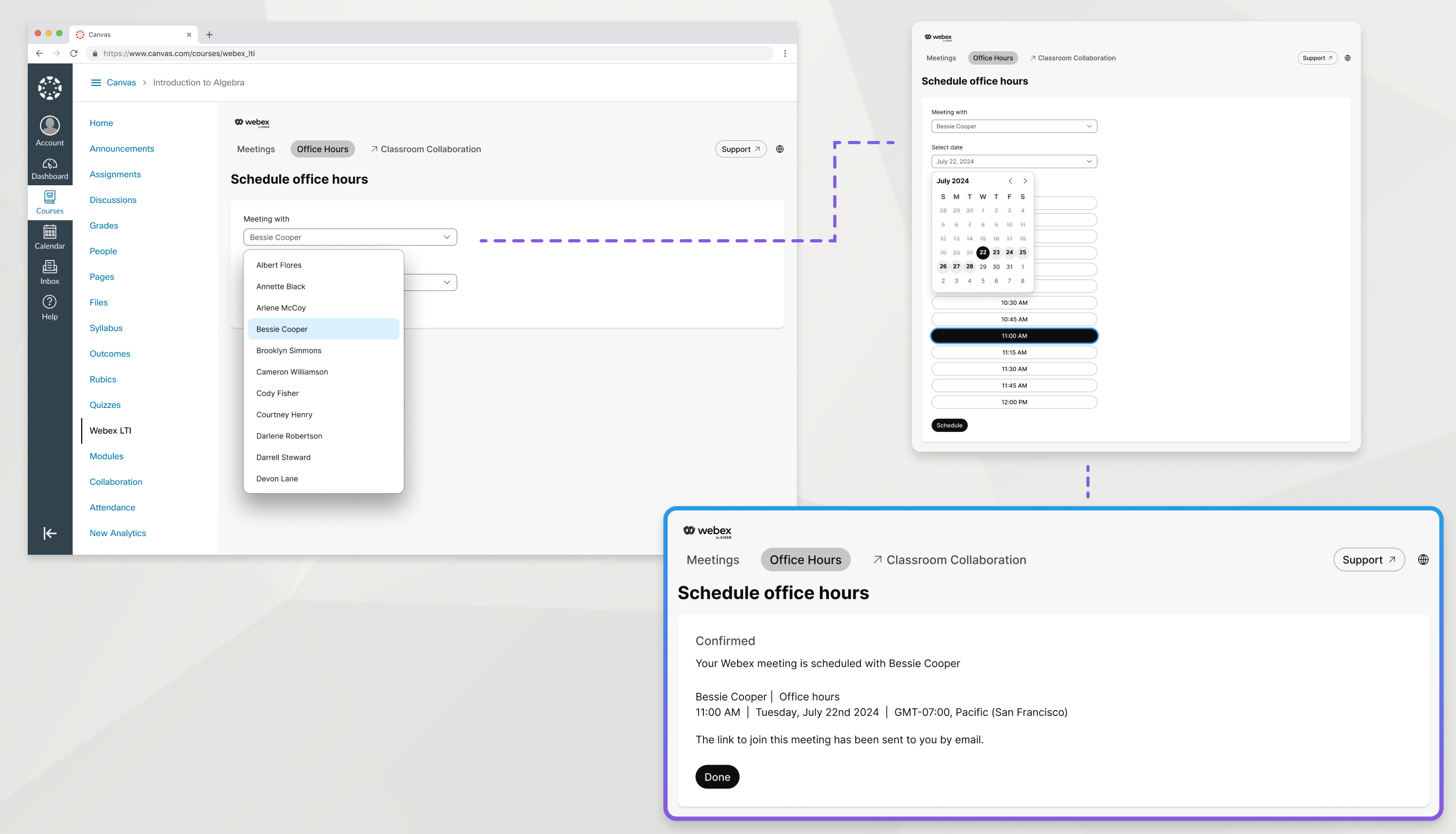
Ваш учитель может планировать рабочее время с помощью Webex LTI. Доступные даты и время приведены на вкладке «Часы работы». Чтобы запланировать время с учителем, выполните следующее:
| 1 |
Перейдите на вкладку «Часы работы». |
| 2 |
В разделе Встреча с выберите учителя, с которым хотите встретиться. |
| 3 |
Выберите дату, на которую вы хотите запланировать встречу. |
| 4 |
Выберите доступный временной интервал из списка. Отображаемые временные интервалы основаны на часовом поясе курса, указанном на экране. |
| 5 |
Прокрутите экран вниз и нажмите «Расписание». |
Совместная работа в классе
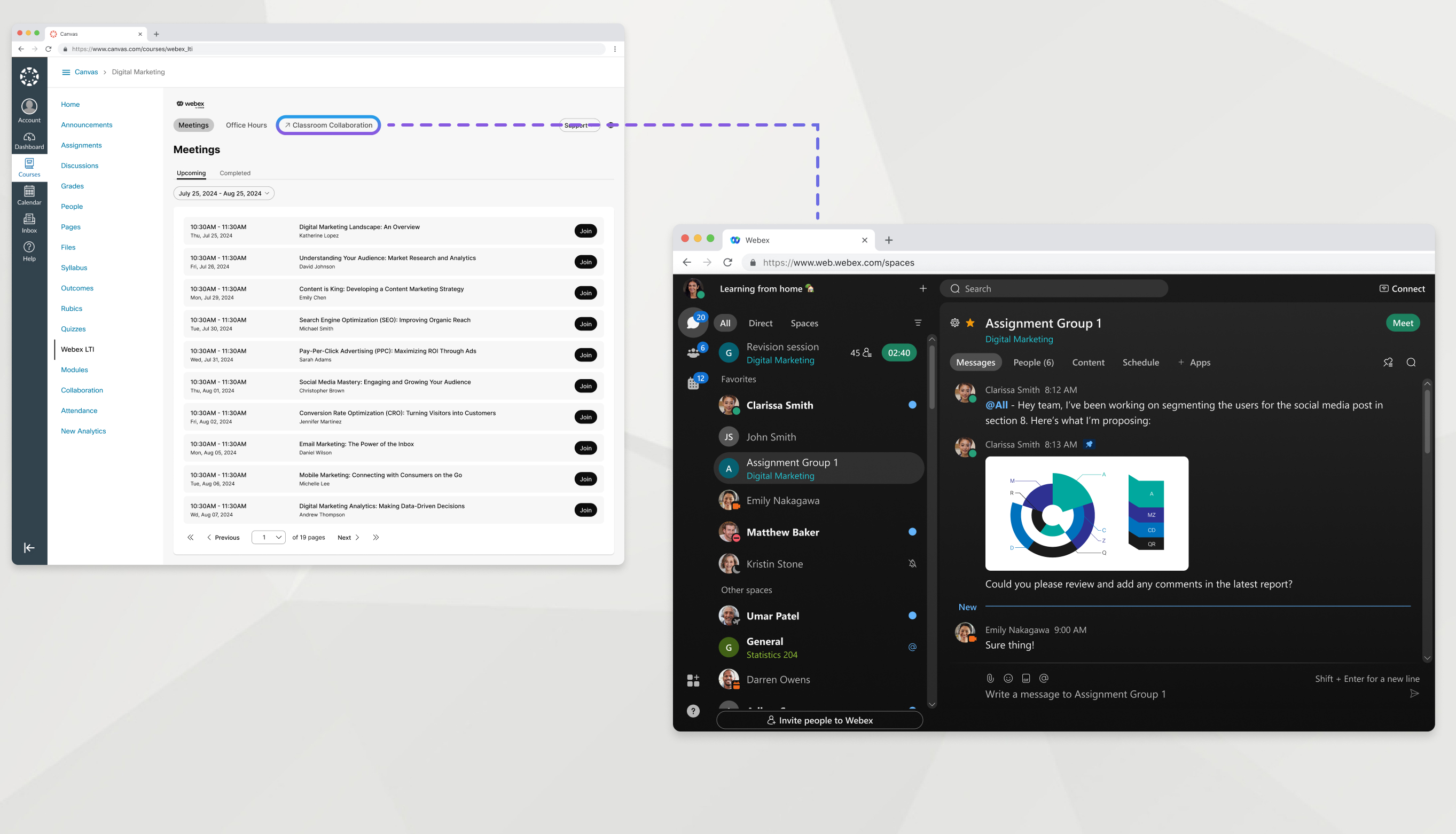
Совместная работа в классе — это простой способ отправить сообщение однокласснику или учителю, пообщаться с группой и поделиться файлами, над которыми вы работаете совместно, в приложении Webex.
В приложении Webex команды помогают упорядочить все, классифицируя несколько пространств по общей теме. У вас есть команда для обучения на курсе, и в рамках курса вы можете выделить места для небольших групп.
Перейдите на вкладку Совместная работа в классе в Webex LTI, чтобы получить доступ к команде по вашему курсу.


