这篇文章对您有帮助吗?

感谢您的反馈。
适用于学生的 Webex LTI
 反馈?
反馈?学习如何使用 Webex LTI 参加在线课程、随时查看课程记录、随时随地参与课堂讨论以及安排与教师的办公时间。当您的教师启用功能时,功能才可用。
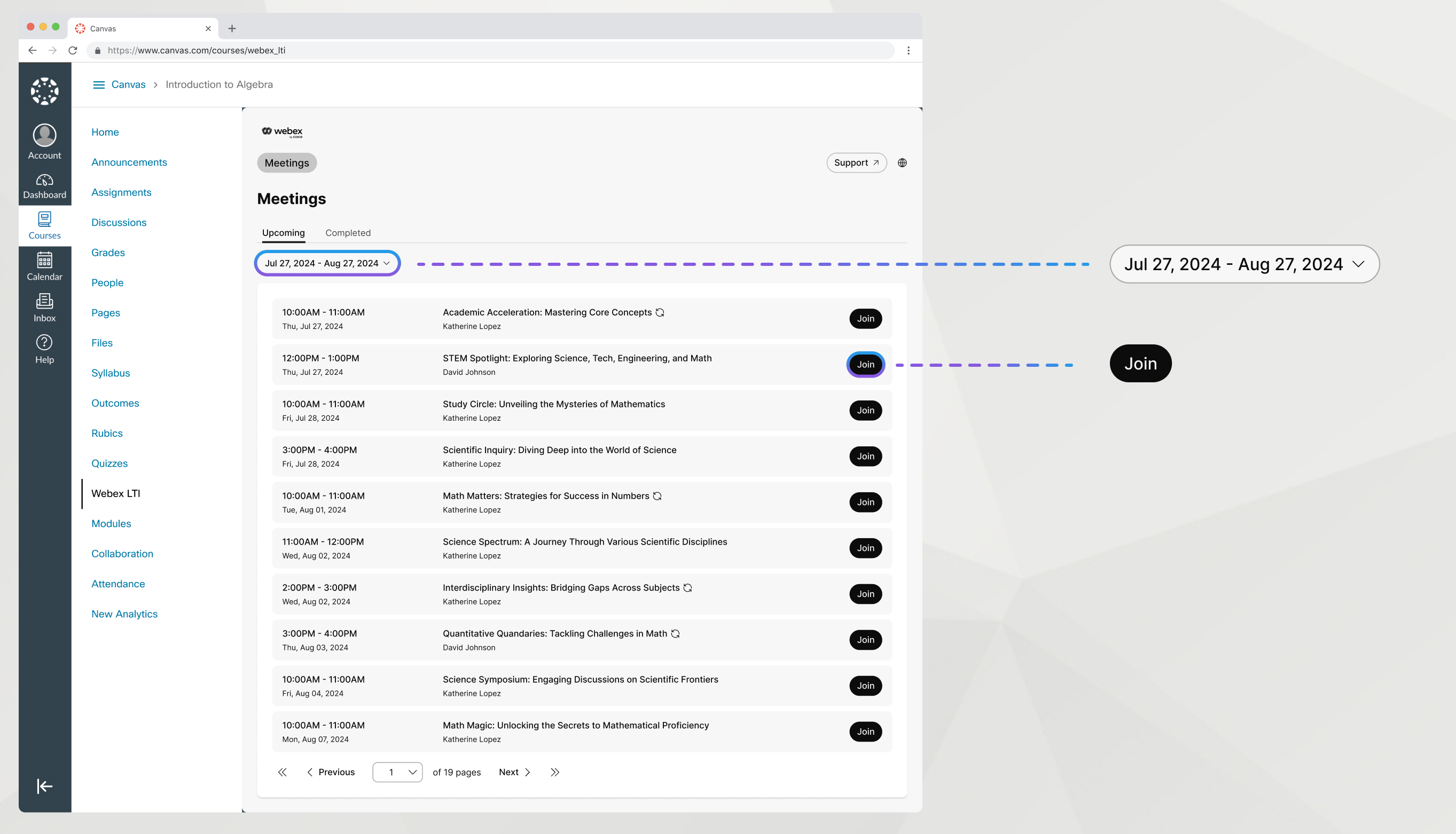
会议
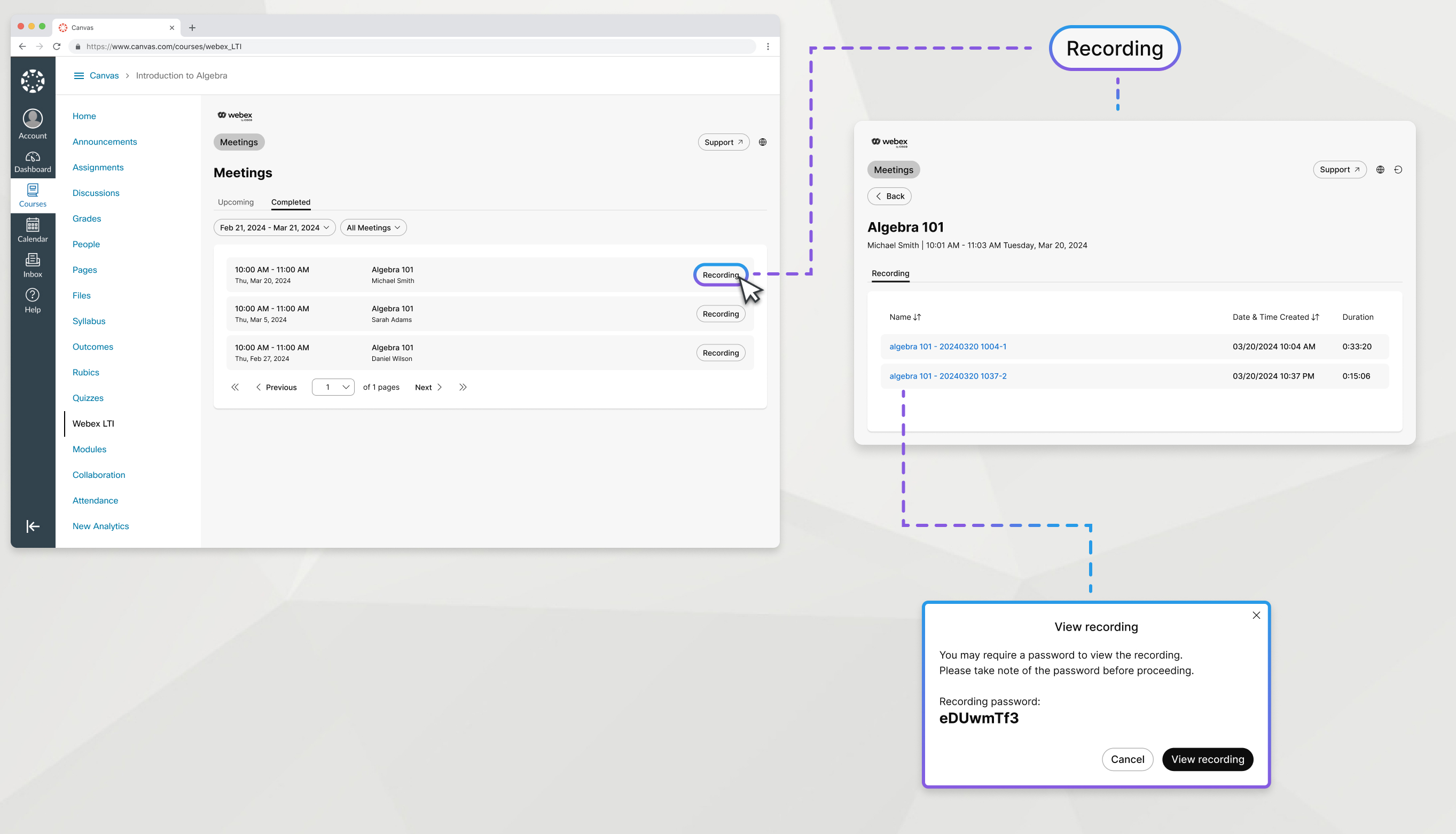
其他录制文件
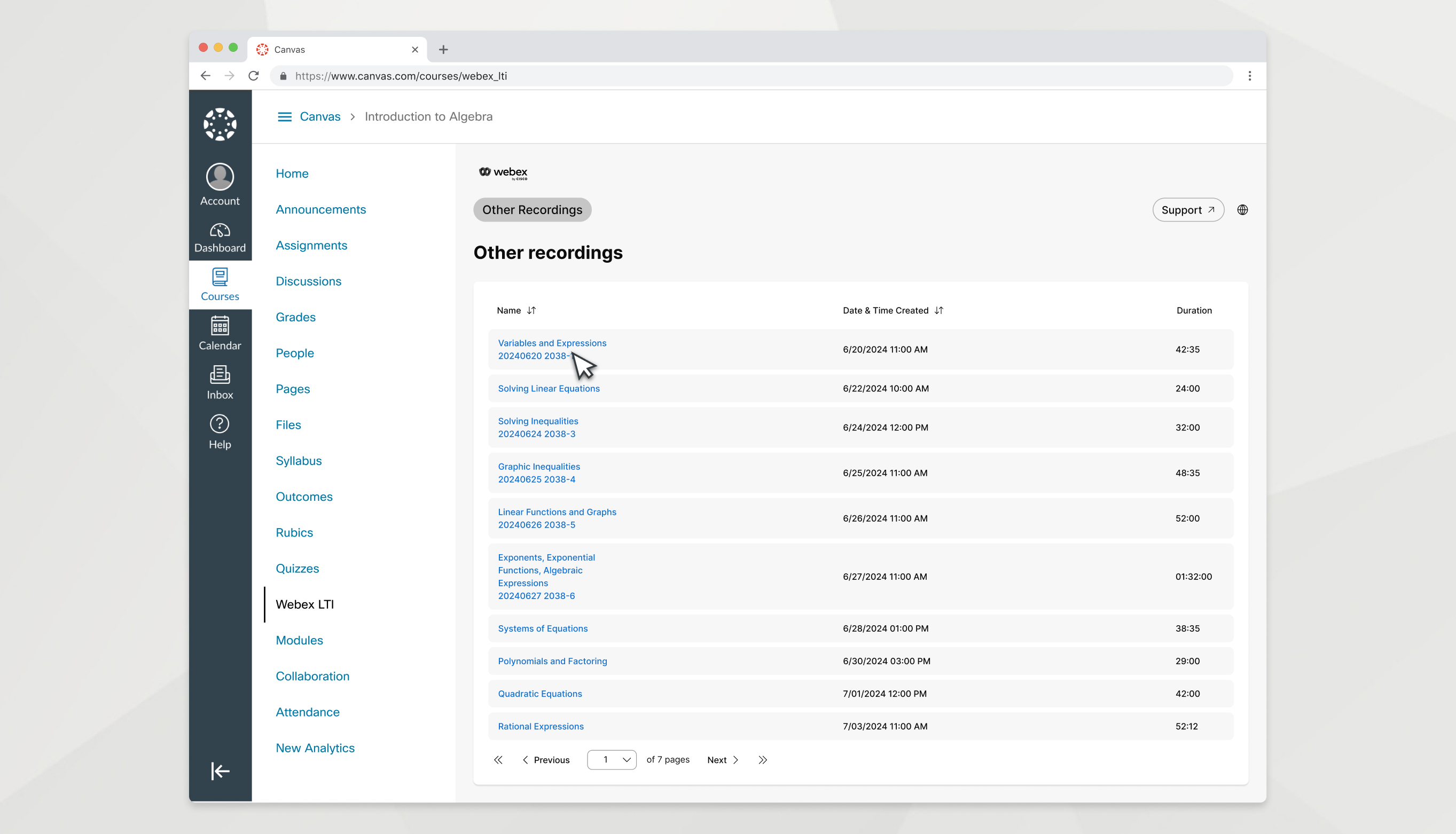
您的老师可以在其他录制文件 标签页中发布与特定课堂会议无关的任何录制文件,供您访问。
| 1 |
转到 其他录音 选项卡。 |
| 2 |
单击录制名称以打开它。 |
| 3 |
复制录音密码,点击 查看录音。 |
辅导时间
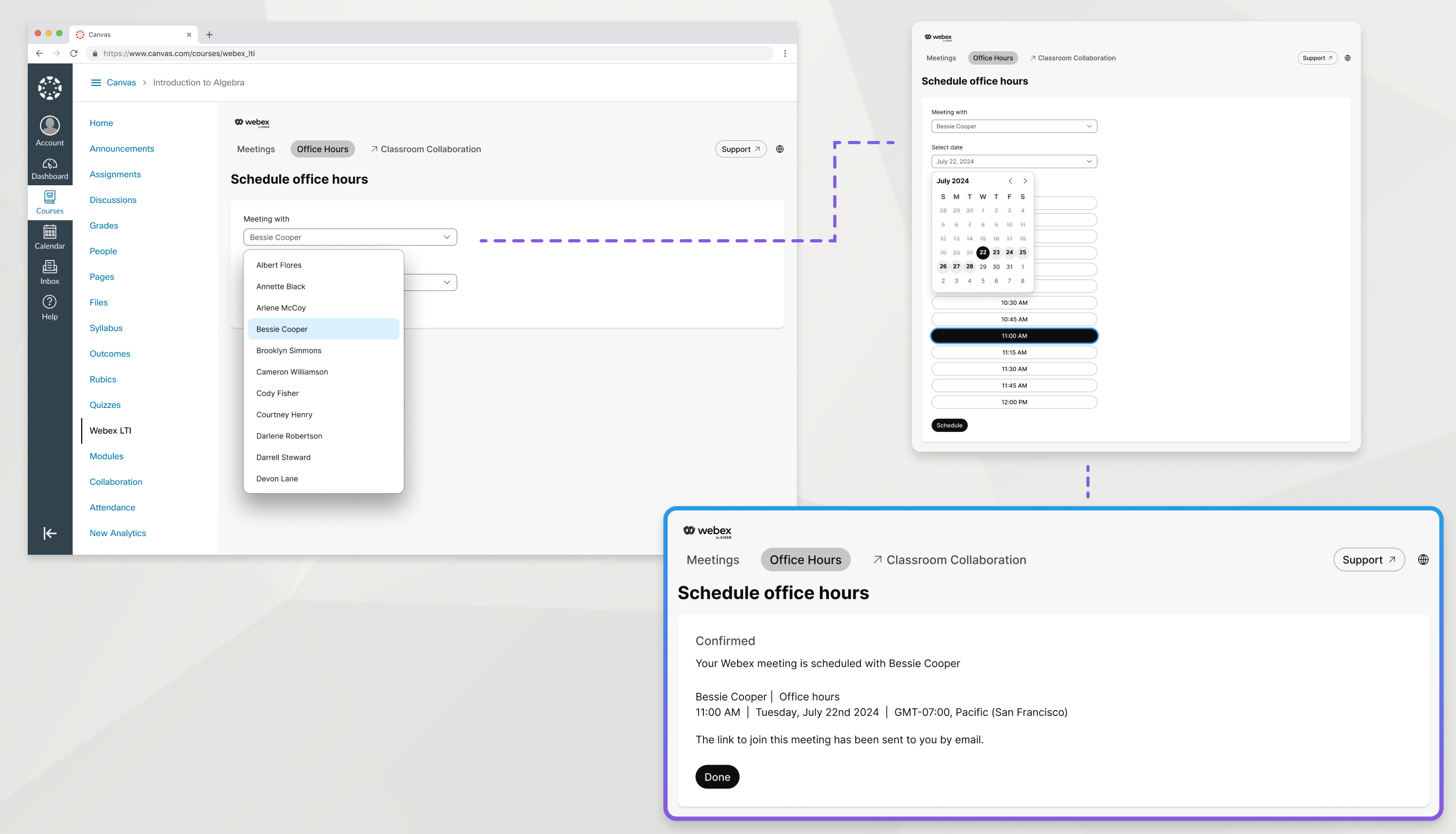
您的老师可以使用Webex LTI主持办公时间。可用的日期与时间显示在辅导时间标签页中。要与您的老师安排时间,请执行以下操作:
| 1 |
转到 办公时间 选项卡。 |
| 2 |
在与开会下,选择要开会的老师。 |
| 3 |
选择您希望安排会议的日期。 |
| 4 |
从列表中选择一个可用时间段。 所显示的时间区基于屏幕上显示的课程时区。 |
| 5 |
滚动到屏幕底部,然后单击计划。 |
课堂协作
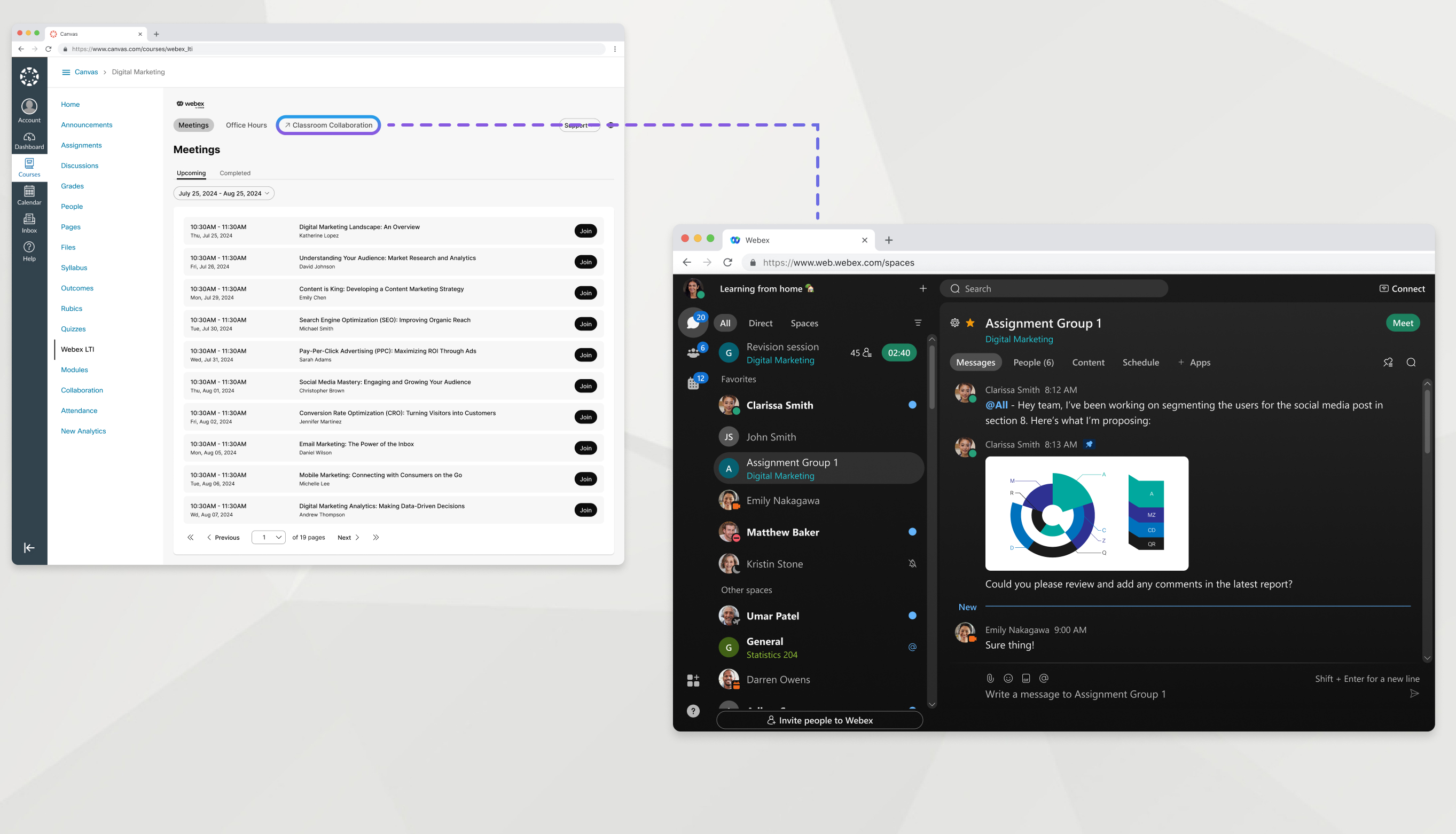
课堂协作是一种简单的方式,可以向同学或老师发送消息、与群组聊天,并共享您在Webex应用程序中协作的文件。
在 Webex 应用程序中,团队功能通过将多个空间归类到同一主题下,帮助您使一切信息保持井然有序。您已为课程设置了一个团队,并且可以在课程中为较小的群组留出空间。
单击Webex LTI中的课堂协作 选项卡以访问课程中的团队。
这篇文章对您有帮助吗?


