
Takk for tilbakemeldingen.
Webex LTI for studenter
 Tilbakemelding?
Møter
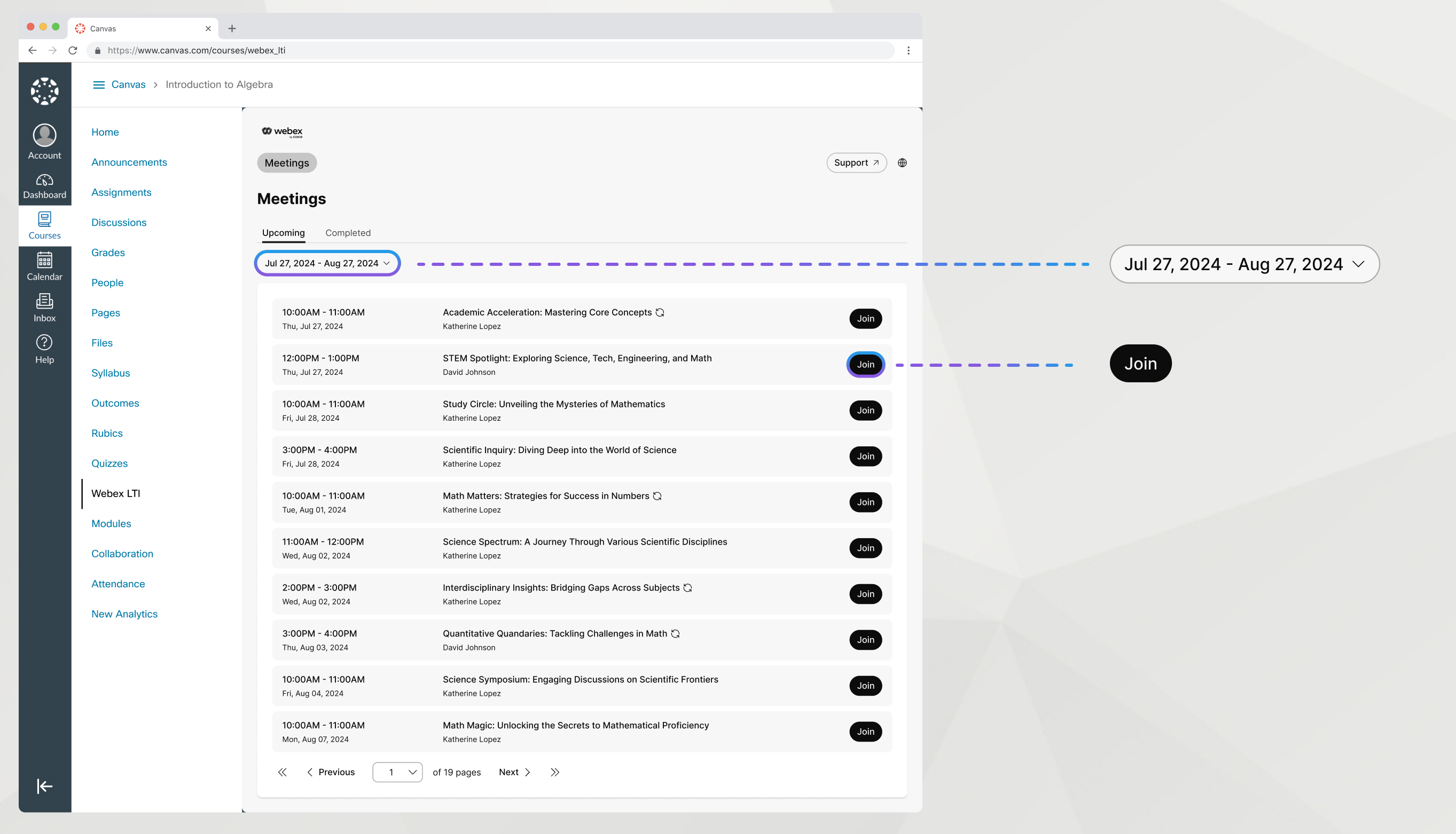
Du kan enkelt finne og delta i møter som er planlagt av læreren din i Webex LTI.
| 1 |
Gå til fanen Mø ter. |
| 2 |
Finn møtet ditt under Kommende fanen. |
| 3 |
Klikk på Bli med. |
| 4 |
Hvis du har en Webex-konto, klikker du Logg på og blir med og skriver inn Webex-legitimasjonen din. |
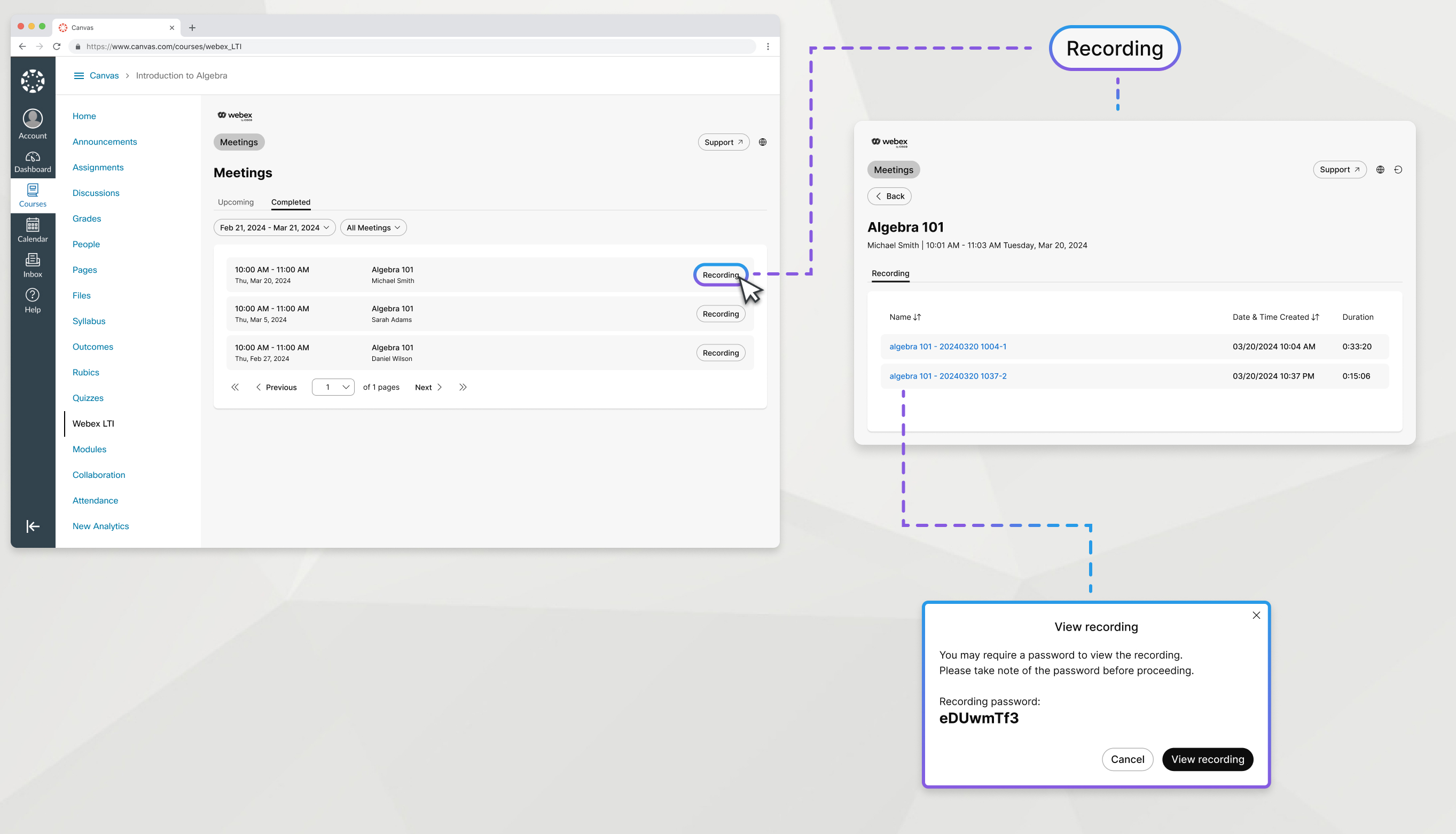
Se opptak av klassemøtene dine.
| 1 |
Gå til fanen Mø ter. |
| 2 |
Under Full før t-fanen finner du møtet med opptaket du vil se, og klikk Opp tak. |
| 3 |
Klikk på navnet på opptaket for å åpne det. |
| 4 |
Kopier opptakspassordet og klikk Vis opptak. |
Andre innspillinger
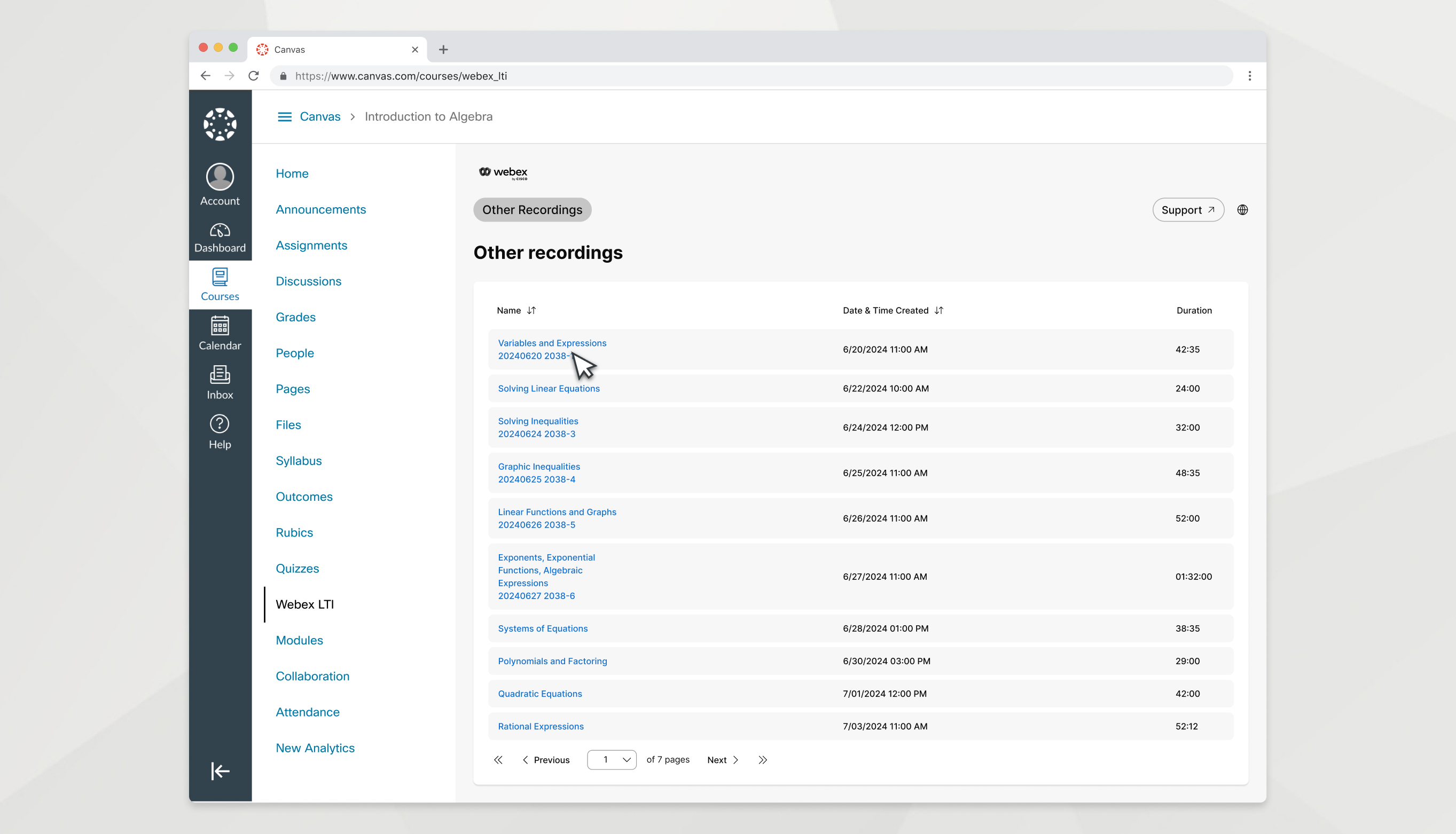
Læreren din kan publisere alle opptak som ikke er knyttet til et bestemt klassemøte i kategorien Andre opptak, slik at du kan få tilgang til.
| 1 |
Gå til kategorien Andre opptak. |
| 2 |
Klikk på navnet på et opptak for å åpne det. |
| 3 |
Kopier opptakspassordet og klikk Vis opptak. |
Kontortid
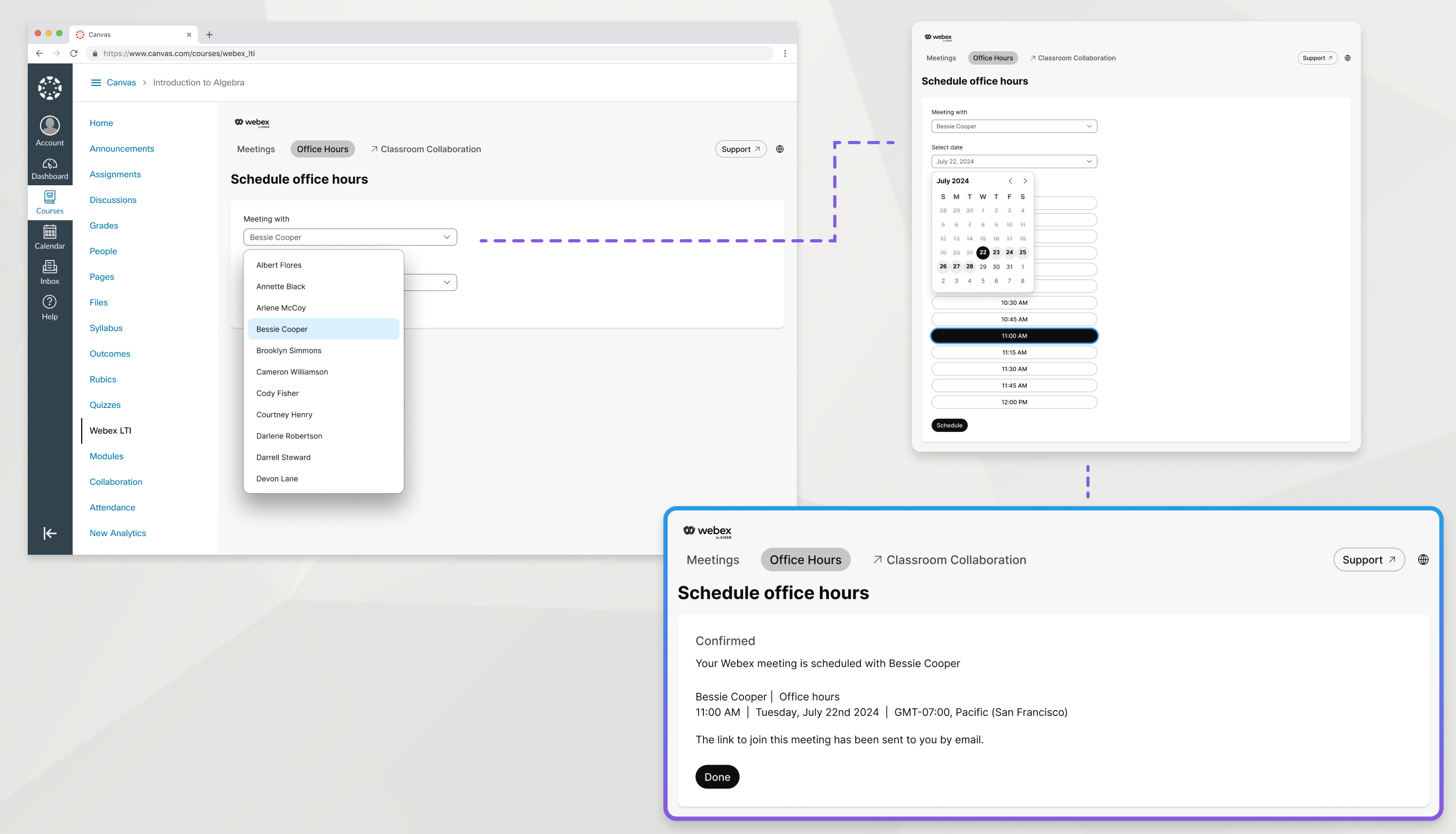
Læreren din kan være vert for kontortid ved hjelp av Webex LTI. Tilgjengelige datoer og klokkeslett er i kategorien Kontortimer. For å planlegge tid med læreren din, gjør du følgende:
| 1 |
Gå til fanen Kontortimer. |
| 2 |
Under Møte med velger du læreren du vil møte. |
| 3 |
Velg datoen du vil planlegge møtet. |
| 4 |
Velg en ledig tidsluke fra listen. Tidslukene som vises er basert på kursens tidssone som er angitt på skjermen. |
| 5 |
Bla til bunnen av skjermen og klikk på Planlegg. |
Samarbeid i klasserommet
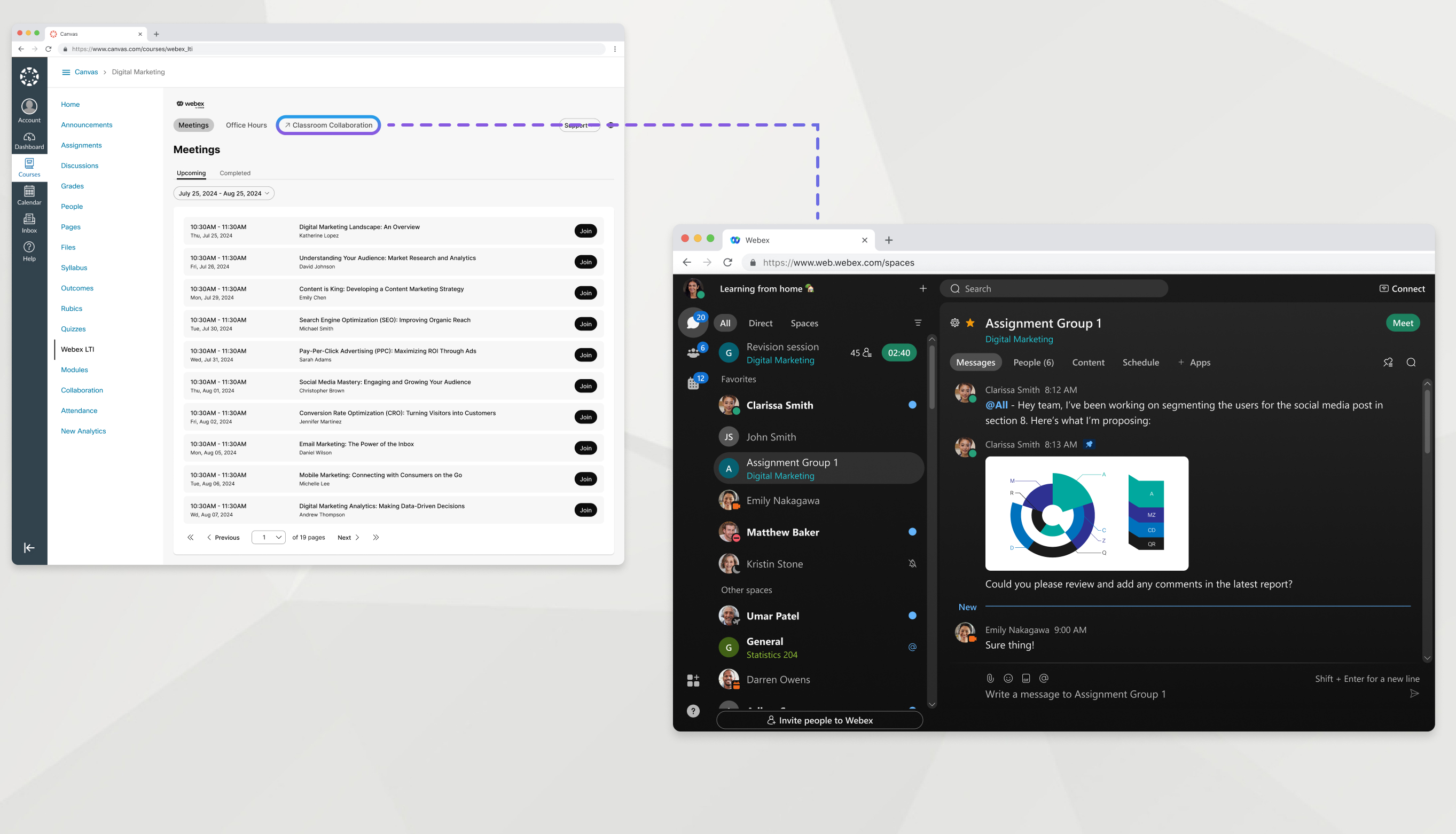
Samarbeid i klasserommet er en enkel måte å sende meldinger til en klassekamerat eller lærer, chatte med en gruppe og dele filer du samarbeider om i Webex-appen.
I Webex-appen hjelper team deg med å holde alt organisert ved å kategorisere flere mellomrom under et felles tema. Du har et team for kurset ditt, og du kan ha plasser for mindre grupper i et kurs.
Klikk kategorien Samarbeid i klasserommet i Webex LTI for å få tilgang til teamet for emnet ditt.


