
Kiitos palautteestasi.
Webex LTI opiskelijoille
 Onko sinulla palautetta?
Kokoukset
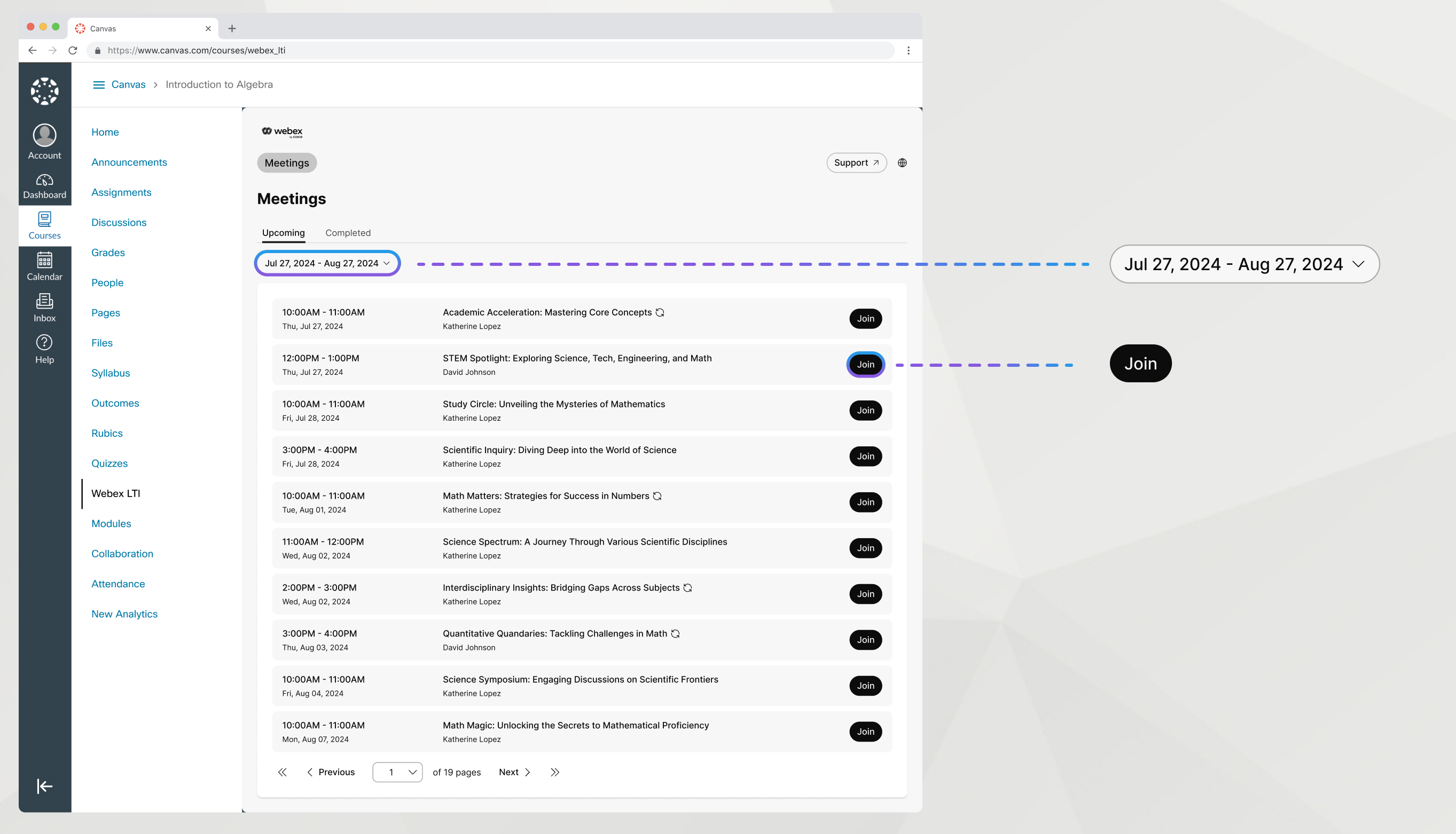
Voit helposti löytää ja liittyä opettajasi ajoittamiin kokouksiin Webex LTI: ssä.
| 1 |
Siirry Kokoukset - välilehteen. |
| 2 |
Etsi kokou k sesi Tuleva-välilehdestä. |
| 3 |
Valitse Liity. |
| 4 |
Jos sinulla on Webex-tili, napsauta Kirjaudu sisään ja liity ja kirjoita Webex-tunnistetiedot. |
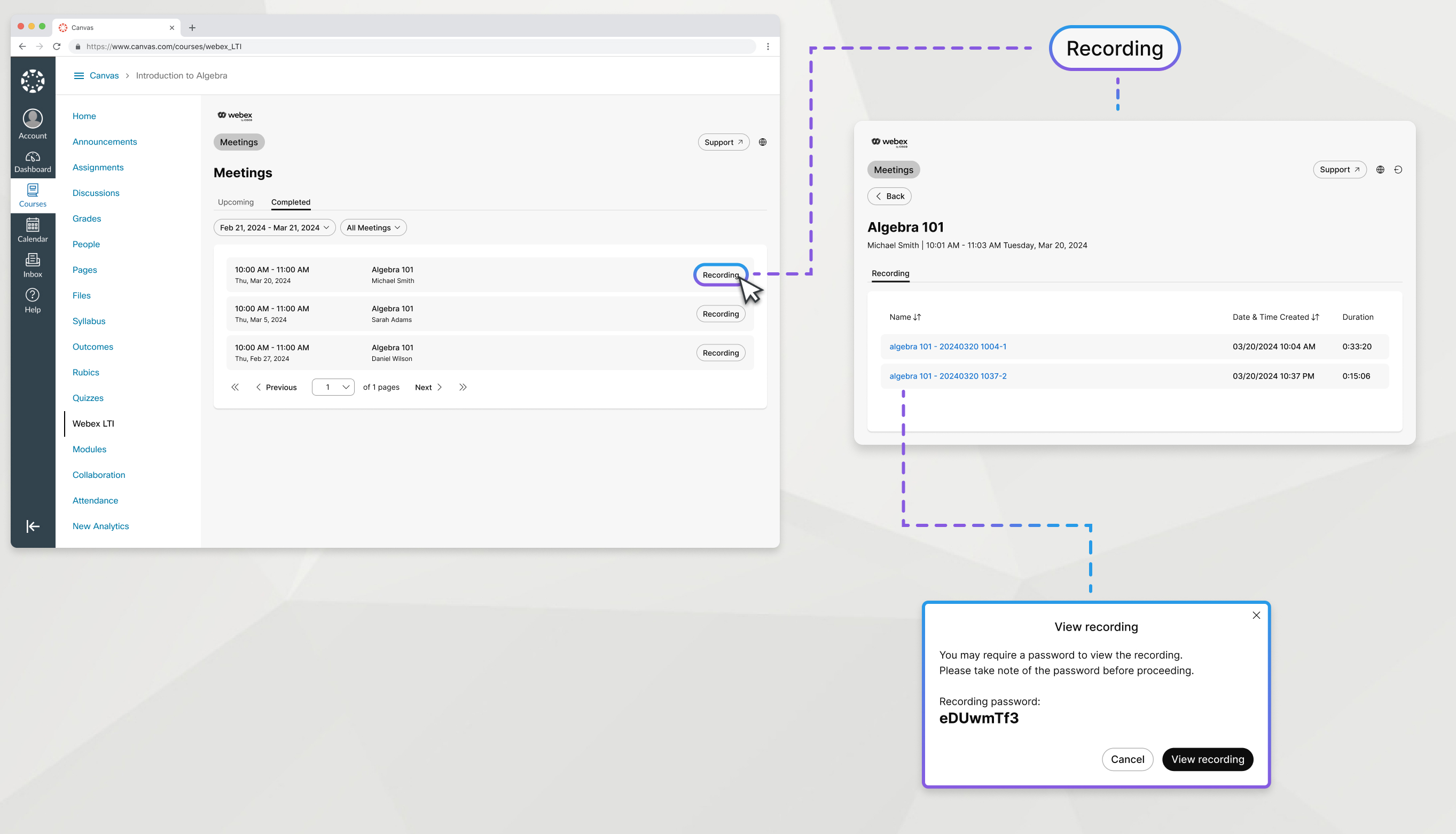
Katso tallenteita luokkakokouksistasi.
| 1 |
Siirry Kokoukset - välilehteen. |
| 2 |
Etsi Valmis - välilehdestä kokous, jossa on tallenne, jota haluat katsella, ja napsauta Tall ennus. |
| 3 |
Napsauta tallenteen nimeä avataksesi sen. |
| 4 |
Kopioi tallennussalasana ja napsauta Näytä tallennus. |
Muut tallenteet
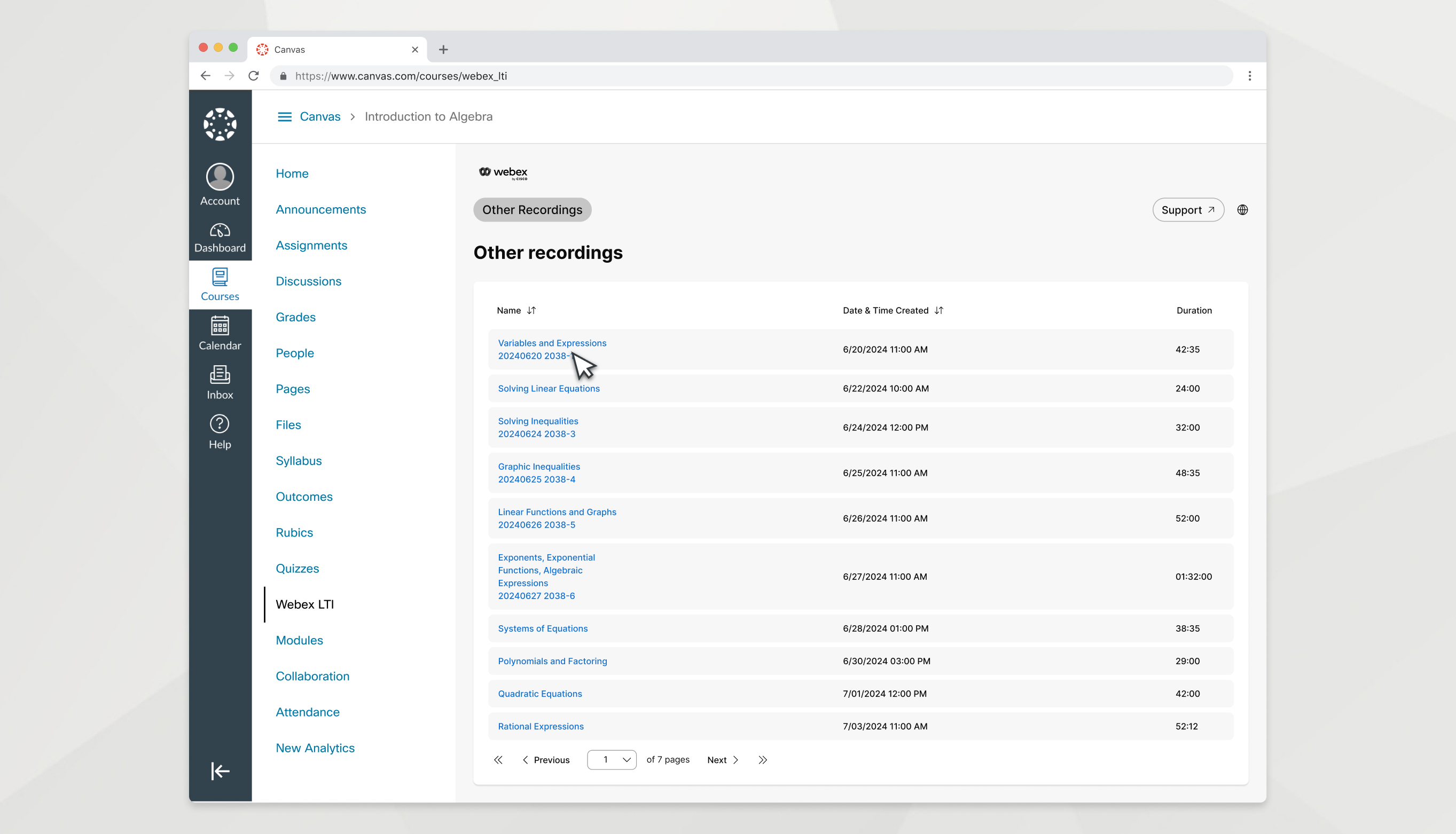
Opettajasi voi julkaista muut tallenteet, joita ei ole sidottu tiettyyn luokan kokoukseen Muut tallenteet -välilehdessä, jotta voit käyttää niitä.
| 1 |
Siirry Muut tallenteet -välilehteen. |
| 2 |
Napsauta tallenteen nimeä avataksesi sen. |
| 3 |
Kopioi tallennussalasana ja napsauta Näytä tallennus. |
Toimistoajat
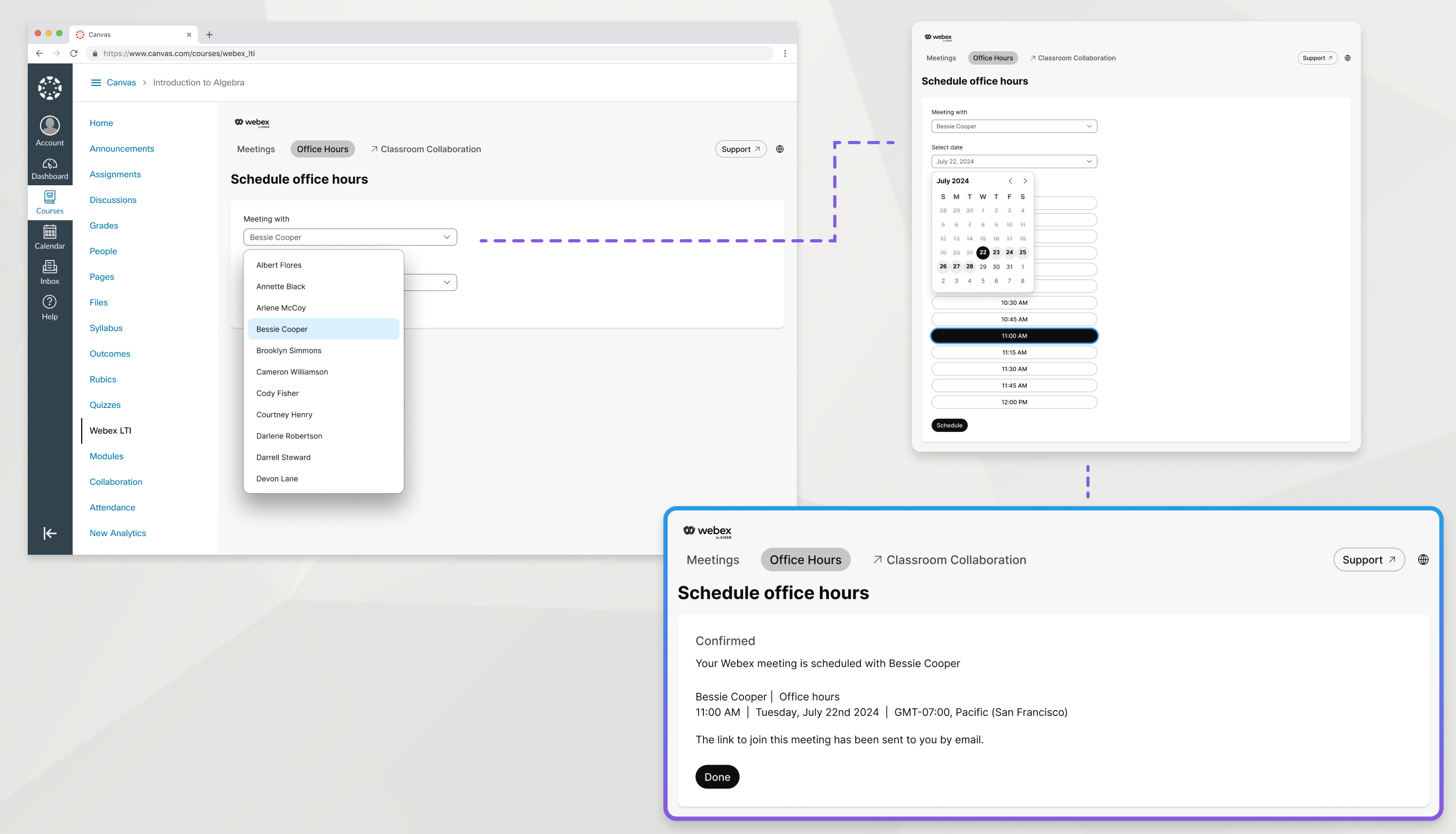
Opettajasi voi isännöidä toimistoaikoja Webex LTI:n avulla. Käytettävissä olevat päivämäärät ja kellonajat ovat Toim istoaikat- välilehdessä. Voit ajoittaa aikaa opettajasi kanssa seuraavasti:
| 1 |
Siirry Toim istoaikat- välilehteen. |
| 2 |
Valitse Tapaaminen -kohdasta opettaja, jonka kanssa haluat tavata. |
| 3 |
Valitse päivämäärä, jona haluat ajoittaa kokouksen. |
| 4 |
Valitse käytettävissä oleva aikaväli luettelosta. Näytettävät aikavälit perustuvat näytöllä näkyvään kurssin aikavyöhykkeeseen. |
| 5 |
Vieritä näytön alareunaan ja valitse A ikataulu. |
Luokkahuoneyhteistyö
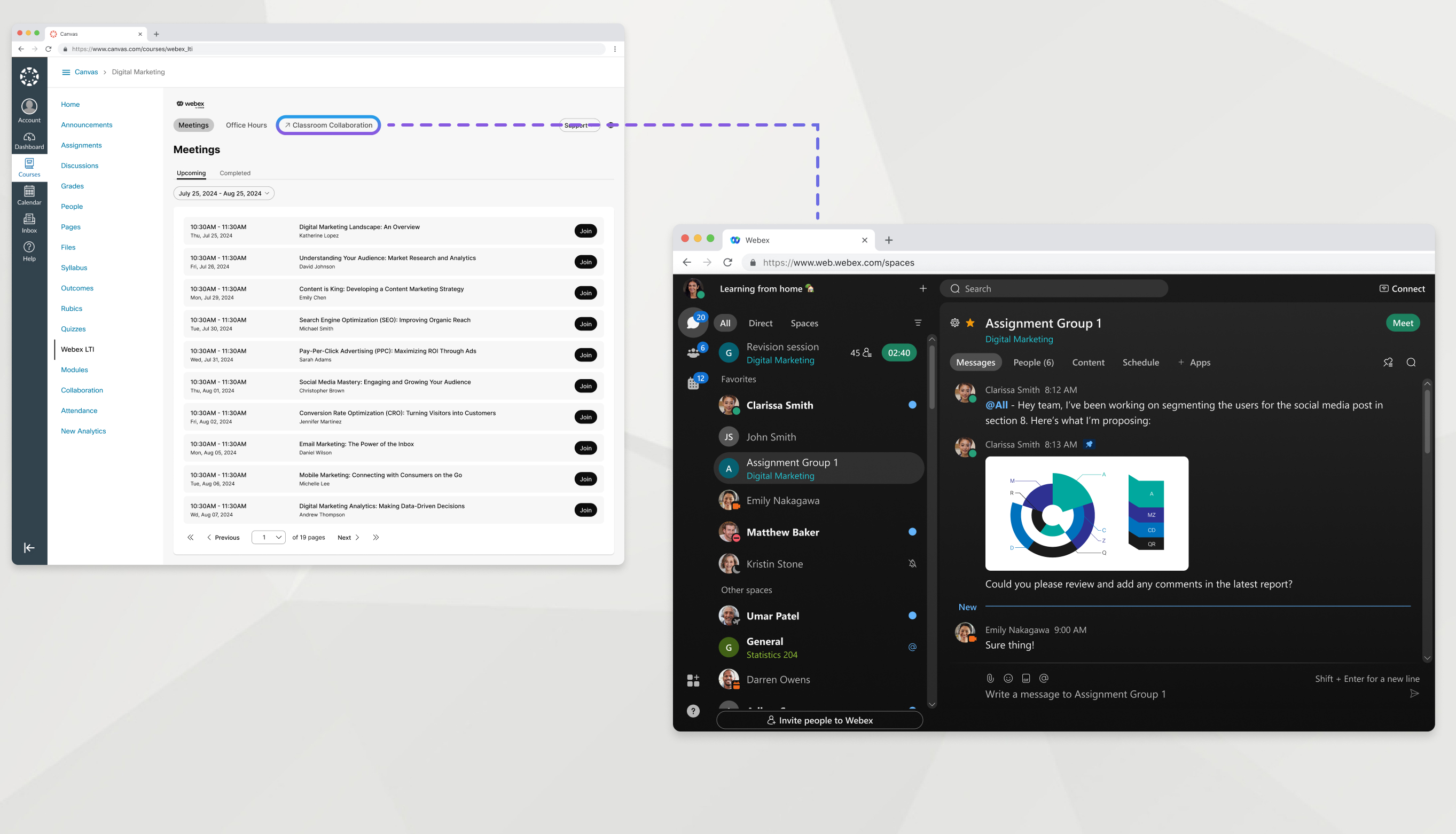
Luokkahuoneyhteistyö on helppo tapa lähettää viestejä luokkatoverille tai opettajalle, keskustella ryhmän kanssa ja jakaa tiedostoja, joissa teet yhteistyötä Webex-sovelluksessa.
Webex-sovelluksessa tiimit auttavat sinua pitämään kaiken järjestyksessä luokittelemalla useita tiloja yhteisen teeman alle. Sinulla on tiimi kurssille, ja sinulla voi olla tilaa pienemmille ryhmille kurssilla.
Napsauta Webex LTI :n luokka huoneyhteistyö-välilehteä päästäksesi kurssin tiimiin.


