
Ďakujeme za vašu spätnú väzbu.
Webex LTI pre študentov
 Spätná väzba?
Stretnutia
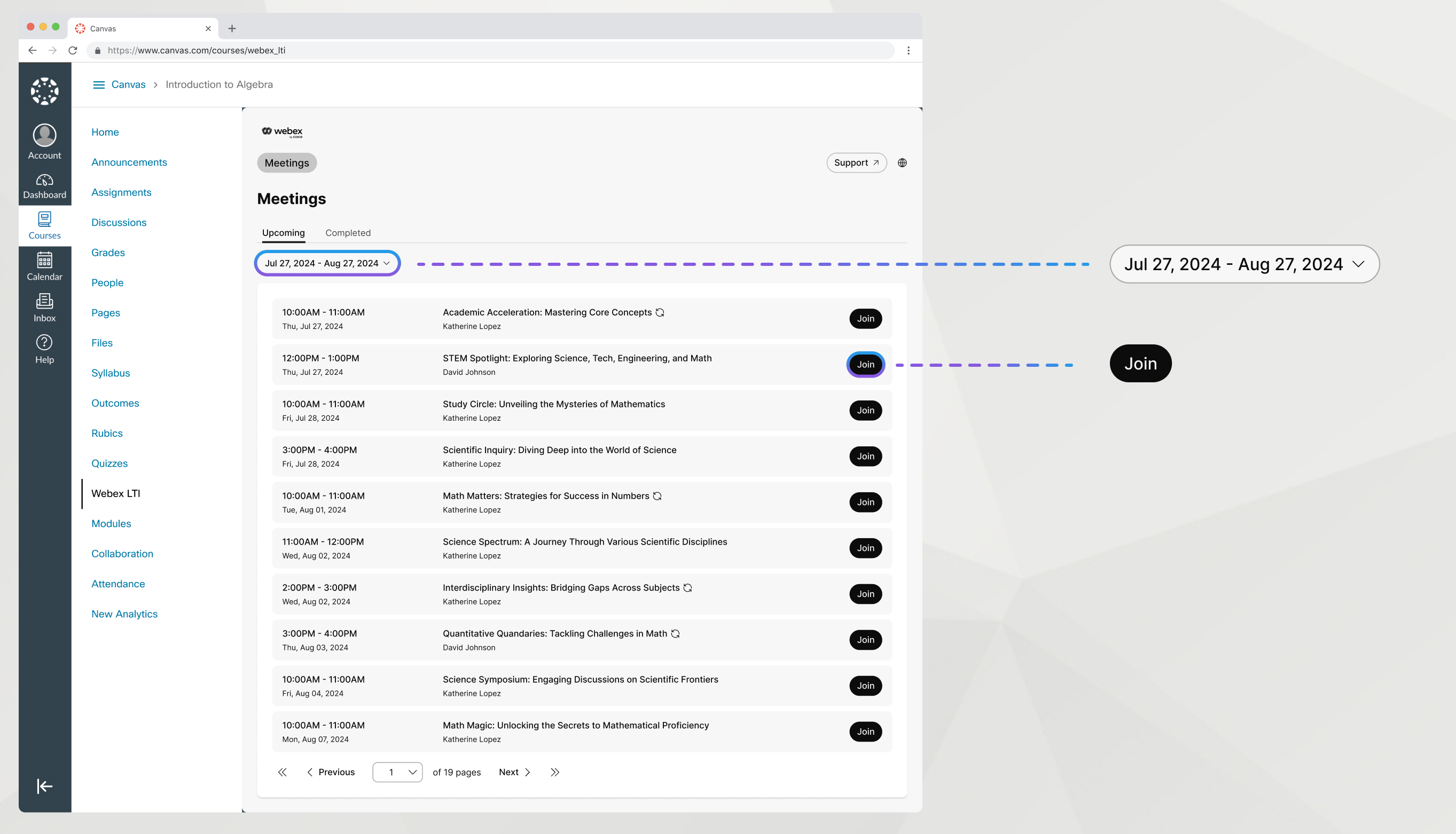
Môžete ľahko nájsť a pripojiť sa k schôdzam, ktoré naplánuje váš učiteľ v Webex LTI.
| 1 |
Prejdite na kartu Sch ôdze. |
| 2 |
Na karte Nadchádzajú ce vyhľadajte schôdzu. |
| 3 |
Kliknite na položku Pripojiť sa. |
| 4 |
Ak máte účet Webex, kliknite na Prihlásiť sa a pri pojte sa a zadajte svoje poverenia Webex. |
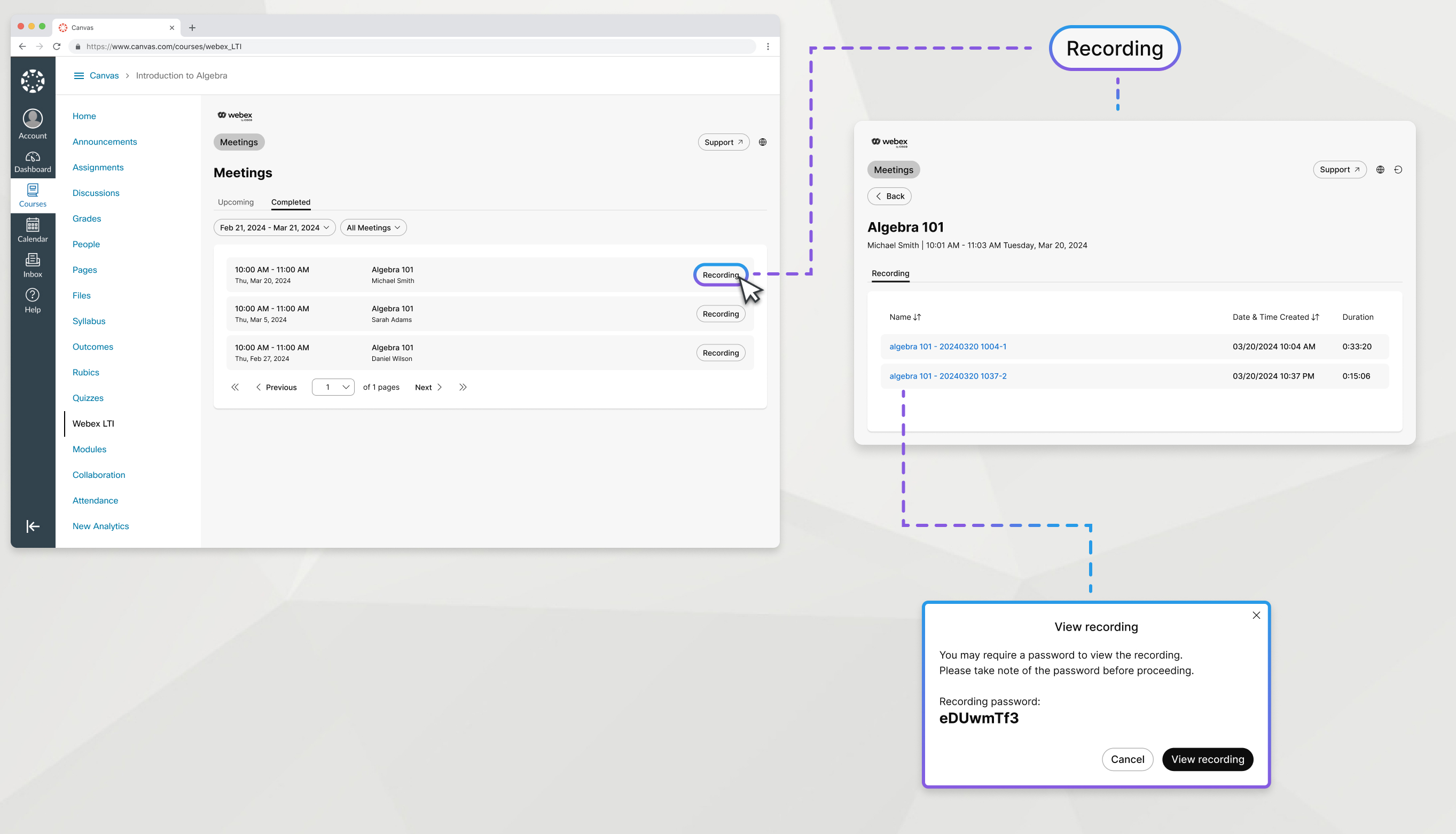
Sledujte nahrávky vašich triednych stretnutí.
| 1 |
Prejdite na kartu Sch ôdze. |
| 2 |
Na karte Dokon čené náj dite schôdzu so záznamom, ktorý chcete sledovať, a kliknite na položku Nah rávanie. |
| 3 |
Kliknutím na názov záznamu ho otvoríte. |
| 4 |
Skopírujte heslo nahrávania a kliknite na položku Zobraziť zá znam. |
Ostatné nahrávky
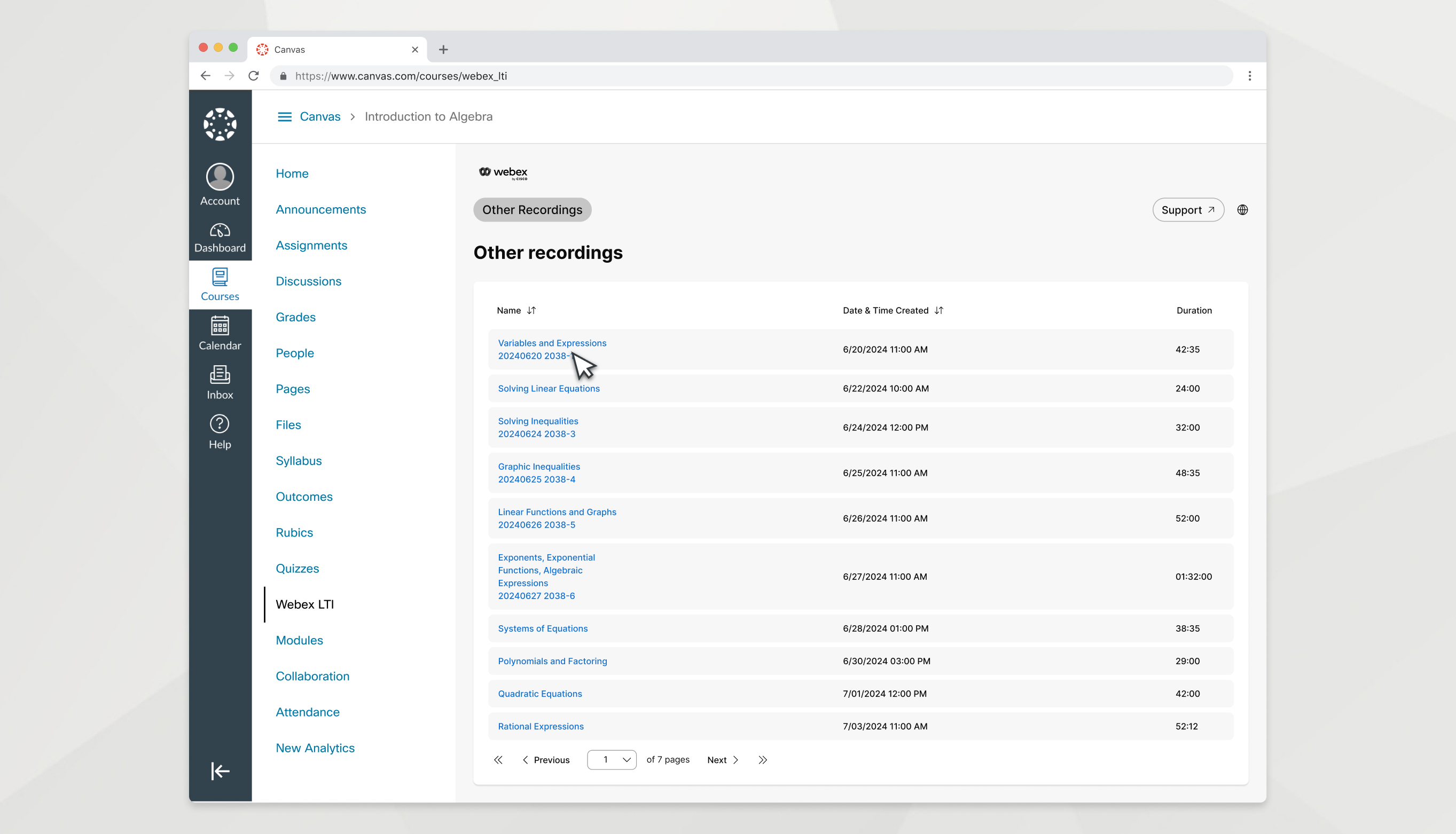
Váš učiteľ môže publikovať všetky nahrávky, ktoré nie sú viazané na konkrétnu schôdzu triedy, na karte Ďalšie nah rávky, aby ste mali prístup.
| 1 |
Prejdite na kartu Ostatné nahrá vky. |
| 2 |
Kliknutím na názov záznamu ho otvoríte. |
| 3 |
Skopírujte heslo nahrávania a kliknite na položku Zobraziť zá znam. |
Úradné hodiny
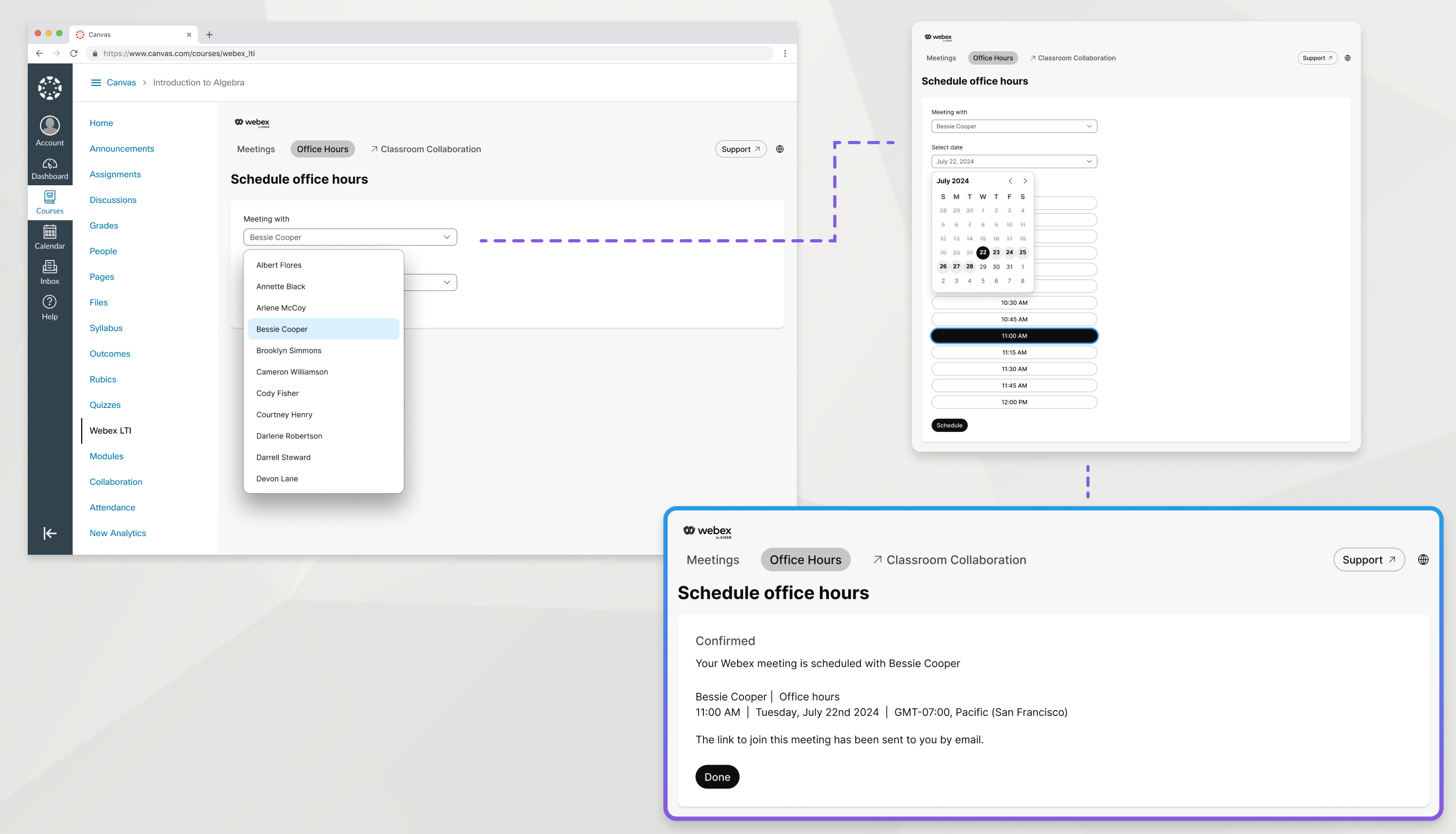
Váš učiteľ môže hostiť pracovné hodiny pomocou Webex LTI. Dostupné dátumy a časy sú uvedené na karte Úradné hodiny. Ak chcete naplánovať čas so svojím učiteľom, postupujte takto:
| 1 |
Prejdite na kartu Úradné hodiny. |
| 2 |
V časti Stretnutie s vyberte učiteľa, s ktorým sa chcete stretnúť. |
| 3 |
Vyberte dátum, kedy chcete naplánovať schôdzu. |
| 4 |
Zo zoznamu vyberte dostupný časový interval. Zobrazené časové intervaly sú založené na časovom pásme kurzu, ktoré je uvedené na obrazovke. |
| 5 |
Prejdite do spodnej časti obrazovky a kliknite na položku Plá novať. |
Spolupráca v triede
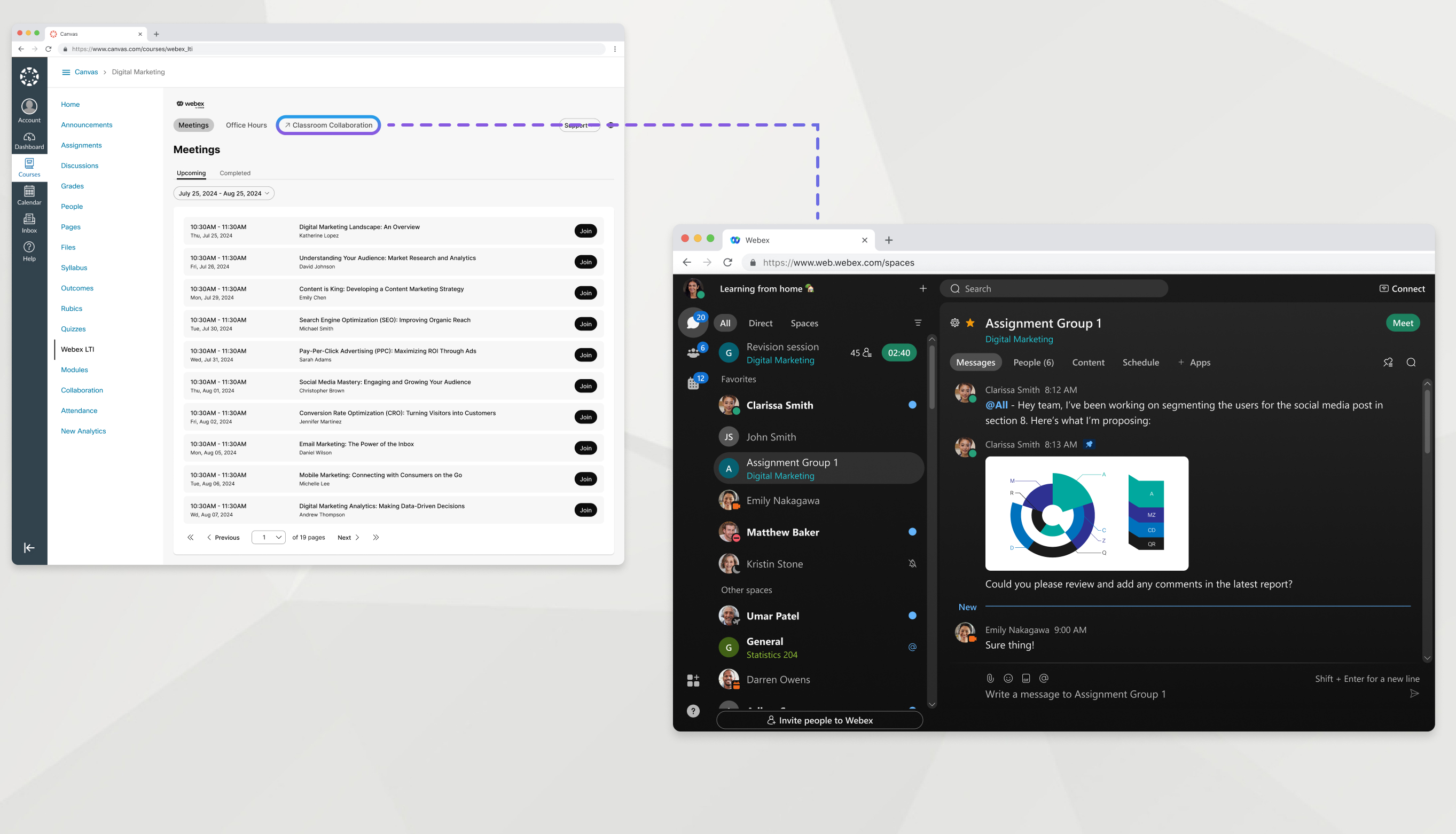
Spolupráca v triede je jednoduchý spôsob, ako poslať správu spolužiakovi alebo učiteľovi, chatovať so skupinou a zdieľať súbory, na ktorých spolupracujete v aplikácii Webex.
V aplikácii Webex vám tímy pomáhajú udržiavať všetko usporiadané kategorizáciou viacerých priestorov pod spoločnú tému. Pre svoj kurz máte tím a v rámci kurzu by ste mohli mať priestory pre menšie skupiny.
Kliknutím na kartu Spolupráca v triede vo Webex LTI získate prístup k tímu pre váš kurz.


