
Tack för din feedback.
Webex LTI för studenter
 Har du feedback?
Möten
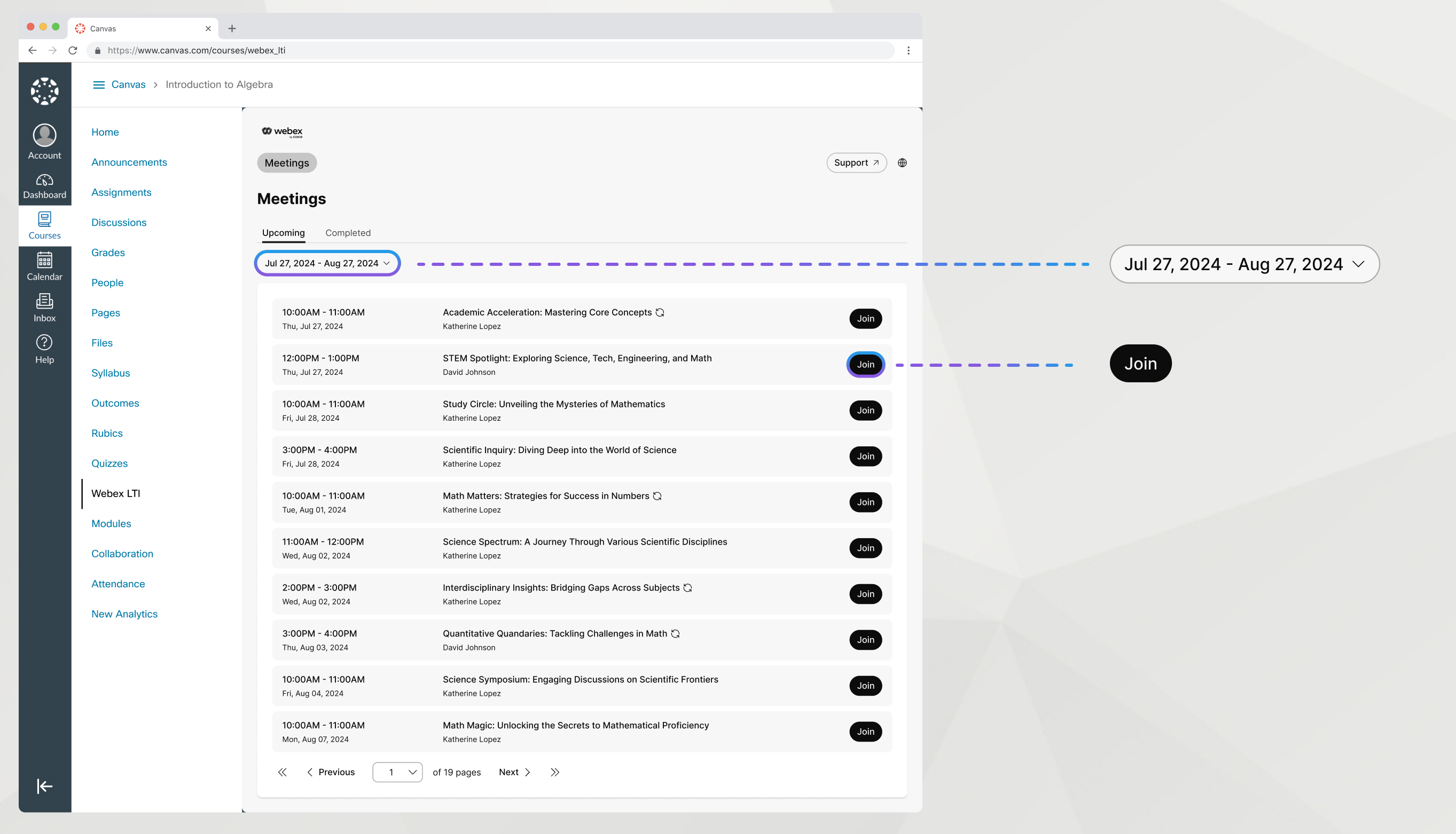
Du kan enkelt hitta och gå med i möten som är schemalagda av din lärare i Webex LTI.
| 1 |
Gå till fliken Möten. |
| 2 |
Under fliken Kommande hittar du ditt möte. |
| 3 |
Klicka på Gå med. |
| 4 |
Om du har ett Webex-konto klickar du på Logga in och gå med och anger dina Webex-autentiseringsuppgifter. |
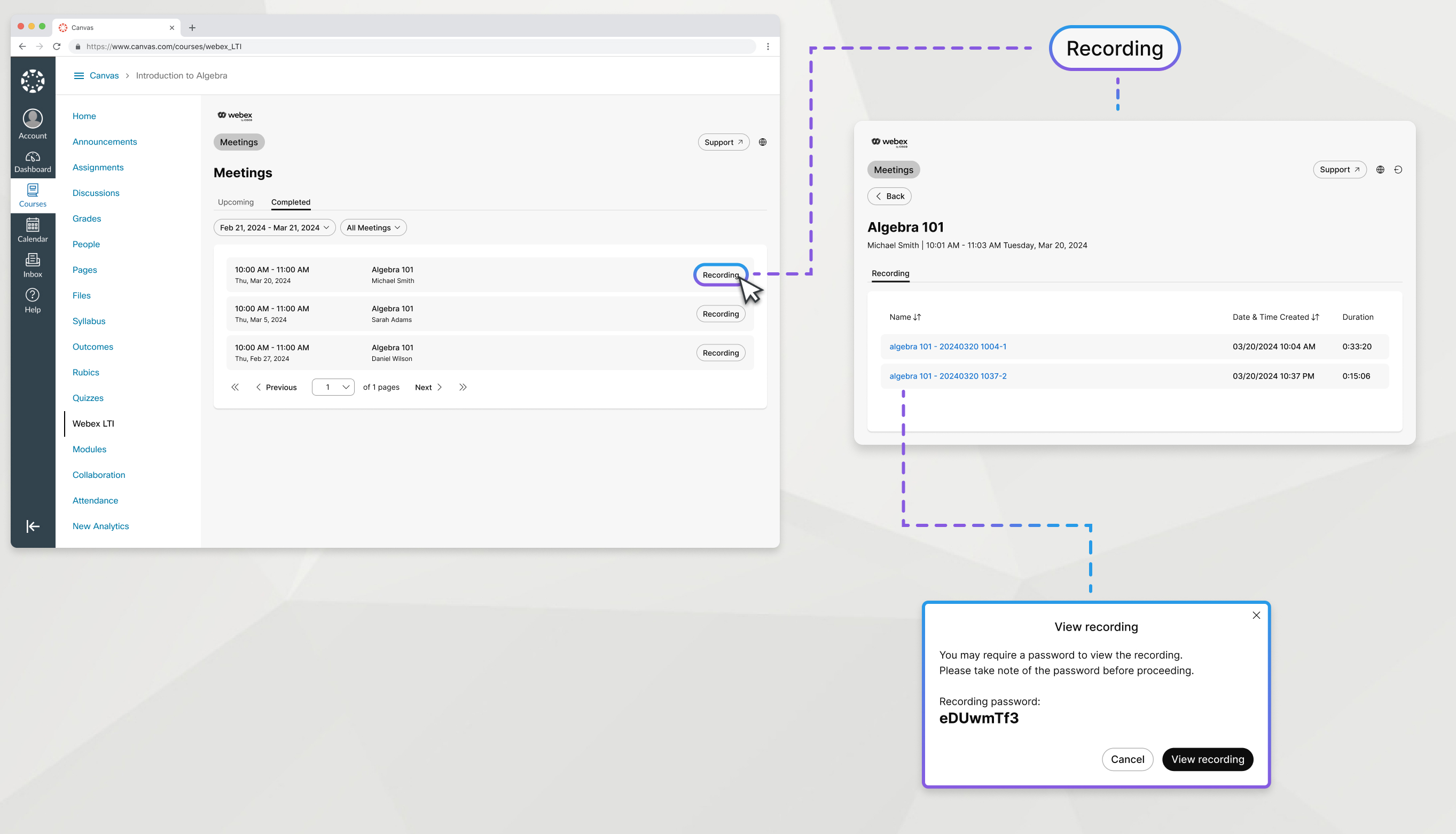
Titta på inspelningar av dina klassmöten.
| 1 |
Gå till fliken Möten. |
| 2 |
Under fliken Slutför t hittar du mötet med inspelningen du vill titta på och klickar på Inspel ning. |
| 3 |
Klicka på namnet på inspelningen för att öppna den. |
| 4 |
Kopiera inspelningslösenordet och klicka på Visa inspelning. |
Andra inspelningar
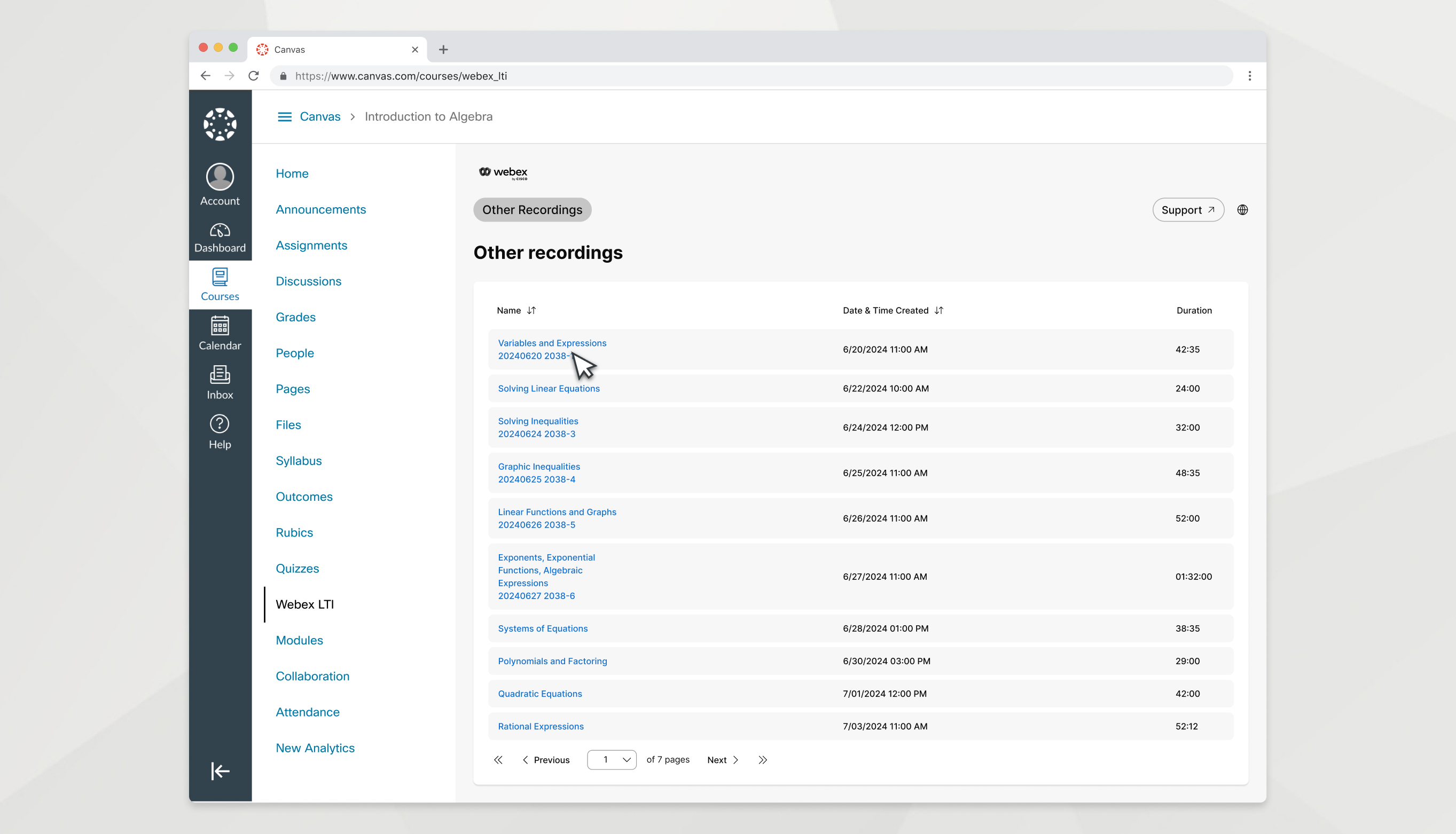
Din lärare kan publicera alla inspelningar som inte är knutna till ett visst klassmöte på fliken Andra inspelningar som du kan komma åt.
| 1 |
Gå till fliken Andra inspelningar. |
| 2 |
Klicka på namnet på en inspelning för att öppna den. |
| 3 |
Kopiera inspelningslösenordet och klicka på Visa inspelning. |
Kontorstid
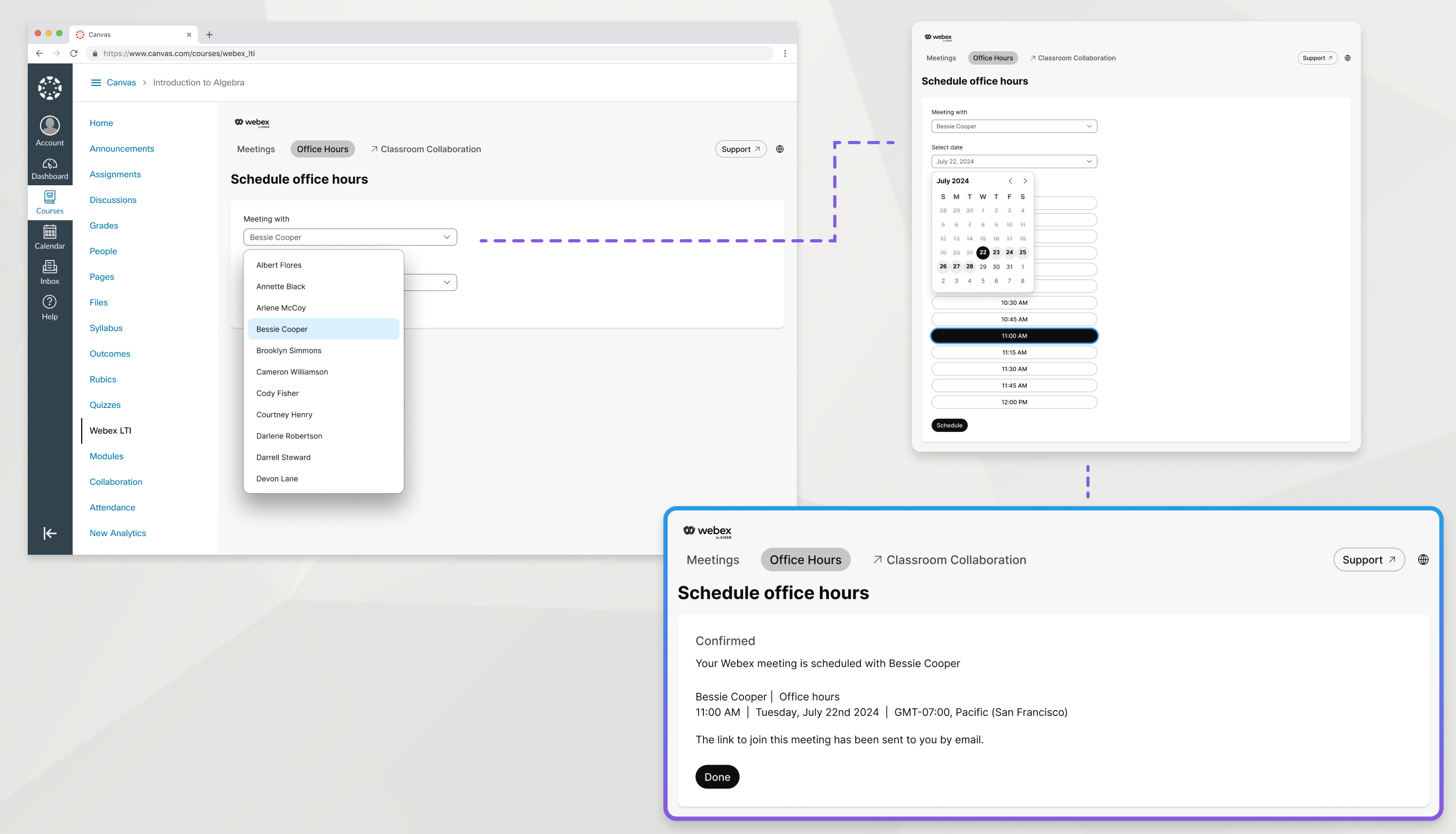
Din lärare kan vara värd för kontorstid med Webex LTI. Tillgängliga datum och tider finns på fliken Kontorstider. Gör följande för att schemalägga tid med din lärare:
| 1 |
Gå till fliken Kontorstider. |
| 2 |
Under Möte med väljer du den lärare du vill träffa. |
| 3 |
Välj det datum som du vill schemalägga mötet. |
| 4 |
Välj en tillgänglig tidslucka från listan. Tidsluckorna som visas baseras på kursens tidszon som visas på skärmen. |
| 5 |
Bläddra till botten av skärmen och klicka på S chem a. |
Samarbete i klassrummet
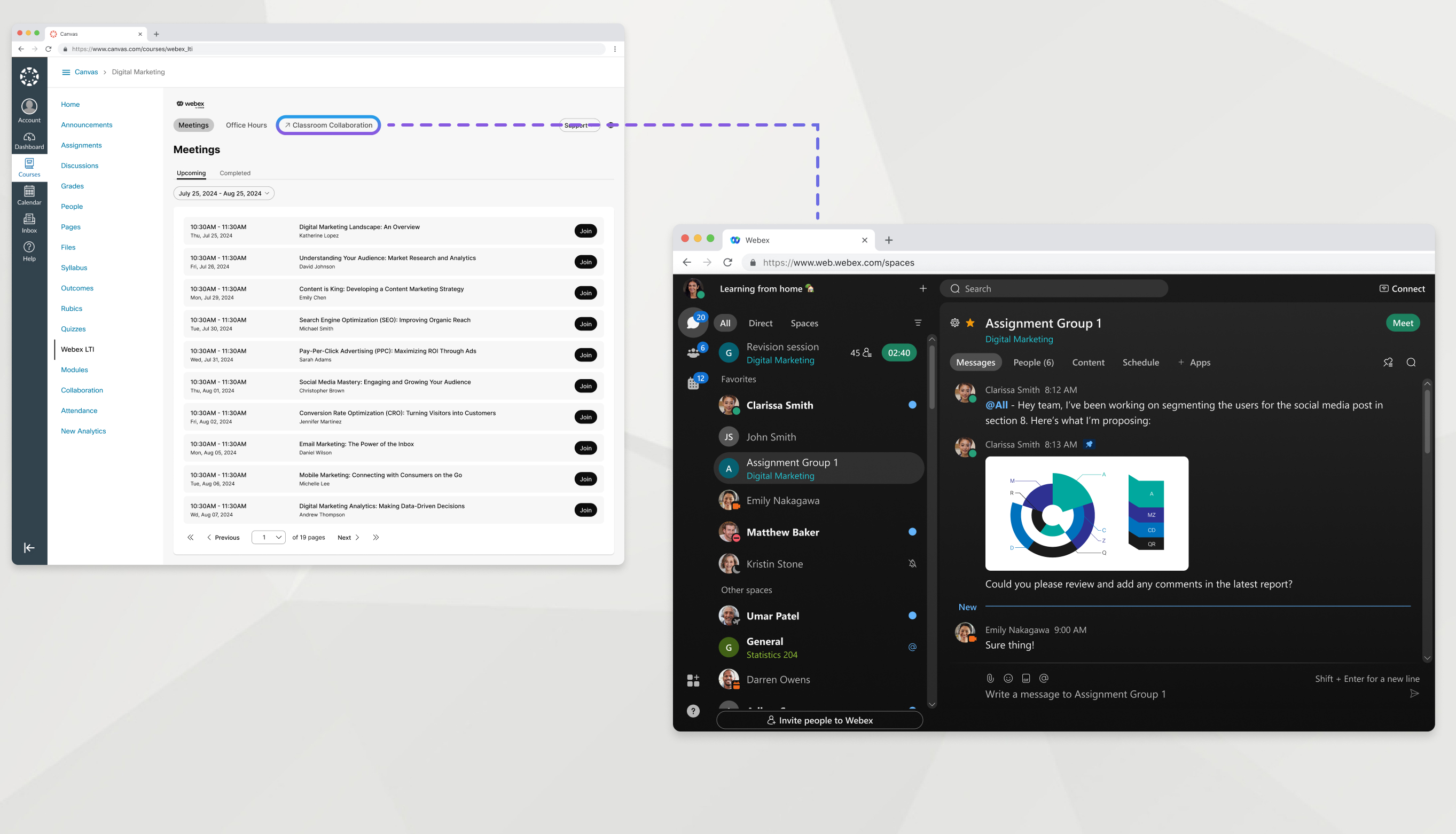
Klassrumssamarbete är ett enkelt sätt att skicka meddelanden till en klasskamrat eller lärare, chatta med en grupp och dela filer som du samarbetar med i Webex-appen.
I Webex-appen hjälper team dig att hålla allt organiserat genom att kategorisera flera utrymmen under ett gemensamt tema. Du har ett team för din kurs, och du kan ha utrymmen för mindre grupper inom en kurs.
Klicka på fliken Klassrumssamarbete i Webex LTI för att komma åt teamet för din kurs.


