適用於學生的 Webex LTI

list-menu意見回饋?
瞭解如何使用 Webex LTI 來參加線上課程、隨時檢視課程記錄、隨時隨地參與課堂討論,以及與老師安排辦公時間。當您的老師啟用時,功能就可以使用。

會議
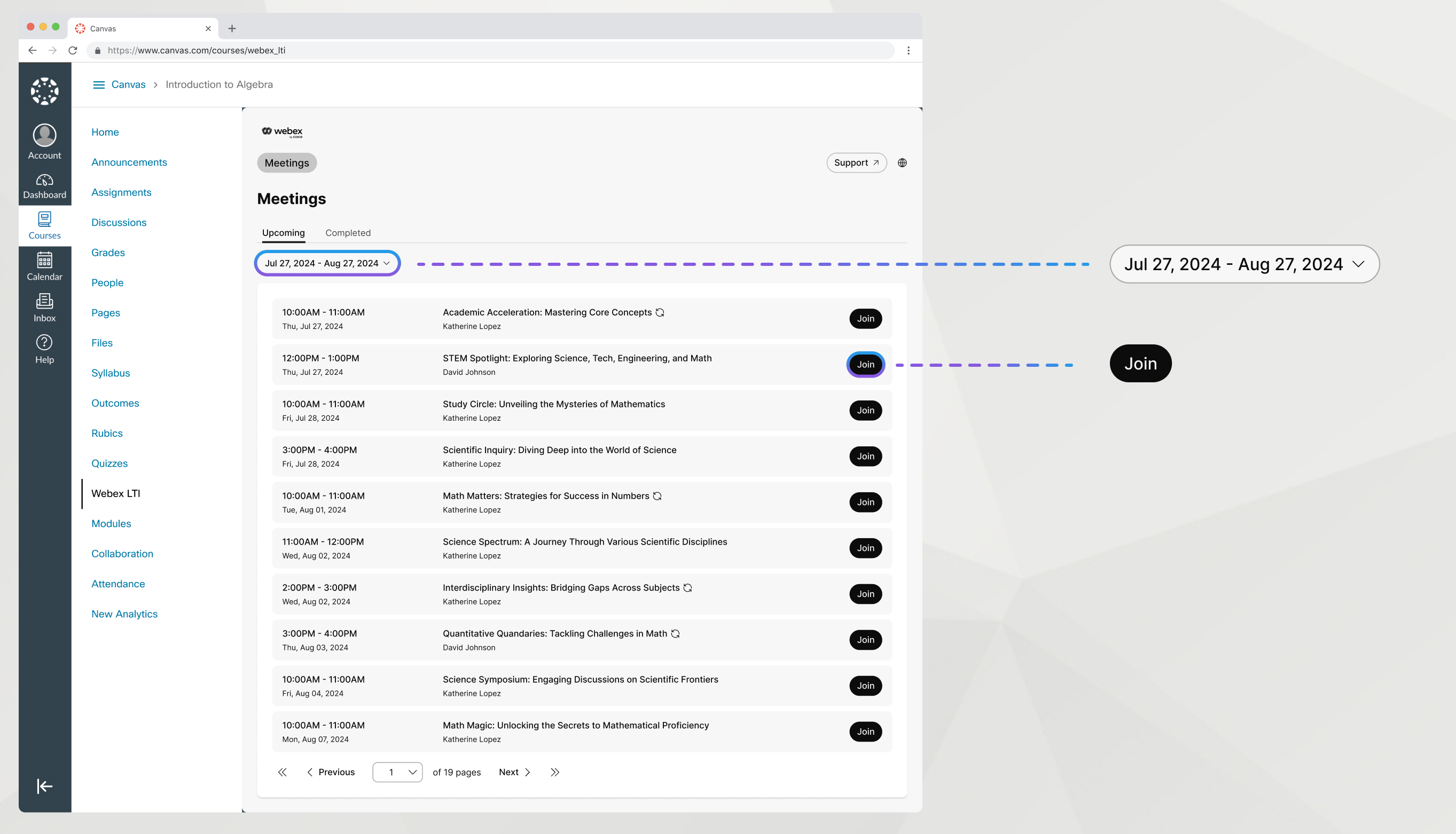
upcoming meetings tab, date filter and join button highlighted and enlarged

您可以輕鬆尋找並加入教師在Webex LTI 中排定的會議。

1

轉到 會議 選項卡。

2

根據即將推出 標籤,尋找您的會議。

3

按一下加入。

4

如果您有Webex帳戶,請按一下登入並加入 並輸入您的Webex憑證。

  1. 如果您沒有Webex帳戶,請按一下以訪客身份加入 並輸入您的姓名與電子郵件地址。

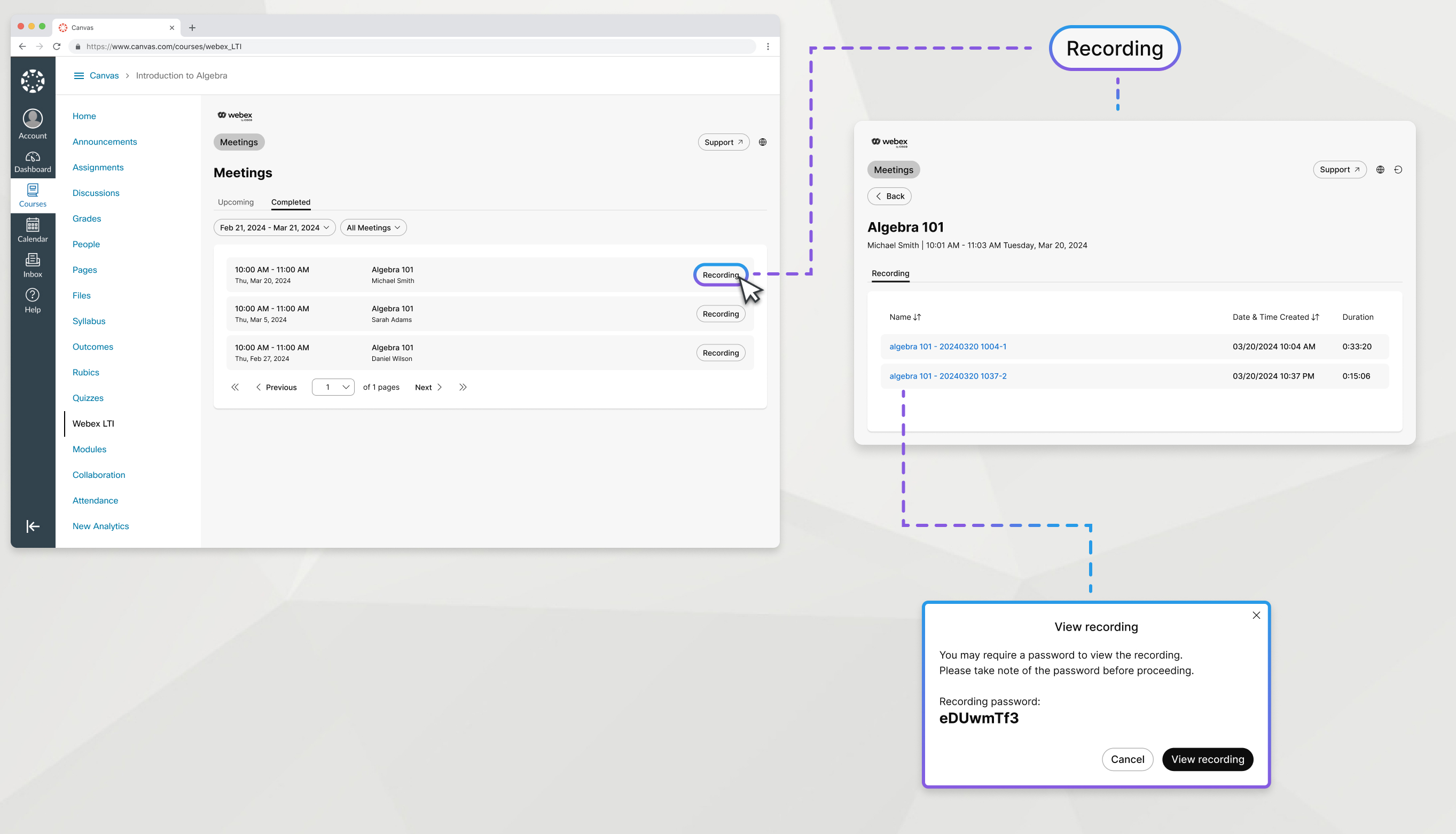
completed meetings tab, recording button highlighted and enlarged, recording screen enlarged, view recording modal enlarged

觀看課堂會議的錄音。

1

轉到 會議 選項卡。

2

根據已完成 標籤,找到包含您要觀看的錄製檔的會議,然後按一下錄製檔。

3

單擊錄音的名稱即可打開它。

4

複製錄音密碼,點選 查看錄音。

在下一個畫面輸入密碼以查看會議記錄。

其他錄製檔

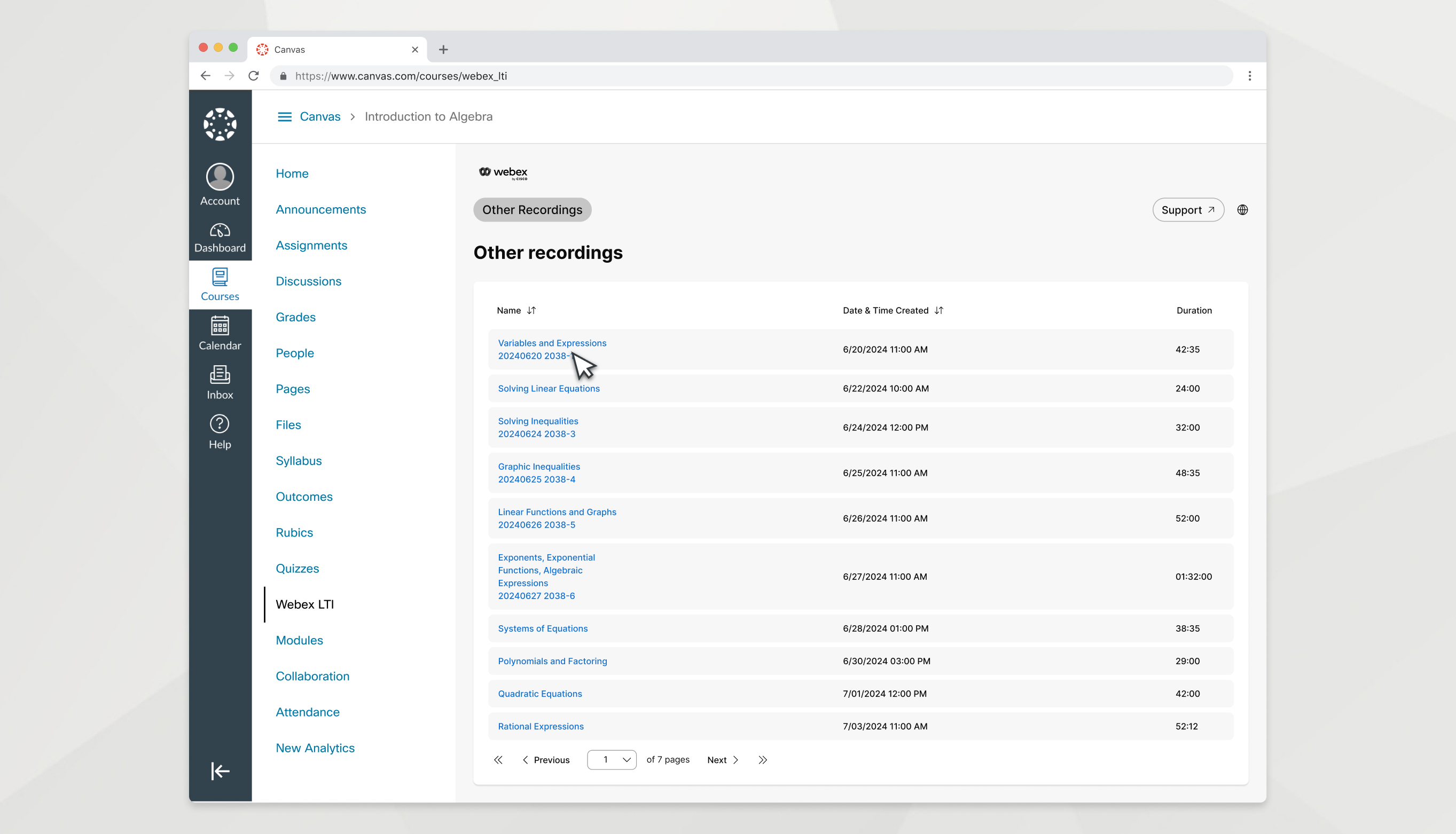
other recordings tab, mouse cursor on the title of a recording link

您的教師可以在其他錄製檔 標籤供您存取。

1

轉到 其他錄音 選項卡。

2

按一下錄製檔的名稱以將其開啟。

3

複製錄音密碼,點選 查看錄音。

在下一個畫面輸入密碼以查看會議記錄。

工作時間

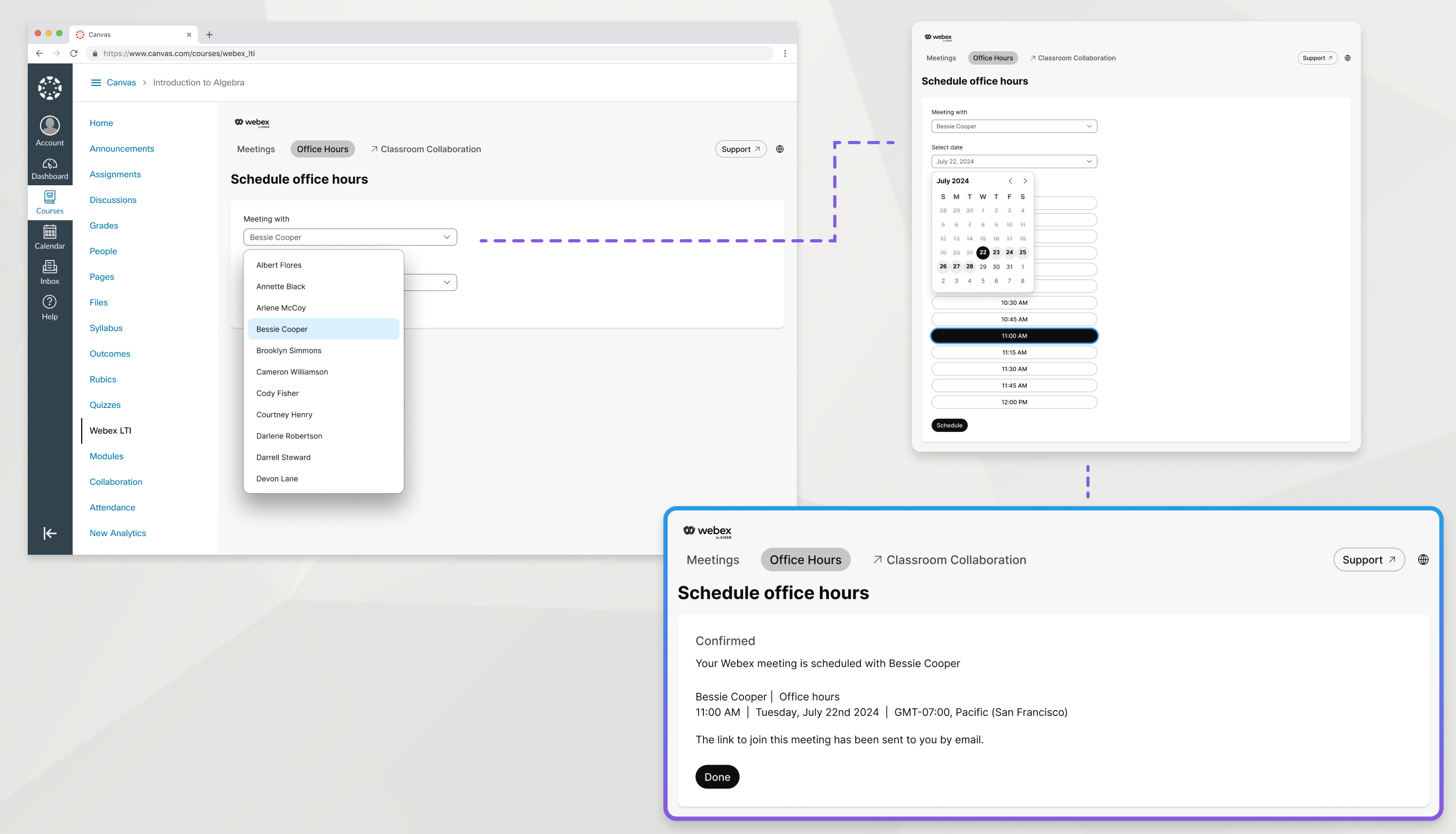
office hours tab, instructor selected, date selected, time slot selected, confirmation message

您的教師可以使用Webex LTI 主持工作時間。可在工作時間標籤中查看可用的日期和時間。若要排定與教師的時間,請執行以下操作:

1

轉到 辦公時間 選項卡。

2

低於與,選擇您要開會的教師。

3

選擇您想要排定會議的日期。

4

從清單中選擇可用的時段。

顯示的時段基於螢幕上指示的課程時區。

5

捲動至螢幕底部,然後按一下排定。

您會在螢幕上看到一條確認訊息,並收到一封包含用於加入會議的鏈結的電子郵件。

課堂協作

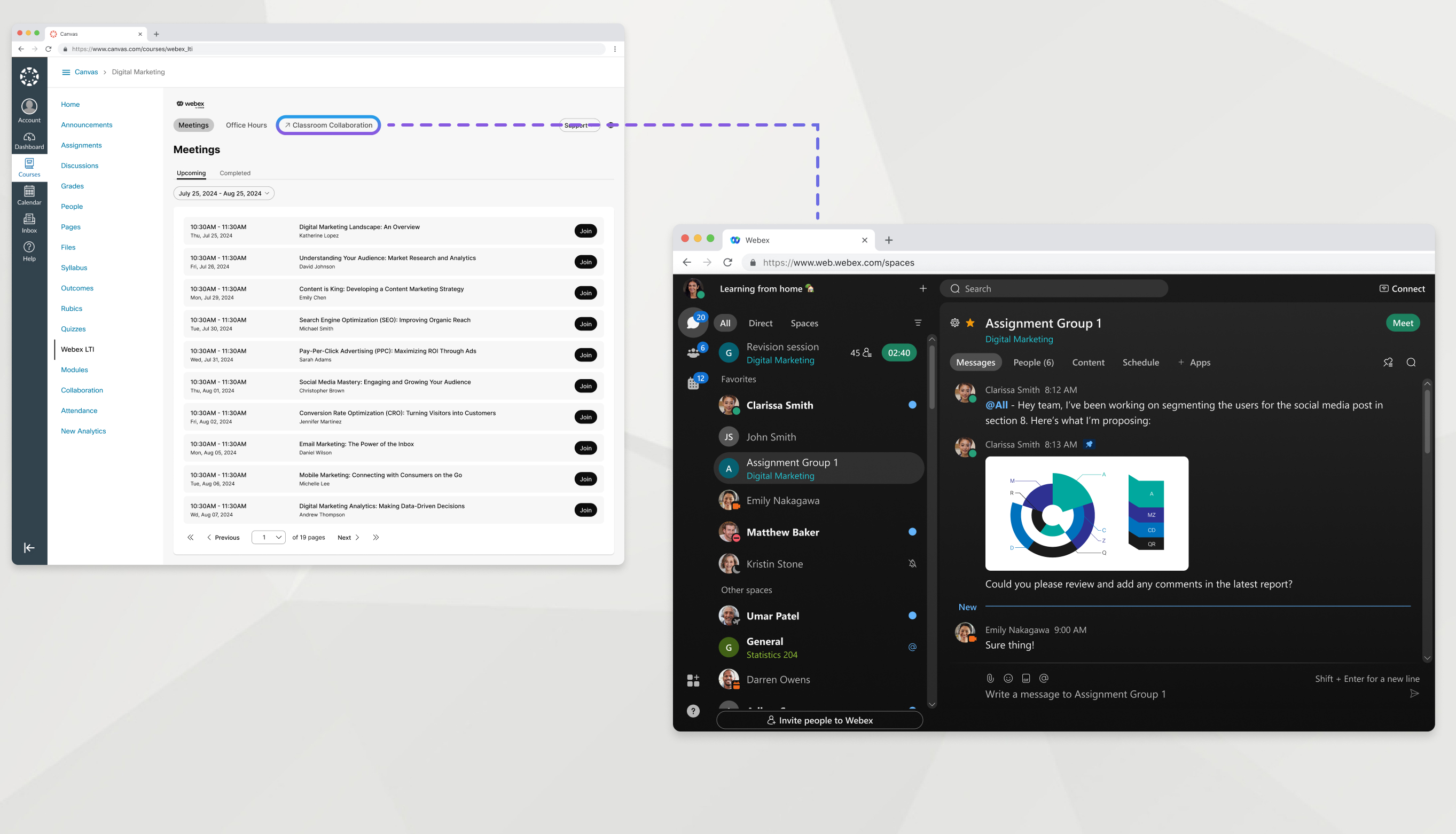
meetings tab, classroom collaboration button highlighted, pointing to web.webex.com

課堂協作是在Webex應用程式中向同學或教師傳送訊息、與群組聊天以及共用您正在協作處理的檔案的簡單方法。

在 Webex 應用程式中,團隊可以將多個空間歸類到一個通用主題,以協助您保持一切井然有序。您的課程具有團隊,並且在課程中可以具有供更小組使用的空間。

按一下課堂協作 Webex LTI 中的標籤以存取課程的團隊。

本文是否有幫助?
本文是否有幫助?