
Köszönjük visszajelzését.
Webex LTI diákoknak
 Visszajelzés?
Találkozók
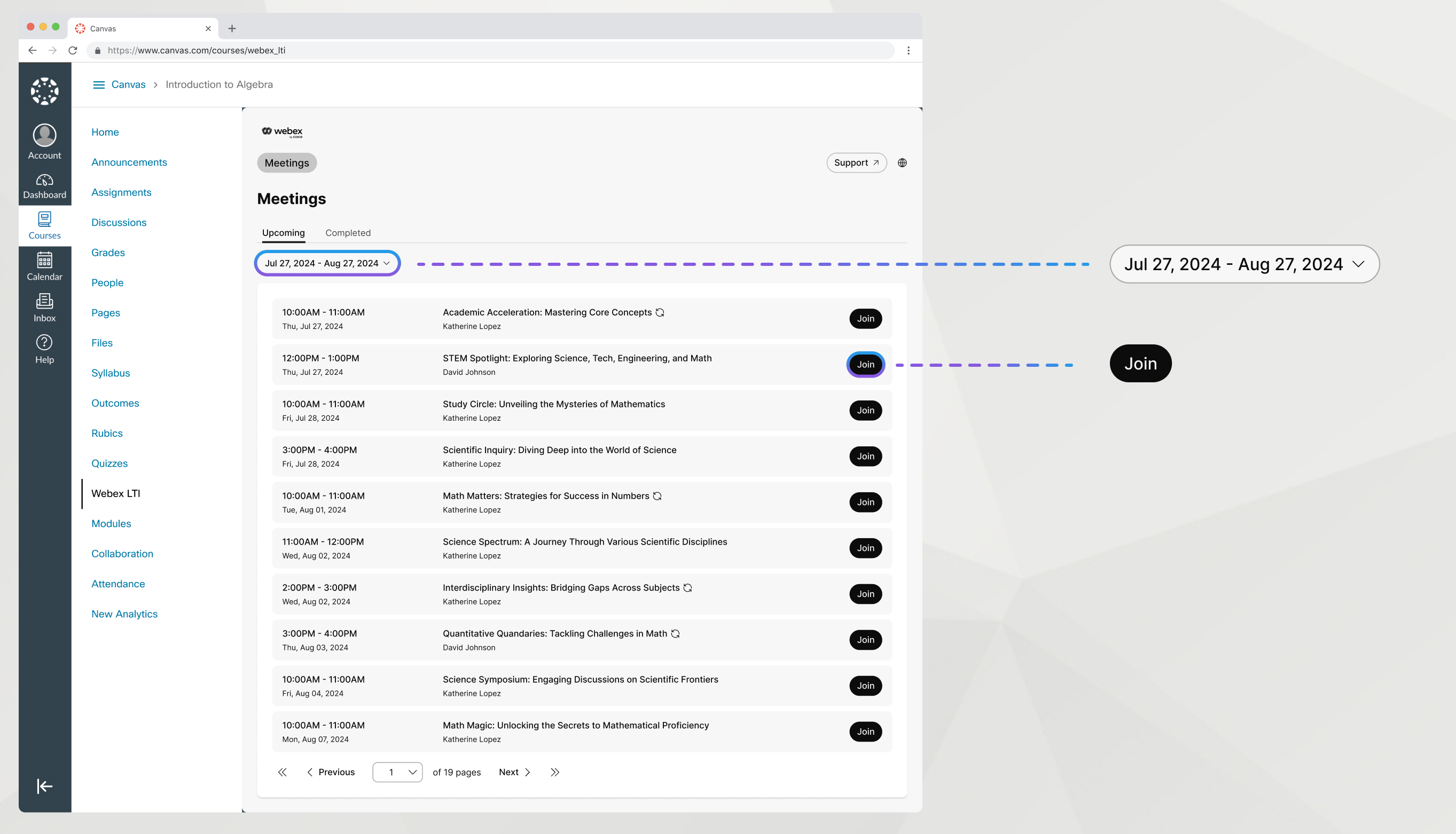
Könnyedén megtalálhatja és csatlakozhat olyan értekezletekhez, amelyeket a tanár ütemezett a Webex LTI-ben.
| 1 |
Lépjen az Érte kezletek f ülre. |
| 2 |
A Közel gő lap on keresse meg az értekezletet. |
| 3 |
Kattintson a csatlakozás gom bra. |
| 4 |
Ha van Webex-fiókja, kattintson a Bejelentkez és és csatlakozás gombra, és adja meg Webex hitelesítő adatait. |
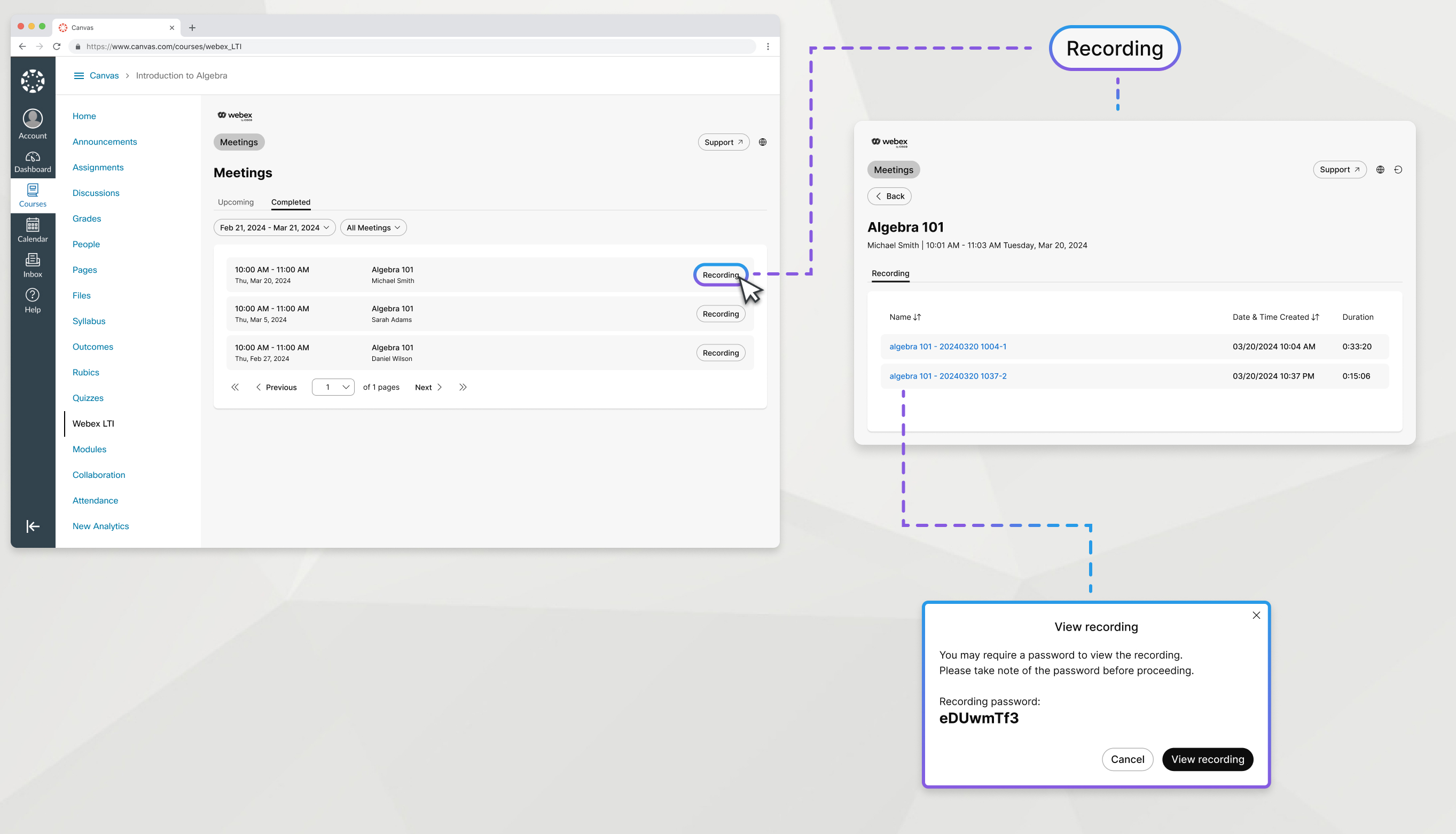
Nézze meg az osztályértekezletek felvételét.
| 1 |
Lépjen az Érte kezletek f ülre. |
| 2 |
A Be fejezett lapon keresse meg a megtekinteni kívánt felvételt tartalmazó értekezletet, majd kattintson a Fel vétel gombra. |
| 3 |
Kattintson a felvétel nevére a megnyitásához. |
| 4 |
Másolja a felvételi jelszót, majd kattintson a Fel vétel megtekintése gombra |
Egyéb felvételek
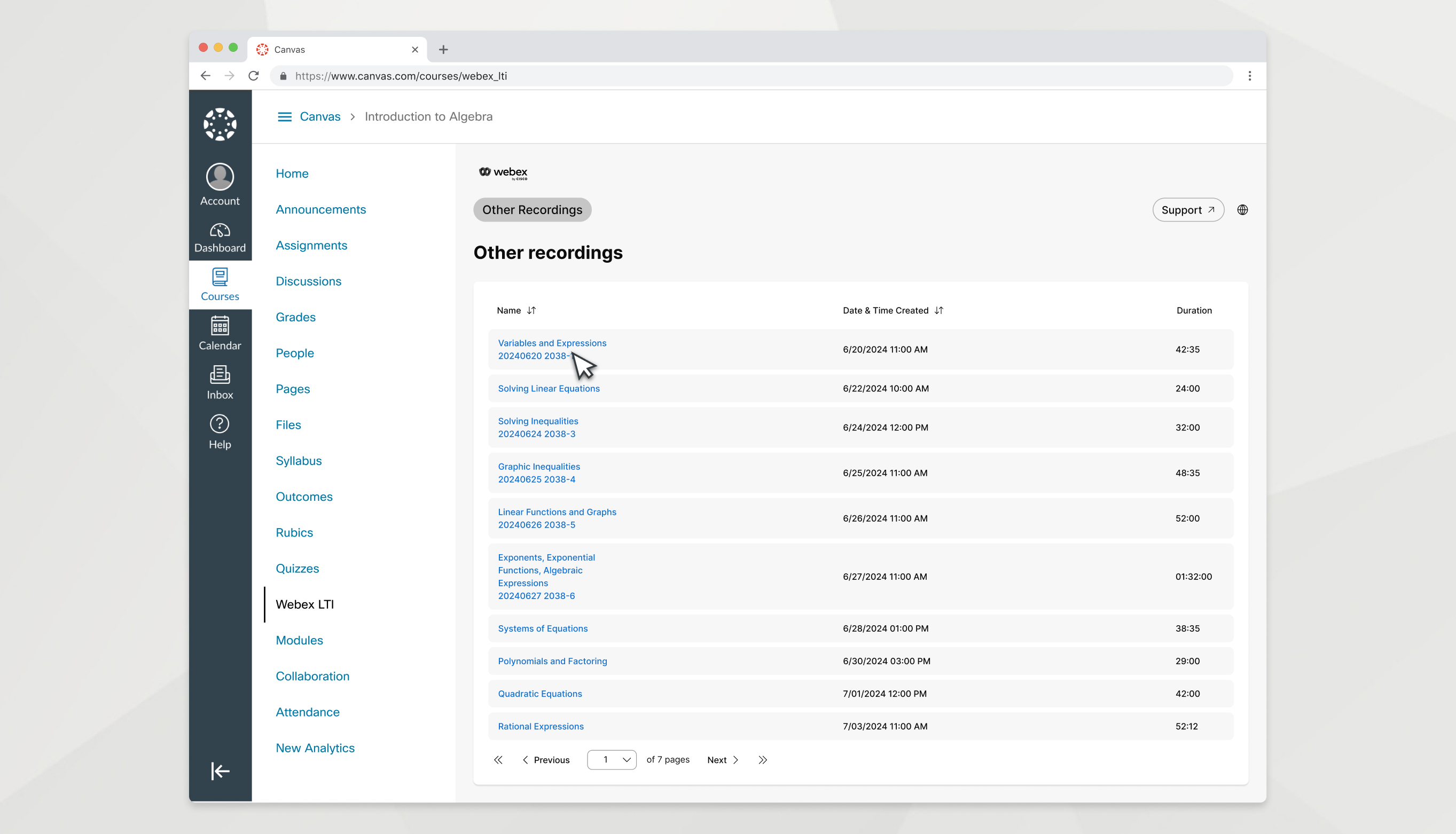
A tanár közzéteheti azokat a felvételeket, amelyek nem kapcsolódnak egy adott osztályértekezlethez, az Egyéb felvétel ek lapon, hogy hozzáférhessen.
| 1 |
Lépjen az Egyéb felvételek f ülre. |
| 2 |
Kattintson a felvétel nevére a megnyitásához. |
| 3 |
Másolja a felvételi jelszót, majd kattintson a Fel vétel megtekintése gombra |
Irodai munkaidő
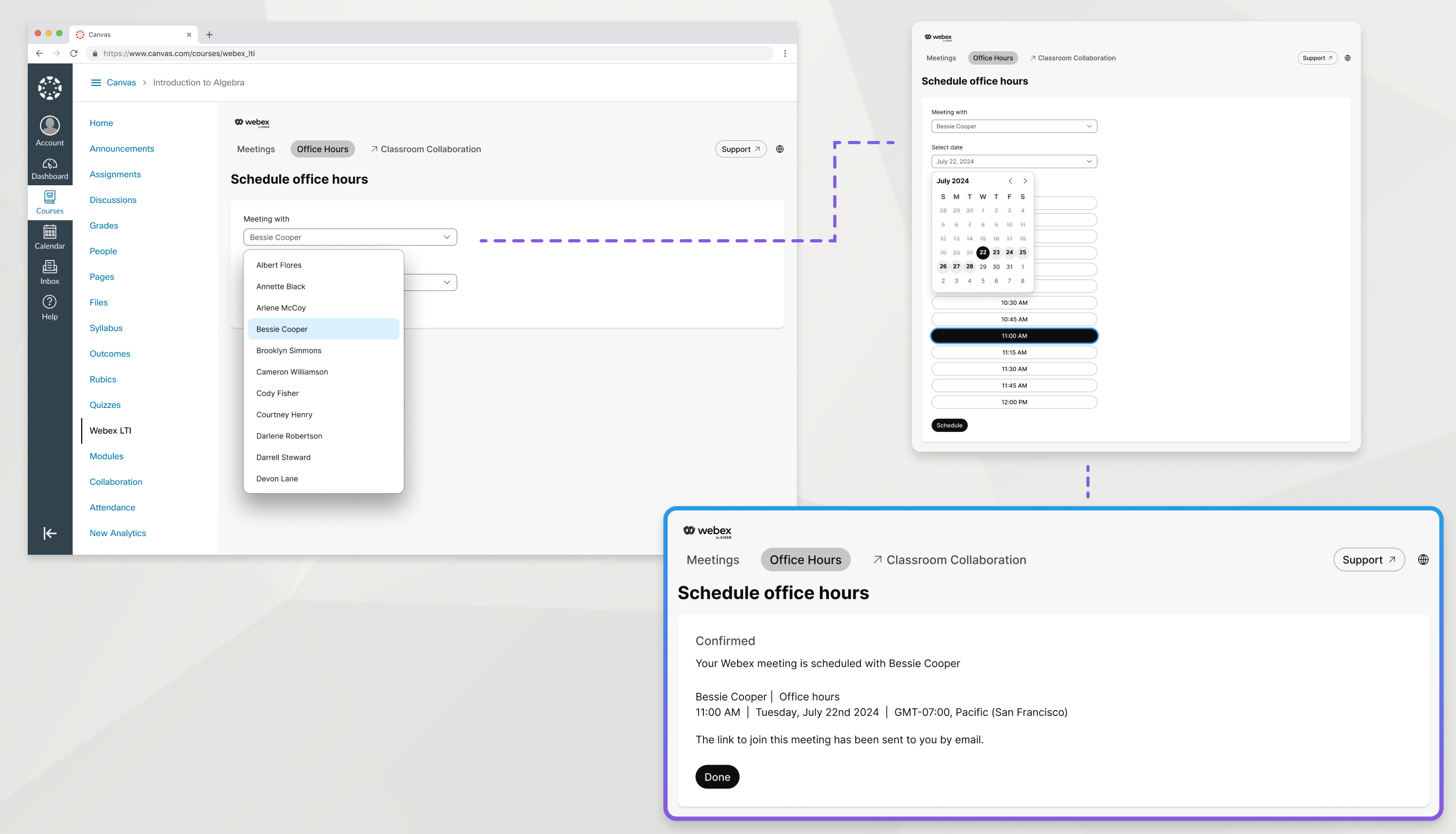
Tanára a Webex LTI segítségével üzemeltetheti az irodai órákat. A rendelkezésre álló dátumok és időpontok az Irodai órák lapon találhatók. Ha időt szeretne ütemezni a tanárral, tegye a következőket:
| 1 |
Lépjen az Irod ai órák f ülre. |
| 2 |
A Tal álkozás terület en válassza ki azt a tanárt, akivel találkozni szeretne. |
| 3 |
Válassza ki az értekezlet ütemezésének dátumát. |
| 4 |
Válasszon egy elérhető időpontot a listából. A megjelenített időpontok a kurzus időzónáján alapulnak, amely a képernyőn látható. |
| 5 |
Görgessen a képernyő aljára, és kattintson az Ütemezés gombra. |
Tantermi együttműködés
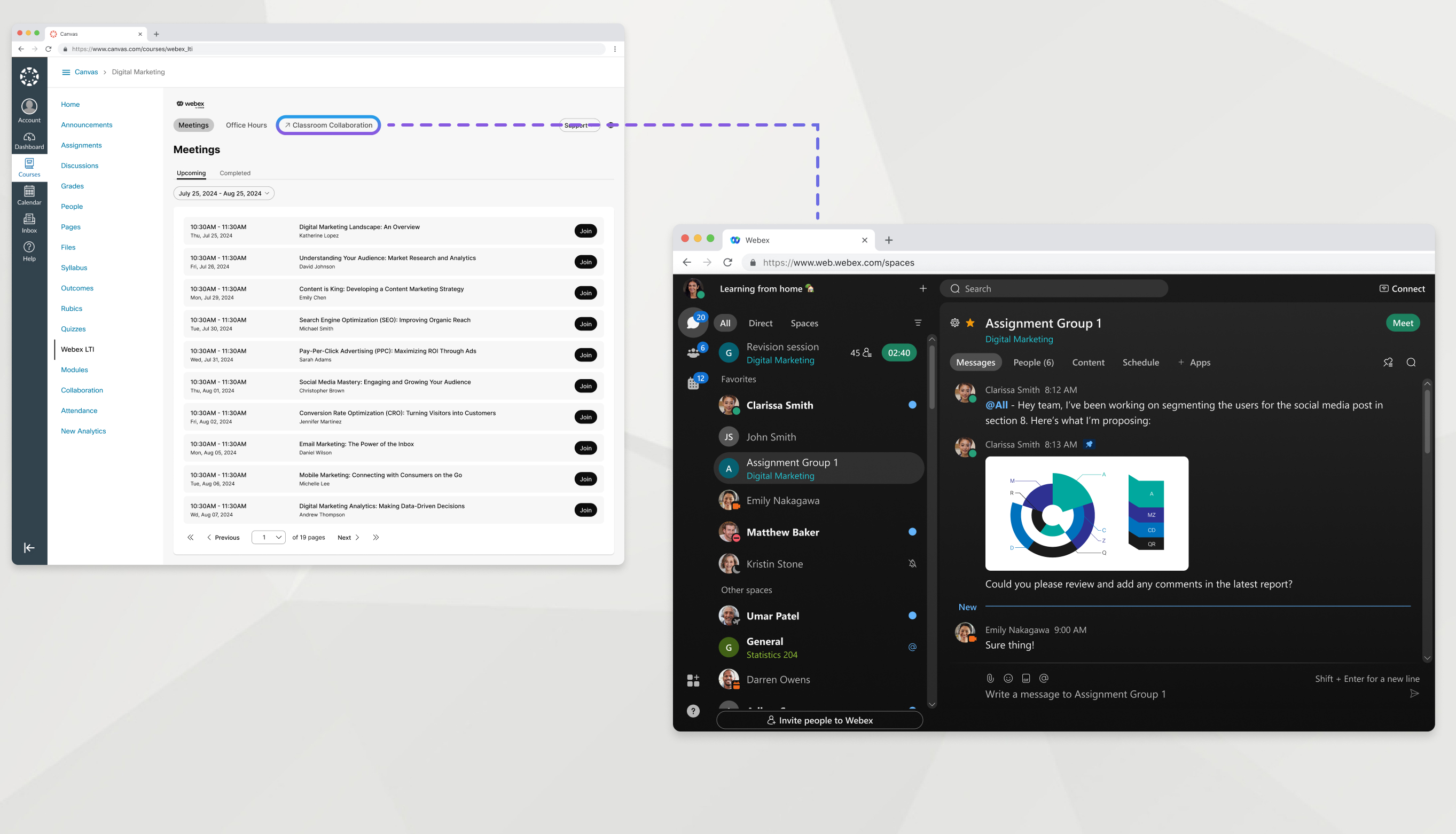
Az osztálytermi együttműködés egyszerű módja annak, hogy üzenetet küldjön egy osztálytársnak vagy tanárnak, csevegjen egy csoporttal és megoszthatja azokat a fájlokat, amelyeken együttműködik a Webex alkalmazásban.
A Webex alkalmazásban a csapatok segítenek mindent rendezni azáltal, hogy több helyet kategorizálnak egy közös téma alá. Van egy csapatod a tanfolyamodhoz, és egy tanfolyamon belül helyet kaphatsz kisebb csoportok számára.
Kattintson a Webex LTI osztálytermi együttműködés fülére a tanfolyam csapatához való hozzáféréshez.


