
Mulțumim pentru feedback.
Webex LTI pentru studenți
 Feedback?
Întâlniri
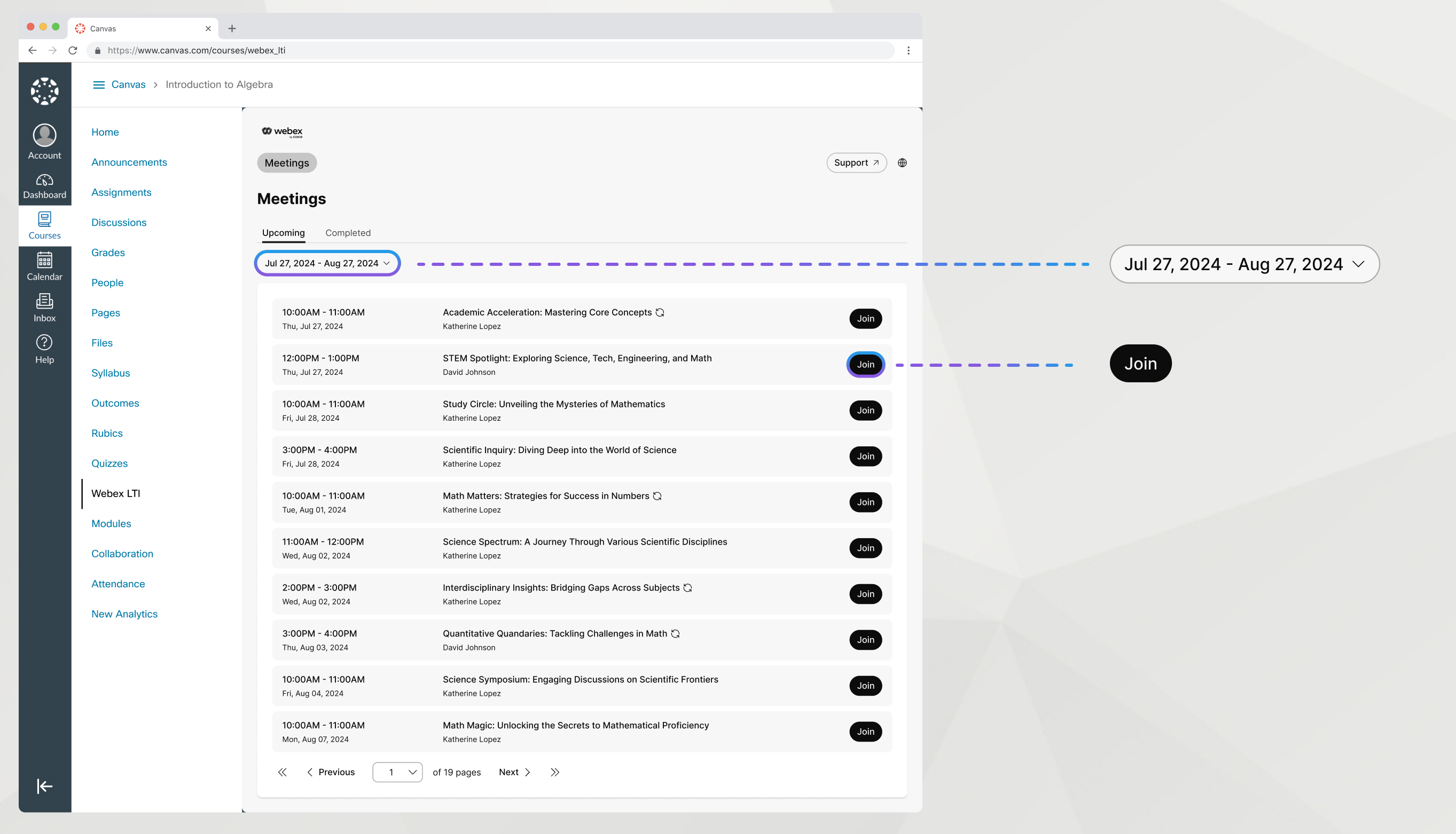
Puteți găsi cu ușurință și vă puteți alătura întâlnirilor programate de profesorul dvs. în Webex LTI.
| 1 |
Accesați fila În tâlniri. |
| 2 |
Sub fila Urmă toare, găsiți-vă întâlnirea. |
| 3 |
Faceți clic pe Alăturați-vă. |
| 4 |
Dacă aveți un cont Webex, faceți clic pe Conectați-vă și alăturați-vă și introduceți acreditările Webex. |
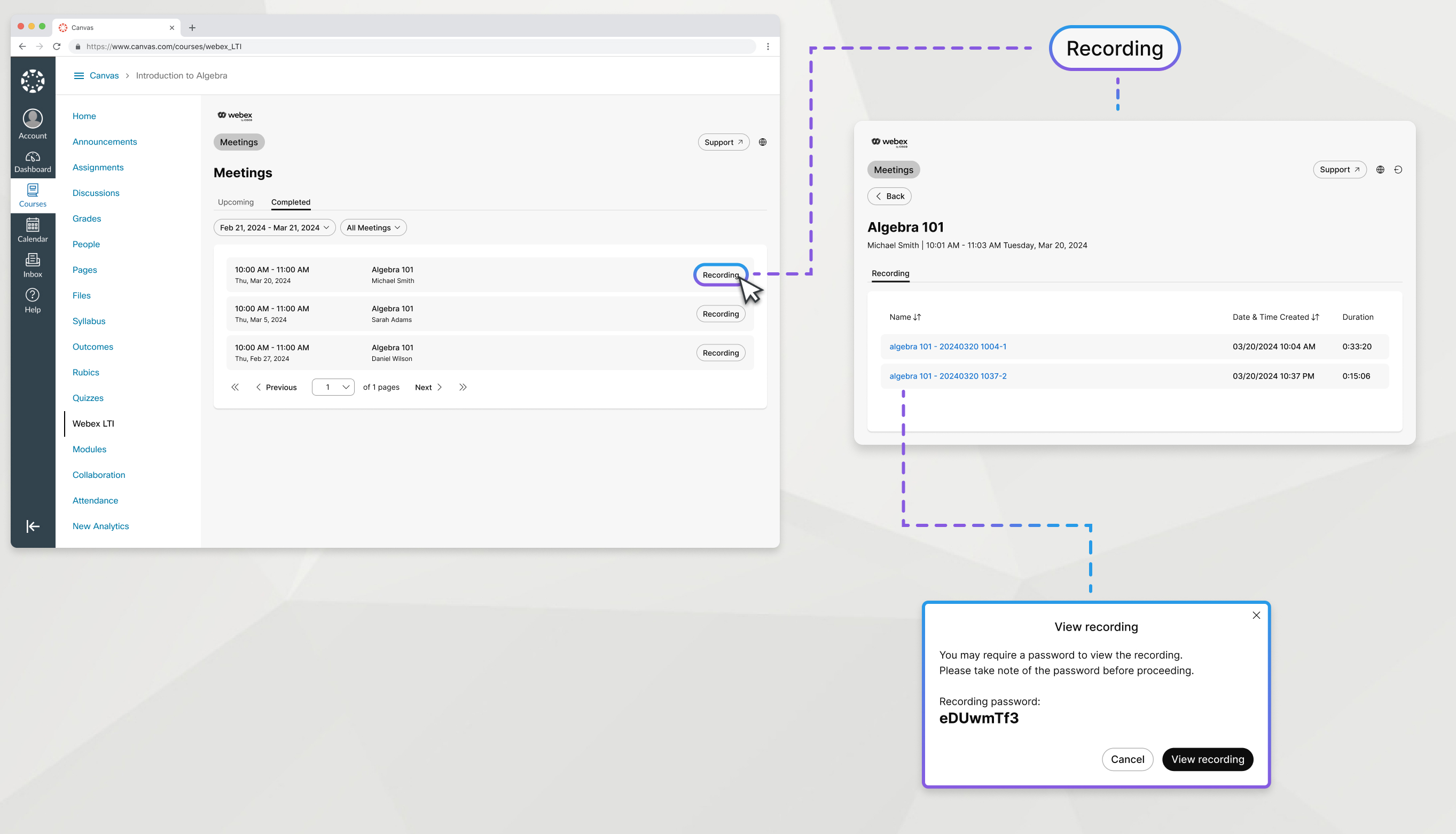
Urmăriți înregistrările întâlnirilor de clasă.
| 1 |
Accesați fila În tâlniri. |
| 2 |
Sub fila Finalizat, găsiți întâlnirea cu înregistrarea pe care doriți să o vizionați și faceți clic pe În registrare. |
| 3 |
Faceți clic pe numele înregistrării pentru a o deschide. |
| 4 |
Copiați parola de înregistrare și faceți clic pe Vizualizare înregistrare. |
Alte înregistrări
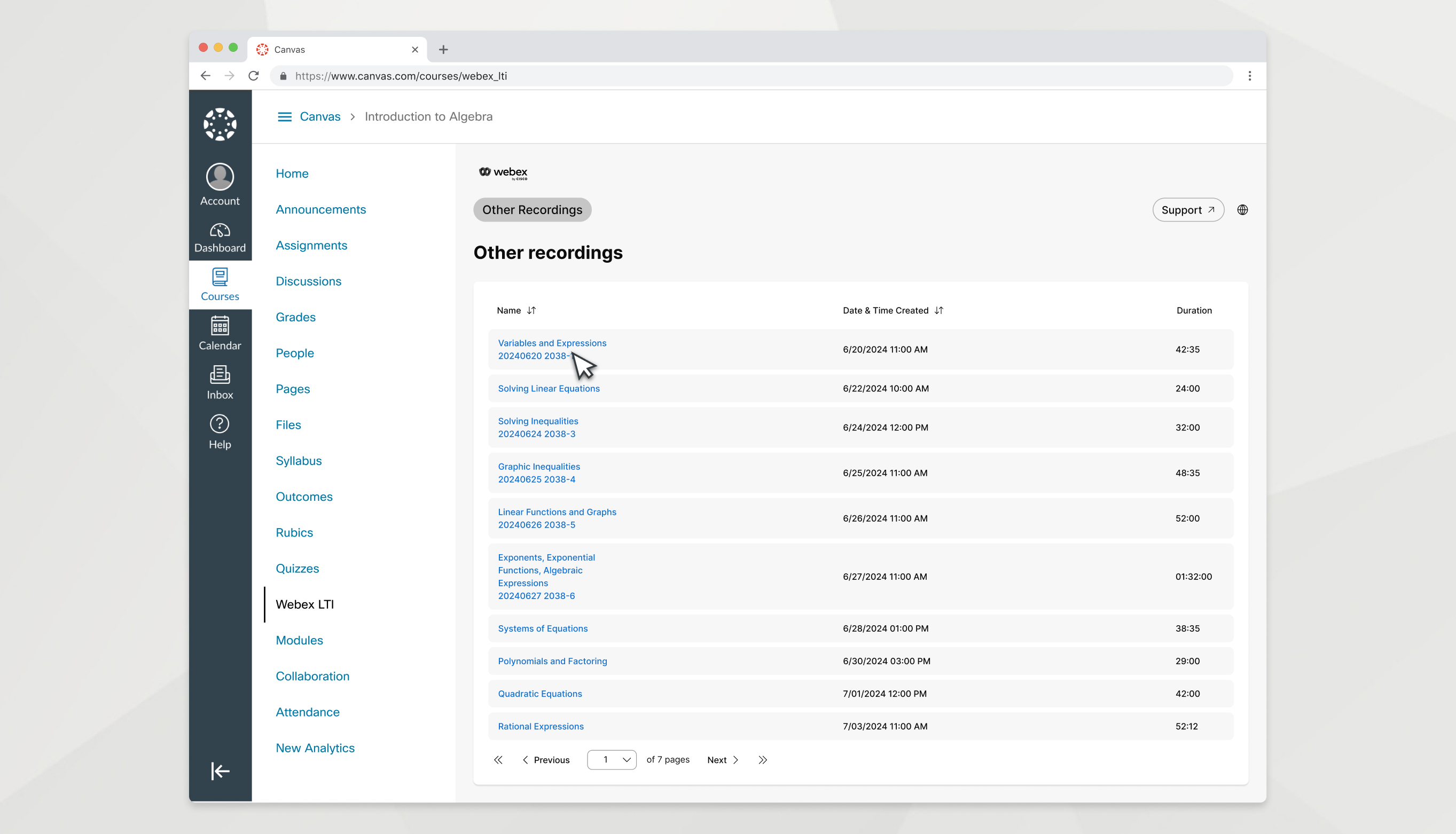
Profesorul dvs. poate publica orice înregistrări care nu sunt legate de o anumită întâlnire a clasei în fila Alte înregistrări pentru a le accesa.
| 1 |
Accesați fila Alte înregistrări. |
| 2 |
Faceți clic pe numele unei înregistrări pentru a o deschide. |
| 3 |
Copiați parola de înregistrare și faceți clic pe Vizualizare înregistrare. |
Orele de lucru
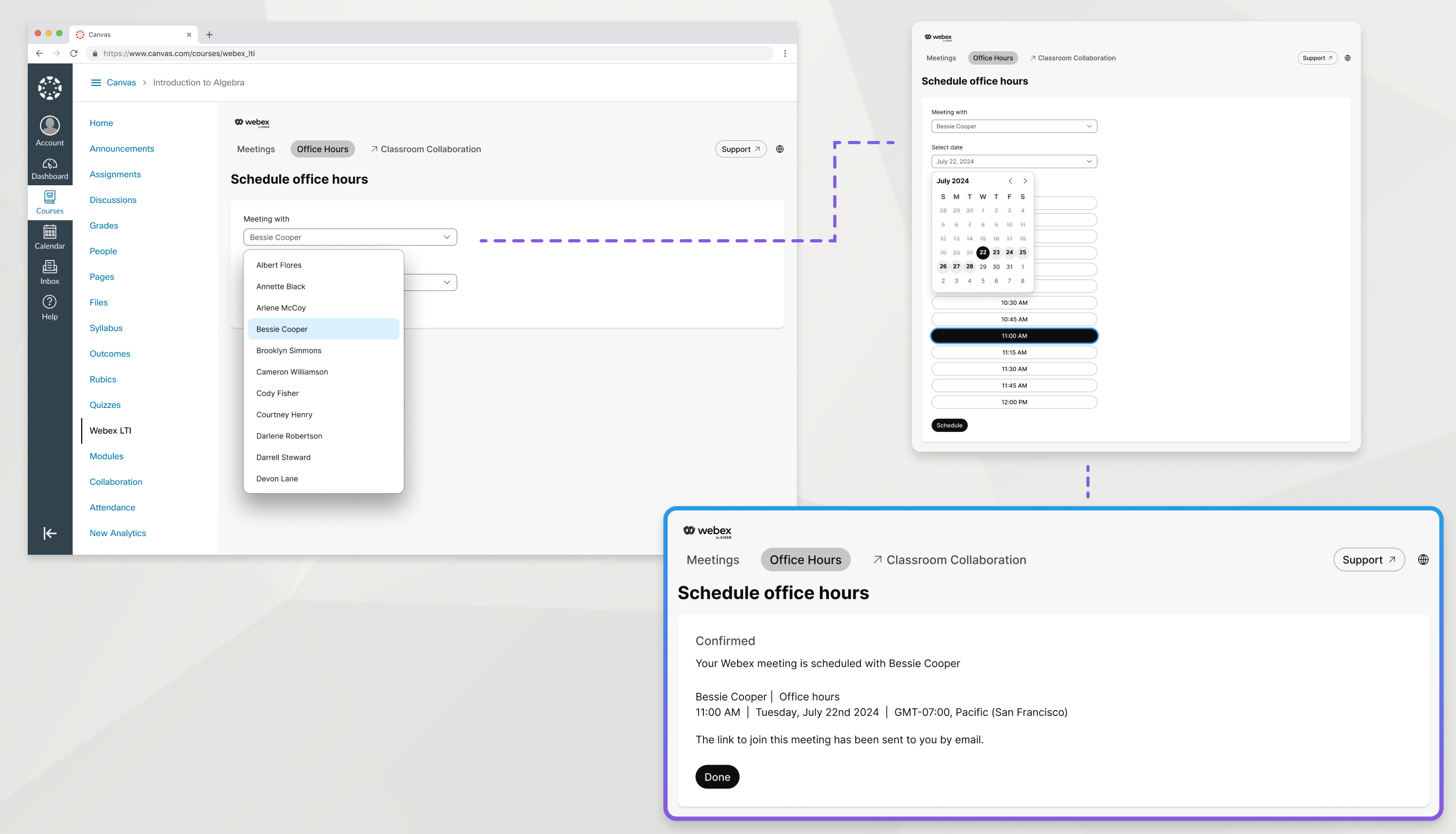
Profesorul dvs. poate găzdui orele de birou folosind Webex LTI. Datele și orele disponibile sunt în fila Ore de birou. Pentru a programa timpul cu profesorul dvs., procedați în felul următor:
| 1 |
Accesați fila Ore de birou. |
| 2 |
Sub Întâlnire cu, alegeți profesorul cu care doriți să vă întâlniți. |
| 3 |
Alegeți data la care doriți să programați întâlnirea. |
| 4 |
Alegeți un interval de timp disponibil din listă. Intervalele de timp afișate se bazează pe fusul orar al cursului indicat pe ecran. |
| 5 |
Derulați în partea de jos a ecranului și faceți clic pe Programare. |
Colaborarea în clasă
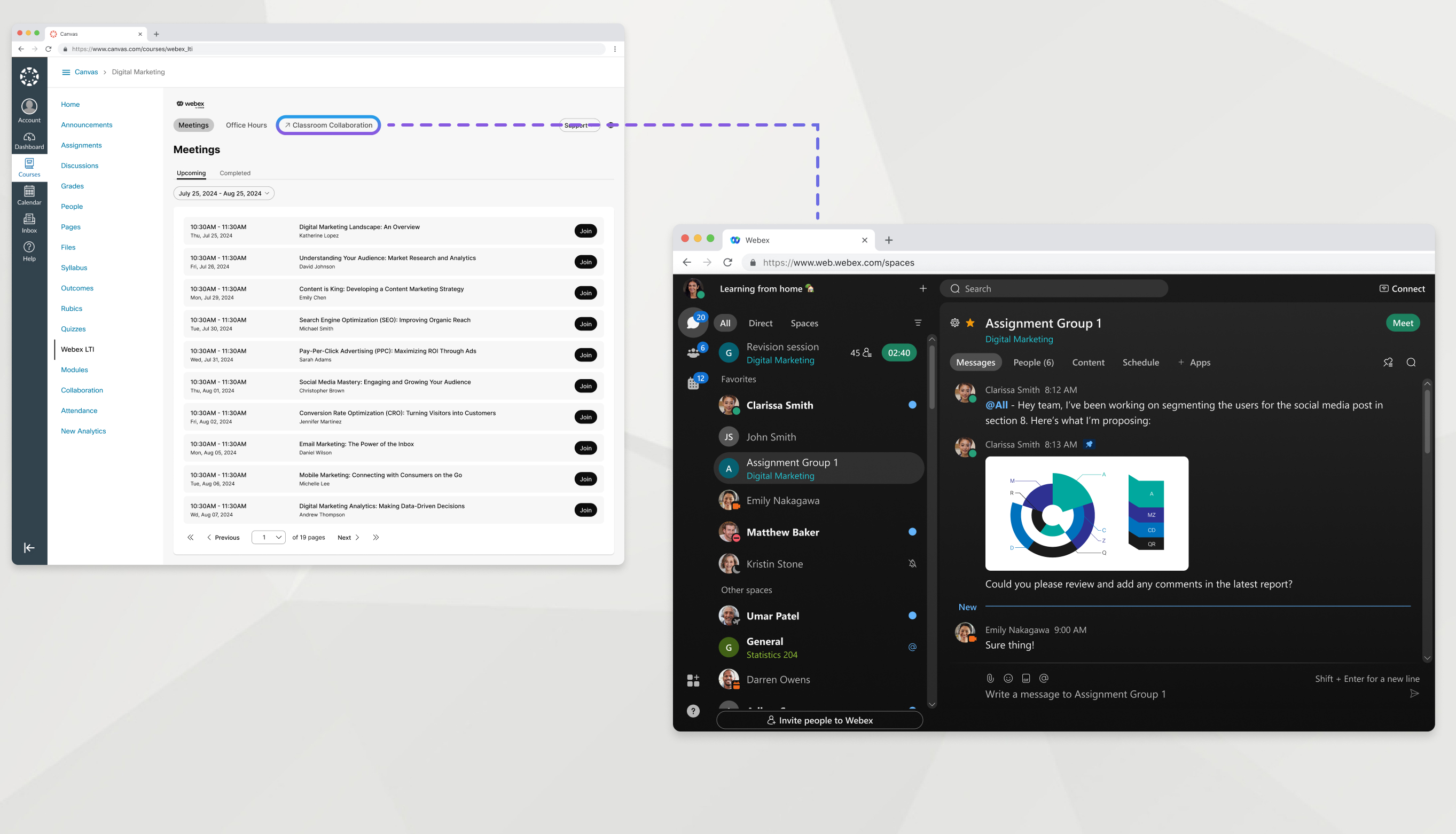
Colaborarea în clasă este o modalitate ușoară de a trimite mesaje unui coleg de clasă sau unui profesor, de a discuta cu un grup și de a partaja fișiere la care colaborați în aplicația Webex.
În aplicația Webex, echipele vă ajută să păstrați totul organizat prin clasificarea mai multor spații sub o temă comună. Aveți o echipă pentru cursul dvs. și ați putea avea spații pentru grupuri mai mici în cadrul unui curs.
Faceți clic pe fila Colaborare la clasă din Webex LTI pentru a accesa echipa pentru cursul dvs.


