
תודה על המשוב.
Webex LTI לסטודנטים
 משוב?
משוב?פגישות
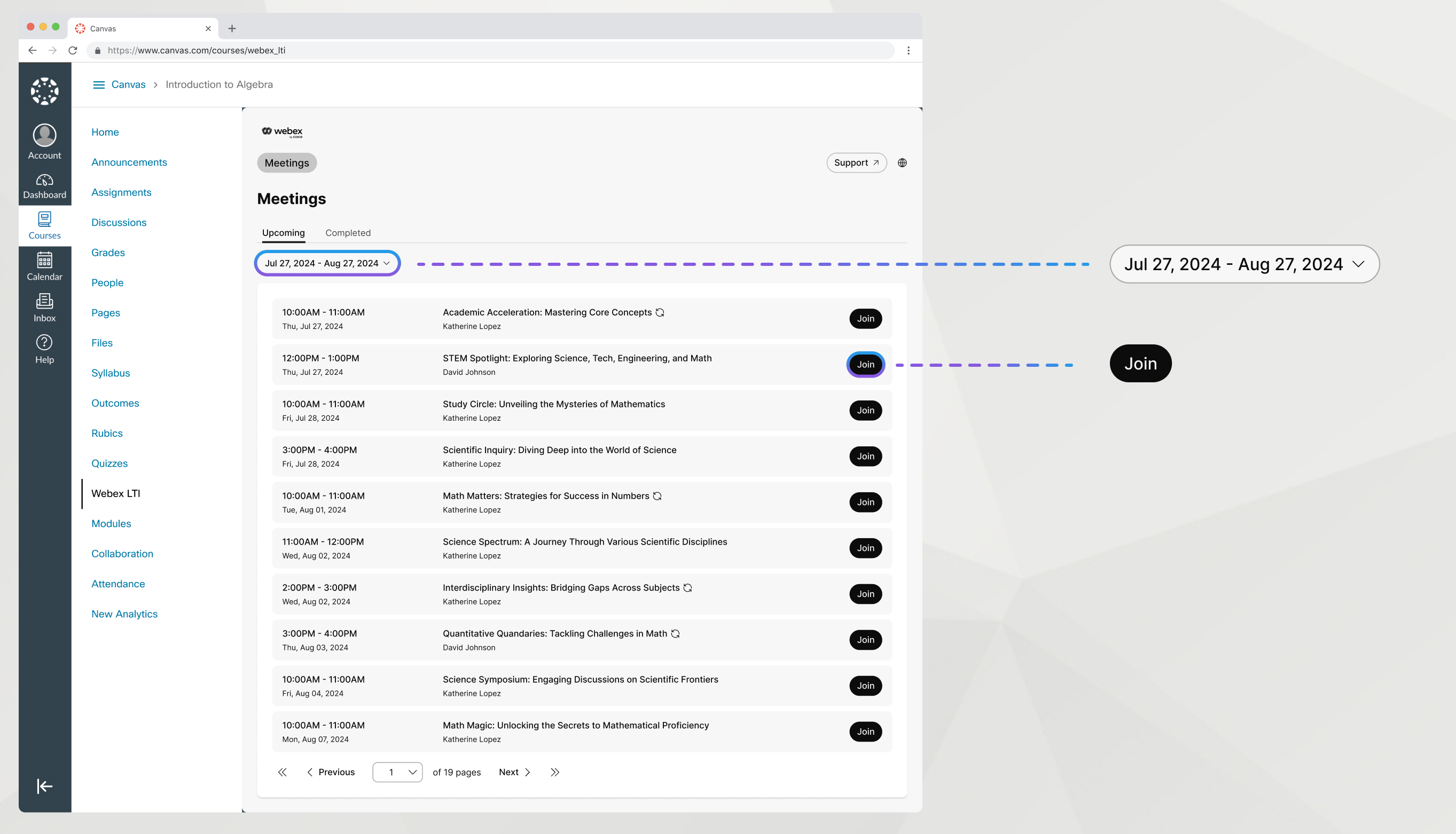
אתה יכול למצוא בקלות ולהצטרף לפגישות המתוזמנות על ידי המורה שלך ב- Webex LTI.
| 1 |
עבור אל הכרטיסייה פ גישות. |
| 2 |
בכרטיסייה הקרוב, מצא את הפגישה שלך. |
| 3 |
לחץ על הצטרף. |
| 4 |
אם יש לך חשבון Webex, לחץ על הי כנס והצטרף והזן את אי שורי Webex שלך. |
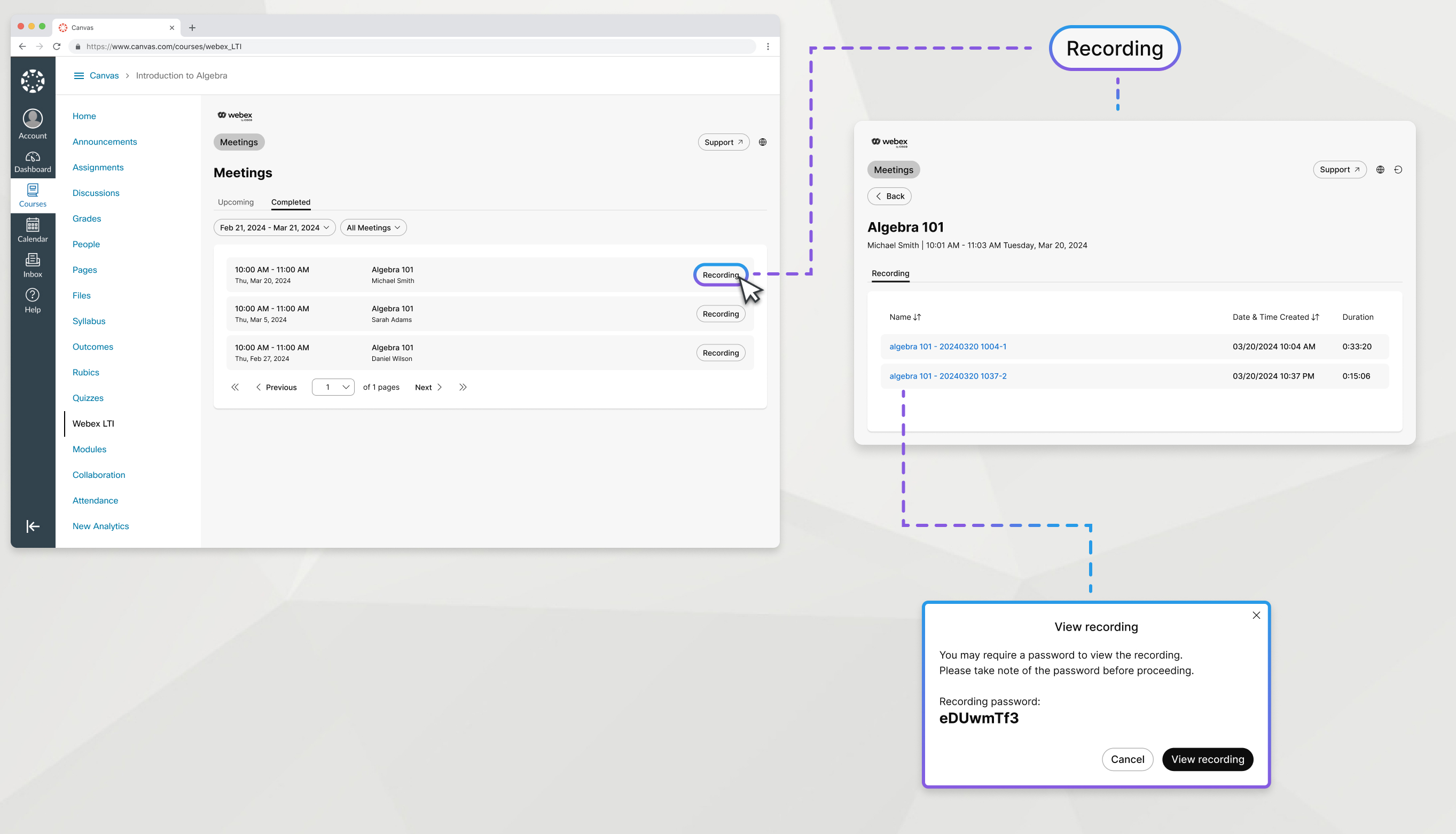
צפה בהקלטות של ישיבות הכיתה שלך.
| 1 |
עבור אל הכרטיסייה פ גישות. |
| 2 |
בכרטיסייה הו שלמה, מצא את הפגישה עם ההקלטה שברצונך לצפות ולחץ על הקלטה. |
| 3 |
לחץ על שם ההקלטה כדי לפתוח אותה. |
| 4 |
העתק את סיסמת ההקלטה ולחץ על הצג הקלטה. |
הקלטות אחרות
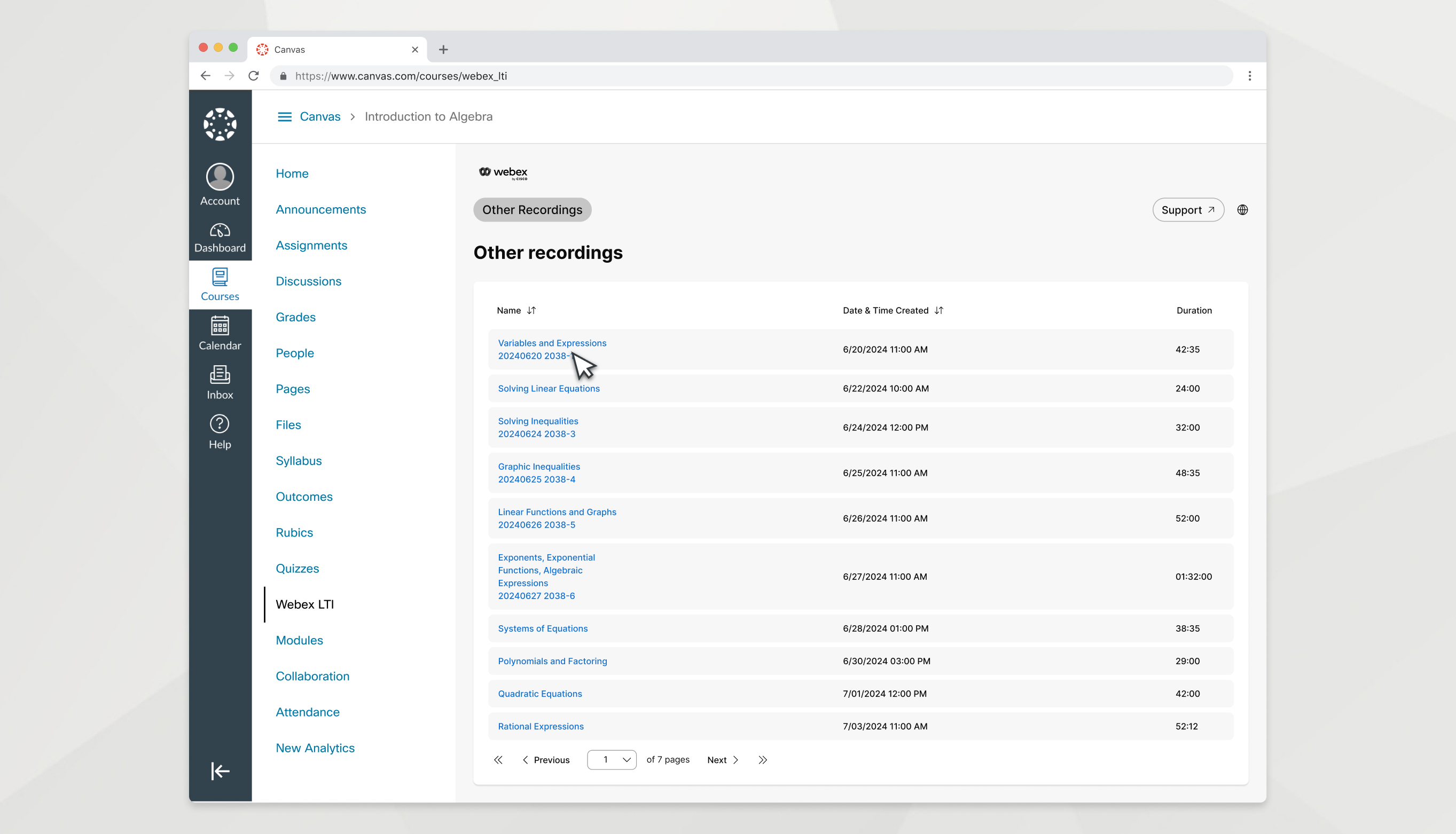
המורה שלך יכול לפרסם כל הקלטות שאינן קשורות לפגישה ספציפית בכיתה בכרטיסייה הקלטות אחרות כדי שתוכל לגשת אליך.
| 1 |
עבור אל הכרטיסייה הקלטות אחרות. |
| 2 |
לחץ על שם ההקלטה כדי לפתוח אותה. |
| 3 |
העתק את סיסמת ההקלטה ולחץ על הצג הקלטה. |
שעות העבודה
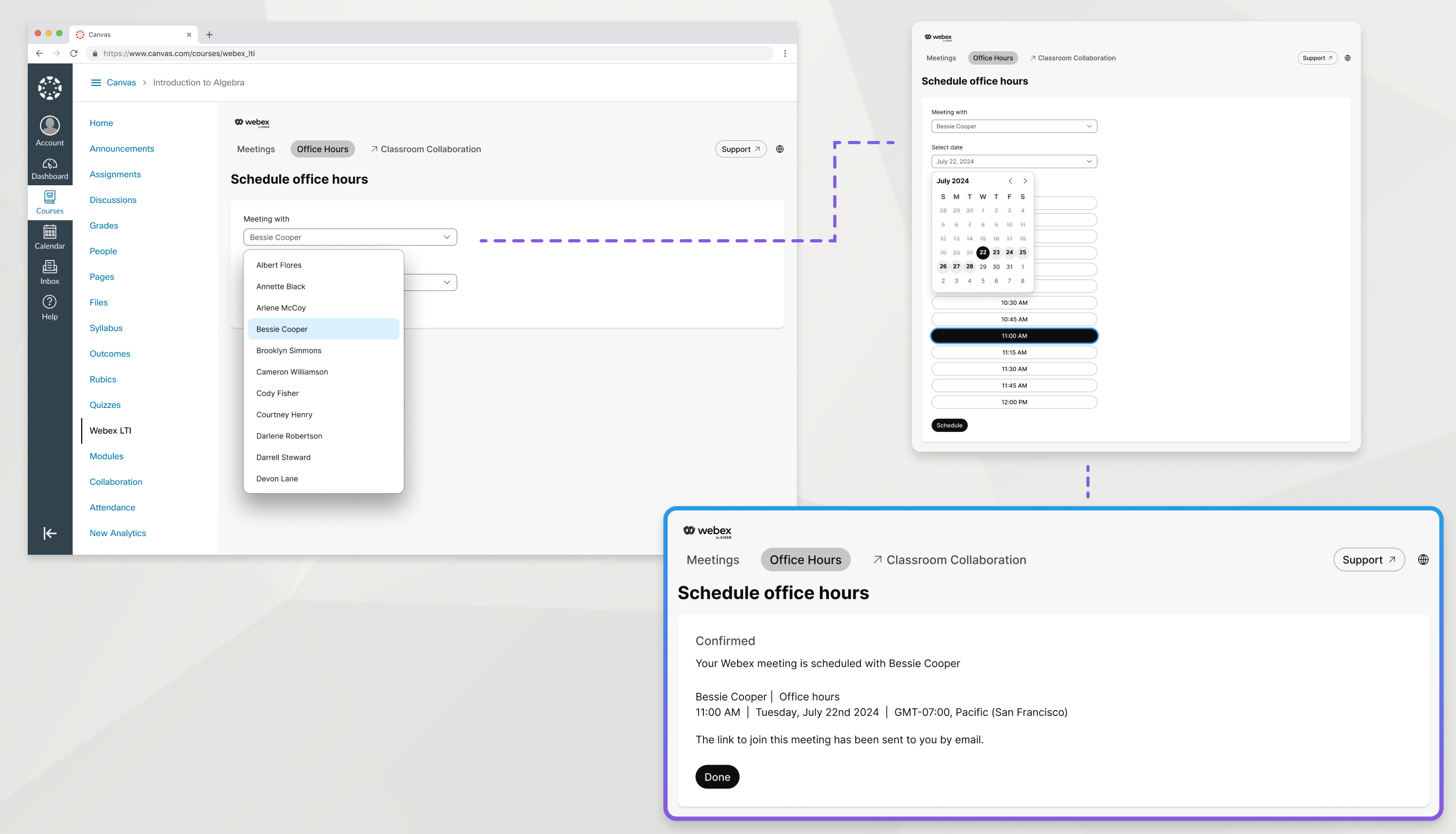
המורה שלך יכול לארח שעות עבודה באמצעות Webex LTI. התאריכים והשעות הזמינים נמצאים בכרטיסייה שעות המשרד. כדי לתזמן זמן עם המורה שלך, בצע את הפעולות הבאות:
| 1 |
עבור לכרטיסייה שעות המשרד. |
| 2 |
תחת פגישה עם, בחר את המורה שברצונך להיפגש איתו. |
| 3 |
בחר את התאריך שבו ברצונך לתזמן את הפגישה. |
| 4 |
בחר משבצת זמן פנויה מהרשימה. משבצות הזמן המוצגות מבוססות על אזור הזמן של הקורס המצוין על המסך. |
| 5 |
גלול לתחתית המסך ולחץ על לוח זמנים. |
שיתוף פעולה בכיתה
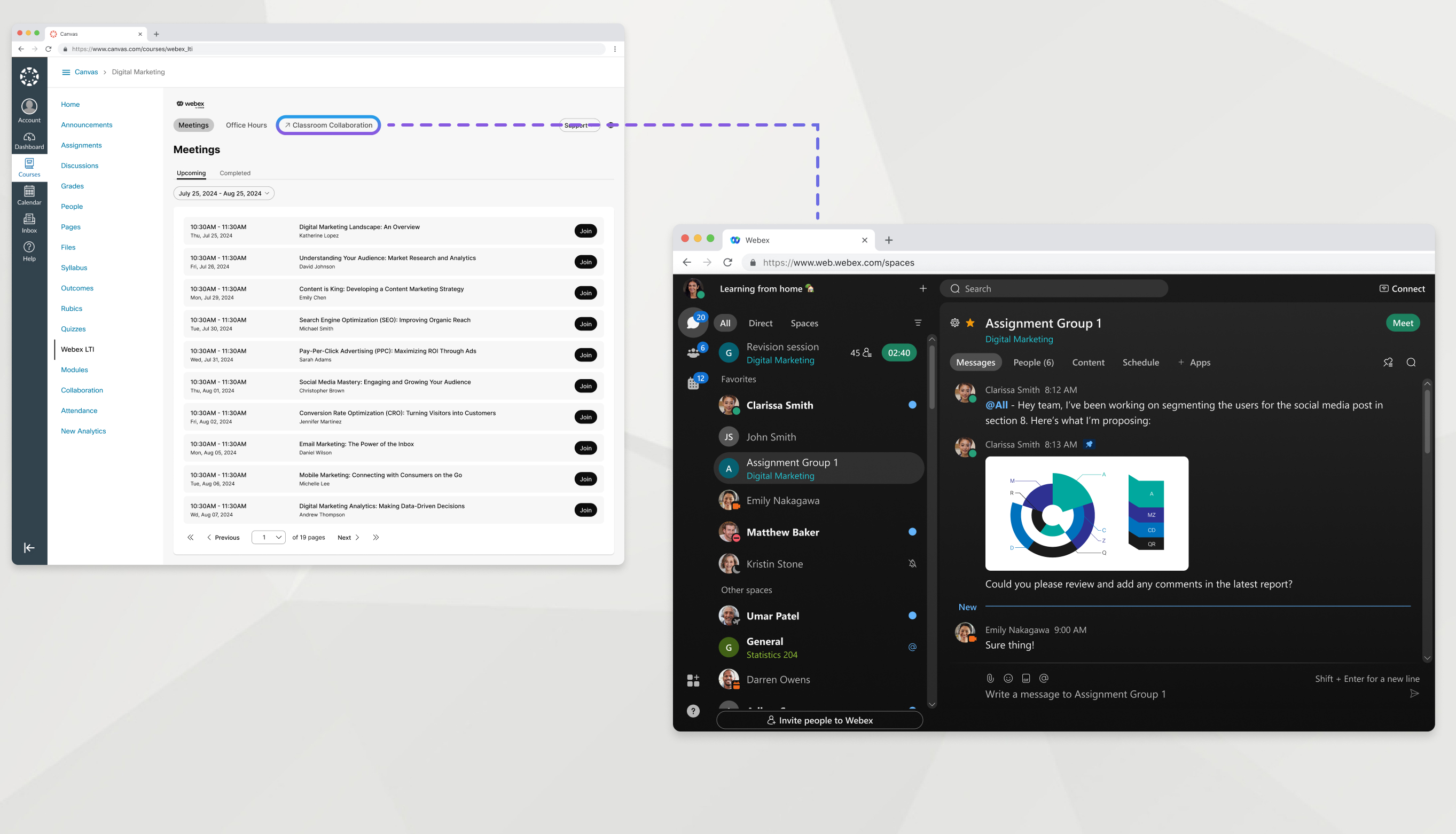
שיתוף פעולה בכיתה הוא דרך קלה לשלוח הודעה לחבר לכיתה או למורה, לשוחח בצ'אט עם קבוצה ולשתף קבצים שבהם אתה משתף פעולה באפליקציית Webex.
באפליקציית Webex, צוותים עוזרים לך לשמור על הכל מסודר על ידי סיווג רווחים מרובים תחת נושא משותף. יש לך צוות לקורס שלך, ויכולים להיות לך מקומות לקבוצות קטנות יותר בתוך קורס.
לחץ על הכרטיסייה שיתוף פעולה בכיתה ב- Webex LTI כדי לגשת לצוות עבור הקורס שלך.


