
Danke für Ihr Feedback.
Webex App | Ein Problem melden
 Feedback?
| 1 |
Klicken Sie auf Ihr Profilbild und wählen Sie dann . |
| 2 |
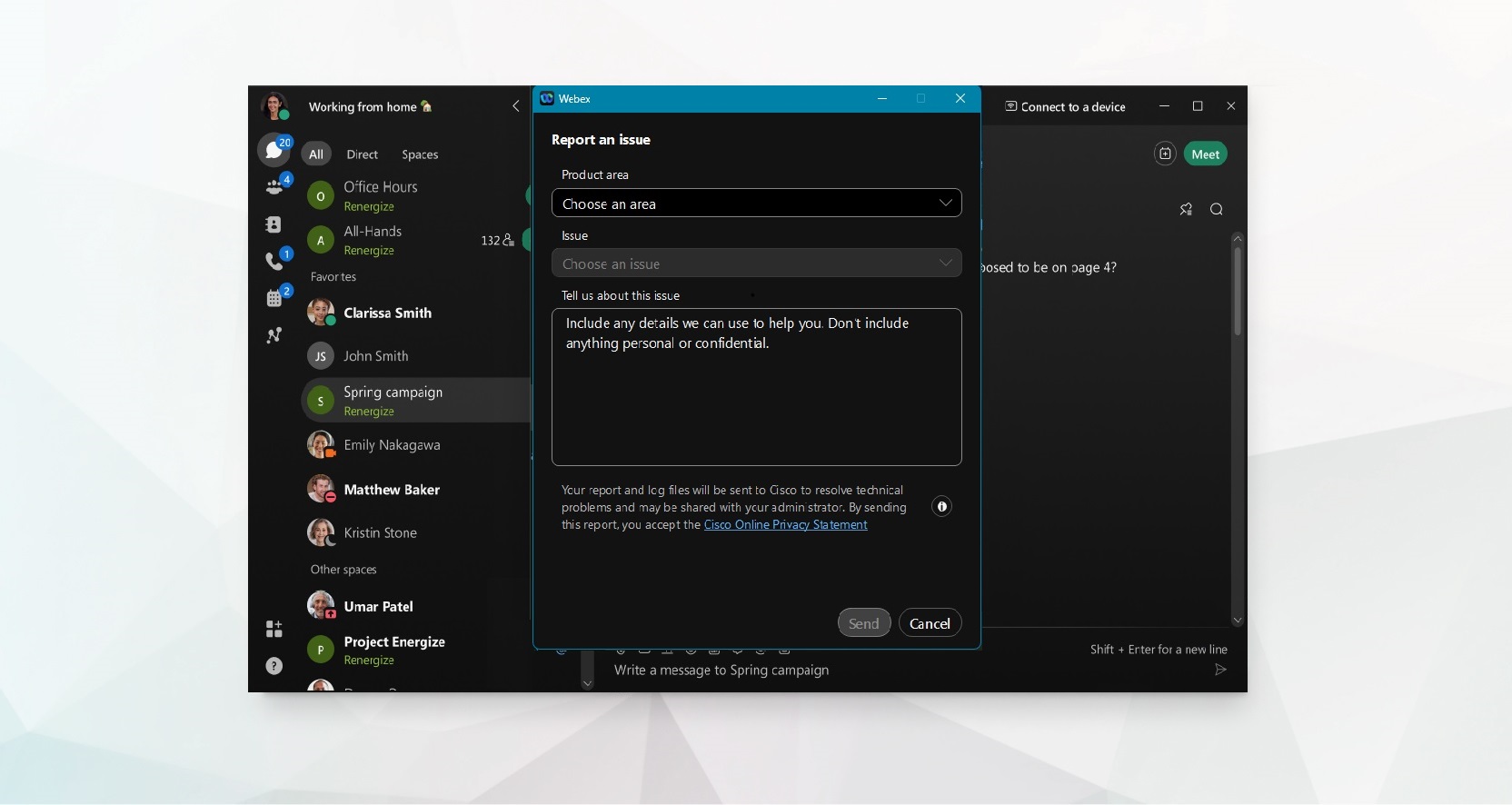
Wählen Sie im Popup-Fenster aus den Dropdown-Listen einen Produktbereich und einen Problemtyp aus. Wenn Sie „Anrufe“ als Produktbereich auswählen, steht Ihnen zusätzlich die Option „Anrufumgebungsdaten anhängen (empfohlen)“ zur Verfügung. Diese Option sendet zusätzliche Informationen wie Namen und Nummern, die dazu beitragen können, Ihr Anrufproblem schneller zu identifizieren und zu lösen. Es wird empfohlen, diese Option zu aktivieren. |
| 3 |
Optional: Geben Sie eine Beschreibung des Problems ein und fügen Sie alle relevanten Details hinzu. |
| 4 |
Klicken Sie anschließend auf Absenden. Protokolldateien werden beim Senden des Berichts automatisch miteinbezogen. Sie erhalten ein Bestätigungs-Popup mit einer Feedback -ID - Nummer. Falls Sie den Support kontaktieren müssen, geben Sie bitte die Feedback-Nummer an. Webex-App-Gastnutzer und Nutzer von kostenlosen Konten erhalten jedoch keine Feedback-ID - Nummer. Wir freuen uns auf Ihre Unterstützung! Wir können Ihnen keine individuelle Antwort senden, aber wir werden Ihren Bericht prüfen und die bereitgestellten Informationen nutzen, um unsere Prozesse zu verbessern. |
| 1 |
Tippe auf dein Profilbildund wähle dann . |
| 2 |
Wählen Sie im Popup-Fenster aus den Dropdown-Listen einen Produktbereichund einen Problemtyp aus. Wenn Sie „Anrufe“ als Produktbereich auswählen, steht Ihnen zusätzlich die Option „Anrufumgebungsdaten anhängen (empfohlen)“ zur Verfügung. Diese Option sendet zusätzliche Informationen wie Namen und Nummern, die dazu beitragen können, Ihr Anrufproblem schneller zu identifizieren und zu lösen. Es wird empfohlen, diese Option zu aktivieren. |
| 3 |
Optional: Geben Sie eine Beschreibung des Problems ein und fügen Sie alle relevanten Details hinzu. |
| 4 |
Tippen Sie anschließend auf Senden. Protokolldateien werden beim Senden des Berichts automatisch miteinbezogen. Sie erhalten ein Bestätigungs-Popup mit einer Feedback -ID - Nummer. Falls Sie den Support kontaktieren müssen, geben Sie bitte die Feedback-Nummer an. Webex-App-Gastnutzer und Nutzer von kostenlosen Konten erhalten jedoch keine Feedback-ID - Nummer. Wir freuen uns auf Ihre Unterstützung! Wir können Ihnen keine individuelle Antwort senden, aber wir werden Ihren Bericht prüfen und die bereitgestellten Informationen nutzen, um unsere Prozesse zu verbessern. |


