
Gracias por sus comentarios.
Aplicación Webex | Programe una reunión usando @webex o @meet
 ¿Comentarios?
Antes de comenzar
Su administrador necesita configurar su cuenta con el calendario híbrido para que pueda programar reuniones de esta manera.
| 1 |
Vaya a su aplicación de calendario de trabajo y programe una reunión. |
| 2 |
Agregue personas a su invitación o deje el campo de asistentes en blanco para crear un borrador de reunión o una próxima cita. |
| 3 |
En el campo Ubicación de la reunión, escriba una de las siguientes opciones:
Si agrega más de una palabra clave, solo se usa la primera palabra clave (más a la izquierda). Se ignoran las palabras clave adicionales. 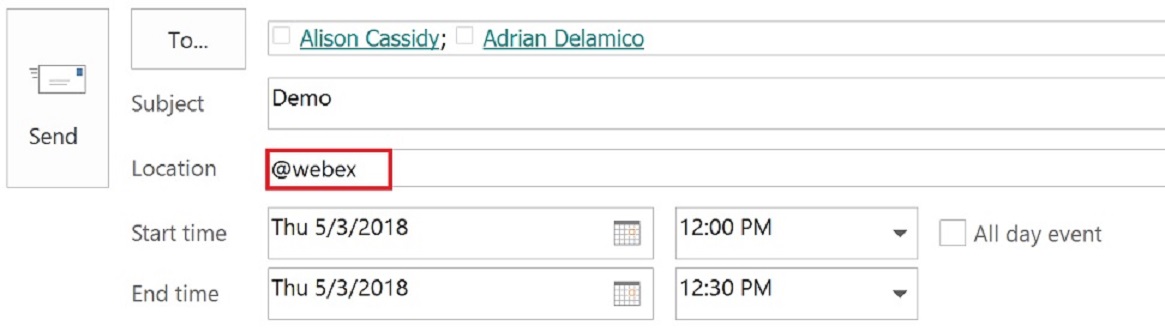 Su administrador puede cambiar el comportamiento predeterminado para @webex y @meet para su organización. Por ejemplo, su administrador puede personalizar las palabras clave para que @webex cree una reunión asociada con un espacio y un nuevo espacio, y @meet cree una reunión de sala personal. Sin embargo, independientemente de cualquier configuración de administrador, agregar:myroom a cualquiera de las palabras clave siempre creará una reunión de sala personal y agregar:space a cualquiera de las palabras clave siempre creará una reunión asociada con un espacio y un nuevo espacio. |
| 4 |
Para facilitar que las personas se unan desde una sala de Webex o un dispositivo de escritorio, agregue el dispositivo como recurso de sala para que aparezca un botón Unirse en el dispositivo antes de que comience la reunión:
|
| 5 |
Establezca cualquier otra opción de reunión y, a continuación, haga clic en Enviar. |
Qué hacer a continuación
Cuando crea una reunión asociada con un espacio sin asistentes, se crea un espacio en Webex App. Si desea agregar asistentes a la cita del calendario, también debe agregar a las personas al espacio de Webex App.


