
Takk for tilbakemeldingen.
Webex-appen | Planlegg et møte ved hjelp av @webex eller @meet
 Tilbakemelding?
Før du begynner
Administratoren din må konfigurere kontoen din med hybridkalenderen, slik at du kan planlegge møter på denne måten.
| 1 |
Gå til arbeidskalenderappen din og planlegg et møte. |
| 2 |
Legg til personer i invitasjonen, eller la deltakerfeltet stå tomt for å opprette et utkast til møte eller en kommende avtale. |
| 3 |
Skriv inn ett av følgende i feltet for møteplass:
Hvis du legger til mer enn ett nøkkelord, brukes bare det første søkeordet (lengst til venstre). Ytterligere nøkkelord blir ignorert. 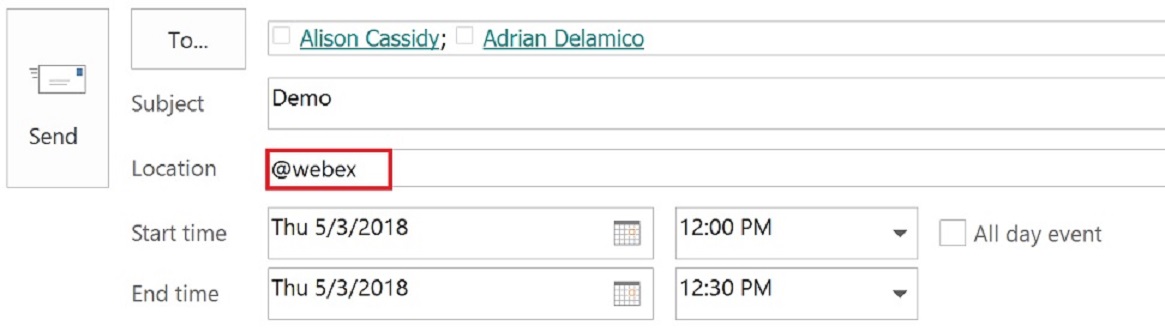 Administratoren din kan endre standardatferden for @webex og @meet for organisasjonen. Administratoren kan for eksempel tilpasse søkeordene slik at @webex oppretter et møte som er knyttet til et område og et nytt rom, og @meet oppre tter et personlig rom-møte. Uansett hvilken administratorkonfigurasjon som helst, opprettes det imidlertid alltid et personlig rom-møte ved å legge til:myroom til begge nøkkelordene, og hvis du legger til:mellom rom til et av nøkkelordene, opprettes det alltid et møte som er knyttet til et mellomrom og et nytt rom. |
| 4 |
For å gjøre det enklere for folk å bli med fra et Webex-rom- eller skrivebordsenhet, legger du til enheten som en romressurs slik at en Del t-knapp vises på enheten før møtet starter:
|
| 5 |
Angi eventuelle andre møtealternativer, og klikk deretter Send. |
Hva du skal gjøre videre
Når du oppretter et møte knyttet til et rom uten deltakere, opprettes et rom i Webex App. Hvis du vil legge til deltakere i kalenderavtalen, må du også legge til personene i Webex App-området.


