
شكرًا على ملاحظاتك.
تطبيق Webex | جدولة اجتماع باستخدام @webex أو @meet
 هل لديك ملاحظات؟
قبل أن تبدأ
يحتاج المسؤول إلى إعداد حسابك باستخدام التقويم المختلط حتى تتمكن من جدولة الاجتماعات بهذه الطريقة.
| 1 |
انتقل إلى تطبيق تقويم العمل وحدد موعدًا للاجتماع. |
| 2 |
أضف أشخاصًا إلى دعوتك أو اترك حقل الحاضرين فارغًا لإنشاء مسودة اجتماع أو موعد قادم. |
| 3 |
في حقل موقع الاجتماع، أدخل أحد الخيارات التالية:
إذا أضفت أكثر من كلمة رئيسية واحدة، فسيتم استخدام الكلمة الأساسية الأولى فقط (الموجودة في أقصى اليسار). يتم تجاهل الكلمات الرئيسية الإضافية. 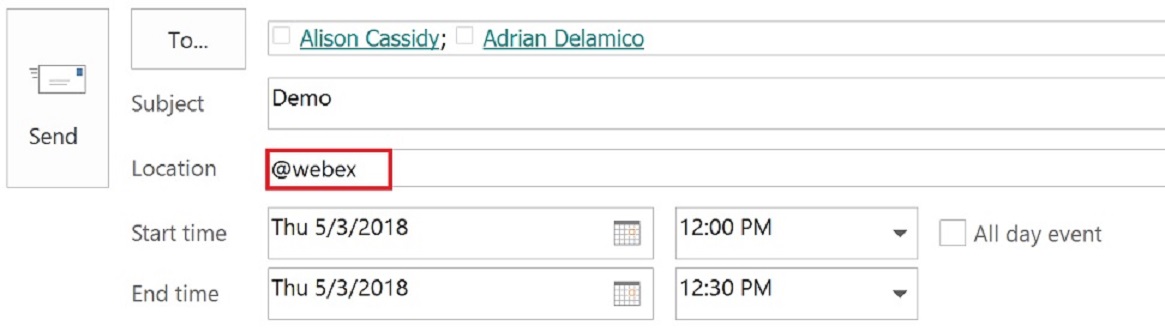 يمكن للمسؤول تغيير السلوك الافتراضي لـ @webex و @meet لمؤسستك. على سبيل المثال، يمكن للمسؤول تخصيص الكلمات الأساسية بحيث يقوم @webex بإنشاء اجتماع مرتبط بمساحة ومساحة جديدة، ويقوم @meet بإنشاء اجتماع غرفة شخصية. ومع ذلك، وبغض النظر عن أي تكوين للمشرف، ستؤدي إضافة:myroom إلى أي من الكلمات الرئيسية دائمًا إلى إنشاء اجتماع غرفة شخصية وإضافة:space إلى أي كلمة رئيسية ستؤدي دائمًا إلى إنشاء اجتماع مرتبط بمساحة ومساحة جديدة. |
| 4 |
لتسهيل انضمام الأشخاص من غرفة Webex أو جهاز مكتبي، أضف الجهاز كمورد غرفة بحيث يظهر زر الانضمام على الجهاز قبل بدء الاجتماع:
|
| 5 |
قم بتعيين أي خيارات اجتماع أخرى ثم انقر فوق إرسال. |
ما يجب القيام به بعد ذلك
عندما تقوم بإنشاء اجتماع مرتبط بمساحة بدون حضور، يتم إنشاء مساحة في تطبيق Webex. إذا كنت ترغب في إضافة الحاضرين إلى موعد التقويم، يجب عليك أيضًا إضافة الأشخاص إلى مساحة تطبيق Webex.


