
Dziękujemy za opinię.
Aplikacja Webex | Zaplanuj spotkanie przy użyciu @webex lub @meet
 Opinia?
Zanim zaczniesz
Administrator musi skonfigurować konto za pomocą kalendarza hybrydowego, aby móc planować spotkania w ten sposób.
| 1 |
Przejdź do aplikacji kalendarza pracy i zaplanuj spotkanie. |
| 2 |
Dodaj osoby do zaproszenia lub pozostaw pole uczestników puste, aby utworzyć projekt spotkania lub zbliżające się spotkanie. |
| 3 |
W polu Miejsce spotkania wprowadź jedną z następujących opcji:
Jeśli dodasz więcej niż jedno słowo kluczowe, używane jest tylko pierwsze (skrajnie lewe) słowo kluczowe. Dodatkowe słowa kluczowe są ignorowane. 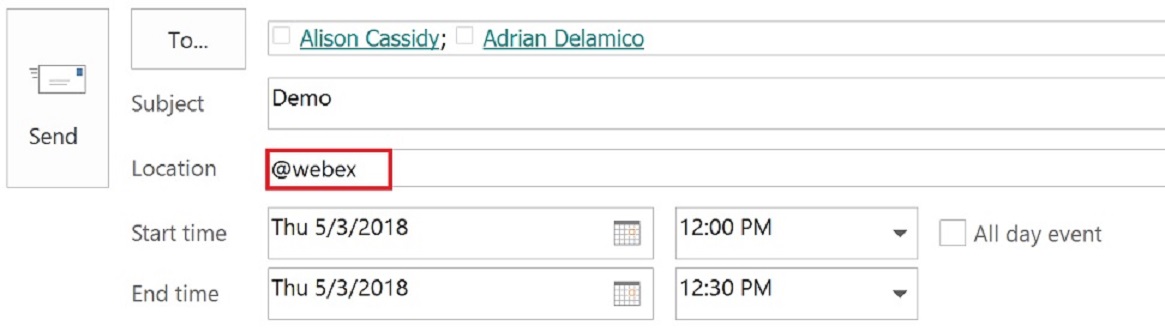 Administrator może zmienić domyślne zachowanie @webex i @meet dla Twojej organizacji. Administrator może na przykład dostosować słowa kluczowe tak, aby @webex utworzyło spotkanie skojarzone z przestrzenią i nową przestrzenią, a @meet utworzyło spotkanie w pokoju osobistym. Jednak niezależnie od konfiguracji administratora, dodanie: myroom do któregokolwiek ze słów kluczowych zawsze spowoduje utworzenie spotkania w pokoju osobistym, a dodanie:space do które gokolwiek ze słów kluczowych zawsze utworzy spotkanie skojarzone z przestrzenią i nową przestrzenią. |
| 4 |
Aby ułatwić osobom dołączanie z pokoju Webex lub urządzenia biurkowego, dodaj urządzenie jako zasób pokoju, aby przycisk Dołącz pojawił się na urządzeniu przed rozpoczęciem spotkania:
|
| 5 |
Ustaw inne opcje spotkania, a następnie kliknij przycisk Wyślij. |
Co robić dalej
Podczas tworzenia spotkania skojarzonego z przestrzenią bez uczestników w aplikacji Webex utworzona jest przestrzeń. Jeśli chcesz dodać uczestników do spotkania w kalendarzu, musisz również dodać osoby do przestrzeni aplikacji Webex.


