
Tack för din feedback.
Webex-appen | Schemalägg ett möte med @webex eller @meet
 Har du feedback?
Innan du börjar
Din administratör måste konfigurera ditt konto med hybridkalendern så att du kan schemalägga möten på detta sätt.
| 1 |
Gå till din arbetskalenderapp och schemalägg ett möte. |
| 2 |
Lägg till personer i din inbjudan eller lämna deltagarfältet tomt för att skapa ett utkast till möte eller ett kommande möte. |
| 3 |
Ange något av följande i fältet mötesplats:
Om du lägger till fler än ett sökord används bara det första (längst till vänster) sökordet. Ytterligare nyckelord ignoreras. 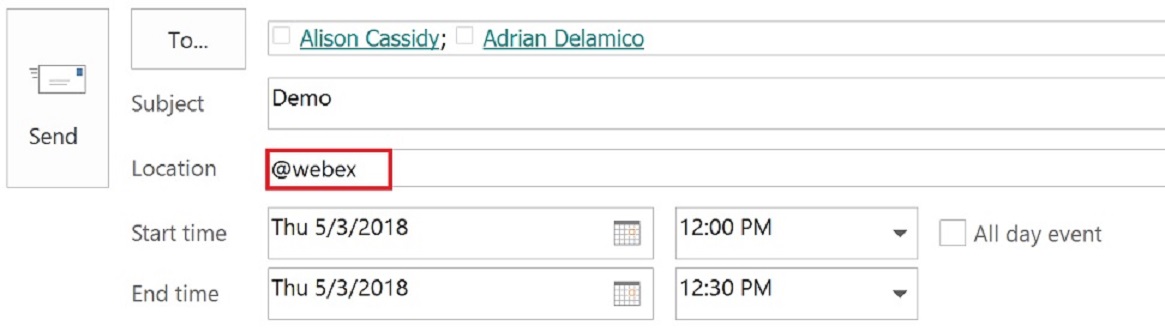 Administratören kan ändra standardbeteendet för @webex och @meet för organisationen. Administratören kan till exempel anpassa nyckelorden så att @webex skapar ett möte som är kopplat till ett utrymme och ett nytt utrymme, och @meet skapar ett personligt rumsmöte. Oavsett vilken administratörskonfiguration som helst skapas dock alltid ett personligt rumsmöte genom att lägga till:myroom till något av nyckelorden och att lägga till:space till något av nyckelorden skapas alltid ett möte som är koppl at till ett utrymme och ett nytt utrymme. |
| 4 |
För att göra det enklare för personer att gå med från ett Webex-rum eller skrivbordsenhet lägger du till enheten som en rumsresurs så att knappen Gå med visas på enheten innan mötet startar:
|
| 5 |
Ange andra mötesalternativ och klicka sedan på Skicka. |
Vad du ska göra härnäst
När du skapar ett möte som är associerat med ett utrymme utan deltagare skapas ett utrymme i Webex App. Om du vill lägga till deltagare i kalendermötet måste du också lägga till personerna i Webex App-utrymmet.


