
Дякуємо за відгук.
Додаток Webex | Заплануйте зустріч за допомогою @webex або @meet
 Надіслати відгук?
Перш ніж почати
Ваш адміністратор повинен налаштувати ваш обліковий запис за допомогою Гі бридного календаря, щоб ви могли планувати зустрічі таким чином.
| 1 |
Перейдіть до програми робочого календаря та заплануйте зустріч. |
| 2 |
Додайте людей до запрошення або залиште поле учасників порожнім, щоб створити чернетку наради або майбутню зустріч. |
| 3 |
У полі місцезнаходження наради введіть одну з наведених нижче параметрів:
Якщо додати більше одного ключового слова, використовується лише перше (крайнє ліве) ключове слово. Додаткові ключові слова ігноруються. 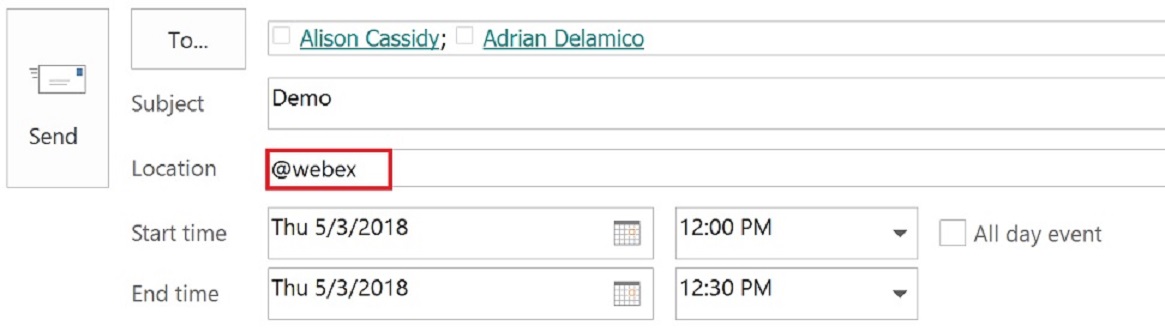 Ваш адміністратор може змінити поведінку за замовчуванням для @webex та @meet для вашої організації. Наприклад, ваш адміністратор може налаштувати ключові слова таким чином, щоб @webex створив нараду , пов'язану з пробілом і новим простором, а @meet створив на раду « Особиста кімната». Однак, незалежно від конфігурації адміністратора, додавання:myroom до будь-якого ключового слова завжди створює нараду «Особиста кімната», а додавання:space до будь-якого ключового слова завжди створить зустріч, пов'язану з пробілом та новим простором. |
| 4 |
Щоб користувачам було легше приєднатися з кімнати або настільного пристрою Webex, додайте пристрій як ресурс кімнати, щоб кнопка Приє днатися з'явилася на пристрої перед початком наради:
|
| 5 |
Встановіть будь-які інші параметри наради та натисніть кнопку Наді слати. |
Що робити далі
Коли ви створюєте зустріч, пов'язану з простором без учасників, простір створюється в програмі Webex. Якщо ви хочете додати учасників до зустрічі календаря, ви також повинні додати людей до простору програми Webex.


