
Děkujeme za vaši zpětnou vazbu.
Aplikace Webex | Naplánujte schůzku pomocí @webex nebo @meet
 Zpětná vazba?
Než začnete
Správce musí nastavit váš účet pomocí hybridního kalendáře, abyste mohli naplánovat schůzky tímto způsobem.
| 1 |
Přejděte do aplikace pracovního kalendáře a naplánujte si schůzku. |
| 2 |
Přidejte do pozvánky lidi nebo nechte pole účastníků prázdné, abyste vytvořili koncept schůzky nebo nadcházející schůzku. |
| 3 |
Do pole Místo schůzky zadejte jednu z následujících možností:
Pokud přidáte více než jedno klíčové slovo, použije se pouze první (zcela vlevo) klíčové slovo. Další klíčová slova jsou ignorována. 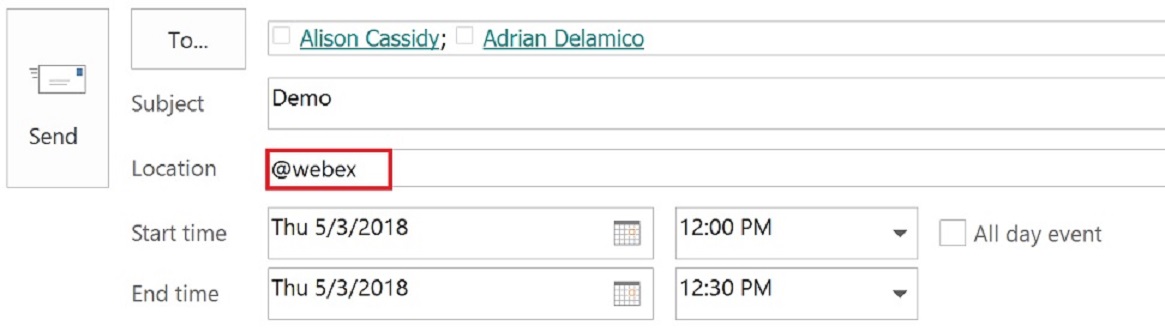 Správce může změnit výchozí chování pro @webex a @meet pro vaši organizaci. Správce může například přizpůsobit klíčová slova tak, aby @webex vytvořila schůzku spojenou s prostorem a novým prostorem a @meet vytvoří schůzku v osobní místnosti. Bez ohledu na konfiguraci správce však přidání:myroom do kteréhokoli klíčového slova vždy vytvoří schůzku Osobní místnost a přidání:space do kter éhokoli klíčového slova vždy vytvoří schůzku spojenou s prostorem a novým prostorem. |
| 4 |
Chcete-li lidem usnadnit připojení z místnosti nebo stolního zařízení Webex, přidejte zařízení jako prostředek místnosti, aby se na zařízení před zahájením schůzky zobrazilo tlačítko Při pojit:
|
| 5 |
Nastavte další možnosti schůzky a klikněte na Odes lat. |
Co dělat dál
Když vytvoříte schůzku spojenou s prostorem bez účastníků, vytvoří se prostor v aplikaci Webex. Pokud chcete přidat účastníky do události kalendáře, musíte také přidat lidi do prostoru aplikace Webex.


