
Благодарим за обратната връзка.
Приложение Webex | Планирайте среща с помощта на @webex или @meet
 Обратна връзка?
Преди да започнете
Вашият администратор трябва да настрои акаунта ви с хибридния календар, за да можете да планирате срещи по този начин.
| 1 |
Отидете в приложението си за работен календар и насрочете среща. |
| 2 |
Добавете хора към поканата си или оставете полето за присъстващите празно, за да създадете чернова на събрание или предстояща среща. |
| 3 |
В полето Местоположение на събранието въведете едно от следните неща:
Ако добавите повече от една ключова дума, се използва само първата (най-лявата) ключова дума. Допълнителните ключови думи се игнорират 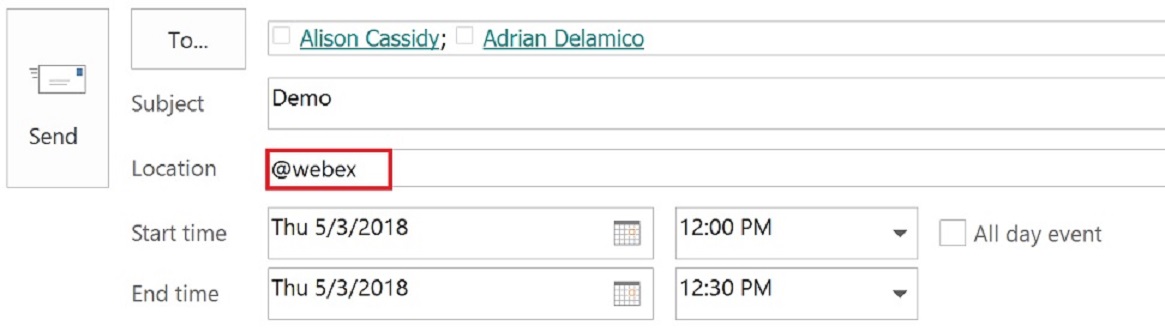 Вашият администратор може да промени поведението по подразбиране за @webex и @meet за вашата организация. Например, администраторът ви може да персонализира ключовите думи, така че @webex да създава среща, свързана с пространство и ново пространство, а @meet да създаде среща в личната стая. Въпреки това, независимо от конфигурацията на администратора, добавяне:myroom към която и да е ключова дума винаги ще създаде среща в Personal Room, а добавяне:space към която и да е ключова ду ма винаги ще създаде среща, свързана с пространство и ново пространство. |
| 4 |
За да улесните присъединяването на хората от стая или устройство за бюро на Webex, добавете устройството като ресурс за стая, така че бутон за присъедин яване да се появи на устройството преди началото на събранието:
|
| 5 |
Задайте всички други опции за събрание и след това щракнете върху Из прати. |
Какво да правя по-нататък
Когато създавате среща, свързана с пространство без присъстващи, в приложението Webex се създава пространство. Ако искате да добавите участници към срещата в календара, трябва също да добавите хората към пространството на приложението Webex.


