
Geri bildiriminiz için teşekkürler.
Webex Uygulaması | @webex veya @meet kullanarak bir toplantı planlayın
 Geri Bildirim?
Başlamadan önce
Toplantıları bu şekilde planlayabilmeniz için yöneticinizin hesabınızı Hibrit Takvim ile ayarlaması gerekir.
| 1 |
İş takvimi uygulamanıza gidin ve bir toplantı planlayın. |
| 2 |
Davetinize kişi ekleyin veya bir taslak toplantı veya yaklaşan bir randevu oluşturmak için katılımcı alanını boş bırakın. |
| 3 |
Toplantı konumu alanına aşağıdakilerden birini girin:
Birden fazla anahtar kelime eklerseniz, yalnızca ilk (en soldaki) anahtar kelime kullanılır. Ek anahtar kelimeler göz ardı edilir. 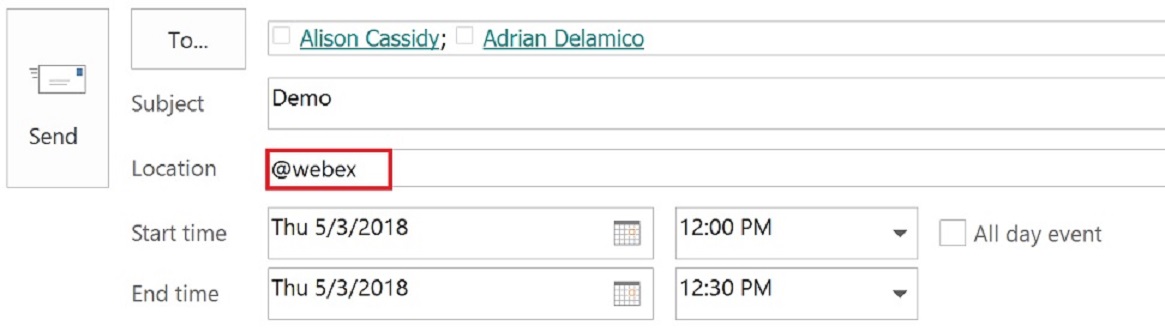 Yöneticiniz, kuruluşunuz için @webex ve @meet için varsayılan davranışı değiştirebilir. Örneğin, yöneticiniz anahtar kelimeleri özelleştirebilir, böylece @webex bir alan ve yeni bir alanla ilişkilendirilmiş bir toplantı oluşturur ve @meet bir Kişisel Oda toplantısı oluşturur. Ancak, herhangi bir yönetici yapılandırması ne olursa olsun, her iki anahtar kelim eye :myroom eklemek her zaman bir Kişisel Oda toplantısı oluşturur ve her iki anahtar kelimeye :space eklemek her zaman bir alan ve yeni bir alanla ilişkili bir toplantı oluşturur. |
| 4 |
Kullanıcıların bir Webex odası veya masa aygıtından katılmasını kolaylaştırmak için, toplantı başlamadan önce cihazda Kat ıl düğmesinin görünmesi için cihazı oda kaynağı olarak ekleyin:
|
| 5 |
Diğer toplantı seçeneklerini ayarlayın ve ardından Gönder 'i tıklayın. |
Bundan sonra ne yapmalı
Katılımcısı olmayan bir alanla ilişkili bir toplantı oluşturduğunuzda, Webex Uygulamasında bir alan oluşturulur. Takvim randevusuna katılımcı eklemek istiyorsanız, kişileri Webex Uygulama alanına da eklemelisiniz.


