
Gracias por sus comentarios.
Revise los mensajes de voz en 9800/8875 (Multiplataforma)
 ¿Comentarios?
Cuando tiene nuevos mensajes de voz en su teléfono, puede ver los siguientes indicadores en el teléfono:
- Si está activado, el LED Top 360 del Cisco Desk Phone 9841, 9851 y 9861 y el LED de arco frontal del Cisco Desk Phone 9811 se iluminan en rojo palpitante.
- El icono del correo de voz
 o el icono de correo de voz urgente
  se muestra junto con un recuento de mensajes.
Para el teléfono con una sola línea, los indicadores se muestran en la pantalla de inicio del teléfono.
Para el teléfono con varias líneas, los indicadores se muestran junto a la línea.
Para acceder a sus mensajes de voz, haga lo siguiente:
Los pasos pueden variar según las características que su administrador haya configurado en el teléfono.
Antes de comenzar
Su administrador configuró la cuenta de correo de voz para usted y configuró su teléfono para acceder al sistema de correo de voz.
| 1 |
Presiona Favorito
|
| 2 |
Si las funciones de correo de voz y mesa de ayuda están configuradas en el teléfono, haga lo siguiente:
|
| 3 |
Siga las instrucciones de voz para acceder a sus mensajes. |
 .
.Cuando tiene nuevos mensajes de voz en su teléfono, puede ver los siguientes indicadores en el teléfono:
- El LED Top 360 del teléfono se ilumina en rojo palpitante.
- En el teléfono con varias líneas, el icono del correo de voz o el icono de correo de voz urgente pantalla junto con un recuento de mensajes junto a la línea que
tiene nuevos mensajes de voz.
El icono y el número de mensajes no aparecen en el teléfono con una sola línea.
- Aparece un dígito en los Recientes
 , lo que indica que su teléfono podría tener nuevas llamadas perdidas, mensajes de voz o ambos. El dígito representa el número total de nuevas llamadas perdidas y mensajes de voz en el teléfono. Para ver los mensajes de voz del historial de llamadas, consulte 8875 para obtener más detalles.
Para acceder a sus mensajes de voz, haga lo siguiente:
Los pasos pueden variar dependiendo de las características que su administrador haya habilitado en el teléfono.
Antes de comenzar
Su administrador configuró una cuenta de correo de voz para usted y configuró su teléfono para acceder a un sistema de correo de voz.
| 1 |
Presiona Favorito
|
| 2 |
Si el correo de voz y la mesa de ayuda están configurados en el teléfono, haga lo siguiente:
|
| 3 |
Siga las instrucciones de voz para acceder a sus mensajes. |
Cuando tiene mensajes de voz no leídos en su teléfono, puede ver los siguientes indicadores en el teléfono:
- El LED de tira del teléfono se ilumina si su administrador ha configurado el indicador LED del teléfono.
- Aparece un dígito en el botón Recientes . También aparece cuando hay nuevas llamadas perdidas en el teléfono.
- En la lista Recientes, el icono del correo de voz
 o el icono de correo de voz urgente
  aparece. El dígito de los iconos muestra el número de mensajes no leídos.
Para acceder a sus mensajes de voz, puede presionar Mensajes
 o usar la pantalla táctil siguiendo estos pasos:
Antes de comenzar
Su administrador configuró una cuenta de correo de voz para usted y configuró su teléfono para acceder a un sistema de correo de voz.
| 1 |
En la pantalla de inicio del teléfono, toque Recientes
El dígito en Recientes
En la línea del encabezado, el icono junto a la línea actual muestra que el teléfono (incluidas todas las líneas) tiene nuevas llamadas perdidas Si su teléfono tiene un correo de voz urgente, el icono de correo de voz |
| 2 |
Si su teléfono tiene varias líneas y desea revisar los mensajes de voz en otra línea, toque el botón Expandir > (junto a Todas las líneas o la línea actual) para abrir la lista Líneas y, a continuación, seleccione una línea de la lista. Por ejemplo: 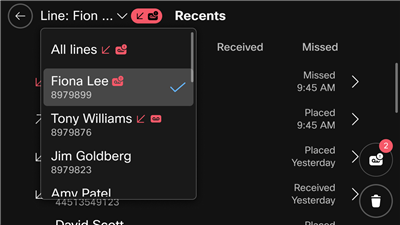
Este ejemplo muestra la siguiente información:
|
| 3 |
En la lista Recientes, toque
|
| 4 |
Siga las instrucciones de voz para acceder a sus mensajes. |
 o mensajes de voz
 , o ambos
 .
.


