
Hartelijk dank voor uw feedback
Voicemails checken op 9800/8875 (multiplatform)
 Feedback?
Als u nieuwe voicemails op uw telefoon hebt, ziet u de volgende indicatoren op uw telefoon:
- Indien ingeschakeld, lichten de LED Top 360 op Cisco Desk Phone 9841, 9851 en 9861 en de LED Front Arc op Cisco Desk Phone 9811 hartverscheurend rood op.
- Het voicemail-icoon
 of het pictogram voor dringende voicemail
  wordt samen met een aantal berichten weergegeven.
Voor de telefoon met één lijn worden de indicatoren op het startscherm van de telefoon weergegeven.
Voor de telefoon met meerdere lijnen worden de indicatoren naast de lijn weergegeven.
Ga als volgt te werk om toegang te krijgen tot uw voicemails:
De stappen kunnen variëren, afhankelijk van de functies die uw beheerder op de telefoon heeft geconfigureerd.
Voordat u begint
Uw beheerder heeft het voicemailaccount voor u geconfigureerd en uw telefoon ingesteld voor toegang tot het voicemailsysteem.
| 1 |
Druk op Favoriet
|
| 2 |
Als de functies voicemail en helpdesk op de telefoon zijn geconfigureerd, gaat u als volgt te werk:
|
| 3 |
Volg de gesproken instructies om toegang te krijgen tot uw berichten. |
 .
.Als u nieuwe voicemails op uw telefoon hebt, ziet u de volgende indicatoren op uw telefoon:
- De LED Top 360 op de telefoon brandt hartverscheurend rood.
- Aan de telefoon met meerdere lijnen, het voicemail-icoon of het pictogram voor dringende voicemail weergave samen met het aantal berichten naast de regel met nieuwe voicemails.
Het pictogram en het aantal berichten worden niet met één regel op de telefoon weergegeven.
- Er verschijnt een cijfer op de pagina Recents
 , wat erop wijst dat uw telefoon mogelijk nieuwe gemiste oproepen, voicemails of beide bevat. Het cijfer staat voor het totale aantal nieuwe gemiste oproepen en voicemails op de telefoon. Om voicemails uit de oproepgeschiedenis te bekijken, zie 8875 voor meer informatie.
Ga als volgt te werk om toegang te krijgen tot uw voicemails:
De stappen kunnen variëren, afhankelijk van de functies die uw beheerder op de telefoon heeft ingeschakeld.
Voordat u begint
Uw beheerder heeft een voicemailaccount voor u geconfigureerd en uw telefoon ingesteld voor toegang tot een voicemailsysteem.
| 1 |
Druk op Favoriet
|
| 2 |
Als de voicemail en de helpdesk op de telefoon zijn geconfigureerd, doe dan het volgende:
|
| 3 |
Volg de gesproken instructies om toegang te krijgen tot uw berichten. |
Als u ongelezen voicemails op uw telefoon hebt, ziet u de volgende indicatoren op de telefoon:
- De stripled op de telefoonhoorn gaat branden als uw beheerder de LED-indicator van de handset heeft geconfigureerd.
- Er verschijnt een cijfer op de knop Recent . Het verschijnt ook als er nieuwe gemiste oproepen op de telefoon zijn.
- In de lijst Recents, het voicemail-icoon
 of het pictogram voor dringende voicemail
  verschijnt. Het cijfer op de pictogrammen geeft het aantal ongelezen berichten aan.
Om toegang te krijgen tot uw voicemails kunt u op Berichten drukken
 of het touchscreen gebruiken door de volgende stappen te volgen:
Voordat u begint
Uw beheerder heeft een voicemailaccount voor u geconfigureerd en uw telefoon ingesteld voor toegang tot een voicemailsysteem.
| 1 |
Tik op het startscherm van de telefoon op Recent
Het cijfer op Recent
In de kopregel geeft het pictogram naast de huidige regel aan dat de telefoon (inclusief alle lijnen) nieuwe gemiste oproepen Als uw telefoon een spoedvoicemail heeft, |
| 2 |
Als uw telefoon meerdere lijnen heeft en u voicemails op een andere lijn wilt checken, tikt u op de knop Uitvouwen > (naast Alle lijnen of de huidige regel) om de lijst met lijnen te openen en selecteert u vervolgens een regel in de lijst. Bijvoorbeeld: 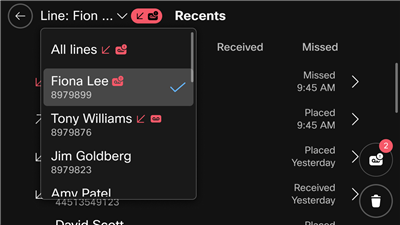
Dit voorbeeld toont de volgende informatie:
|
| 3 |
Tik in de lijst met recente gegevens op
|
| 4 |
Volg de gesproken instructies om toegang te krijgen tot uw berichten. |
 of voicemails bevat
 , of beide
 .
.


