
コメントありがとうございます。
9800/8875(マルチプラットフォーム)でボイスメールをチェックしてください
 フィードバックがある場合
電話に新しい留守番電話をかけると、電話に次のインジケーターが表示されます。
- 有効にすると、シスコデスクフォン9841、9851、9861のトップ360 LEDとシスコデスクフォン9811のフロントアークLEDが鼓動する赤く点灯します。
- 留守番電話アイコン
 または緊急ボイスメールアイコン
  メッセージ数とともに表示されます。
回線が1本しかない電話の場合、インジケータは電話のホーム画面に表示されます。
回線が複数ある電話の場合、インジケータは回線の横に表示されます。
ボイスメールにアクセスするには、次の操作を行います。
手順は、管理者が電話に設定した機能によって異なる場合があります。
始める前に
管理者があなたのボイスメールアカウントを設定し、 ボイスメールシステムにアクセスできるように電話を設定しました。
| 1 |
お気に入りを押してください
|
| 2 |
留守番電話とヘルプデスク機能が電話に設定されている場合は、次の操作を行ってください。
|
| 3 |
音声の指示に従ってメッセージにアクセスしてください。 |
 .
.電話に新しい留守番電話をかけると、電話に次のインジケーターが表示されます。
- 電話の上部の360 LEDが鼓動するほど赤く点灯します。
- 複数回線の電話では、留守番電話のアイコン または緊急ボイスメールアイコン 新しいボイスメールがある回線の横に、メッセージ数とともに表示します。
アイコンとメッセージ数は、1行では電話に表示されません。
- 「最近」には数字が表示されます
 これは、お使いの携帯電話に新しい不在着信や留守番電話、あるいはその両方がある可能性があることを示しています。 数字は、電話の新着不在着信とボイスメールの総数を表します。 通話履歴のボイスメールを表示するには、8875で詳細をご覧ください。
ボイスメールにアクセスするには、次の操作を行います。
手順は、 管理者が電話で有効にしている機能によって異なる場合があります。
始める前に
管理者があなたのボイスメールアカウントを設定し、ボイスメールシステムにアクセスできるように電話を設定しました。
| 1 |
お気に入りを押してください
|
| 2 |
留守番電話とヘルプデスクが電話に設定されている場合は、次の操作を行ってください。
|
| 3 |
音声の指示に従ってメッセージにアクセスしてください。 |
電話に未読の留守番電話があると、次のインジケーターが表示されます。
- 管理者がハンドセットのLEDインジケータを設定していれば、電話機のストリップLEDが点灯します。
- 「最近」ボタンに数字が表示されます 。電話に新しい不在着信があったときにも表示されます。
- 最近のリストにある、留守番電話のアイコン
 または緊急ボイスメールアイコン
  現れます。 アイコンの数字は未読メッセージの数を示しています。
ボイスメールにアクセスするには、
 メッセージを押すか、次の手順でタッチスクリーンを使用します。
始める前に
管理者があなたのボイスメールアカウントを設定し、ボイスメールシステムにアクセスできるように電話を設定しました。
| 1 |
電話のホーム画面で、「最近」をタップします
「履歴」の数字は、
ヘッダー行の現在の回線の横にあるアイコンは、その電話(すべての回線を含む) お使いの携帯電話に緊急留守番電話がある場合、 |
| 2 |
電話に複数の回線があり、別の回線のボイスメールを確認したい場合は、拡張ボタン >(すべての回線または現在の回線の横)をタップして回線リストを開き、リストから回線を選択します。 例えば: 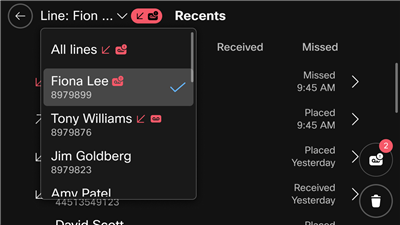
この例は、次の情報を示しています。
|
| 3 |
最近のリストで、をタップします
|
| 4 |
音声の指示に従ってメッセージにアクセスしてください。 |
 に新しい不在着信またはボイスメール
 、
、 あるいはその両方があることを示しています。


